
OEMパーティションとは
OEMパーティション(回復パーティションとも呼ばれます)は、PCメーカー(HP、Dell、Lenovo、Acerなど)が工場出荷時にプリインストールする専用パーティションです。主な機能は、システムの「ワンクリック回復」プログラムとシステムバックアップイメージを保存することです。オペレーティングシステムに重大な障害が発生した場合、このパーティションを使用してデバイスを工場出荷時の状態に復元できます。
メーカーによってOEMパーティションの設定方法は大きく異なります。例えば、回復システムに入るためのキーはそれぞれ異なり、HPのパソコンでは通常F9キー、DellではF12キーを押します。また、パーティションの可視性に関しては、一部のメーカーはドライブ文字を割り当ててエクスプローラーから直接アクセスできるようにしていますが、他のメーカーは完全に隠し、ディスク管理では「正常」な未割り当て領域としてのみ表示されます。
ハードドライブの破損や誤操作によるシステム回復の失敗を防ぐには、OEMパーティションを他のドライブにクローンしてバックアップすることは効果的な保護策です。では、OEMパーティションを技術的に複製することは可能なのでしょうか?詳しくは、以下をお読みください。
![[ガイド] FAT32パーティションを別のドライブにコピーする方法](https://images.minitool.com/jp.minitool.com/images/uploads/2025/04/copy-fat32-partition-thumbnail.png)
OEMパーティションのクローンは可能ですか?
OEMは特殊なパーティションとして、多くの人がクローン可能かどうかについて疑問を抱くかもしれません。例えば、Microsoft公式コミュニティ(answers.microsoft.com)では、Acer Swiftノートパソコンのユーザーがその疑問を共有している事例があります。
OEMパーティションのクローン作成は可能ですか?Acer Swift SF314-54Gを使用しています。最近、新しいSSDを購入しました。AOMEI Backupperを使って古いディスクを新しいSSDにクローンしました。クローン作成が完了した後、Windowsのディスク管理を開くと、クローン先のSSDで回復パーティション(OEMパーティション)がプライマリパーティションに変更されていました。OEMパーティションのクローン作成は可能ですか?https://learn.microsoft.com/en-us/answers/questions/3241500/is-it-possible-to-clone-oem-partition?forum=windows-all&referrer=answers
では、OEMパーティションは正しくクローンできるのでしょうか?答えは「はい」ですが、適切なツールを使用する必要があります。OEMパーティションは通常、特別な属性識別子(隠し属性や特定のパーティションIDなど)を持っているため、Windowsに組み込まれているディスク管理ツールでは、これらの属性を直接クローン作成したり保護したりすることができません。そのため、多くの一般的なクローン ソフトは、OEMパーティションを通常のデータパーティションとして誤って扱い、クローン作成後にパーティションの属性が変更されたり、元の回復機能が失われたりすることがあります。
OEMパーティションを正しくクローンする方法
OEMパーティションを新しいHDD/SSDに完全かつ安全に移行するには、専門的なクローン作成ソフト「MiniTool Partition Wizard」を使用することをお勧めします。
目に見えるファイルのみを処理できる手動コピーと比較して、本ソフトの「パーティションコピー」機能は物理レベルのセクタ同期技術を採用し、データ損失を防止すると同時にパーティションの特殊属性識別子やブート情報を完全に移行します。その結果、手動コピーでは隠しシステムファイルを移行できずワンクリック回復機能が使用できなくなる問題を回避できるだけでなく、線形読み書きにより移行効率を大幅に向上させます。
さらに、オールインワンのパーティションマネージャーとして、MiniTool Partition Wizardはパーティションのクローンに加え、パーティションの分割、MBRとGPTの変換、データ復旧、大容量パーティションのFAT32フォーマットなど、様々な高度な操作もサポートしています。
以下に、MiniTool Partition Wizardを使用してOEMパーティションをクローンする詳細な手順をご紹介します。
開始する前に、お使いのパソコンに最新バージョンのMiniTool Partition Wizardがインストールされていることを確認してください。
MiniTool Partition Wizard Demoクリックしてダウンロード100%クリーン&セーフ
ステップ1:ソフトを起動してメイン操作画面に入ります。
MiniTool Partition Wizardでは、パーティションをコピーする際に、コピー先として「未割り当て」のスペースを選択する必要があると要求します。そのため、現在のハードドライブで未割り当て領域がない場合は、以下の手順に従って確保してください。
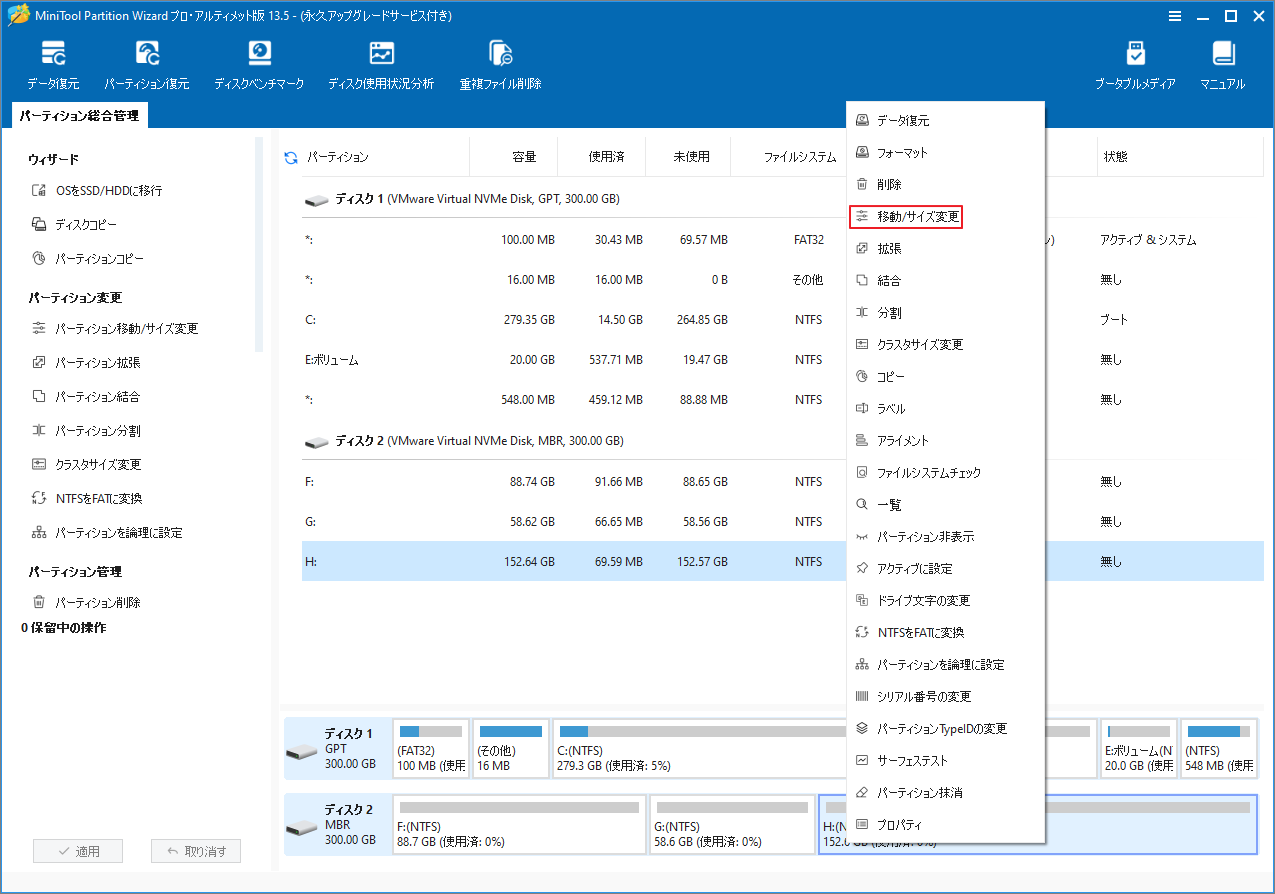
ステップ2:対象のハードドライブ上で空き容量がある既存のパーティションを見つけ、右クリックして「パーティション移動/サイズ変更」を選択します。
ステップ3:表示されるウィンドウで矢印アイコンをドラッグしてパーティションを縮小し、十分な空き領域を確保したら「OK」をクリックします。
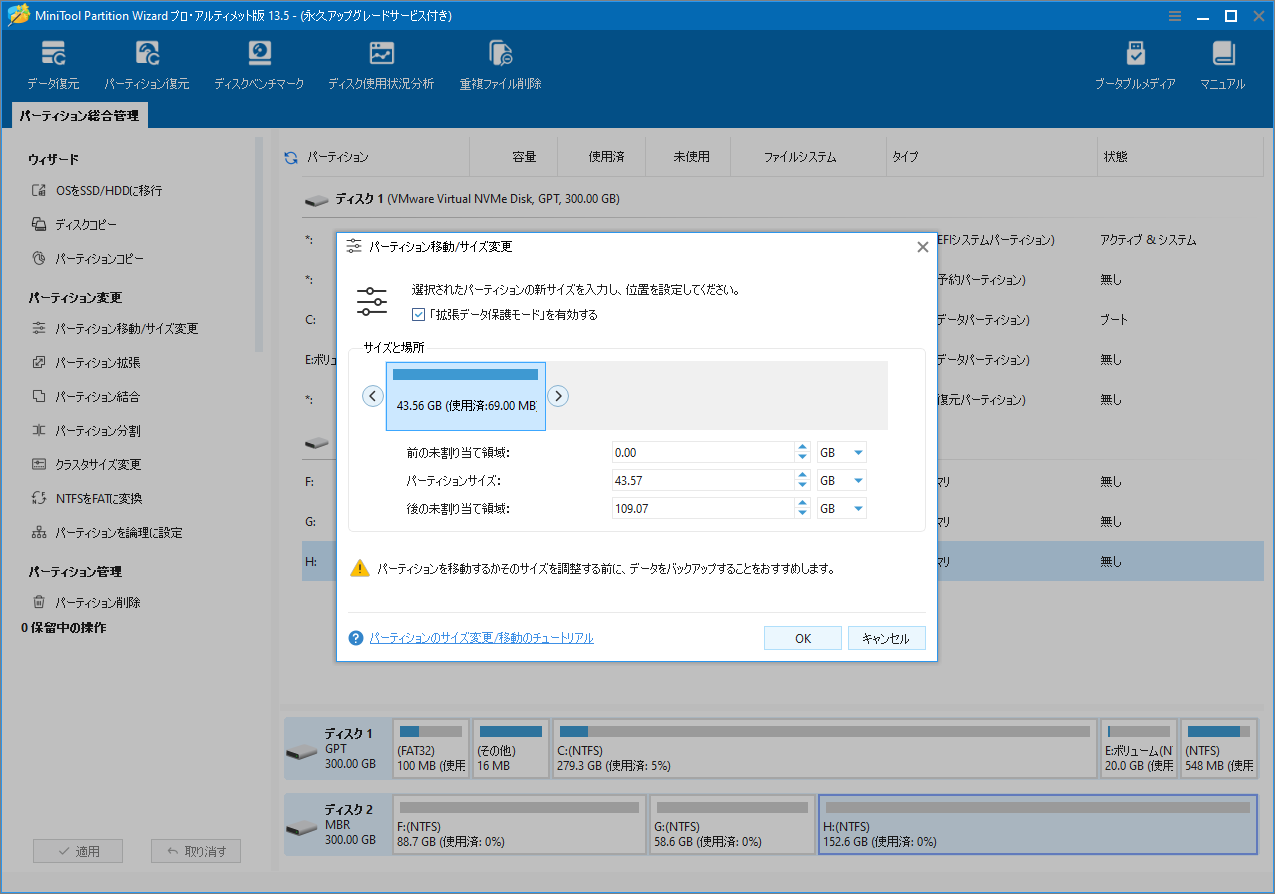
十分な未割り当て領域を確保できたら、OEMパーティションのコピーを開始できます。
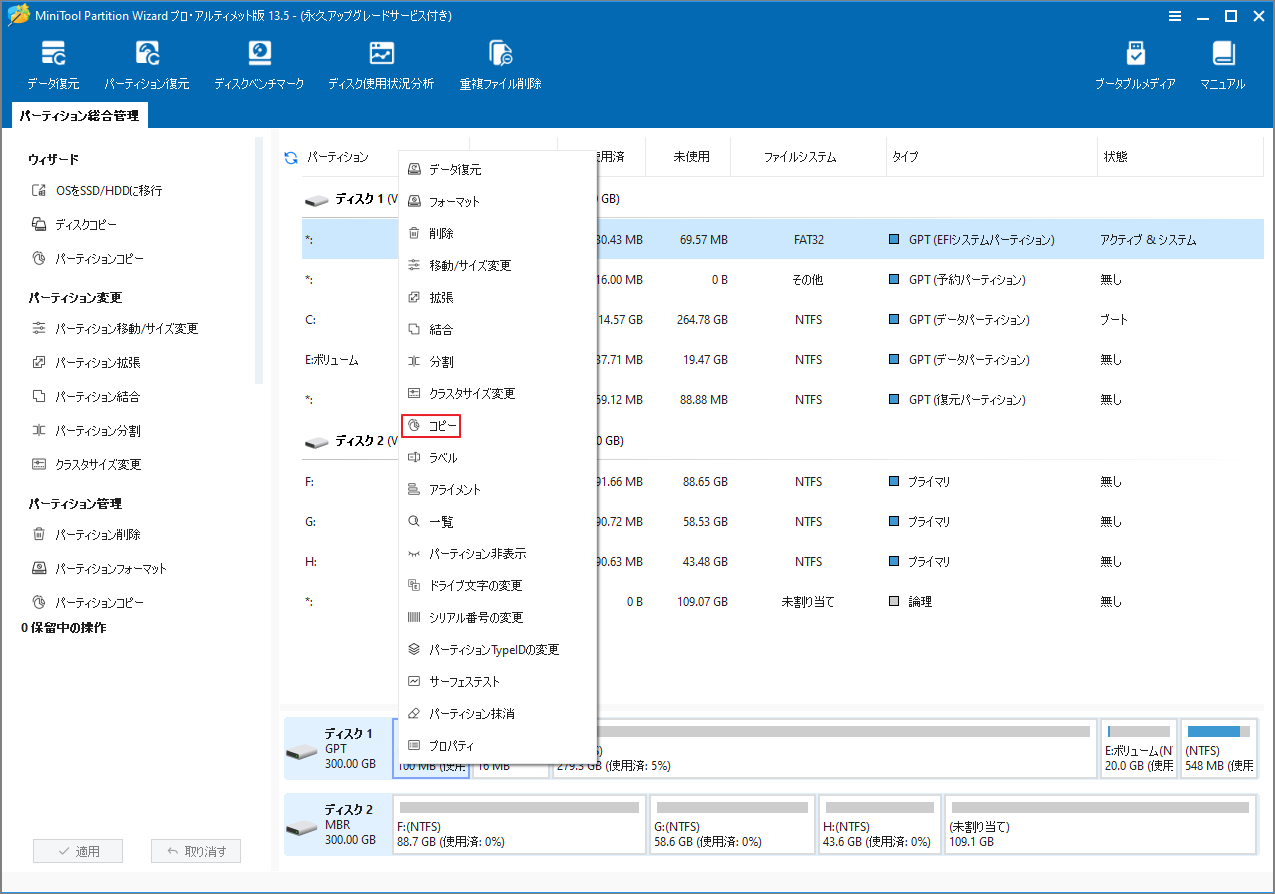
ステップ4:コピーしたいOEMパーティションを右クリックし、メニューから「コピー」を選択します。
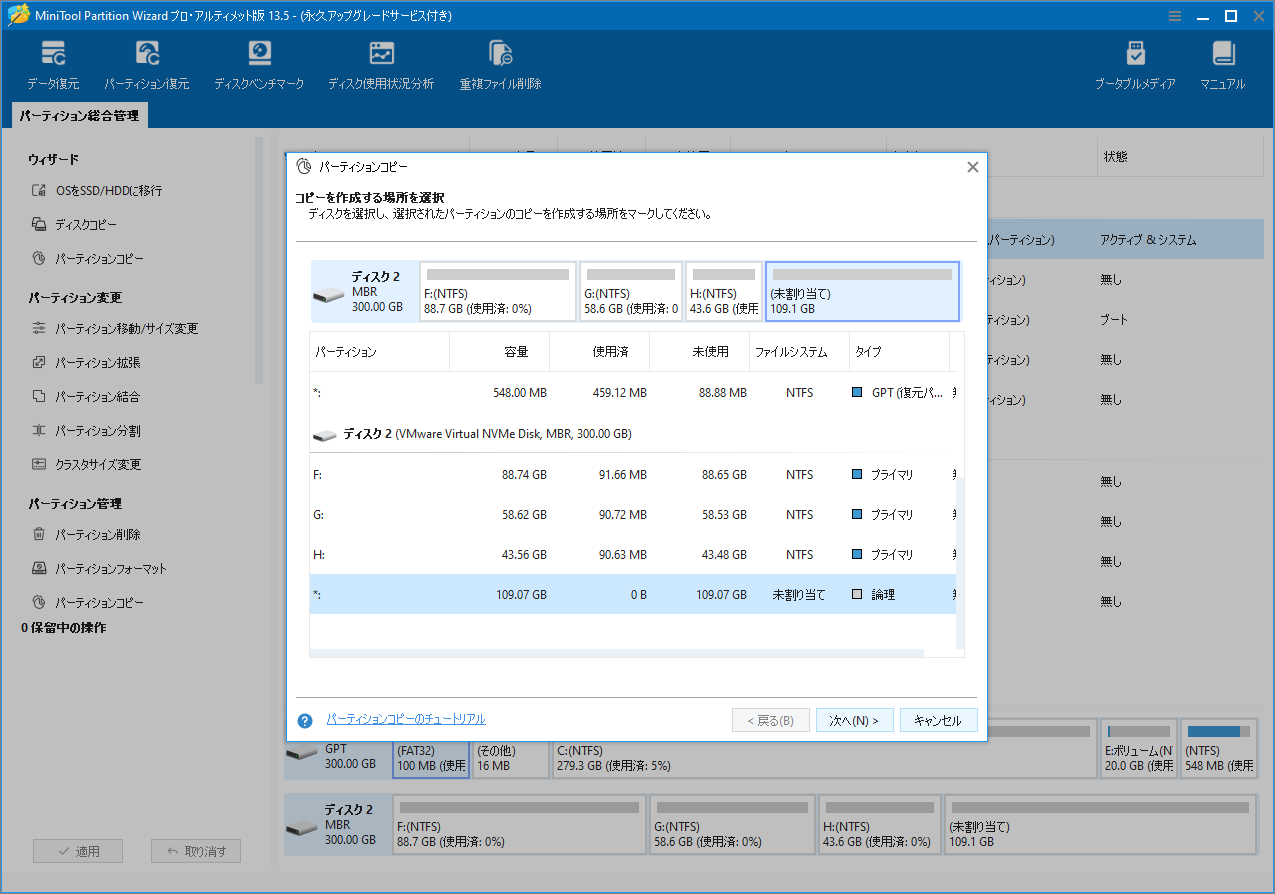
ステップ5:先ほどターゲットハードドライブに準備した未割り当て領域を選択し、「次へ」をクリックします。
ステップ6:デフォルトでは、ソフトは元のサイズでパーティションをクローンしますが、「パーティションをサイズ変更してコピー」オプションにチェックを入れ、スライダーをドラッグするか具体的な数値(MB単位)を入力することで、コピーしたパーティションのサイズを変更することもできます。
ステップ7:必要に応じて、新しいパーティションを「プライマリ」または「論理パーティション」として指定して「完了」をクリックします。
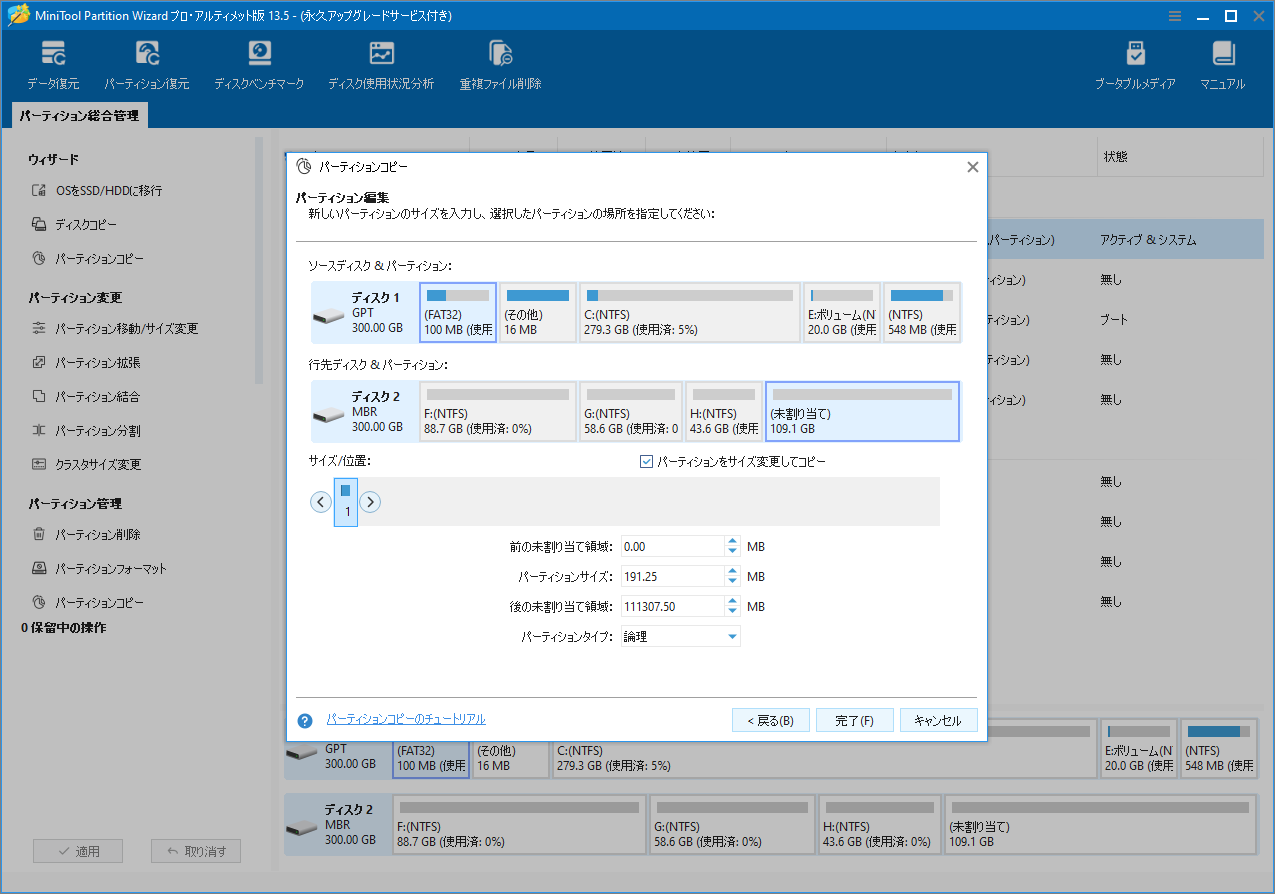
ステップ8:クローン操作は直ちに実行されません。プレビューが正しいことを確認してから、左下の「適用」ボタンをクリックして保留中のタスクをすべて実行してください。
上記の簡単な手順だけで、OEMパーティションを正しくクローンできます。今すぐMiniTool Partition Wizardをダウンロードして試してみてください。
Windows 10/11でOEMパーティションのクローン作成方法を探しているなら、この記事をご覧ください。詳細な手順を説明しています。Twitterでシェア
結論
OEMパーティションは、ハードドライブ上のバックアップ領域であるだけでなく、パソコンシステムの安全性とメーカー復元機能を保障する重要な存在です。この記事では、OEMパーティションの定義、クローン作成の必要性、そしてWindows 10/11環境でOEMパーティションを新しいドライブに完全に移行するための具体的なソリューションについて詳しく説明します。
優れたパーティション同期技術と効率的なデータ処理機能を備えたMiniTool Partition Wizardは、ハードドライブのアップグレードやシステムバックアップの実行時に試してみる価値のある強力なアシスタントです。ぜひ試してください。
また、MiniTool Partition Wizardの使用中に何かご不明な点やご意見がございましたら、お気軽に[email protected]までご連絡ください。
作者について

ポジション: コラムニスト
技術系コンテンツ分野において6年の実務経験を有し、ディスク管理、データ復旧、ならびに音声・動画処理ソリューションに注力してきました。英語・日本語における翻訳および編集スキルを備え、複雑なシステムエラーの原因を的確に分析し、解決へ導くことを得意としています。わかりやすさを重視した解説を通じて、ユーザーの皆様がパソコンの問題を効率的に解決し、エラーの悩みから解放される一助となることを目指しています。