
重要なブックマークを、閲覧履歴を整理している最中に誤って削除してしまったことはありませんか?あるいは、Chromeアカウントからサインアウトして再ログインした後にブックマークが消えてしまったり、Chromeブラウザを新しいバージョンに更新した後にブックマークが消えてしまったりした経験はありませんか?
ブックマークが削除されてしまいました。どうすれば元に戻せますか?コンピューターが再起動した後、すべてのブックマークが消えてしまいました。bookmarks.bakファイルを確認しましたが空でした。同期、同期の停止、Googleアカウントへのログイン、ユーザーとしてログイン、ユーザーとしてログアウトなど、様々な操作を試してみました。ブックマークがなぜ削除されたのか分かりませんが、元に戻したいです。何か助けがいただけるとありがたいです。support.google.com
ブラウザアプリでよく使われる機能として、ブックマークは非常に重要な役割を果たしており、重要なブックマークを意図せず削除してしまうことはかなり簡単です。良いニュースとしては、うっかりブックマークを削除してしまった場合でも、すぐに適切な対処を行えば、Chromeがブックマークを直接削除しない可能性があります。
Chromeのブックマークマネージャには、削除したブックマークを復元できる「元に戻す」機能が用意されています:
- 「Ctrl + Shift + O」キーを同時に押してブックマークマネージャにアクセスします。
- 削除した項目を復元したいブックマークリストを選択します。その後、「Ctrl + Z」キーを同時に押してブックマークの削除を取り消します。
もし「元に戻す」機能でお気に入りのブックマークが戻らなかった場合でも心配はいりません。本記事では、Chromeのブックマークを復元するための簡単で効果的な方法を紹介します。次の部分では、PC上でChromeのブックマークが消えた一般的な原因について学ぶことができます。

なぜChromeのブックマークが消えてしまうのか?
WindowsでChromeのブックマークが見つからなくなる一般的な原因は以下の通りです:
- Google Chromeブラウザの更新:更新によってブックマークの設定や表示に影響を与える変更が発生することがあります。
- Google Chromeの再インストール:ブラウザをアンインストールして再インストールした場合、Googleアカウントにバックアップまたは同期していないと、ブックマークが引き継がれない可能性があります。
- 別のWebブラウザの使用:FirefoxやSafariなど別のブラウザに切り替えると、Chromeのブックマークはそのままでは表示されません(インポートしていない場合)。
- 誤削除:ユーザーの操作ミスや同期エラーによってブックマークが削除されることがあります。また、システムの復元やChromeプロファイルの破損が原因になることもあります。
- …
Chromeのブックマークはどこに保存されているのか?
Windows PCでGoogle Chromeがブックマークを保存しているフォルダーを見つけるには、「Win + E」を押してエクスプローラーを開き、次のパスをたどります:
- Windows 11/10/7の場合:C:¥Users¥ユーザー名¥AppData¥Local¥Google¥Chrome¥User Data¥Default
- Windows XPの場合:C:¥Users¥ユーザー名¥Documents and Settings¥Administrator¥Local Settings¥Application Data¥Google¥Chrome¥User Data¥Default
この場所に到達すると、「Bookmarks」および「Bookmarks.bak」という名前のファイルが表示されます。これらにはURL、ウェブサイト名、最終使用日時、追加日時、ウェブサイトのメタ情報などが含まれています。Bookmarksは現在お気に入りリンクを記録しているファイルであり、Bookmarks.bakはバックアップファイルです。
Chromeのブックマークを復元することは可能か?
前述のとおり、閲覧履歴の削除、Chromeブラウザの終了、またはChromeブラウザが新しいバージョンに更新された後に、重要なブックマークが削除または紛失することがあります。このような場合、「Chromeで削除したブックマークは復元できますか?」と疑問に思うかもしれません。
復元可能なケース:
- Chromeがブックマークをバックアップしている場合
- Chrome同期が有効になっている場合
- システムバックアップを作成している、またはこのChromeブックマークのパーティションをバックアップしている場合
- BookmarksおよびBookmarks.bakファイルがPCに保存されている場合
- 事前にブックマークをエクスポートしている場合
- ブラウジング履歴が残っている場合
復元が難しいケース:
- ローカルデータが完全に失われている場合
- Googleアカウントの同期が壊れている、またはデータが利用できない場合
- Chromeのゲストモードまたはシークレットモードを使用している場合
- ブラウザが完全にアンインストールされ、関連データも削除されている場合
- OSのユーザープロファイルが破損している、または別のものに切り替わっている場合
Chromeのブックマークを失った後に避けるべきこと
- Chromeを再インストールしたり、データをクリーンアップしたりしないこと
- Googleアカウントに再度ログインして同期しないこと
- Chromeの使用を続けないこと
- データ復元ソフトをむやみに使用しないこと
WindowsでChromeのブックマークを復元する方法
高度な解決策に進む前に、まずブックマークバーが非表示になっていないか確認してください。「Ctrl + Shift + B」を誤って押すことで、ブックマークバーが消えてしまうことがあります。同じショートカットキーを使用することで、ブックマークバーを復元できます。それでも問題が解決しない場合は、以下の解決策を検討してください。
方法1.MiniTool Power Data Recoveryを使用する(最も簡単な方法)
WindowsでChromeのブックマークを復元するにはどうすればよいでしょうか?最も実用的な方法は、専門的なデータ復元ソフトウェアを使用することです。Chromeブックマークの復元に関しては、MiniTool Power Data Recoveryが優れた選択肢として際立っています。
Windows向けに設計された安全で信頼性の高いデータ復元ソフトウェアであり、ストレージデバイスからあらゆる種類のファイルを元のデータやディスクに損傷を与えることなく復元できます。複数のエディションが提供されており、無料版では最大1GBのデータを復元できます。
以下のボタンをクリックしてこの無料データ復元ソフトウェアをダウンロードし、手順に従ってChromeのブックマークを復元してください。
MiniTool Power Data Recovery Freeクリックしてダウンロード100%クリーン&セーフ
Chromeでブックマークを復元する具体的な手順に進む前に、ブックマーク消失には2つのケースがあります:
- 状況1.Bookmarks.bakファイルを失った場合
- 状況2.エクスポートされたHTML形式のブックマークファイルを失った場合
以下では、Chromeのブックマークを復元する2つのケースについて解説します。
シナリオ1.Bookmarks.bakファイルを復元する
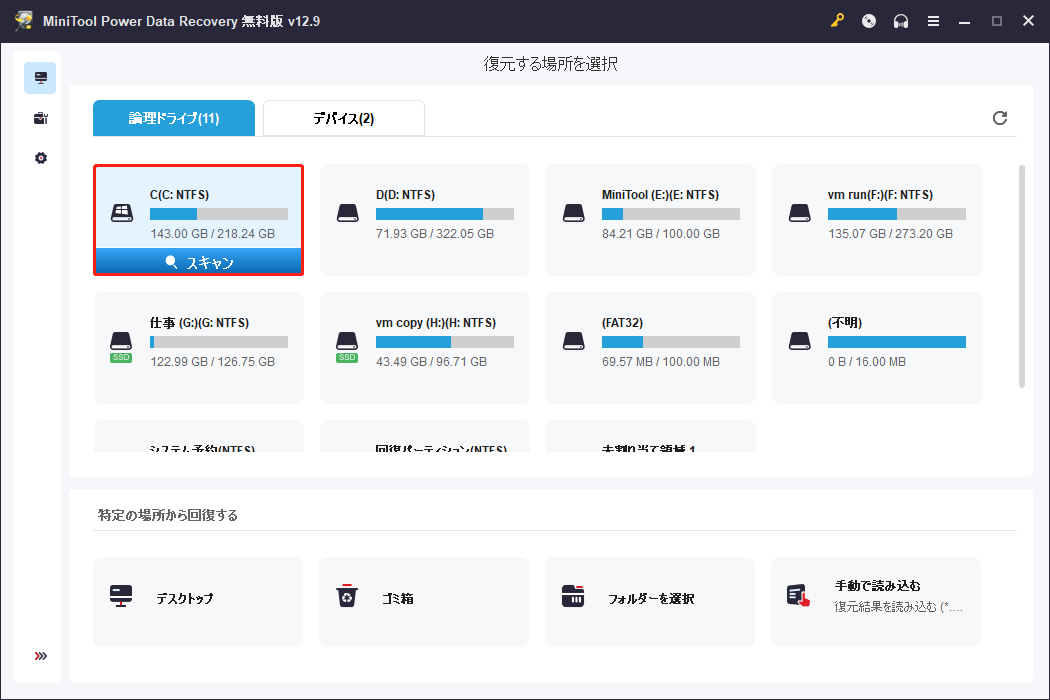
ステップ1.MiniTool Power Data Recoveryを起動してメイン画面を開きます。「論理ドライブ」タブで、紛失または削除されたブックマークが存在していたパーティション(通常はCドライブ)を見つけ、その上にカーソルを合わせて「スキャン」をクリックします。
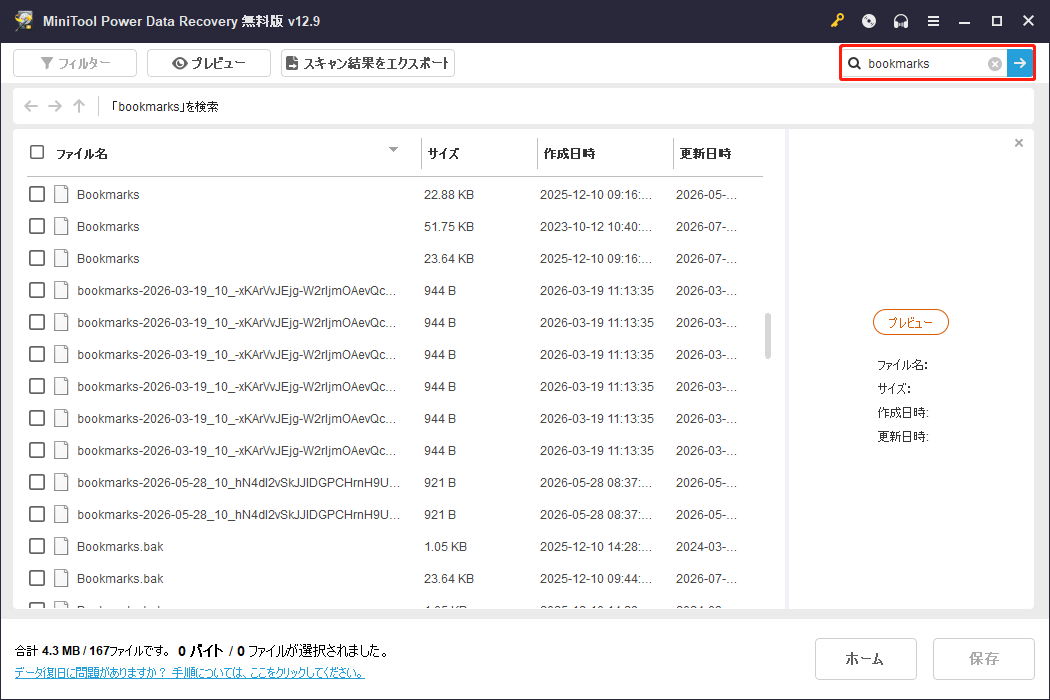
ステップ2.フルスキャンが完了したら、「検索」機能を使用します。検索ボックスに「bookmarks」と入力して「Enter」キーを押します。
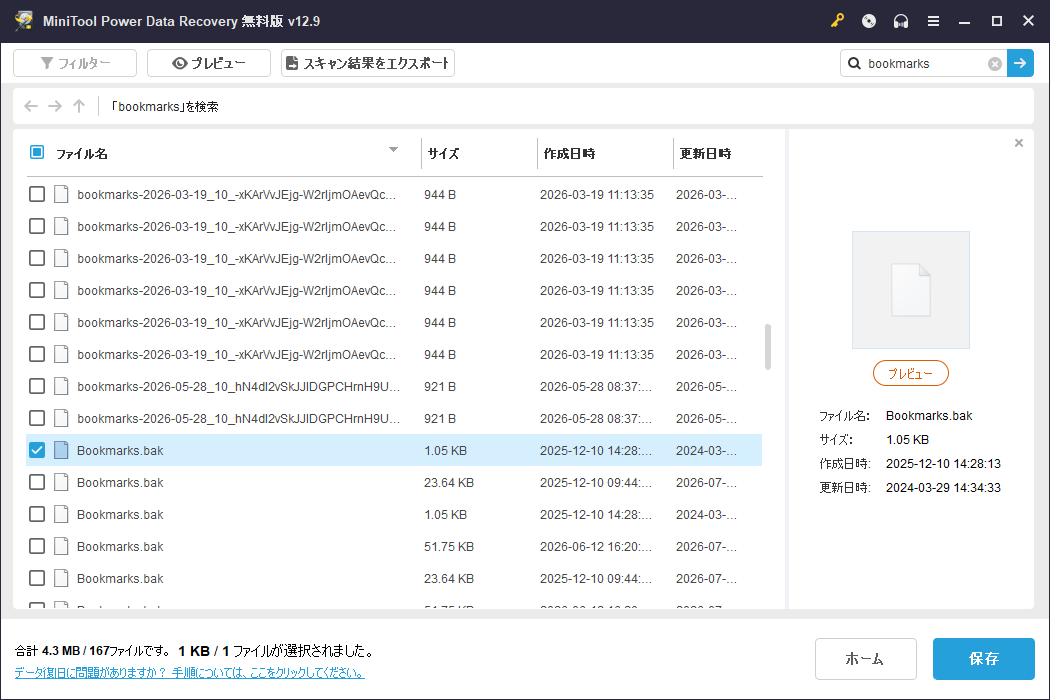
ステップ3.最新の日付のBookmarks.bakファイルを選択し、「保存」ボタンをクリックします。ポップアップウィンドウで、保存先ディレクトリとして次のパスを選択します:C:¥Users¥ユーザー名¥AppData¥Local¥Google¥Chrome¥User Data¥Defaultを選び、「OK」をクリックします。
ステップ4.「Win + E」キーを押してエクスプローラーを開きます。C:¥Users¥ユーザー名¥AppData¥Local¥Google¥Chrome¥User Data¥Defaultに移動し、復元された Bookmarks.bakファイルを見つけます。Bookmarksファイルの名前をBookmarks.oldに変更し、復元されたBookmarks.bakファイルの名前をBookmarksに変更します。
シナリオ2.エクスポートされたHTMLブックマークファイルを復元する
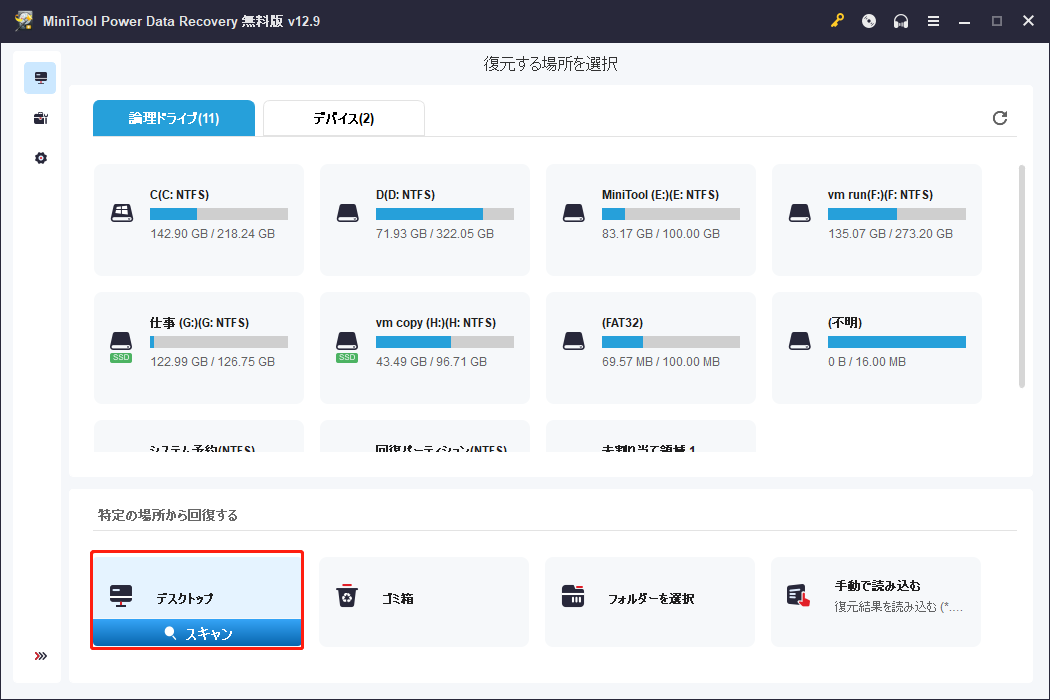
ステップ1.ツールを起動してメイン画面を開きます。HTMLブックマークファイルが保存されているパーティションを見つけて「スキャン」をクリックします。または、デスクトップ、ごみ箱、特定のフォルダーなど、特定の場所を選んでスキャンすることもできます。
ここでは、削除したHTMLファイルを見つけるためにデスクトップをスキャンすることを例に挙げます。
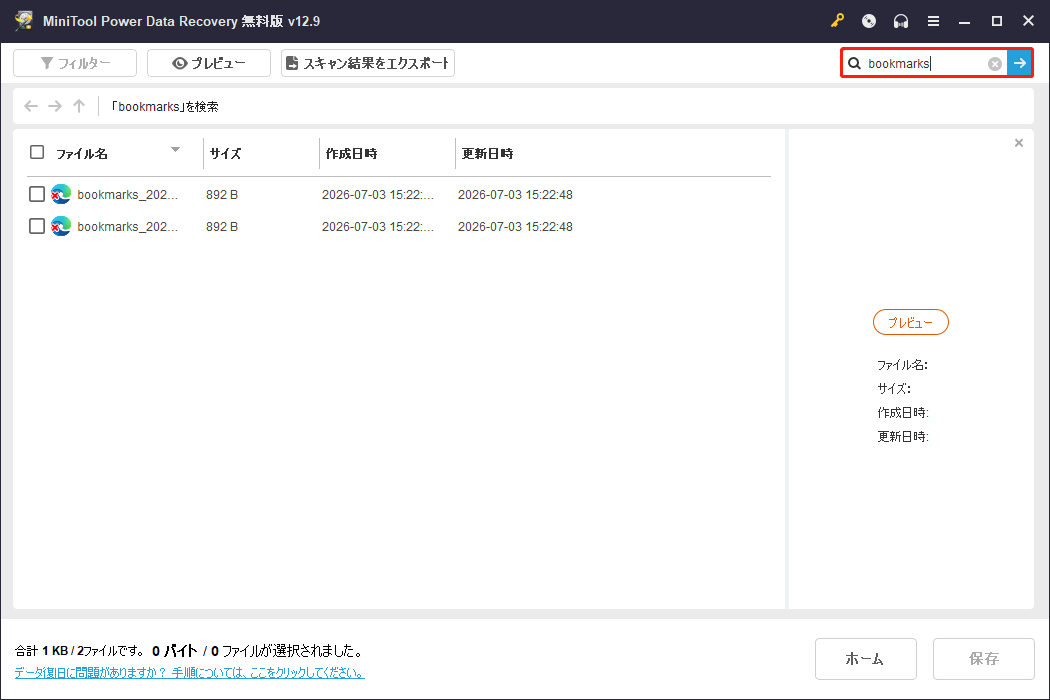
ステップ2.最も良く完全なスキャン結果を得るためには、途中で中断せずにスキャンを自動的に完了させることが重要です。スキャンが完了したら、右上にある検索バーに「bookmarks」と入力し、「Enter」キーを押します。
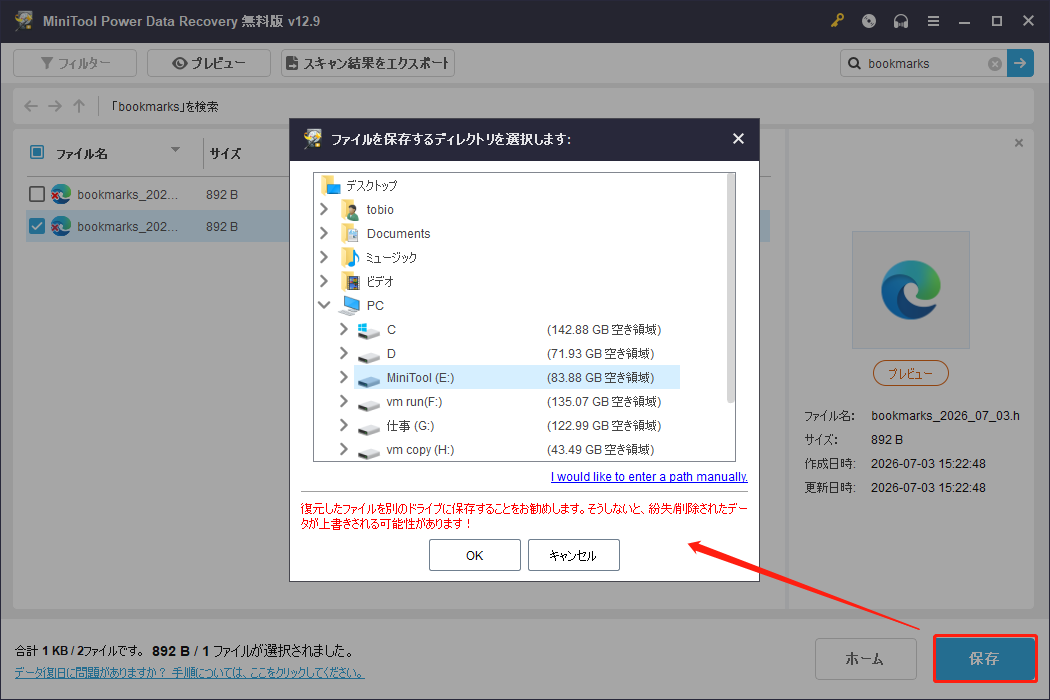
ステップ3.最新のブックマークHTMLファイルを選択して復元し、「保存」をクリックします。「ファイルを保存するディレクトリを選択します」ウィンドウで、データの上書きを避けるために別の保存場所を選択し、その後「OK」をクリックします。
ステップ4.Chromeを開き、右上の三点メニューをクリックします。「ブックマークとリスト」>「ブックマークと設定をインポート」に進みます。ポップアップ画面でドロップダウンメニューから「HTMLファイルをブックマークに登録」を選択し、「ファイルを選択」をクリックします。復元したHTMLファイルを保存した場所に移動し、そのファイルを選択して「開く」をクリックするとインポートされます。
方法2.Chromeバックアップを使用する
Chromeで閲覧履歴やブックマークを失った場合、すべての閲覧記録やブックマークのバックアップが含まれているローカルフォルダーが存在する可能性があります。
ステップ1.Chromeブラウザの右上にある縦の三点メニューをクリックし、「設定」に移動します。
ステップ2.同期が有効になっている場合、「同期とGoogleサービス」>「同期する内容の管理」を選択します。
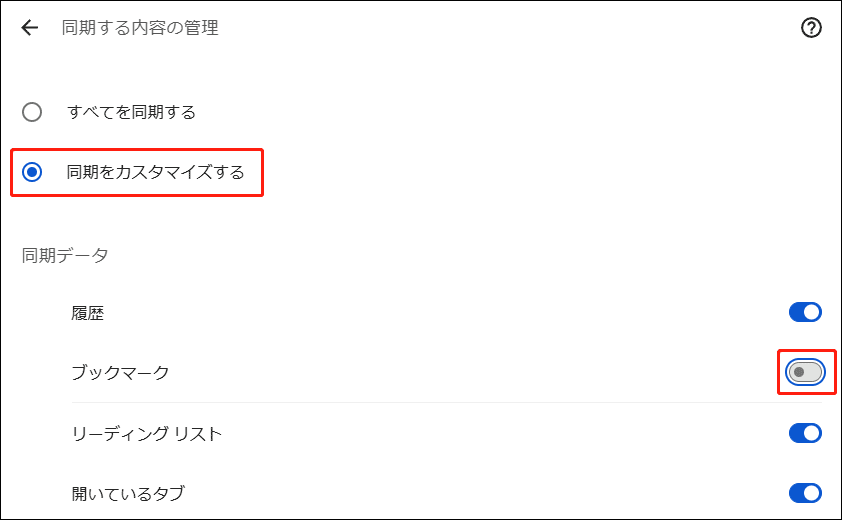
ステップ3.「同期をカスタマイズする」を選択し、ブックマークの同期をオフにします。その後、Chromeを終了します。
ステップ4.「Win + R」キーを押して「ファイル名を指定して実行」ダイアログボックスを開きます。ボックスに「AppData」と入力して「Enter」キーを押します。
ステップ5.Local¥Google¥Chrome¥User Data¥Defaultに移動します。BookmarksファイルとBookmarks.bakファイルを探します。
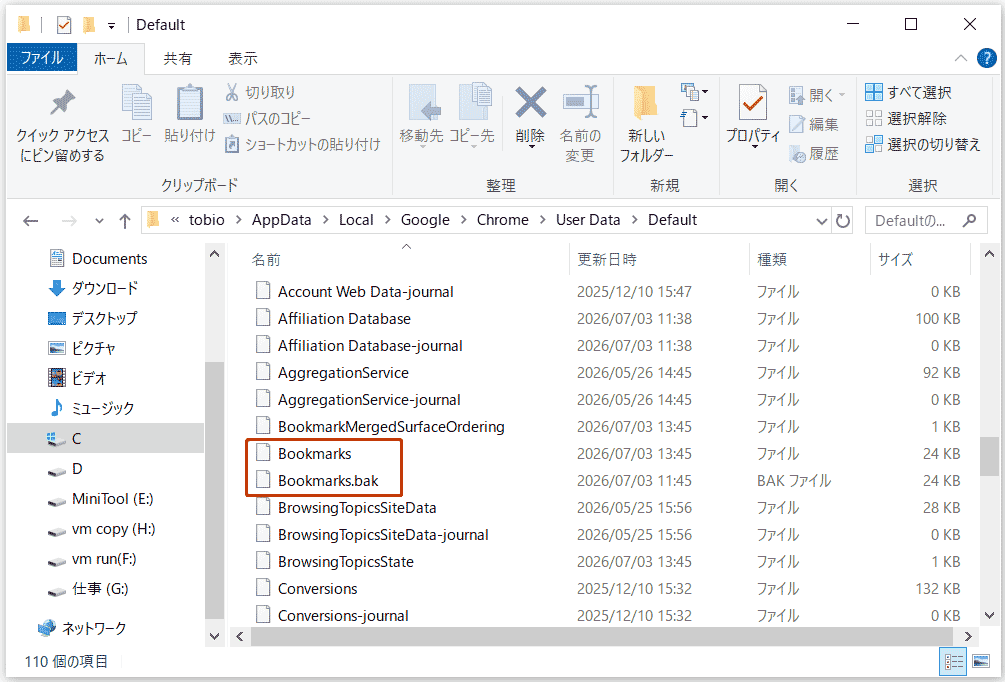
ステップ6.Bookmarksファイルを別のフォルダーに移動してバックアップを作成します。または、Bookmarksファイルの名前をBookmarks.oldに変更して、Bookmarks.bakの名前をBookmarksに変更します。
ステップ7.Chromeを開くと、削除したブックマークが自動的に復元されます。
ステップ8.「設定」に移動し、「同期とGoogleサービス」>「同期する内容の管理」を選択します。ブックマークの同期を有効にするか、「すべてを同期する」を選択します。
方法3.Chromeの履歴から復元する
ブックマークを作成したサイトはChromeの履歴にも残っているため、履歴を確認して再度ブックマークし直すことができます。
ステップ1.キーボードで「Ctrl + H」を押して、Google Chromeの履歴を開きます。
ステップ2.以前ブックマークしていたページを検索し、再度ブックマークします。
方法4.エクスポートしたブックマークをインポートする
Google Chromeにはブックマークをインポート・エクスポートする機能があります。WindowsパソコンにHTMLファイルとしてブックマークを保存している場合、そのファイルをインポートすることで失われたブックマークを復元できます。
ステップ1.Chromeウィンドウ右上の三点メニューをクリックします。
ステップ2.「ブックマークとリスト」>「ブックマークと設定をインポート」に進みます。
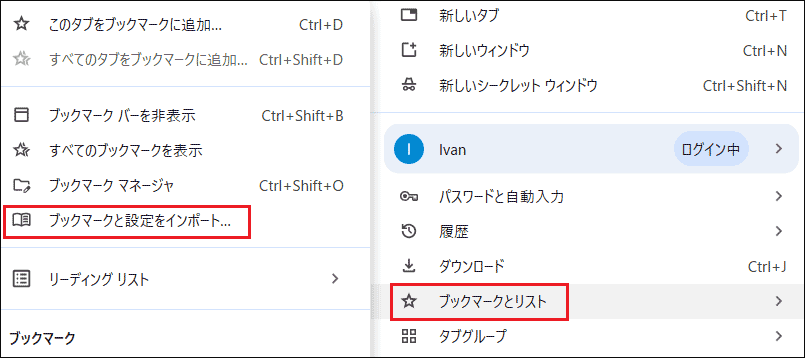
ステップ3.ドロップダウンメニューから「HTMLファイルをブックマークに登録」を選択します。
ステップ4.「ファイルを選択」をクリックします。
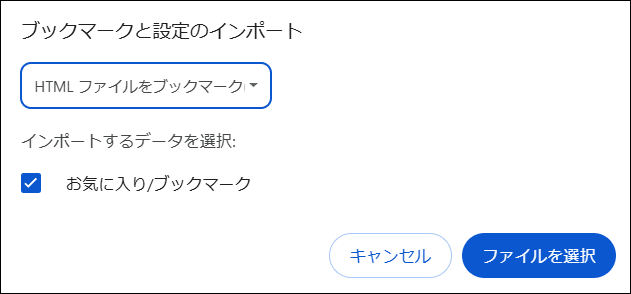
ステップ5.エクスポートしたブックマークが含まれているファイルを選択し、「開く」をクリックして、.htmlファイルをインポートします。または、ブックマークをインポートしたいブラウザを選択し、「インポート」をクリックします。
ステップ6.「完了」をクリックします。最後に、ブックマークバーにインポートされたフォルダーが表示されます。
方法5:以前のバージョンから復元する
このトラブルシューティングは、システムバックアップを作成している場合、またはこのパーティションをバックアップするためにファイル履歴を使用している場合にのみ成功します。
ステップ1.エクスプローラーを起動します。
ステップ2.上部メニューで「表示」に切り替え、「隠しファイル」を選択します。
ステップ3.C:¥Users¥ユーザー名¥AppData¥Local¥Google¥Chrome¥User Dataに移動します。
ステップ4.「Default」フォルダーを見つけて右クリックし、「以前のバージョンの復元」を選択します。
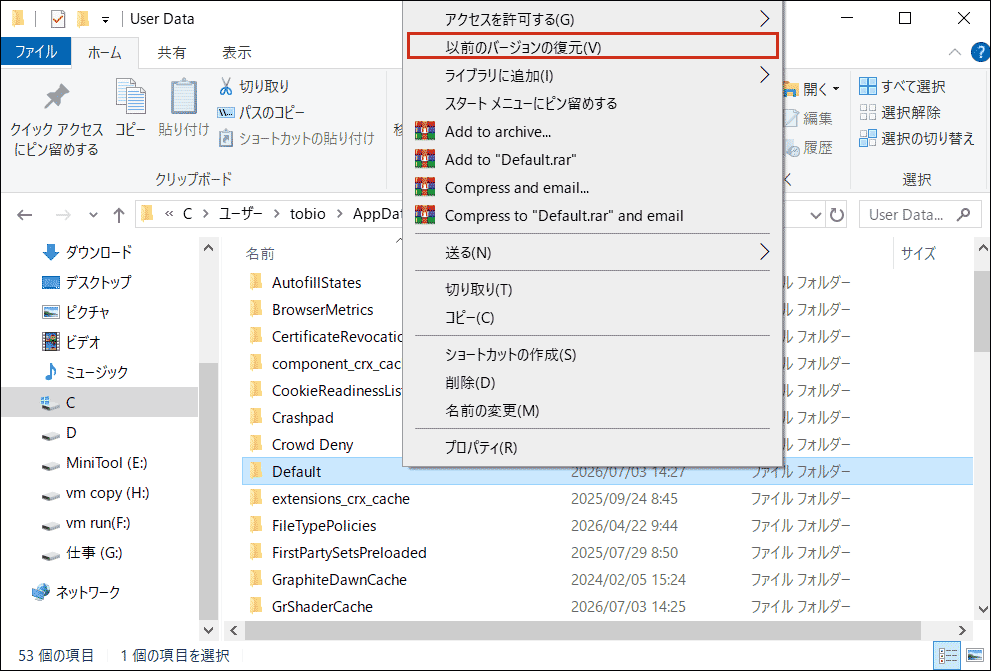
ステップ5.フォルダーのオプションから最新のバージョンを選択します。
ステップ6.「開く」をクリックし、Bookmarksファイルを見つけます。
ステップ7.それを選択し、「復元」をクリックします。
方法6.DNSキャッシュを使用する
この方法は、Google Chromeを最新バージョンにアップグレードした後にブックマークが消えた場合に特に有効です。DNSキャッシュはブックマークの復元に役立つ場合がありますが、手順にはいくつかの技術的な操作が含まれます。以下の手順に注意して従ってください:
ステップ1.「Win + R」キーを押し、「cmd」と入力し、「OK」をクリックして続行します。
ステップ2.コマンドプロンプトが開いたら、「ipconfig /displaydns」と入力し、「Enter」キーを押します。
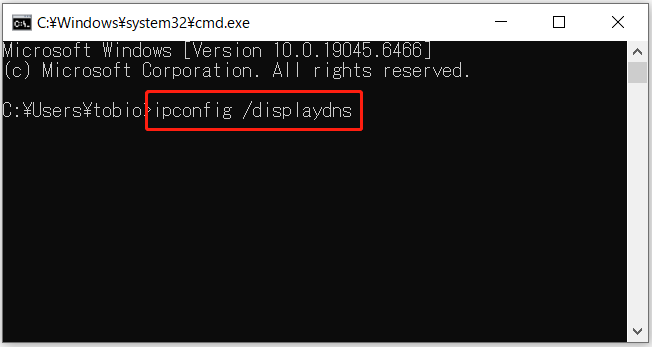
ステップ3.訪問したすべてのウェブサイトの一覧が表示されます。それらをChromeで確認し、お気に入りのサイトをブックマークしてください。
方法7.Chromeブックマーク復元ツールを使用する
最後に、失われたまたは削除されたブックマークを復元するために、専用のChromeブックマーク復元ツールを使用することもできます。
Chrome Bookmarks Recovery Toolの仕組み:
ステップ1.Chrome Bookmarks Recovery Toolにアクセスします。
ステップ2.Bookmarks.bakファイルをツールにアップロードします(パス:C:¥Users¥ユーザー名¥AppData¥Local¥Google¥Chrome¥User Data¥Default)。複数のChromeプロファイルを持っている場合は、複数のファイルをアップロードすることもできます。
ステップ3.ツールは、すべてのブックマークへのリンクを含むHTMLファイルまたは複数のHTMLファイルを生成します。ファイルはクリックしてダウンロードできます。
ステップ4.次に、Chromeウィンドウ右上の縦の三点メニューをクリックし、「ブックマークとリスト」>「ブックマークマネージャ」を選択します。
ステップ5.上部の検索バーの右側にある縦の三点メニューをクリックし、「ブックマークをインポート」を選択します。
ステップ6.先ほどダウンロードしたHTMLファイルを選択します。
ステップ7.完了すると、インポートされたブックマークは新しいフォルダーに表示されます。そのフォルダーをダブルクリックするとブックマークを確認できます。
まとめ
要するに、この包括的なガイドでは、Chromeのブックマークを復元するための7つの解決策を紹介しています。MiniTool Power Data Recoveryを利用すれば、Chromeのブックマーク復元を簡単に行うことができます。予防は治療に勝ると言われます。重要なブックマークファイルをバックアップする習慣を身につけましょう。MiniTool ShadowMakerはその価値があります。
MiniTool ShadowMaker Trialクリックしてダウンロード100%クリーン&セーフ
MiniTool製品の使用に関するご質問やご提案がございましたら、[email protected] までお気軽にお問い合わせください。