
0xc004c060エラーは、Microsoft OfficeおよびWindows 10/11のライセンス認証時に発生する問題です。本記事では、エラーを修正する方法を解説します。データ損失が発生した場合は、MiniToolソフトウェアで復元できます。
0xc004c060エラーとは
0xc004c060エラーとは、Microsoft OfficeまたはWindows 10/11のライセンス認証時に発生するエラーコードです。このエラーが表示される場合、プロダクトキーが無効または使用できない状態である可能性があります。次のセクションでは、このエラーの原因を紹介します。
0xc004c060エラーの主な原因
0xc004c060エラーは、主に以下のような原因によって引き起こされます。
- プロダクトキーの問題:使用しているプロダクトキーが無効、期限切れ、または既に別のデバイスで使用されている場合、このエラーが発生します。
- ライセンスの不一致:WindowsやOfficeのエディションと、入力したライセンスが一致していない場合に認証が失敗します。
- システムまたは認証ファイルの破損:システムファイルやライセンス認証関連のデータが破損していると、正常に認証できないことがあります。
- WindowsやOfficeのバージョンが古い:アップデートが適用されていない場合、認証サーバーとの互換性問題が発生することがあります。
- インターネット接続またはサーバー問題:認証時にMicrosoftのサーバーへ正常に接続できない場合、一時的にエラーが発生することがあります。
Windows10/11・Officeで0xc004c060エラーの対処法
ソフトウェア関連の修復
ヒント1.Microsoft Officeを更新する
- 任意のOfficeアプリケーション(例:Word)を開きます。
- 「ファイル」>「アカウント」をクリックします。
- 「製品情報」セクションで、「更新オプション」>「今すぐ更新」をクリックして、Microsoft Officeを更新します。
最新のOfficeの更新プログラムをインストールした後、Microsoft Officeのライセンス認証エラー0xc004c060が解消されたか確認してください。解消されていない場合は、他の修正策を試してください。
ヒント2.Officeオンライン修復を使用する
- 「Windows + R」を押し、「control」と入力して「Enter」キーを押し、コントロールパネルを開きます。
- 「プログラム」の下で「プログラムのアンインストール」をクリックします。
- Officeプログラムを右クリックし、「変更」を選択します。
- 「クイック修復」を選択して、Office修復ツールでOfficeの問題を修復します。
ライセンス認証の修復
ヒント3.Officeライセンス認証のトラブルシューティングツールを実行する
Microsoftは、Microsoftサポートおよび回復アシスタントという無料ツールを提供しています。このツールは、Windowsシステム、Microsoft Office、Outlookなど、さまざまなMicrosoft製品の問題を確認し修正するのに役立ちます。このツールを使ってOfficeのライセンス認証エラーを修正することもできます。
- Microsoftサポートおよび回復アシスタント(SaRA)をコンピューターにダウンロードしてインストールします。
- このOfficeライセンス認証のトラブルシューティングツールを開きます。
- 問題があるアプリケーションまたはオプションを選択します。
- 直面している問題を選択すると、自動的に問題の確認と修正が始まります。
ヒント4.Windowsライセンス認証のトラブルシューティングツールを実行する
Windows 10/11のライセンス認証中に0xc004c060エラーが表示される場合、Windows ライセンス認証のトラブルシューティングツールを実行して、0xc004c060認証エラーを自動的に修正できるか確認してみてください。
- 「Windows + R」を押して、Windowsの「ファイルを指定して実行」ダイアログを開きます。
- 実行ダイアログに「ms-settings:activation」と入力して「Enter」キーを押し、Windowsライセンス認証の設定を開きます。または、「スタート」>「設定」>「ライセンス認証」(または「システム」>「ライセンス認証」)をクリックすることで、簡単にアクセスすることもできます。
- 右側のウィンドウで「トラブルシューティング」をクリックします。なお、「トラブルシューティング」オプションは、Windowsがアクティブ化されていない場合にのみ利用可能です。
- Windowsトラブルシューティングツールが自動的に実行され、ライセンス認証の問題をチェックします。問題が見つかり、修正が推奨される場合は、「この修正を適用します」オプションをクリックして、問題を修正させることができます。
- 修正したら、コンピューターを再起動して、Windowsが正常にアクティベートされるか確認してください。
ヒント5.CMDを使ってWindows 10/11のライセンス認証を行う
もし製品キーを手元に持っている場合、コマンドプロンプトを使用してWindows 10/11をアクティベートすることができます。関連記事-「CMDを使い、Windows 10の永続ライセンス認証を無料で行う」をチェックしてください。
Windowsシステムの修復
ヒント6.システムスキャンを実行する
コンピューターに破損または欠損したシステムファイルがある場合、0xc004c060ライセンス認証エラーが発生することがあります。DISMおよびSFCコマンドをコマンドプロンプトで実行することで、Windowsコンピューター上の破損したシステムファイルを修復できます。以下の手順をチェックしましょう。
- 「Windows + S」を押し、検索ボックスに「cmd」と入力します。「コマンドプロンプト」を右クリックし、「管理者として実行」を選択します。
- 「コマンドプロンプト」ウィンドウで、「DISM /Online /Cleanup-Image /RestoreHealth」コマンドを入力して、「Enter」キーを押します。これにより、破損したシステムイメージファイルがチェックされ、修復されます。
- 次に、「sfc /scannow」コマンドを入力して「Enter」キーを押します。このコマンドは、コンピューター内の破損したシステムファイルを修復するのに役立ちます。
ヒント7.Windows 10/11を更新する
コンピューターに最新の更新プログラムがインストールされていることを確認する必要があります。Windows 10を更新するには、「スタート」>「設定」>「更新とセキュリティ」>「Windows Update」>「更新プログラムのチェック」をクリックします。Windows 11を更新するには、「スタート」>「設定」>「Windows Update」>「更新プログラムのチェック」をクリックします。
システム復旧
ヒント8.システムの復元を実行する
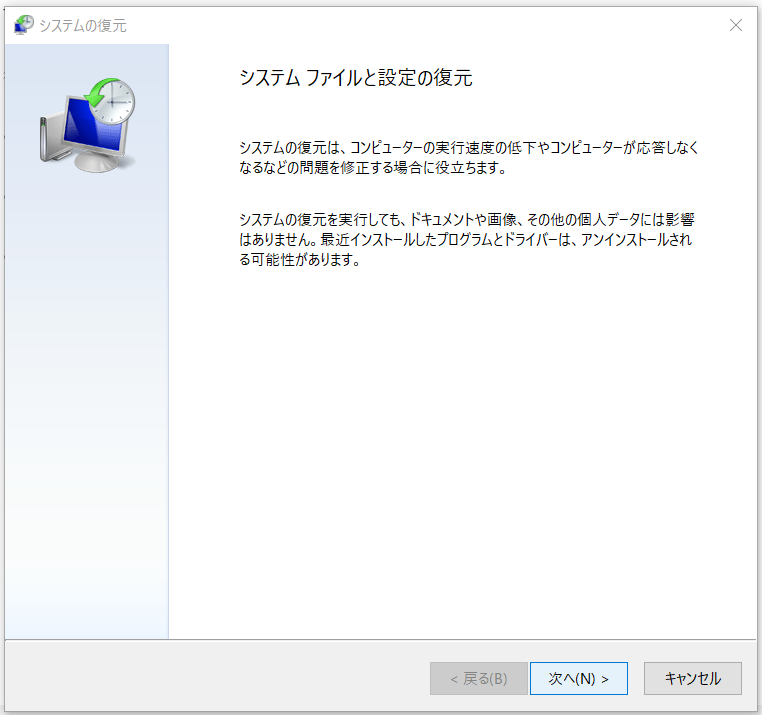
Windows 10/11で0xc004c060認証エラーが発生した場合、システムの復元を実行してコンピューターを以前の状態に戻し、問題が修正できるか確認してみてください。システムの復元を実行するには、コンピューターでシステムの復元ポイントが有効化され、復元ポイントが作成されている必要があります。
- 「Windows + S」を押し、「システムの復元」と入力して「復元ポイントの作成」を選択します。これにより、「システムのプロパティ」ウィンドウが開きます。
- 「システムの保護」タブの下で、「システムの復元」セクション内の「システムの復元」ボタンをクリックします。
- 「次へ」をクリックし、システムの復元ポイントを選択して、画面の指示に従ってコンピューターを以前の状態に戻します。その後、コンピューターが正常にアクティベートされたか確認してください。
外部サポート
ヒント9.販売業者に連絡する
サードパーティの販売業者からOffice製品キーやWindows製品キーを購入した場合、販売業者に連絡してサポートを受けることができます。販売業者は、Office/Windowsの再アクティベーションを支援したり、新しいプロダクトキーを送信したりする場合があります。そうでない場合は、製品の返金をリクエストできます。
ヒント10.Microsoftサポートに連絡する
WindowsやMicrosoft OfficeをMicrosoftから購入した場合、公式のMicrosoftサポートに連絡することができます。Microsoftサポートは、ライセンスのリモートアクティベーションを手助けしてくれるかもしれません。
修正後にデータ損失が発生した場合の復元方法
Windows認証エラーの修正過程において、予期しないデータ損失が発生する場合があります。そのような場合には、データ復元ソフトウェアを利用することで、削除または失われたファイルを復元できる可能性があります。
MiniTool Power Data Recoveryは、Windows 11/10/8/7に対応したデータ復元ソフトで、誤削除、ディスクエラー、システムクラッシュなどによって失われたデータの復旧をサポートしています。
対応デバイスには、PCの内蔵ディスクのほか、USBメモリ、SDカード、外付けHDDなどが含まれます。直感的なインターフェイスを備えており、操作も簡単です。数ステップでデータを復元できます。
以下のボタンをクリックし、MiniTool Power Data RecoveryをPCまたはラップトップにダウンロードしてインストールしましょう(ソフトウェアをファイルが失われていた場所にインストールしないでください)。そして、手順に従ってデータを復元してください。
MiniTool Power Data Recovery Freeクリックしてダウンロード100%クリーン&セーフ
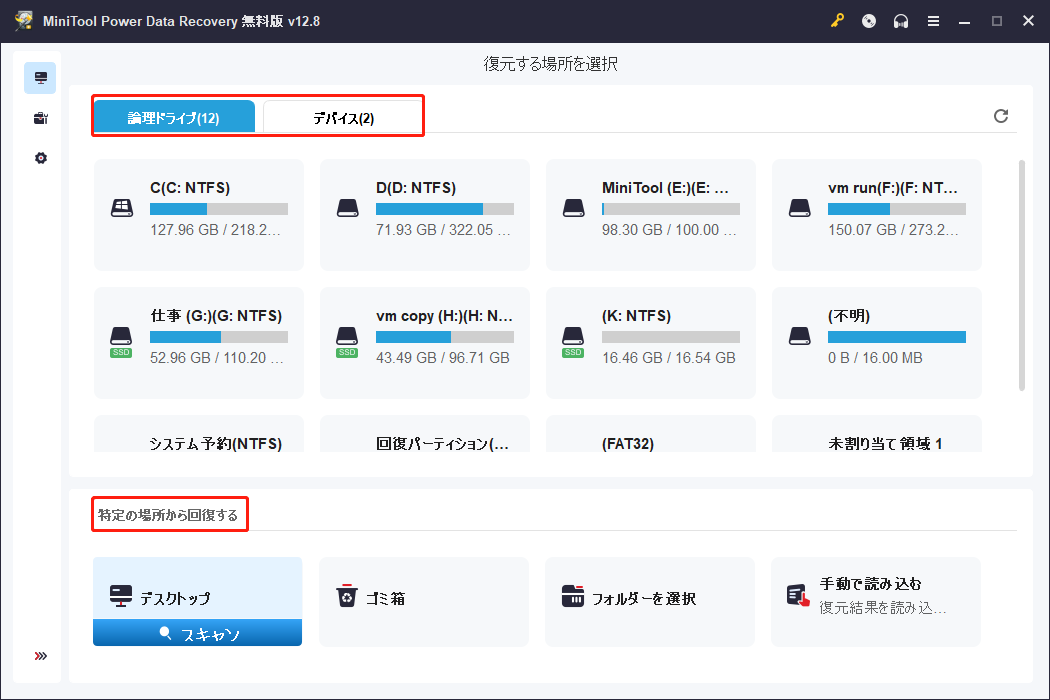
ステップ1.ソフトウェアをインストールしたら、MiniTool Power Data Recoveryを起動してメインのユーザーインターフェイスにアクセスします。
- 論理ドライブ:デフォルトでこのタブが選択されています。ここでは、ディスク上のすべてのパーティションが、ストレージ容量やその他のディスク情報とともに表示されます。対象のディスクパーティションを選択し、「スキャン」をクリックします。
- 特定の場所から回復する:デスクトップ、ごみ箱または特定のフォルダーなど特定の場所をスキャンしたい場合、このセクションが役に立ちます。
- デバイス:削除または紛失したファイルがどこにあるか不明な場合、このタブに移動すると、ディスク全体を選択してスキャンを実行できます。
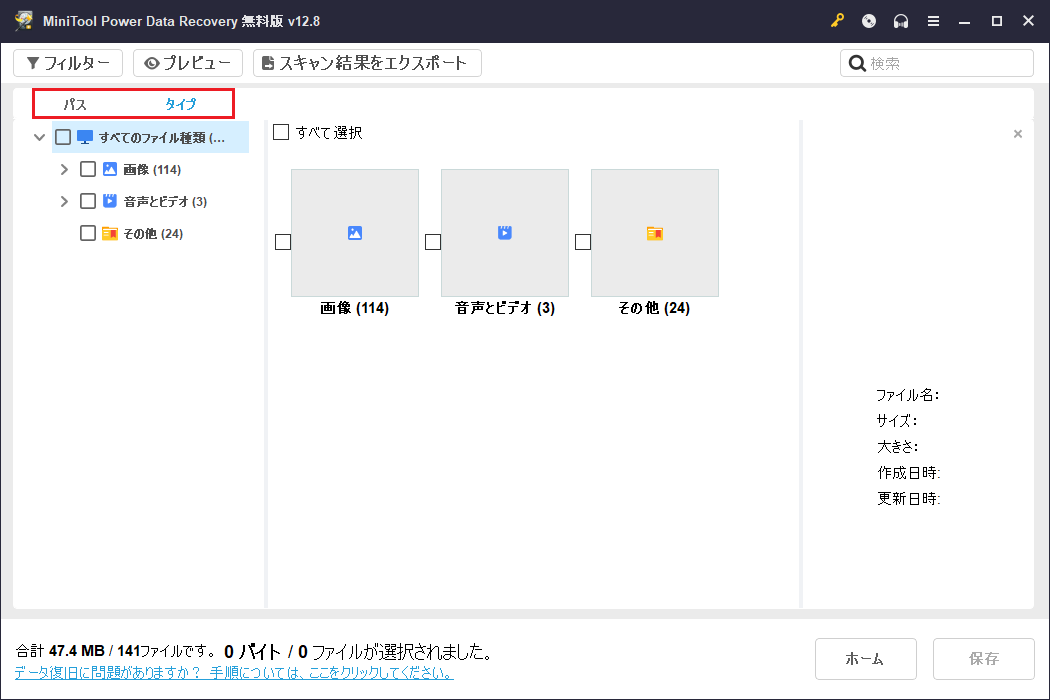
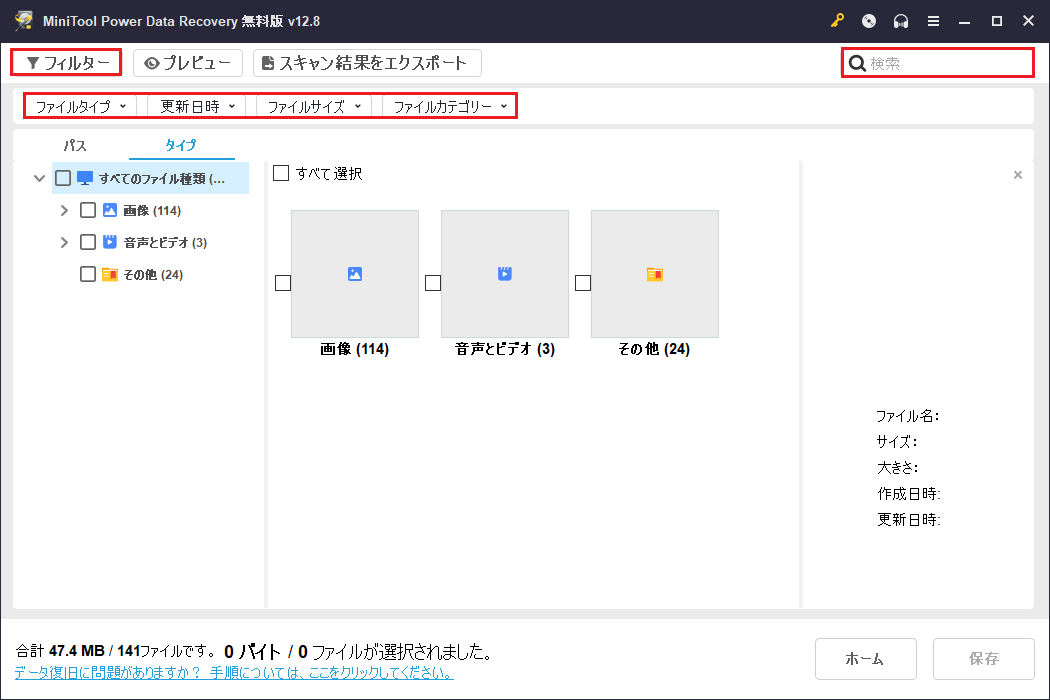
ステップ2.スキャンが終了するまでお待ちください。スキャン終了後、ソフトウェアが検出したすべてのファイルはデフォルトで「パス」タブの下に一覧表示されます。各フォルダーを展開して必要なファイルを見つけてください。
または、「タイプ」タブに切り替えることもできます。そこでは、ファイルが「すべてのファイル種類」タブの下にファイルタイプまたは形式ごとに表示されます。
ソフトウェアには、ファイルを素早く見つけるのに役立つツールも搭載されています。
- フィルター:「フィルター」ボタンをクリックすると、四つのオプションが表示されます。これらのオプションを使用すると、ファイルタイプ、更新日時、ファイルサイズ、ファイルカテゴリーに基づいて不要なファイルを除外し、リストされるファイルの範囲を絞り込むことができます。これにより、スキャン結果から目的のファイルをより効率的に見つけることができます。
- 検索:画面右上に検索ボックスがあります。そこに部分的または完全なファイル名を入力して「Enter」キーを押すことで、特定のファイルを検索することができます。
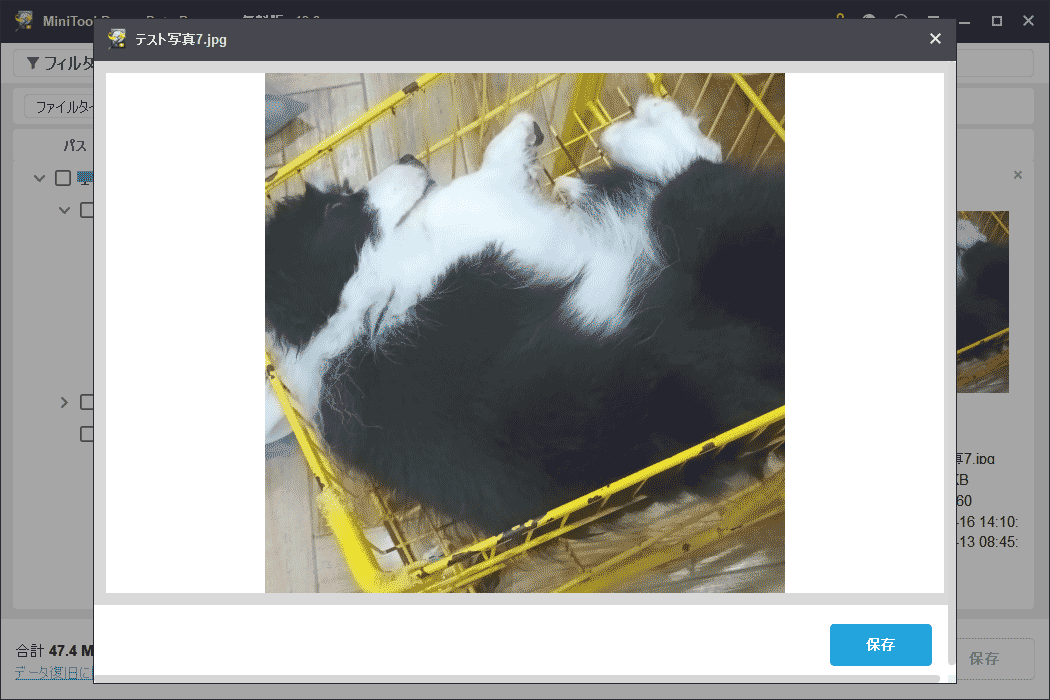
見つかったファイルを確認するためにプレビューすることが重要です。このソフトウェアは、画像、ビデオ、ドキュメント、音声など、さまざまなファイルのプレビューをサポートしています。ファイルをプレビューするには、直接ダブルクリックするか、「プレビュー」ボタンをクリックしてください。ただし、2GB以下のファイルのみプレビューが可能であることに注意してください。
ステップ3.復元したいすべてのファイルにチェックを入れ、「保存」をクリックします。ポップアップウィンドウで、元の場所とは異なる安全なディレクトリを選択し、「OK」をクリックします。
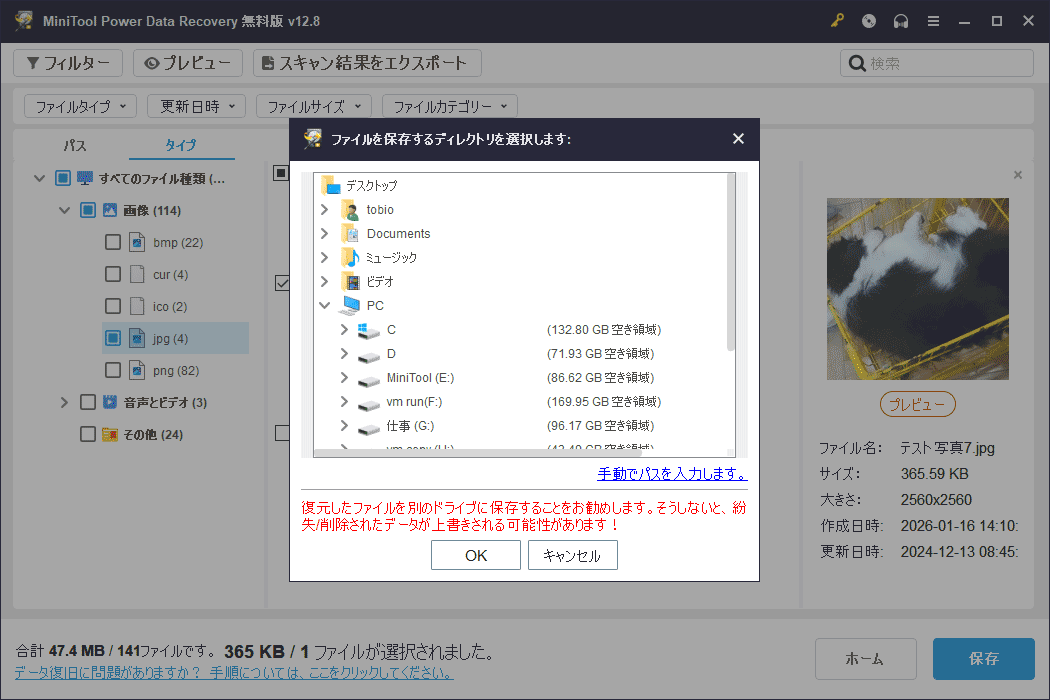
復元完了を示すプロンプトが表示されたら、指定した場合に移動して、復元されたファイルを確認してください。
ライセンス認証に関する追加情報
Microsoftのライセンス認証の種類
- プロダクトキーライセンス認証:文字通り「プロダクトキー」によるライセンス認証で、製品に付属しているプロダクトキー(25文字のコード)を使用して認証を行います。このキーを入力すると、オンラインでMicrosoftのサーバーと通信し、ライセンスが有効かどうかを確認できます。
- デジタルライセンス認証:この認証方法では、プロダクトキーを入力する代わりに、PCのハードウェア情報をMicrosoftのサーバーに登録し、オンラインで認証を行います。ハードウェア(特にマザーボード)に基づいて認証されるため、PCがインターネットに接続されていれば、再インストール時に自動で認証が行われます。
ライセンス認証の流れ
- オンライン認証:インターネットに接続した状態で、インストールされたソフトウェアがMicrosoftの認証サーバーと通信し、ライセンスが有効かどうかを確認します。認証に成功すると、ソフトウェアが正規のコピーであることが確認され、利用が許可されます。認証に失敗した場合、エラーコード(例えば、0xC004C060など)が表示され、製品の再認証が必要になります。
- オフライン認証:インターネット接続がない場合や、オンライン認証がうまくいかない場合、電話での認証が可能です。Microsoftはオフライン認証用の電話番号を提供しており、ユーザーは手順に従って電話で認証を完了することができます。
まとめ
この記事では、Microsoft OfficeやWindows 10/11システムでのライセンス認証エラー0xc004c060を修正するための解決策を紹介しました。また、問題解決の過程でファイルを紛失した場合に、データ復元を支援する強力なデータ復元ソフトウェアも提供しています。お役に立てれば幸いです。
最後に、MiniTool製品の使用中にご不明な点や問題が発生した場合は、[email protected]までお気軽にお問い合わせください。
0xc004c060エラーに関するFAQ
作者について

ポジション: コラムニスト
動画クリエイター兼コンテンツエディター。YouTubeショート動画の企画・制作に加え、PCのトラブル解決や技術解説記事の執筆を中心に活動しています。 専門分野はデータバックアップとメディア変換技術。3年以上の実務経験を活かし、画面録画やデータ保護、システムトラブルの迅速な解決方法を分かりやすく解説しています。 「複雑なプロセスを、誰でも再現できるシンプルさへ」をモットーに、読者の悩みを素早く解決する実用的なコンテンツを発信しています。