
Buffalo(バッファロー)は世界トップクラスのストレージデバイスブランドとして、その製品は優れた安定性と安全性でユーザーから高い評価を得ています。しかし、他の有名ブランドと同様、電子製品である以上、評価がどれほど高くても、データ損失のリスクを完全に回避することはできません。ハードウェアフォーラムを閲覧すると、次のような助けを求める投稿を頻繁に見かけるでしょう。
…HD-PXTU2を持っていますが、先週末までは正常に動作していました。動作するのですが…データを取得しようとすると青いランプが点滅したまま何も表示されません。別のUSBポートで試してみましたが、それでもうまくいきませんでした。この機器には家族の歴史がすべて保存されているので、すべての情報を復元できればと思っています。何も削除していないので、情報がまだ残っていることを願っています。どうか助けてください。https://forums.tomshardware.com/threads/please-help-me-get-my-buffalo-harddrive-back.2624237/
もし同じような問題が発生しても、慌てる必要はありません。これから、失われた大切なデータを一つひとつ取り戻すための、詳しいBuffaloデータ復旧ガイドをご紹介します。
Buffalo外付け HDD・SSDのデータ復旧可能性
Buffalo外付けドライブのデータ消失に気づいた時、最も気になるのは「これらのデータはまだ復元できるのか?」というポイントでしょう。データ復旧の成功率は、データ損失の原因によって異なります。そのため、復旧プロセスを開始する前に、デバイスの状態を把握することが重要です。
以下の論理レベルの障害に該当する場合、専門的なデータ復旧ツールやシステム修復により、通常高い確率でファイルを復元できます。
- 誤削除:ファイル整理中に誤ってフォルダを削除してしまった場合、新しいデータが書き込まれていない限り、ディスクセクター内の元の情報はそのまま残ります。
- クイックフォーマット:クイックフォーマットはファイルインデックステーブルのみをリセットし、実際のデータは消去されません。ディレクトリは復元ツールを使用すれば簡単に復元できます。
- ファイルシステム破損(RAW):ハードドライブに「ドライブを使うにはフォーマットする必要があります」というメッセージが表示されたり、RAW形式と表示されたりする場合は、通常、ファイルシステムのメタデータが破損しているためです。データ自体はそのまま残っています。
- 予期せぬ停電または電圧サージ:読み取り/書き込み操作中に突然停電が発生すると、データ転送が中断されることがあります。一部のファイルは破損している可能性がありますが、ほとんどの履歴データは復元可能です。
- ウイルスまたはマルウェア感染:ウイルスはファイルを隠したり改ざんしたりする可能性があります。ウイルス対策ソフトと復元ツールを併用することで、不正に削除されたデータを復旧できる場合がほとんどです。
一方、一部の操作や物理的な損傷により、データが永久に失われる可能性があります。そのような場合は、通常のソフト回復ソリューションではデータを取り戻すことができません。例えば、以下の2つの状況が挙げられます。
- フルフォーマット:クイックフォーマットとは異なり、フルフォーマットではすべての物理セクターをスキャンして消去します。一度実行すると、データは完全に、そして不可逆的に失われます。
- 深刻な物理的損傷:ハードドライブが落下、水没、または内部の読み取り/書き込みヘッドアセンブリの物理的な故障(鋭い研削音の発生など)に見舞われた場合、一般ユーザーがソフトを使用して修復することはできません。直ちに電源を切断し、専門のデータ復旧サービスにご相談ください。ソフトによるスキャンを勝手に実行すると、ディスクの永久的な傷を招く恐れがあります。
データ復旧の成功率を最大限に高めるには、何らかの措置を講じる前に、次の2つの禁止事項を守ってください。
- Buffalo外付けドライブへの新規ファイル書き込みは禁止されています。この操作により、失われたデータが永久に上書きされる可能性があるためです。
- 2回目の停電による論理障害のさらなる悪化を回避するために、デバイスを取り外す前に、システム内で「ハードウェアの安全な取り外し」を必ずクリックしてください。
Buffalo外付けHDD・SSDからデータを復元する方法
データ損失の原因と復旧の原則を理解した後は、使い勝手の良いツールを選ぶことが急務となります。数あるツールの中でも、MiniTool Partition Wizardはその卓越したスキャンアルゴリズムで際立っています。強力なディスク管理ツールとして、効率的なデータ復元ツールを備えています。外付けハードドライブ、フラッシュドライブ、SSD、SDカードから失われたパーティションやファイルを簡単に復旧できる上、RAWファイルシステムの復旧にも対応しています。
データ復元以外にも、このソフトはパーティション分割、フォーマット変換(MBRとGPT)、システム移行、ディスク パフォーマンステスト、MBR再構築などの高度な機能も備えており、Buffaloデバイスの管理に最適なツールです。
以下に、MiniTool Partition Wizardを使用してBuffalo外付けハードドライブからデータを復元する詳細な手順をご案内します。
ステップ1:以下のボタンからMiniTool Partition Wizardの最新インストールパッケージを入手してPCにインストールします。
MiniTool Partition Wizard Freeクリックしてダウンロード100%クリーン&セーフ
ステップ2:ソフト上部のツールバーにある「データ復元」機能をクリックします。表示されたドライブ一覧からBuffaloハードドライブのパーティションを見つけて「スキャン」をクリックします。
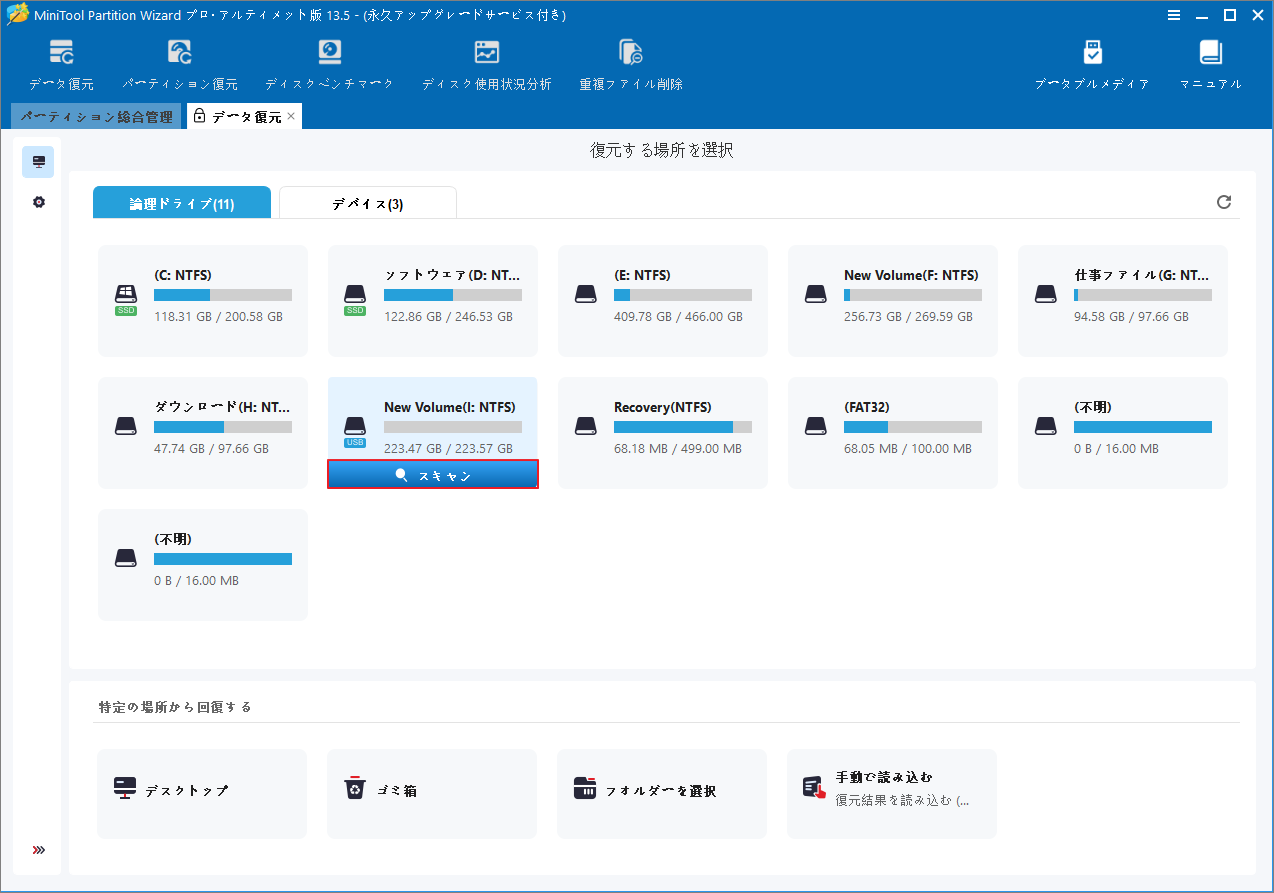
ALT: MiniTool Partition Wizardの「データ復元」画面でIパーティション下の「スキャン」をクリックしている様子
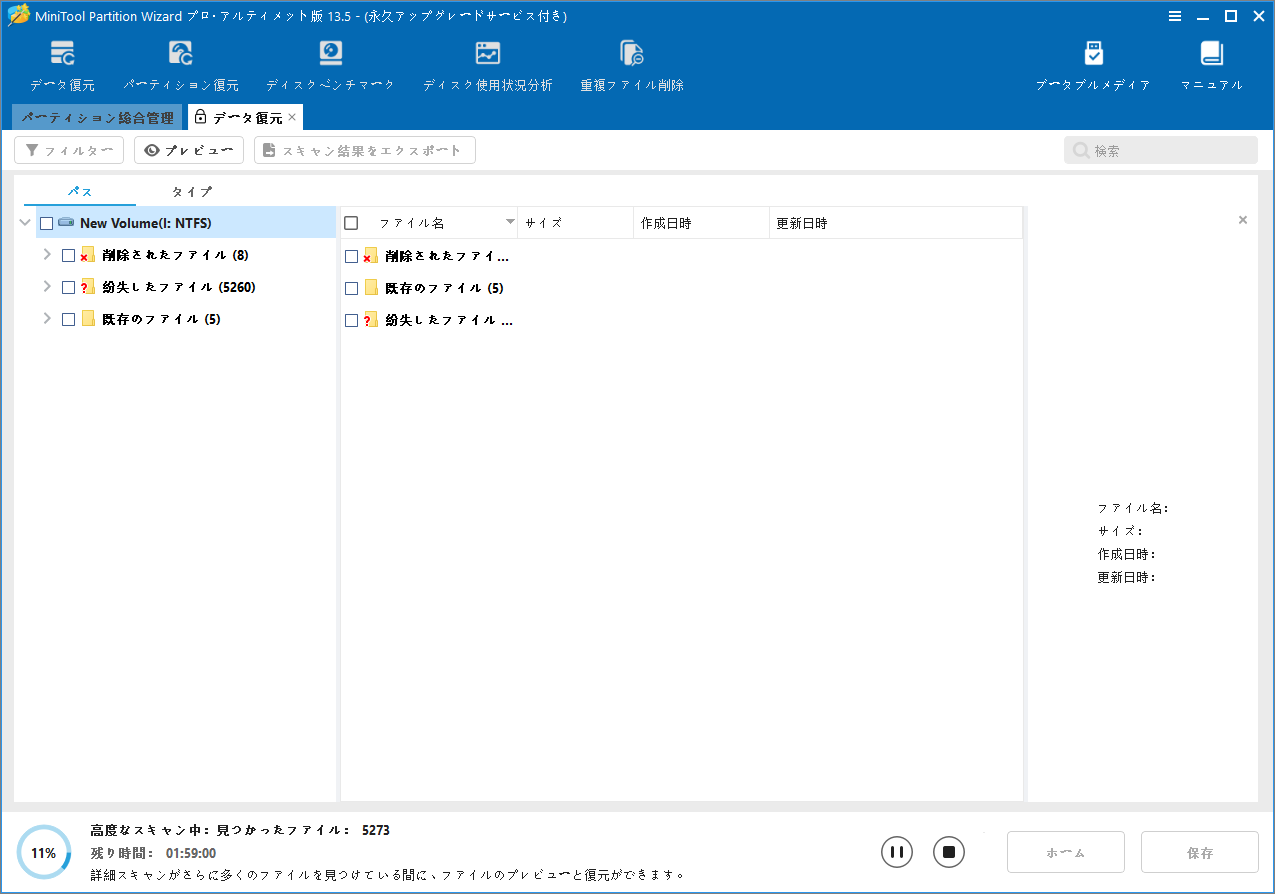
スキャン中、プログラムは検索されたファイルをリアルタイムで表示します。これらのファイルから必要なものを素早く見つけるには、以下のツールを活用できます。
- パス:このタブでは、元のディレクトリ構成に沿って失われたファイルが表示されるため、多くの方にとって使いやすく、目的のフォルダをたどりながらまとめて復元できます。
- タイプ:ファイルの保存場所を忘れてしまった場合は、この表示に切り替えてください。復元可能なすべてのファイルが、画像・ドキュメント・音声などのファイル種類ごとに自動的に分類され、ひと目で確認できます。
- 検索:記憶力に自信のある方であれば、ファイル名を入力するだけで、何千ものスキャン結果の中から特定のファイルを瞬時に見つけることができます。
- フィルター:これは非常に強力な機能です。ファイルの種類、変更日、ファイルサイズ、特定のファイルカテゴリなど、複数の基準でフィルタリングできるため、不要なシステムデータを削除し、必要な情報だけを抽出できます。
- プレビュー:「復元」をクリックする前に、最大70種類の形式でファイルをプレビューできます(注:初回使用時にはプラグインパッケージが必要です)。これにより、ファイルの内容が損なわれていないことを確認し、復元の精度を高めることができます。
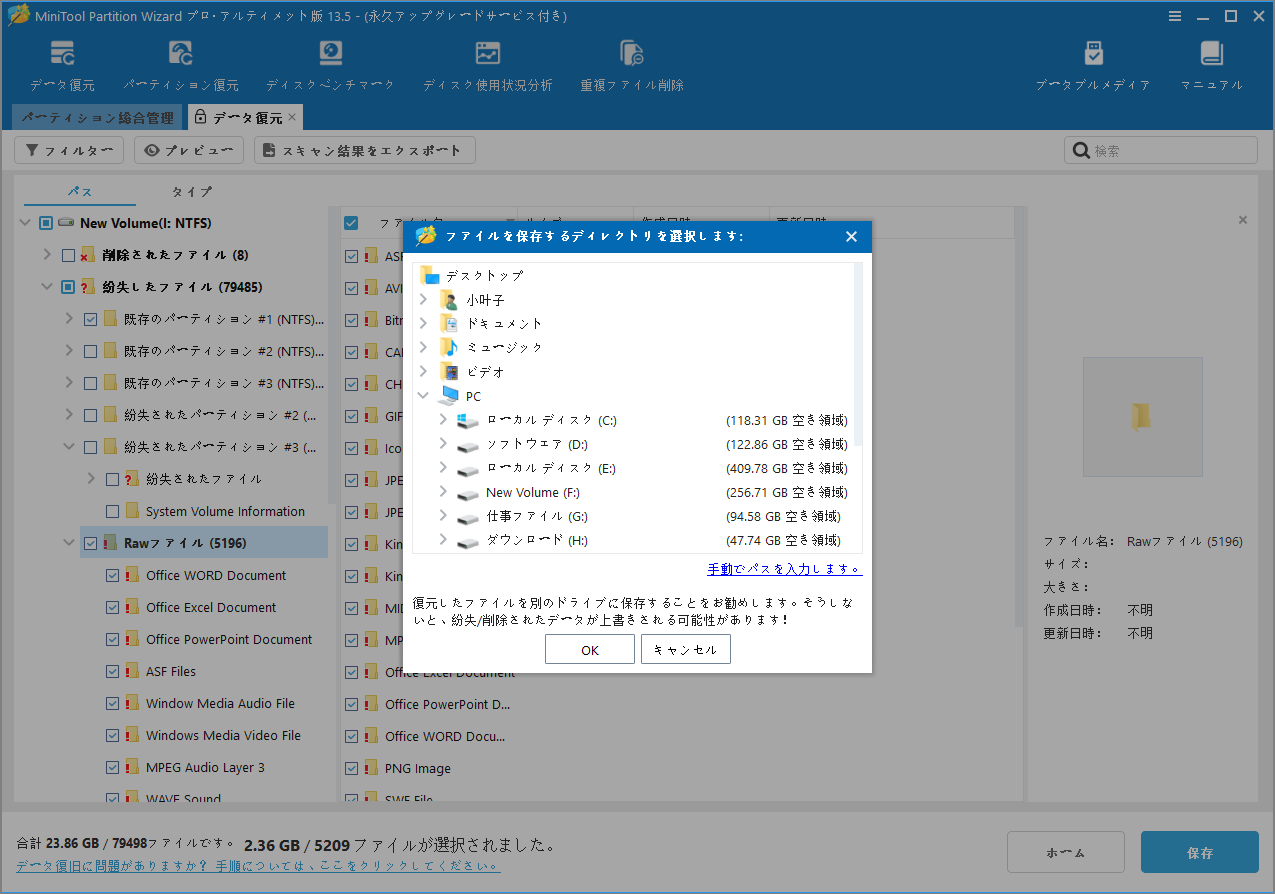
ステップ3:スキャンが完了したら、復元したいファイルをすべて選択し、「保存」ボタンをクリックします。ポップアップウィンドウで、安全な場所を選択してファイルを保存してください。
追加ヒント:Buffaloハードドライブのデータを保護する方法
MiniTool Partition Wizardなどの専門ツールを活用すれば、予期せぬ事態からデータを回復できる可能性は高いものの、極端な損傷やハードウェア故障によるデータ損失は永久的で不可逆的であることを覚えておくことが重要です。
データ損失を防ぐための最も安全な戦略は、常に「予防は治療に勝る」です。ここでは、シンプルながらも重要な日常的なメンテナンスのヒントをいくつかご紹介します。
- 定期的なバックアップの習慣を身につける:データ復旧はあくまで応急処置であり、バックアップこそが究極の保険です。「3-2-1」ルールに従い、Buffalo外付けHDD内の重要データを定期的にクラウドや他の物理ストレージに同期することをおすすめします。
- 定期的なウイルス対策の実施:ウイルスやマルウェアは、ファイルが不可解に消失・破損する主な原因の一つです。PCシステムとBuffalo外付けハードドライブの定期的なフルスキャンを習慣化し、ストレージ環境の健全性を確保してください。
- 機械式ハードディスクは内部構造が非常に繊細です。日常使用中は、ハードディスクの読み取り・書き込み中に衝撃や落下を与えないようにしてください。保管時は、耐衝撃バッグを使用し、強い磁場や湿気の多い環境から遠ざけることをお勧めします。
- 必ず「安全に取り外す」:これは見落としがちな点です。ハードディスクを取り外す前に、必ずシステムタスクバーの「ハードウェアの安全な取り外し」オプションをクリックしてください。データ ケーブルを直接取り外すと、ファイル システム (MFT) が破損したり、ハード ドライブのファームウェアが故障したりする可能性があります。
結論
この記事では、リスク評価からMiniTool Partition Wizardによる復旧まで、完全なBuffaloデータ保護ソリューションを提供します。万が一のトラブル時にも落ち着いて対処できるよう、日頃からバックアップの習慣を身につけ、適切なツールと正しい手順を把握しておくことが大切です。
MiniTool Partition Wizardの使用中に何かご不明な点やご意見がございましたら、お気軽に[email protected]までご連絡ください。
作者について

ポジション: コラムニスト
技術系コンテンツ分野において6年の実務経験を有し、ディスク管理、データ復旧、ならびに音声・動画処理ソリューションに注力してきました。英語・日本語における翻訳および編集スキルを備え、複雑なシステムエラーの原因を的確に分析し、解決へ導くことを得意としています。わかりやすさを重視した解説を通じて、ユーザーの皆様がパソコンの問題を効率的に解決し、エラーの悩みから解放される一助となることを目指しています。