
不良セクタとは?
不良セクタについて理解するには、まずセクタとは何かを学びましょう。
ハードディスクドライブ(HDD)では、データは磁性体が塗られた円盤に記録されます。
プラッタの表面は同心円状のトラックに分けられており、このトラックがさらに複数の小さなセクタに分割されています。
セクタは、ディスク最も小さな読み書き単位です。つまり、コンピューターがデータを読み書きするときは、セクタ単位で処理されます。
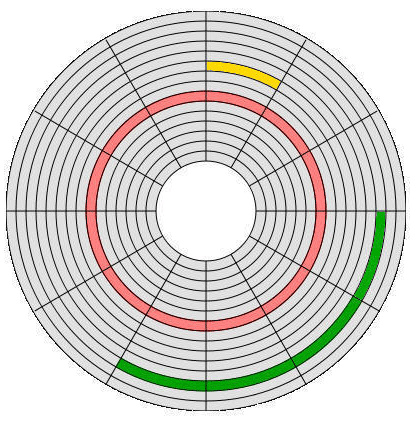
不良セクタとは、HDDで正常に読み書きできなくなったセクタのことを指します。セクタは損傷を受けると、保存されている情報やデータが失われるリスクがあり、不良セクタになる可能性もあります。また、現在のSSD上の不良セクタは、不良ブロックを指します。
論理不良セクタと物理不良セクタ
不良セクタには、論理不良セクタと物理不良セクタという2種類があります。それぞれ発生原因や修復の可否が異なります。
論理不良セクタは、物理的な損傷がなくても、セクタ内部のフォーマット情報やファイルシステムのデータが壊れてしまい、アクセスできなくなったセクタです。たとえば、予期せぬ停電やシステムの強制終了、ファームウェアの問題などにより、書き込み中のデータ構造が壊れてしまった場合に発生します。こうした不良セクタはディスクエラー修復機能や専用ツールで修復できる場合が多いです。
一方、物理不良セクタは、ハードディスク内部のプラッタの表面が実際に損傷を受けたり、磁気特性が劣化したりしてしまったセクタです。こうした不良セクタは元々製造上の欠陥として存在する場合もありますし、ヘッドクラッシュや摩耗、衝撃、ほこりの侵入などの物理的な要因により発生することもあります。これらの物理的な不良セクタは、修復不可能です。
更に読む:
なぜ論理セクタが存在するのでしょうか?これはハードディスクの開発歴史に関連しています。
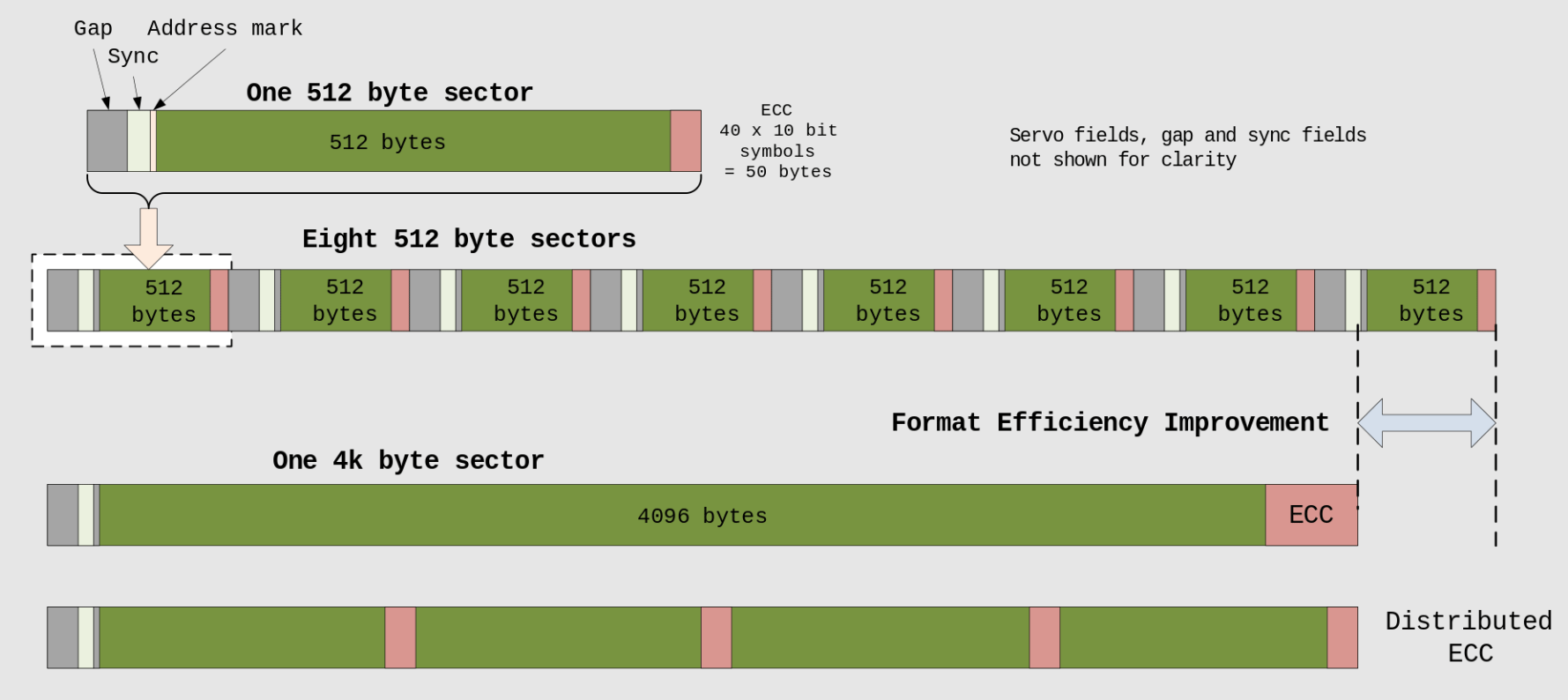
現在では、ほとんどのハードディスクが4Kセクタを使用していますが、もともとは512バイトセクタを使用していたディスクが多いです。
当時、FAT32などのファイルシステムは大きく発展していきます。でも、これらのファイルシステムは、4KB未満のクラスターを使用することが多いです。それで、HDDメーカーはこれらのファイルシステムとの互換性を確保するために、物理4KBセクタを8つの512バイトの論理セクタに分割されたという論理セクタのレイヤーを作成しました。
クラスターとは何でしょうか?
ディスクにデータを書き込む際に、ディスクの最小単位はセクタです。一方、Windowsにデータを書き込む際に、最小単位はクラスターであり、1つ以上のセクタで構成されています。
不良セクタが論理的か物理的かを見分ける方法
一般的に、不良セクタが論理セクタか物理セクタかを判別でするソフトウェアは存在しません。でも、不良セクタの修復を試みることで、不良セクタの種類を区別することができます。修復可能な不良セクタは論理セクタで、修復不可能な場合は物理セクタです。
Windows PCでは、「chkdsk /b」というコマンドを使用して、不良セクタを修復することができます。このコマンドは次の操作を実行します。
- ディスク上のファイルシステムエラーを修正します。
- 不良セクタを特定し、読み取り可能な情報を回復します。
- ボリューム上の不良クラスターのリストをクリアし、割り当て済みクラスターと空きクラスターのすべてを再スキャンしてエラーを検出します。
2.このコマンドはNTFSパーティションのみ対応して機能できます。
ディスクの不良セクタをスキャンする方法
一般的に、ディスクに不良セクタがあると、異音、BSODエラー、パーティションエラー、データ読み取り関連エラーなどの症状が現れることがあります。
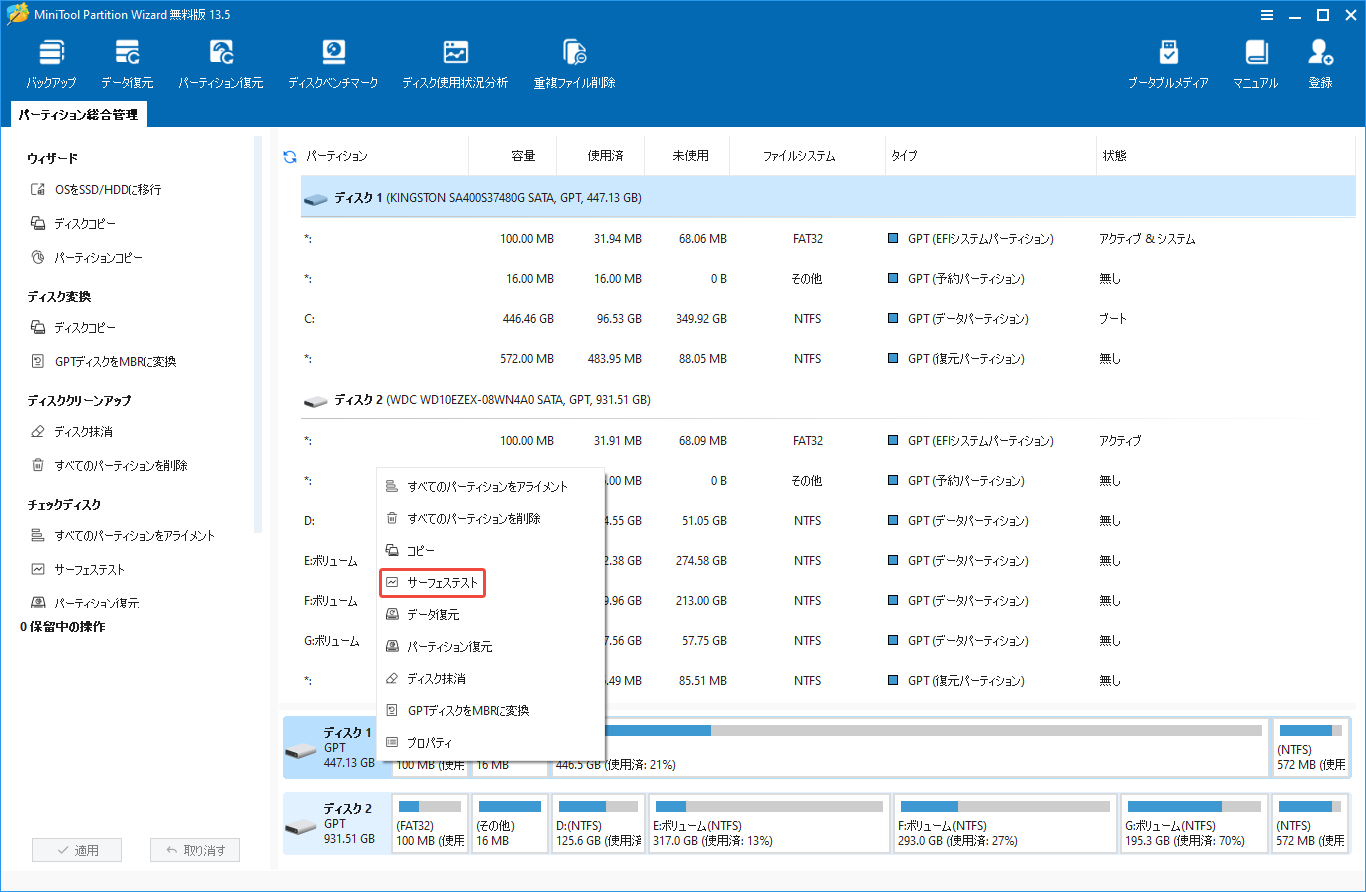
ディスクに不良セクタがあると疑う場合は、MiniTool Partition Wizardを使用して確認することができます。このソフトウェアには、ディスク上の不良セクタをチェックできる「サーフェステスト」機能が備えています。また、このソフトウェアを使えば、ハードドライブのパーティション分割、ハードディスクのクローン作成、失われたデータの復元など、多くの他の操作もできます。
では、下のガイドに従って、ディスクに不良セクタがあるかどうかをチェックしましょう。
MiniTool Partition Wizard Freeクリックしてダウンロード100%クリーン&セーフ
ステップ1:MiniTool Partition Wizardをダウンロード、インストール、起動します。ディスクを右クリックし、「サーフェステスト」を選択します。
ステップ2:ポップアップしたウィンドウで「今すぐ開始」をクリックします。不良セクタが見つかった場合は、赤いでブロックをマークします。
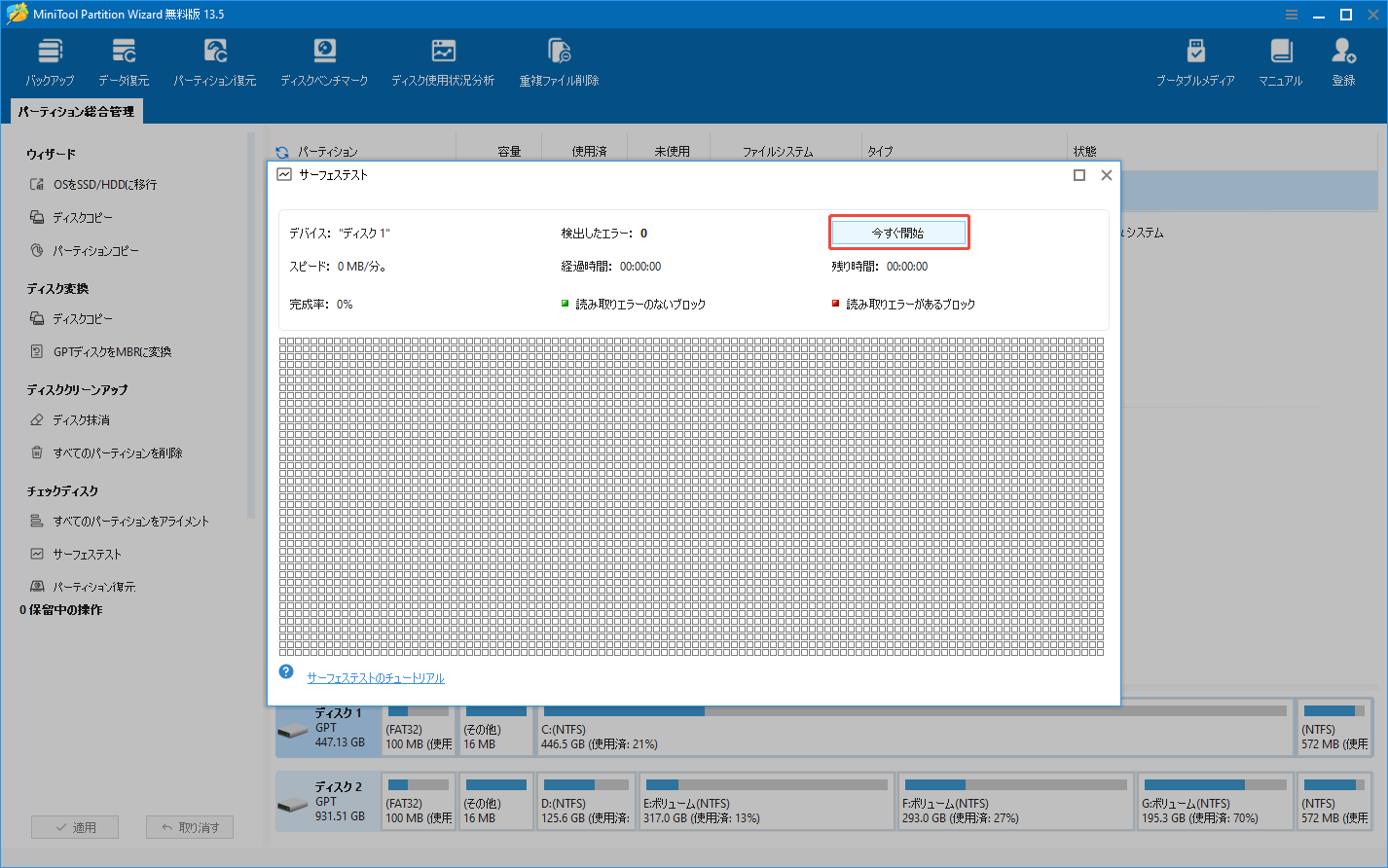
不良セクタが多く見つかった場合、ディスクが故障している可能性があり、ハードドライブの交換をご検討ください。不良セクタはシステムの動作に影響を与えたり、データ損失を引き起こしたりする場合があるからです。もし不良セクタでデータ紛失が発生したら、既存のデータを安全なドライブに移動してから、新しいディスクを交換したほうがいいと思います。

この記事では論理不良セクタと物理不良セクタの違いを紹介し、またこの2種類の不良セクタを見分ける方法を提供します。ディスクに不良セクタがあると疑う場合は、お読みください。Twitterでシェア
結論
本記事では、論理不良セクタと物理不良セクタについて紹介し、パソコンで不良セクタをチェックする方法も提供します。もし不良セクタによるエラーが発生したら、MiniTool Partition Wizardの「サーフェステスト」機能を無料で利用して、ドライブをチェックしてみましょう。
また、MiniTool Partition Wizardの使用中に問題が発生した場合は、[email protected]までお気軽にお問い合わせください。できるだけ早く返信いたします。