
BMWとiDriveについて
BMW(ビー・エム・ダブリュー)は、ドイツのバイエルン州ミュンヘンを拠点とする、高級車とオートバイの製造メーカーです。各種類の乗用車とSUVをラインナップし、多様なドライビングニーズに応える有名な自動車ブランドとして世界的に知られています。
近年のBMW車の多くには、車載通信・エンターテイメントシステムである「iDrive」が搭載されています。iDriveは、車両の各種情報や設定、ナビゲーション、メディア操作などを統合的に制御するシステムで、車載コンピューターとディスプレイを通じて機能します。これまでに登場した主なiDriveシステムの世代は、次でリストされます。
- iDrive (1st Gen)
- iDrive Business (M-ASK), iDrive Professional Navigation (CCC) [iDrive 2.0]
- iDrive Professional Navigation (CIC) [iDrive 3.0]
- iDrive Professional NBT (Next Big Thing) [iDrive 4.0]
- iDrive Professional NBT EVO [iDrive 5.0/6.0]
- BMW Live Cockpit series [iDrive 7.0]
- BMW Curved Display [iDrive 8.0]
BMW車は高い評価を受けることが多いものの、欠点がないわけではありません。時間の経過とともに、さまざまな問題が発生する可能性があります。たとえば、何らかの理由で、iDriveに関連する内蔵ハードドライブに不具合が発生し、交換を検討する必要が出てくる場合もあります。
もし同じニーズがある場合は、読み続けて、ハードドライブを交換する必要がある場合と、具体的な交換方法を確認してください。
BMW車のハードドライブを交換する理由
どのような場合はBMW車のハードドライブを交換する必要があるのでしょうか?このセクションで、BMWの内臓ハードディスクを交換する理由をいくつ紹介します。次のような症状がみられたらハードドライブの交換をご検討ください:
- 乗車時やイグニッションを入れた時に、センターコンソールからカチカチと回転する異音がする
- Bluetoothオーディオやメディア再生が正常に機能しない
- ナビゲーションシステムが起動しない
- iDrive画面に日付と時刻が正しく表示されない
- CDドライブが動作しない
- ソフトウェアアップデート中にエラーが発生して更新が完了しない
BMW車のハードドライブを交換する前に準備すべきこと
BMW車の内蔵ハードドライブを交換することを決めたら、作業を安全で確実に進めるために、以下の準備を行いましょう:
- 車両の電源を完全に切る:感電や短絡などのトラブルを避けるため、イグニッションをオフにして車両の電源を切ってください。
- 適合するハードドライブの仕様を確認する:ハードドライブがBMW車に対応したサイズやインターフェース、容量であることを必ず確認しましょう。
- ディスクの互換性を確認する:新しく用意するハードドライブが、該当するBMW車両と互換性があることを確認してください。
- ディスク複製ツールを搭載したコンピューターを準備する:元のハードドライブに保存されているデータを新しいドライブへ複製する際に、ディスク複製ソフトウェアがインストールされたパソコンが必要になります。
- ドライバーを用意する:内蔵ドライブを固定しているネジを外したり、新しいドライブを取り付けたりするためのドライバーを用意しましょう。
- ディスクコネクタを準備する:元のハードドライブと新しいディスクの両方をパソコンに接続してデータのクローンを行いたい場合は、適切なコネクタや変換ケーブルが必要です。
BMW車のハードドライブを交換する方法
このセクションでは、BMW車のハードドライブを交換する方法を3段階に分けて詳しく説明します。必要な場合は、次のガイドに従ってください。
パート1.元のハードドライブを取り出す
ステップ1:感電や短絡を避けるため、まずBMW車の電源を完全にオフにします。
ステップ2:センターコンソール周りのトリム(飾りパネル)を慎重に取り外しますモデルによっては、HVACユニットまわりのトリムとラジオ、iDriveユニット周辺のトリムを取り外す必要があります。
ステップ3:ドライバーを使用して、すべてのネジを外し、ハードドライブを慎重に取り出します。
パート2.データを新しいディスクにデータに移行する
BMW車から元のハードドライブを取り外してから、パソコンに接続する必要があります。そして、専門的なデータ複製ソフトを利用して、すべてのデータを元のドライブから新しいハードディスクに転送してください。ここで、MiniTool Partition Wizardを強くおすすめします。このソフトウェアの「ディスクコピー」機能を使えば、ディスク上のすべてのデータを簡単に新しいディスクに複製することができます。
また、MiniTool Partition Wizardは幅広い機能を備えた信頼的なディスク管理ツールとして、ハードドライブのパーティション分割、ディスクエラーのチェック、USBメモリやSDカードのフォーマット、MBRの再構築、MBRからGPTへの変換など、様々な操作が実行可能です。
次の手順に従って、MiniTool Partition Wizardの「ディスクコピー」機能を利用しましょう。
ステップ1:ディスクリーダーを使用して、BMW車の元のハードドライブと新しいハードドライブをコンピューターに接続します。
ステップ2:以下のダウンロードボタンをクリックして、MiniTool Partition Wizardのインストールパッケージを入手し、画面の指示に従ってコンピューターにインストールします。
MiniTool Partition Wizard Demoクリックしてダウンロード100%クリーン&セーフ
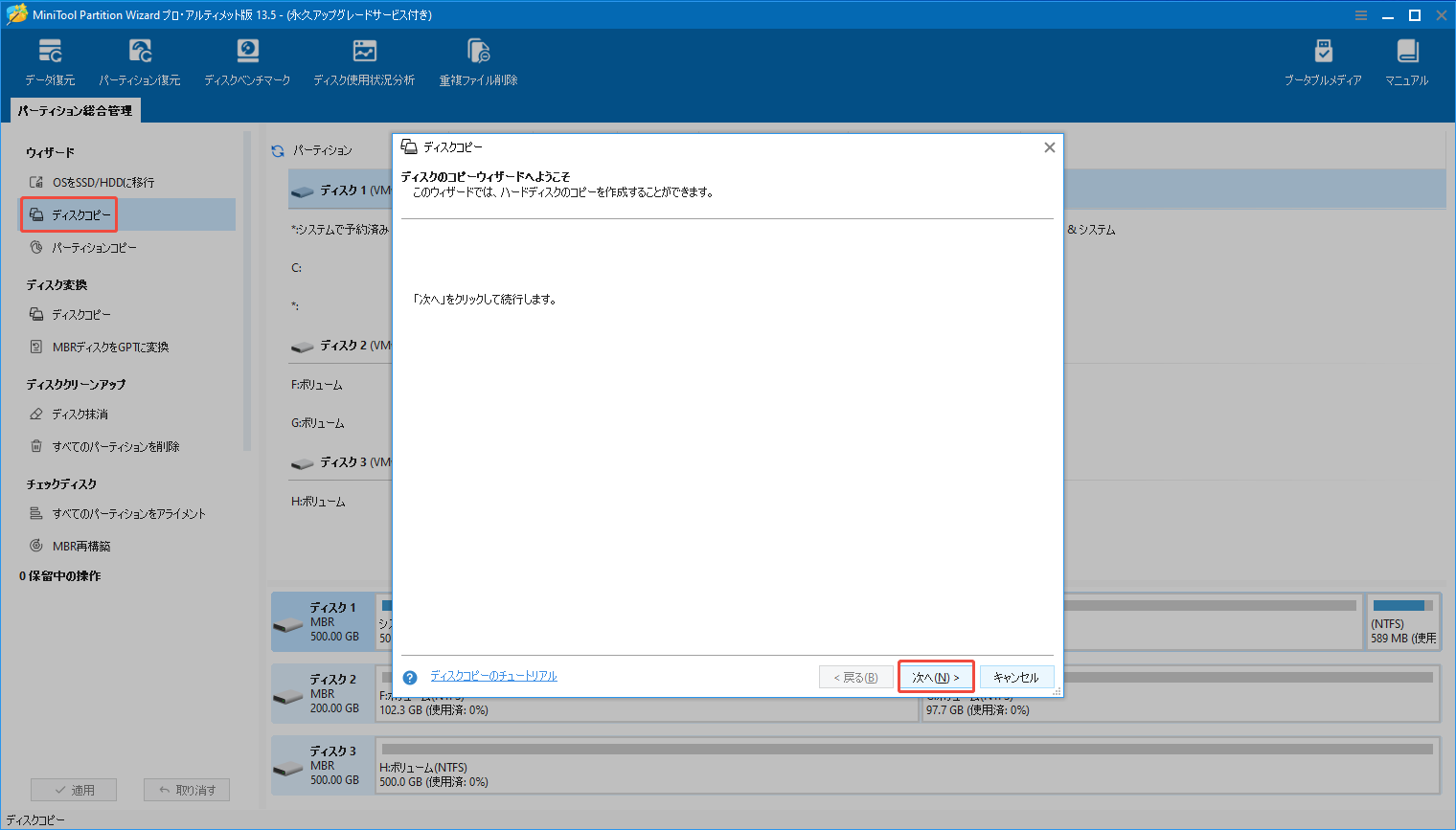
ステップ3:アプリを起動してメインインターフェイスに入り、左側のペインから「ディスクコピー」をクリックして、ポップアップしたウィンドウで「次へ」をクリックします。
ステップ4:ディスクリストから古いハードドライブを選択し、「次へ」をクリックします。
ステップ5:次に、新しいディスクを行先ディスクとして選択し、「次へ」をクリックして続行します。
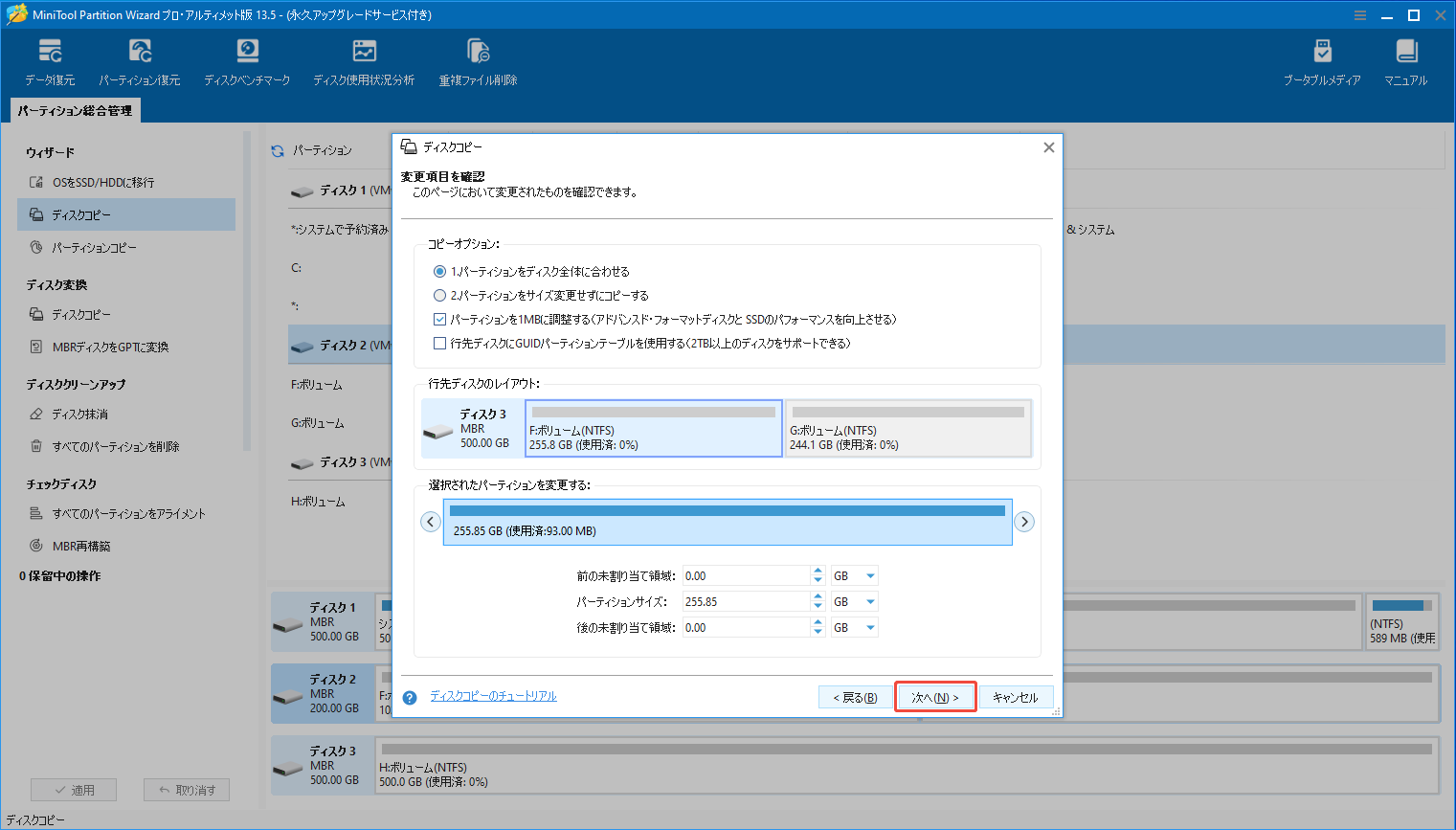
ステップ6:「変更項目」のウィンドウで、自分の必要に応じて、コピーオプションをカスタマイズして設定し、ターゲットディスクレイアウトを好みに合わせて調整します。完了したら、「次へ」をクリックします。
- パーディションをディスク全体に合わせる:元ディスクのパーティションサイズに比例して、ターゲットディスク上のすべての領域を利用してコピーします。
- パーディションをサイズ変更せずにコピーする:元のディスク上のすべてのパーティションは、サイズやレイアウトもそのままにターゲットディスクにコピーされます。
- パーディションを1MBに調整する:ターゲットディスクがSSDである場合、これをチェックするとパフォーマンスが向上します。
- 行先ディスクにGUIDパーディションテーブルを使用する:このオプションは、元のディスクが最大2 TBのディスク領域しか使用できないMBRディスクである場合のみ表示されます。
ステップ7:その後、注意事項を読んで「完了」をクリックします。BMW車のハードドライブであるので、内容を無視して直接的に「完了」をクリックしてもかまいません。
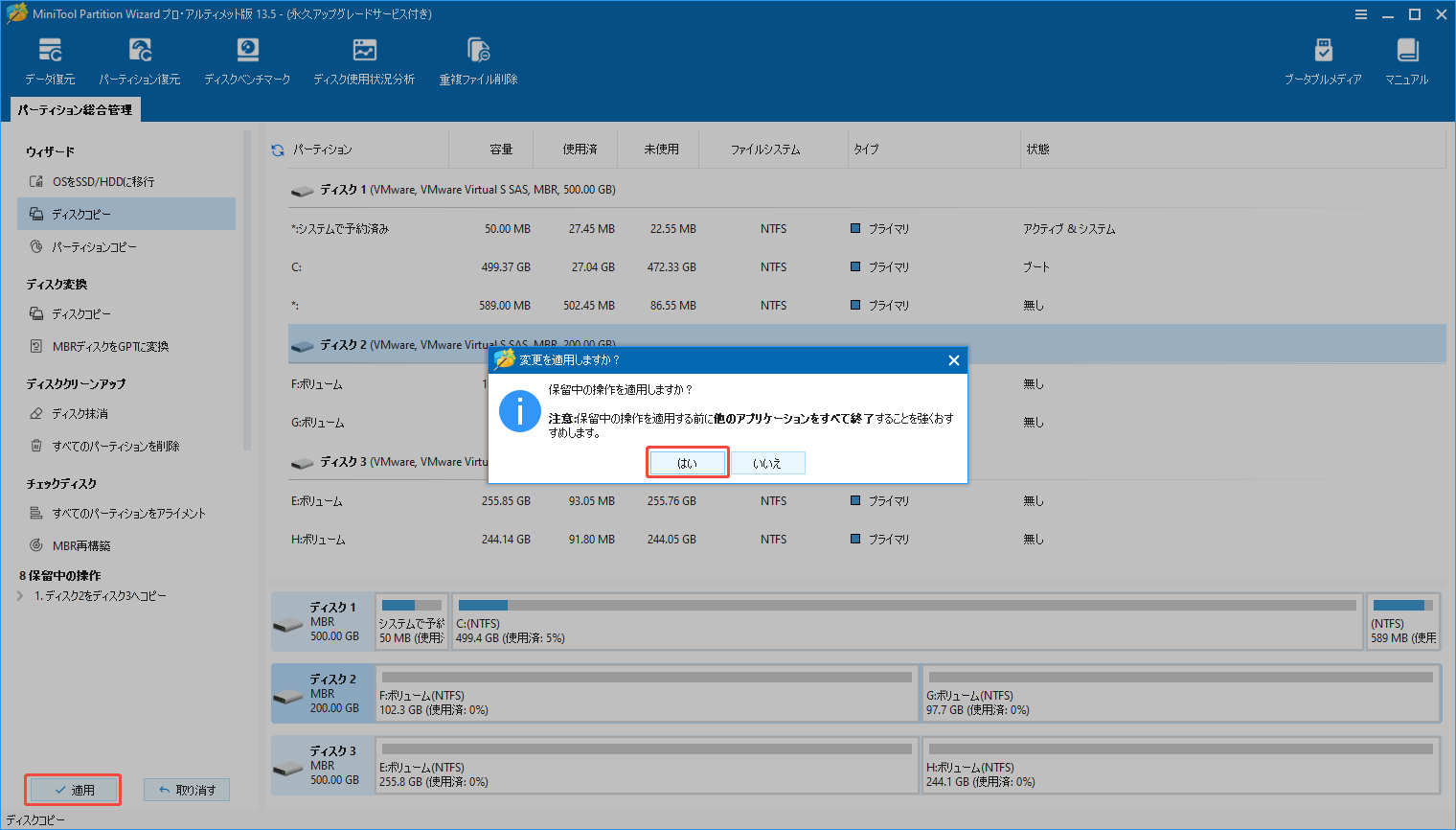
ステップ8:メイン画面に戻り、左下にある「適用」ボタンをクリックし、「はい」をクリックし、操作を実行します。
パート3.BMW車に新しいディスクを取り付ける
クローン作成が完了したら、以下の手順に従って新しいディスクをBMW車に取り付けてください。
ステップ1:データの転送が完了した新しいディスクをコンピューターから取り外します。
ステップ2:新しいディスクをBMW車の元のハードドライブと同じ位置に取り付けます。
ステップ3:取り外したパネルとネジをすべて元に戻します。
ステップ4:次に、車のエンジンをかけ、新しいディスクが認識され、正常に起動することを確認します。
もしBMW車の内臓ハードドライブを交換する必要がある場合は、この記事をお読みください。データを紛失せずに新しいハードディスクに交換するガイドを提供します。Twitterでシェア
結論
この投稿では、BMW車のハードドライブを交換する詳細なガイドをご紹介します。データ損失のリスクなく交換プロセスを支援する専門ツール、MiniTool Partition Wizardをご紹介します。もしBMW車のハードドライブを交換する必要がある場合は、本記事で紹介したガイドをご参照ください。
MiniTool Partition Wizardの利用中にご疑問やご意見がございましたら、[email protected]までお気軽にお問い合わせください。できるだけ早く返信いたします。