
このガイドでは、MiniTool ShadowMakerでファイルやフォルダーを選択し、保存先としてGoogle Drive(Googleドライブ)またはOneDriveを選択し、アクセス権限を許可し、クラウド同期タスクを開始する方法について解説します。
クラウドファイル同期とは?
クラウドファイル同期機能を使うと、ローカルデバイスとクラウドストレージ間でファイルやフォルダーを同期し、複数のデバイスからファイルにアクセスしたり、管理したりできます。同期サービスやその設定によって、同期は一方向または双方向で行われ、リアルタイムまたはスケジュールされた間隔で実行されます。
MiniTool ShadowMakerには「クラウド同期」機能が搭載されており、Windowsパソコン上のファイルやフォルダーをGoogle DriveまたはOneDriveに同期することができます。これにより、重要なファイルのコピーをクラウドに保存し、他のデバイスからアクセスできるようになります。
MiniTool ShadowMakerのクラウド同期の主な機能
MiniTool ShadowMakerでは、ニーズに合わせてクラウド同期タスクをカスタマイズできます。
- 柔軟なファイル選択:Google DriveやOneDriveに同期する特定のファイルやフォルダーを選択できます。
- 一方向同期:ローカルコンピューターからクラウドストレージへファイルを同期し、クラウド上の変更をローカルの元のファイルに同期し戻すことはありません。
- スケジュール同期:希望する時間に同期タスクを実行するように設定できます。
- ファイル除外:ページファイル、スワップファイル、一時ファイル、およびその他の不要なファイルを同期対象から除外できます。
- 柔軟なファイル比較:ファイルサイズまたはファイルの内容を比較することで、次回以降の同期で同期が必要なファイルを判断できます。
Google Driveにファイルやフォルダーを同期する方法
以下の手順に従って、ファイルやフォルダーを選択し、Google Driveのアカウントを連携させ、同期設定を行い、同期タスクを開始します。
ステップ1.左側のナビゲーションペインで、「同期」の下にある「クラウド同期」をクリックします。必要に応じてタスクの名前を変更します(任意)。
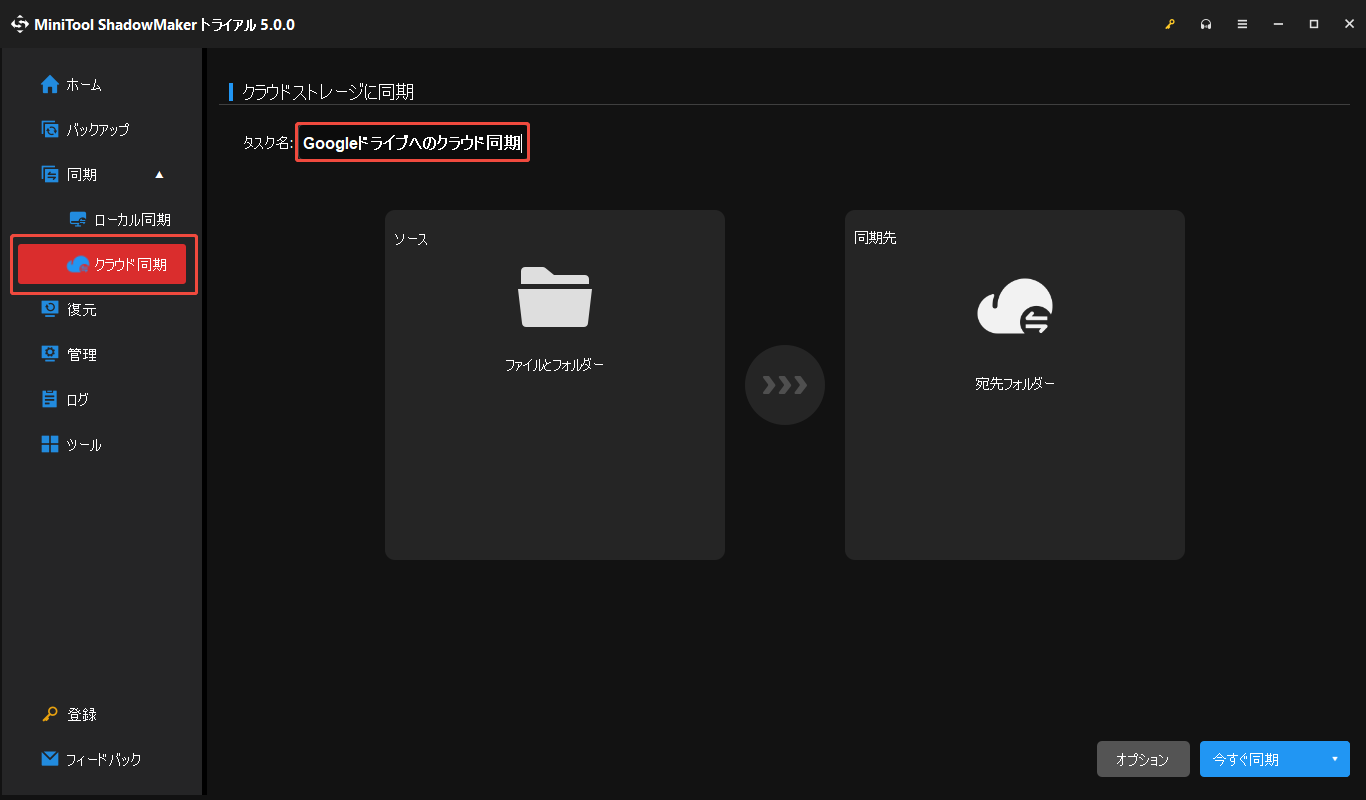
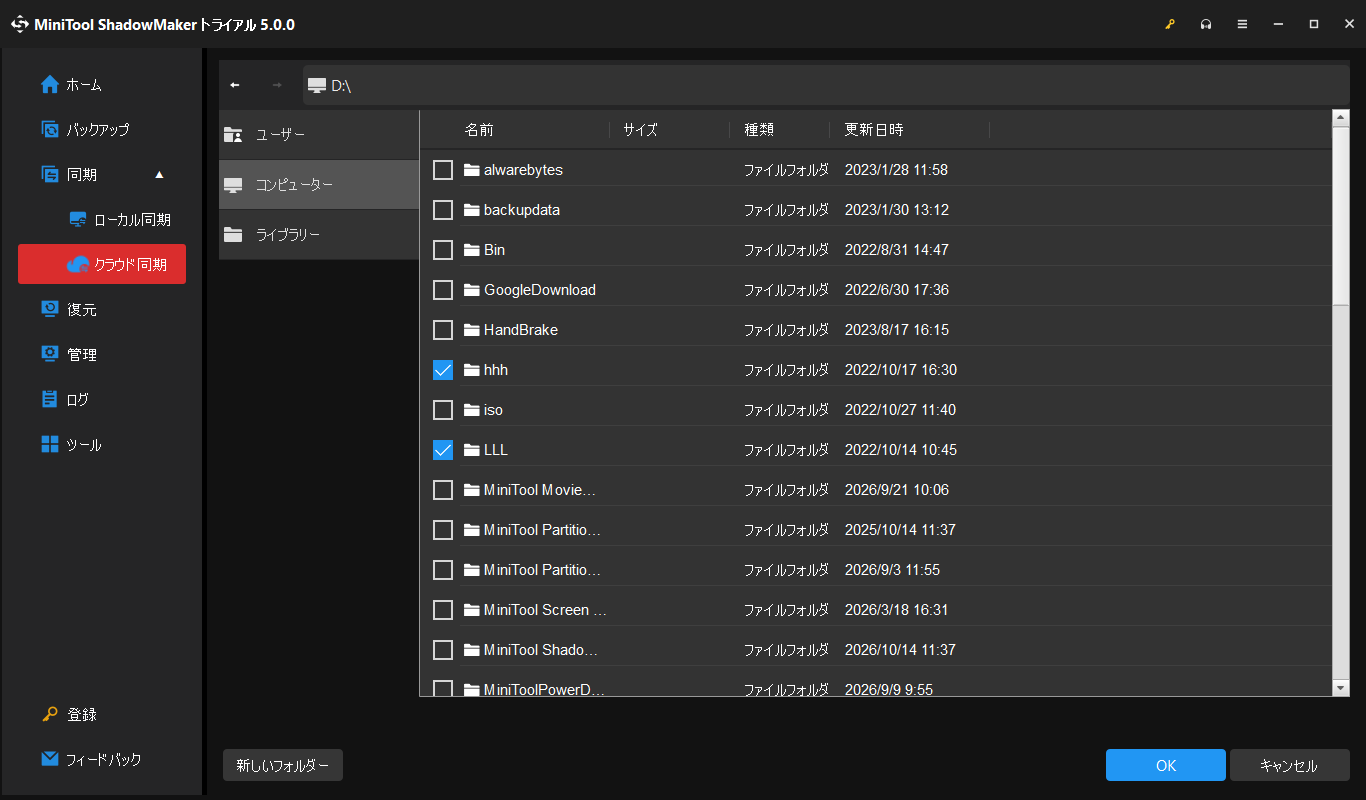
ステップ2.「ソース」をクリックして、同期したいファイルまたはフォルダーを選択します。
ポップアップウィンドウで、ソースの場所を選びます。
- ユーザー:Windowsのユーザーフォルダー内のファイルやフォルダーを参照します。
- コンピューター:Windowsが検出したドライブやパーティションを参照します。
- ライブラリー:Windowsのライブラリーからファイルやフォルダーを選択します。
ファイルまたはフォルダーを選択したら、「OK」をクリックしてクラウド同期ページに戻ります。
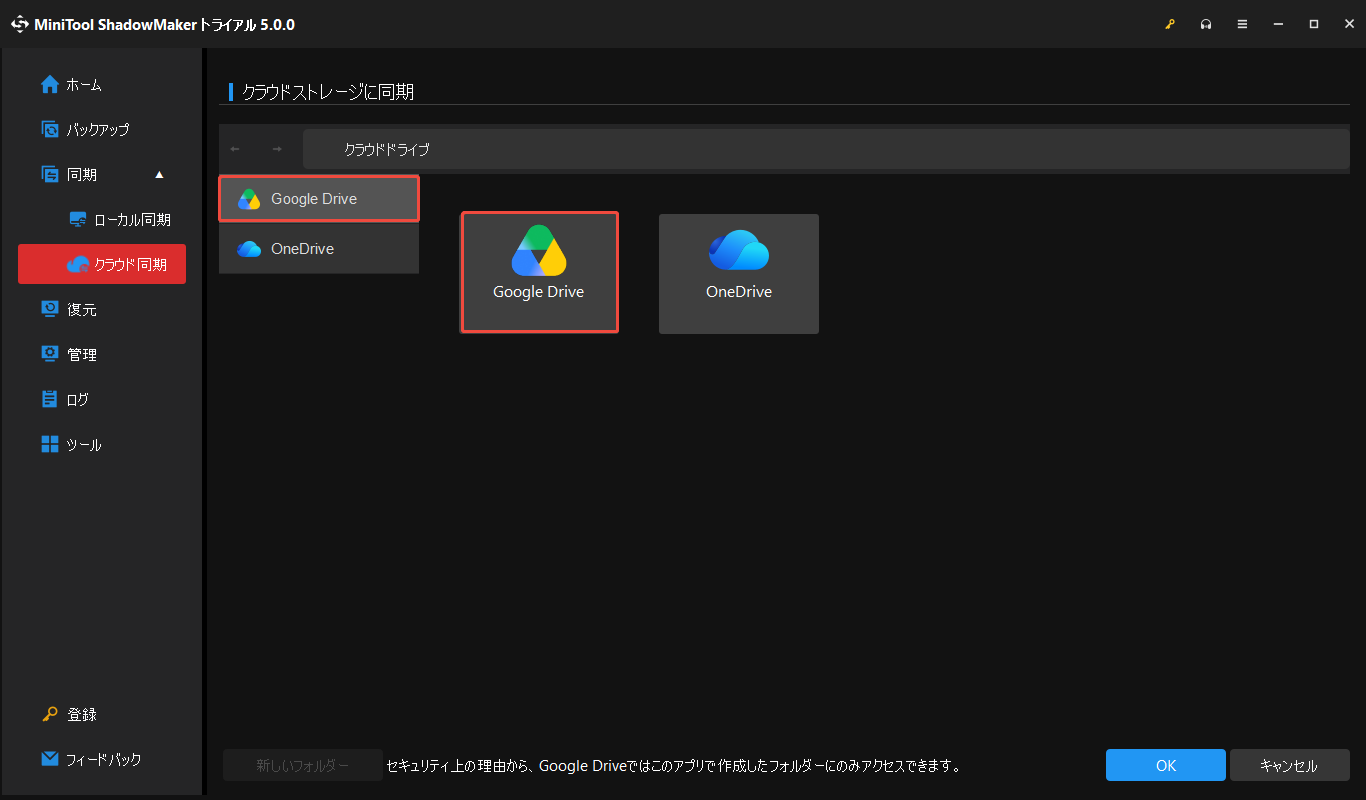
ステップ3.「同期先」をクリックして、「Google Drive」を選択します。
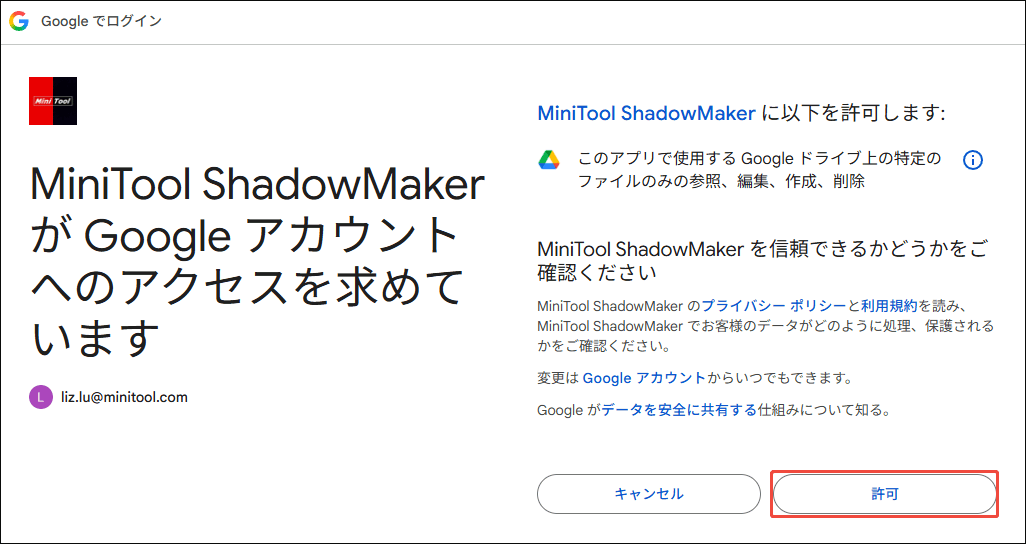
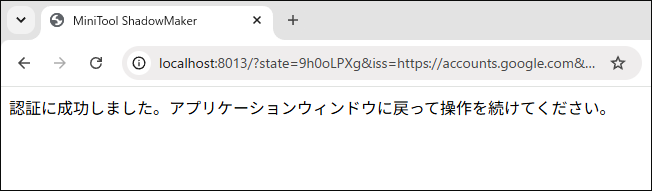
デフォルトのWebブラウザーでGoogleのログインページが開きます。Googleアカウントにログインし、MiniTool ShadowMakerによるGoogleドライブへのアクセス許可を求められたら、「許可」をクリックします。
「認証に成功しました。アプリケーションウィンドウに戻って操作を続けてください。」というメッセージが表示されたら、MiniTool ShadowMaker に戻ってください。
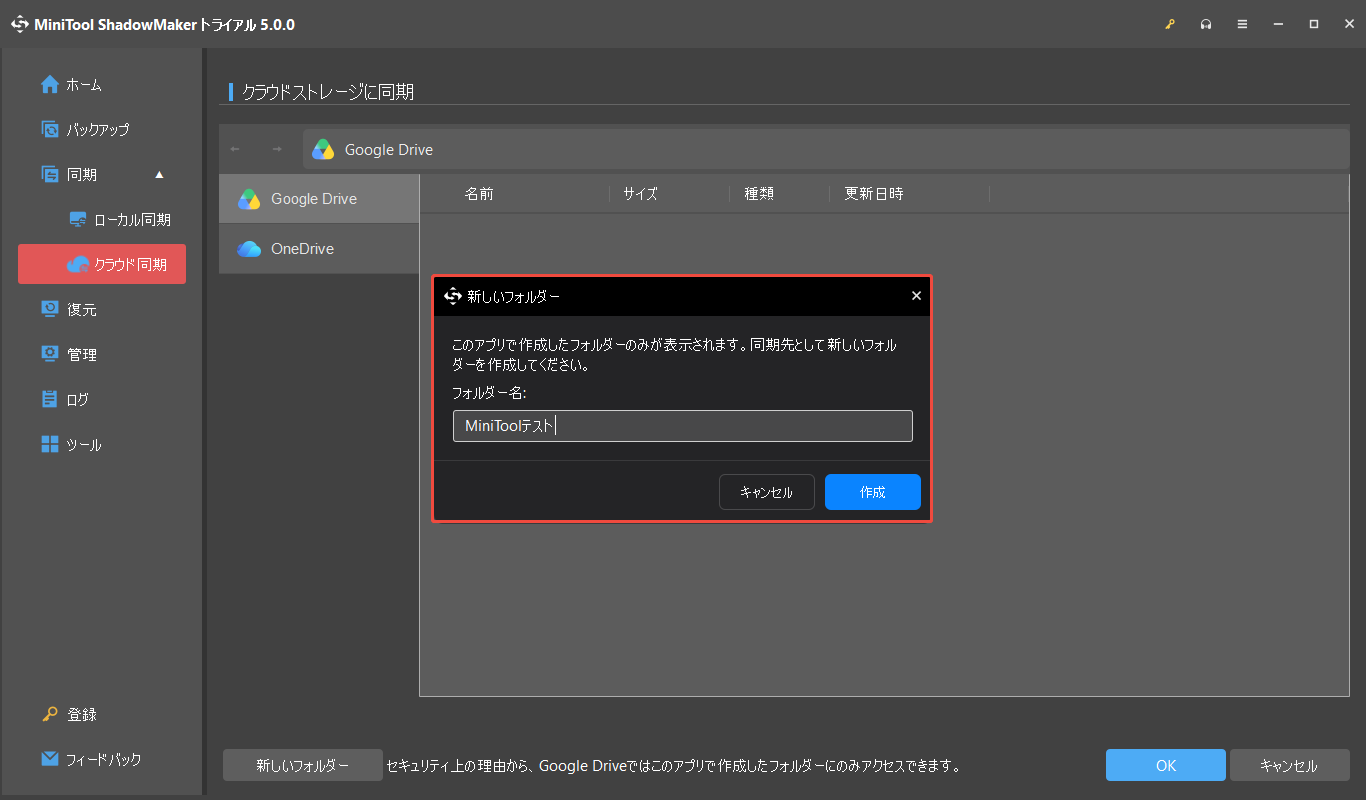
ステップ4.Google Driveの保存先フォルダーを作成します。
セキュリティ上の理由から、MiniTool ShadowMakerはGoogle Drive内の本ソフトで作成したフォルダーにのみアクセスできます。Google Driveとのクラウド同期を初めて設定する際、「新しいフォルダー」ウィンドウが表示され、フォルダーの作成を求められます。フォルダー名を入力し、「作成」をクリックしてください。
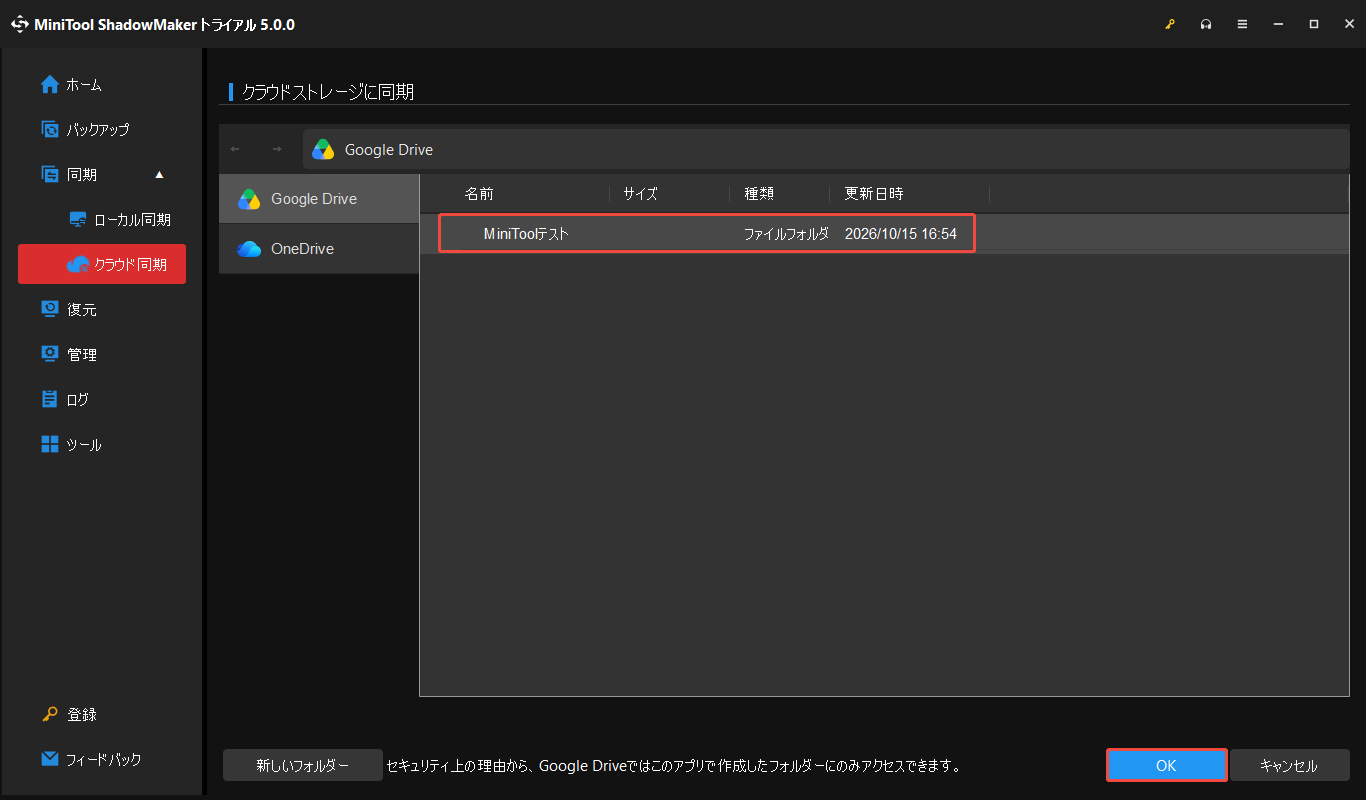
ステップ5.作成したフォルダーを選択し、「OK」をクリックして保存先として設定します。
ステップ6. 同期設定を行います(任意)。
「クラウド同期」画面に戻り、「オプション」をクリックして「ファイル同期設定」ウィンドウを開きます。以下のオプションを設定できます。
- 比較:「ファイルサイズ」および/または「ファイル内容」を選択し、以降の同期時にファイルを比較する方法を指定します。
- フィルター:条件を設定して、同期タスクから不要なファイルを除外します。
- スケジュール設定:このオプションを有効にすると、同期タスクをスケジュール実行できます。適切な同期頻度を選択し、必要に応じて実行スケジュールを設定します。
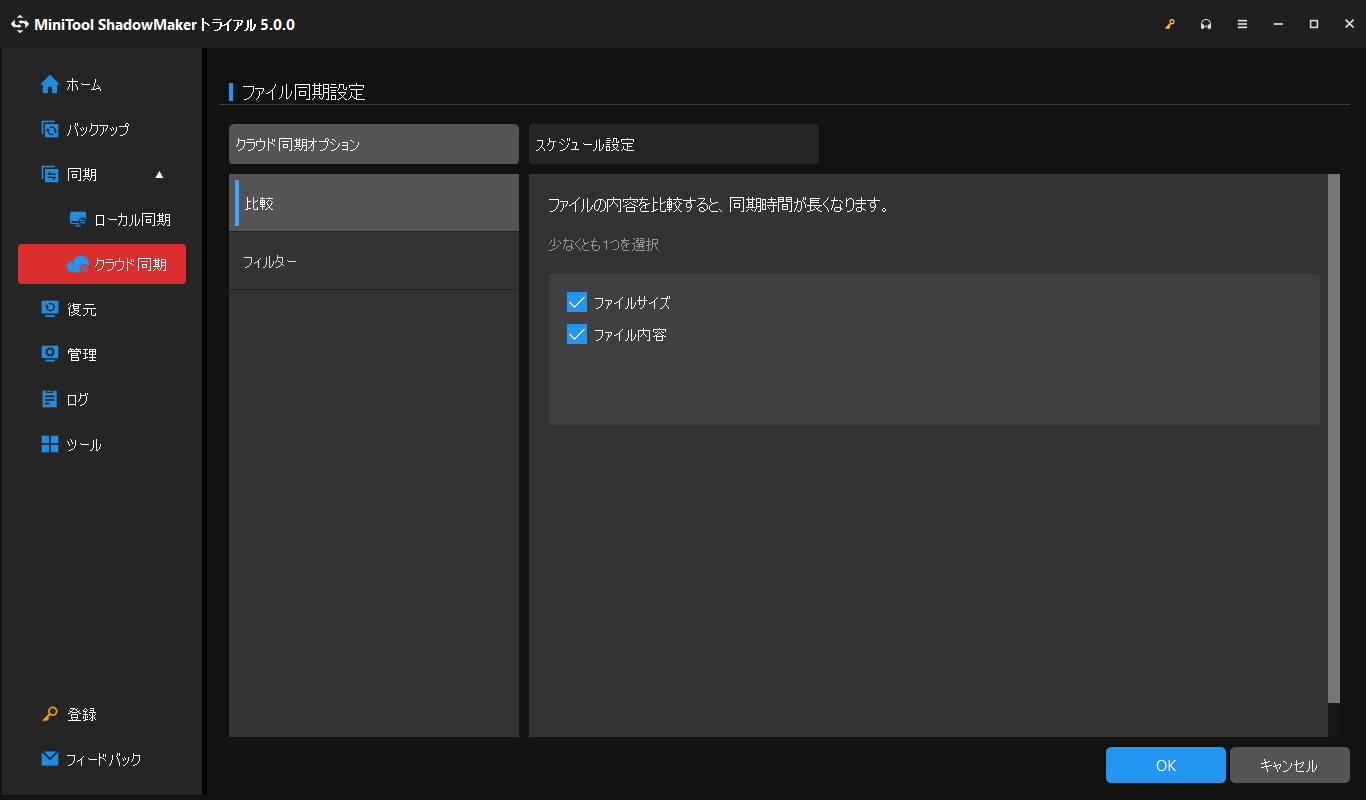
設定が完了したら、「OK」をクリックして変更を保存し、「クラウド同期」インターフェースに戻ります。
ステップ7.クラウド同期タスクを開始します。
- 今すぐ同期:選択したファイルとフォルダーの同期を直ちに開始します。
- 後で同期:タスク設定を保存し、後でタスクを実行できるようにします。
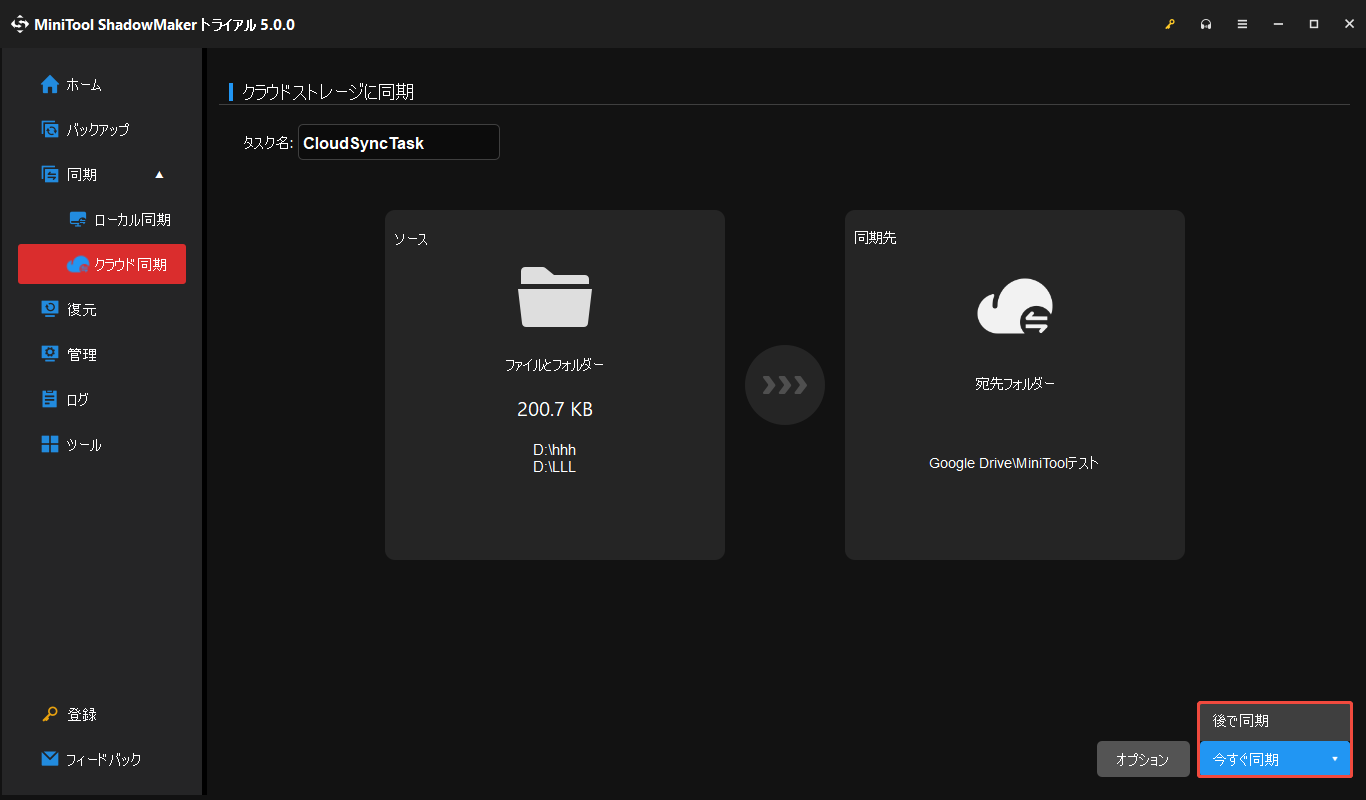
「今すぐ同期」を選択した場合は、同期が完了するまでお待ちください。選択したファイルやフォルダーが、指定したクラウドストレージの保存先に同期されます。
OneDriveにファイルやフォルダーを同期する方法
以下の手順に従って、ファイルやフォルダーを選択し、OneDriveアカウントを連携させ、同期設定を行い、同期タスクを開始してください。
ステップ1.「同期」の下にある「クラウド同期」に移動します。次に、クラウド同期タスクの名前を変更します。
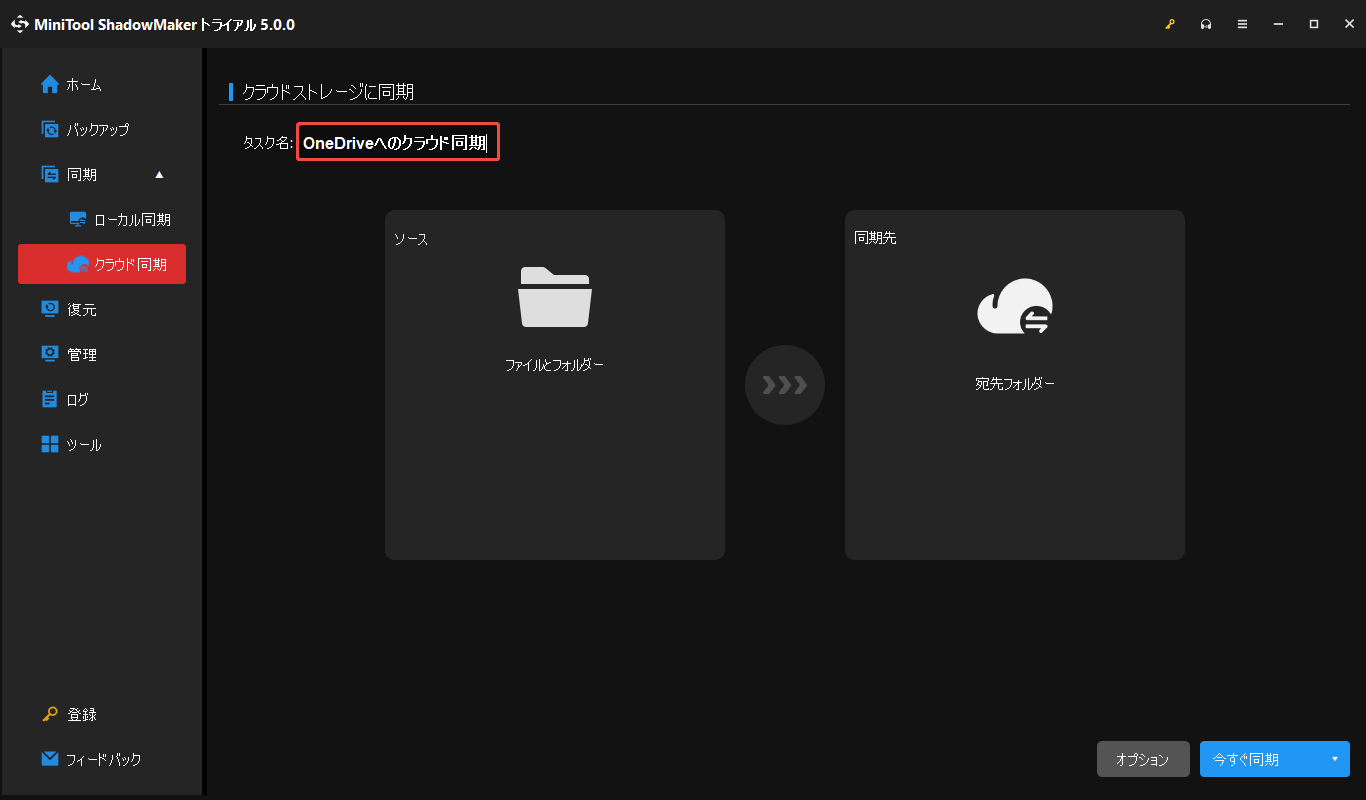
ステップ2.「ソース」に移動し、OneDriveに同期したいファイルやフォルダーを選択します。
ステップ3.「同期先」に移動し、OneDriveを選択します。
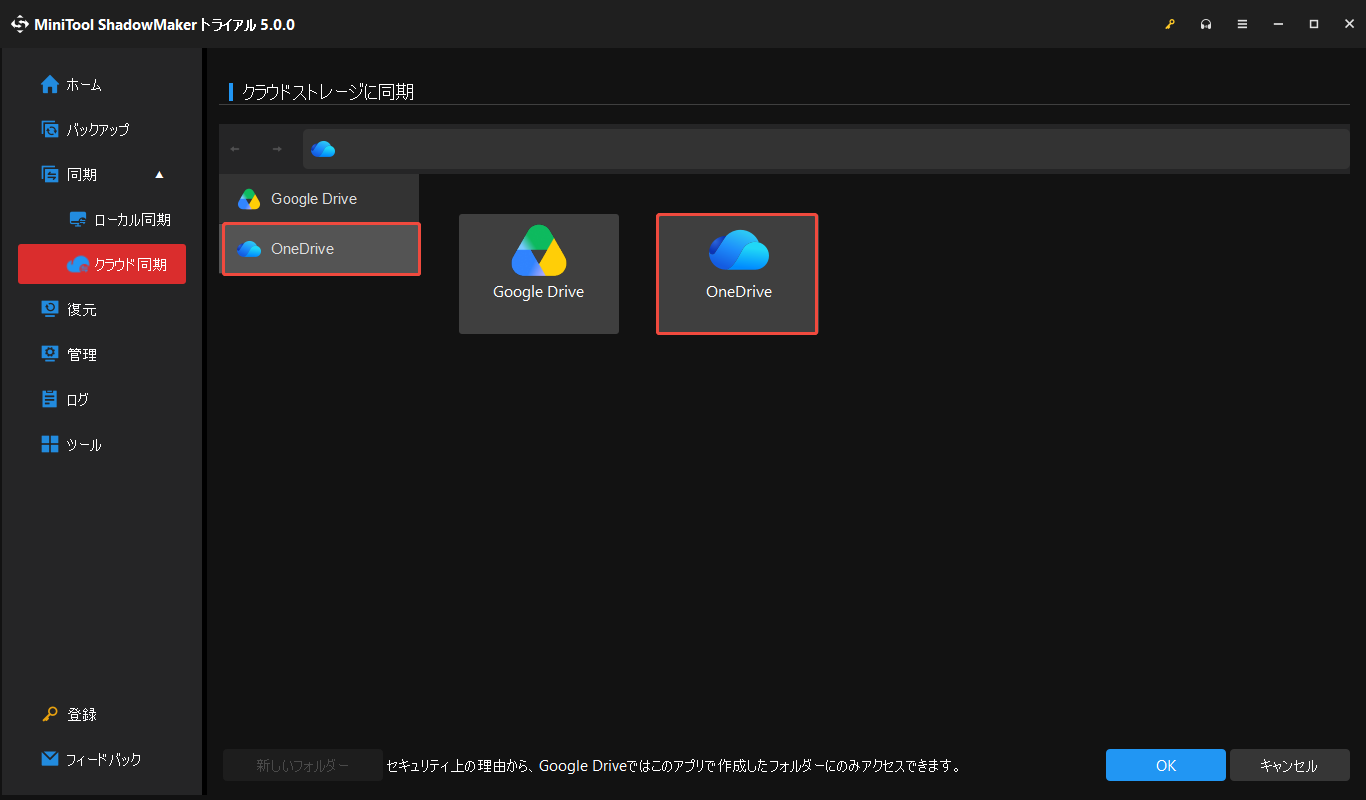
画面の指示に従ってMicrosoftアカウントにサインインし、アクセス許可を求められた場合は、許可してください。
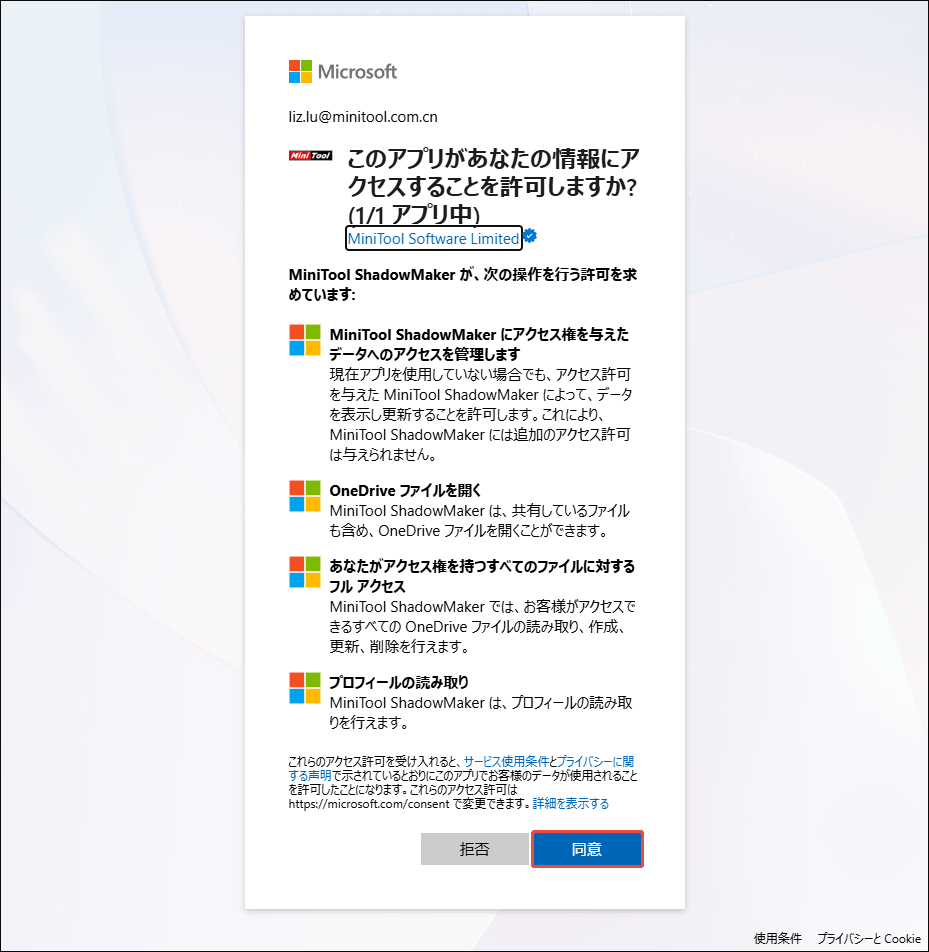
メッセージ「認証に成功しました。アプリケーションウィンドウに戻って操作を続けてください。」が表示されたら、MiniTool ShadowMakerに戻ります。
ステップ4.MiniTool ShadowMakerからOneDriveアカウントのルートディレクトリにアクセスできるようになります。既存のフォルダーを選択するか、新しいフォルダーを作成し、「OK」をクリックして選択を確定します。
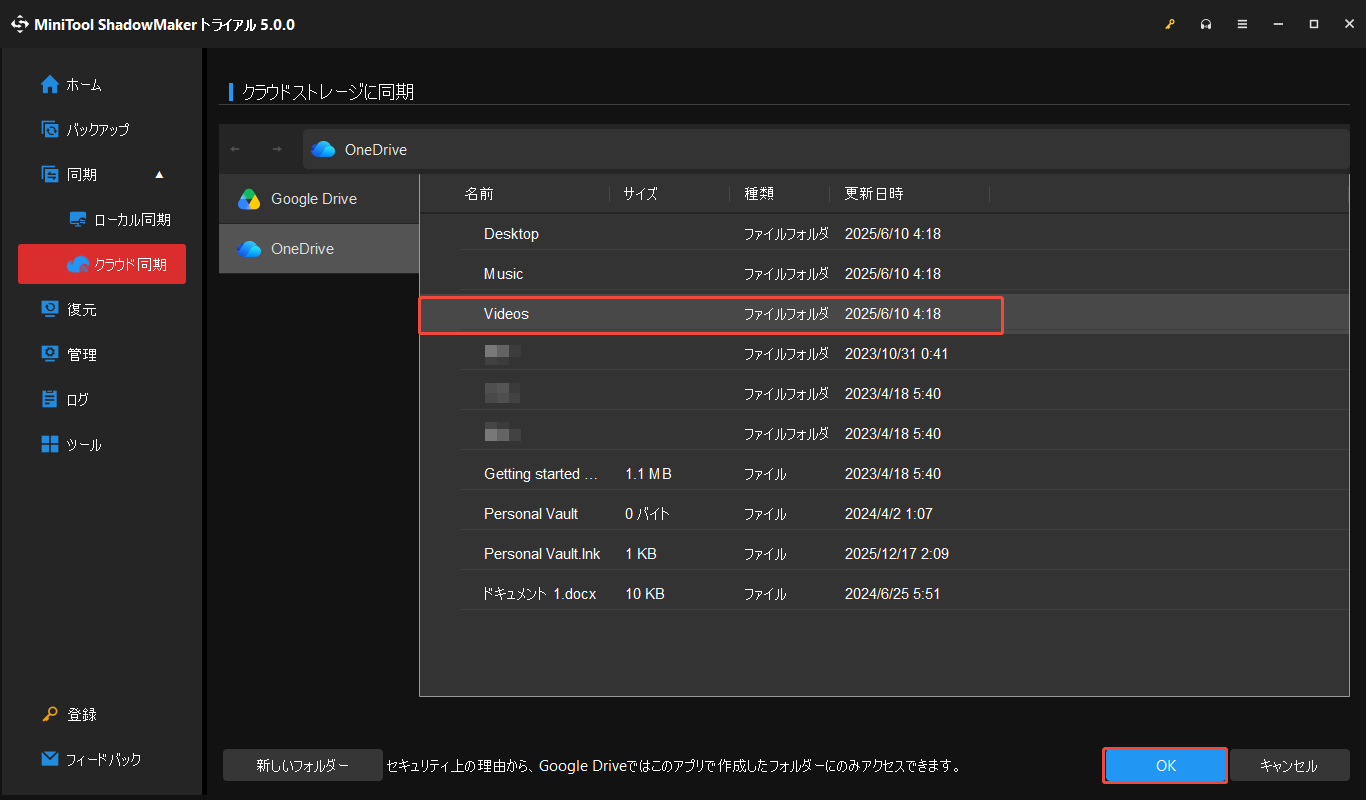
ステップ5.同期設定を行います(任意)。
「クラウド同期」画面に戻ったら、「オプション」をクリックして「ファイル同期設定」ウィンドウを開きます。その後、お好みに応じてクラウド同期の設定を行ってください。
ステップ6.「OK」をクリックして変更を保存し、「クラウド同期」インターフェースに戻ります。
ステップ7.クラウド同期タスクを開始します。
- 今すぐ同期:選択したファイルとフォルダーの同期を直ちに開始します。
- 後で同期:タスク設定を保存し、後でタスクを実行できるようにします。
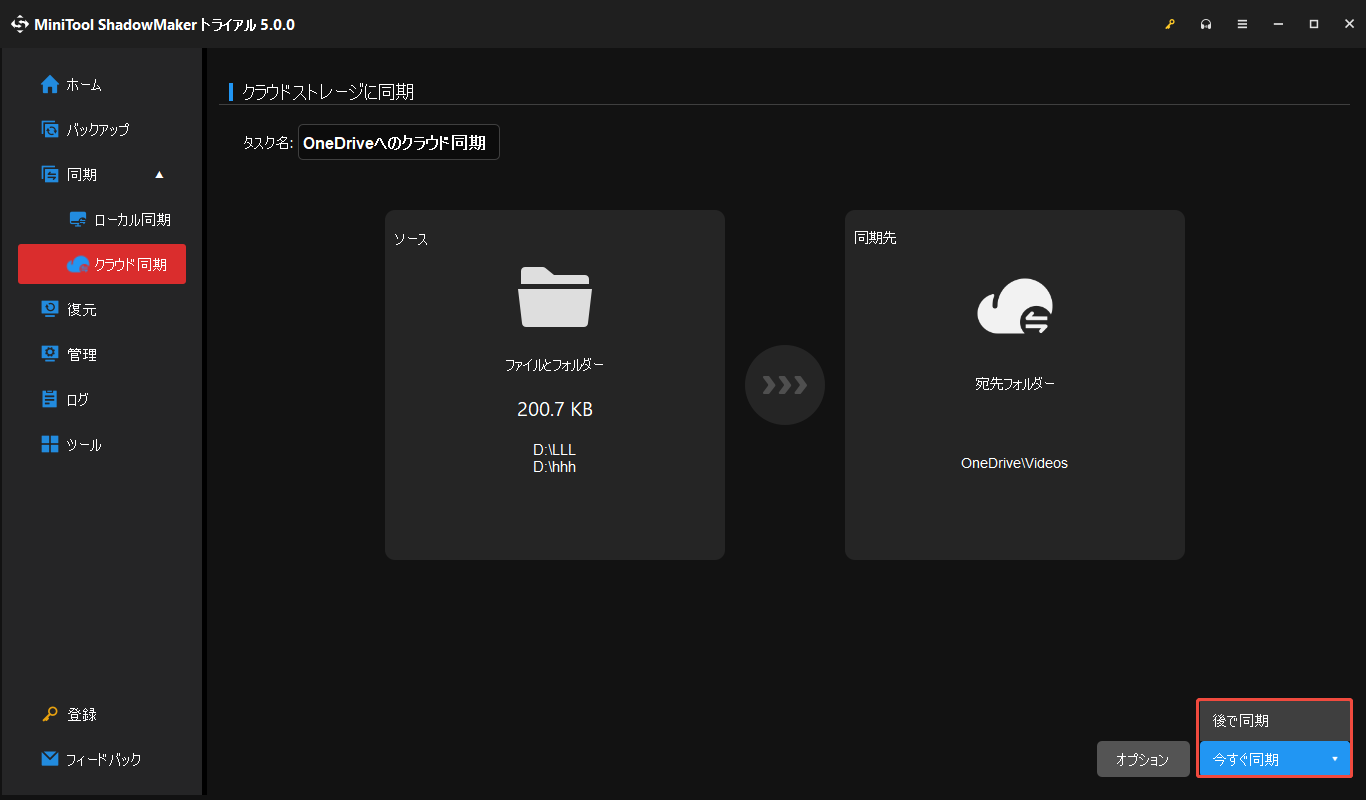
「今すぐ同期」を選択した場合は、同期が完了するまでお待ちください。選択したファイルやフォルダーが、指定したクラウドストレージの保存先に同期されます。
作者について

ポジション: コラムニスト
動画クリエイター兼コンテンツエディター。YouTubeショート動画の企画・制作に加え、PCのトラブル解決や技術解説記事の執筆を中心に活動しています。 専門分野はデータバックアップとメディア変換技術。3年以上の実務経験を活かし、画面録画やデータ保護、システムトラブルの迅速な解決方法を分かりやすく解説しています。 「複雑なプロセスを、誰でも再現できるシンプルさへ」をモットーに、読者の悩みを素早く解決する実用的なコンテンツを発信しています。