
RAMDISK_BOOT_INITIALIZATION_FAILEDについて
「RAMDISK_BOOT_INITIALIZATION_FAILED」というエラーは、PCの正常な起動を妨げ、ユーザーの作業に支障をきたすBSOD(ブルースクリーンエラー)です。「RAMDISK BOOT INITIALIZATION FAILED」バグチェックの値は0x000000F8で、RAMディスクから起動しようとしたときに初期化に失敗したことを示しています。
もしこのエラーに困られているなら、読み続き、エラーを引き起こす原因を特定して、対応する修正方法を試してみましょう。
RAMDISK_BOOT_INITIALIZATION_FAILEDの考えられる原因
「RAMDISK_BOOT_INITIALIZATION_FAILED(0x000000F8)」というエラーが発生する主な原因として、次のようなものが考えられます:
- システムファイルの破損
- ハードウェアの故障
- ドライバーの問題
- インストールメディアの不具合
- Windowsのバージョンが古い
- マルウェアまたはウイルス感染
- RAMの問題
エラーの考えられる原因がわかったら、下で提供した修正方法に従って、PCでRAMDISK_BOOT_INITIALIZATION_FAILEDエラーを解決しましょう。
事前準備:データを安全な場所に復元する
RAMDISK_BOOT_INITIALIZATION_FAILED BSODエラーの修正中または修復後にデータの損失を防ぐには、修復方法を試す前に、まず重要なデータを安全な場所に復元することが重要です。ここで、MiniTool Partition Wizardを使用して、データを復元する方法を詳しく説明します。
MiniTool Partition Wizardは、プロフェッショナルで信頼的なデータ復旧ツールです。「データ復元」機能により、各種類のストレージデバイスから紛失されたデータを復元することが可能です。
また、この機能豊富なソフトウェアを使えば、再インストールせずにOSをSSDに移行したり、クラスタサイズを変更したり、USBをFAT32にフォーマットしたり、MBRを再構築したり、MBRディスクをGPTに変換したり、ディスクエラーをチェックしたり、ハードドライブでパーティション分割を行ったり、パーティションを論理/プライマリに設定したりなど、様々な操作が簡単にできます。
具体的な手順は次のとおりです:
パート1.MiniTool Partition Wizardの起動可能なUSBメディアを作成する
ブルースクリーンエラーが発生した場合は、パソコンが起動できなくなるかもしれません。そのため、起動不可のPCからデータを復旧するには、MiniTool Partition Wizardの起動可能なUSBフラッシュドライブを使用することをおすすめします。まず、下のガイドに従って、起動可能なUSBフラッシュドライブを作成しましょう。
ステップ1:下の「ダウンロード」ボタンをクリックしてMiniTool Partition Wizardのインストールパッケージをゲットし、画面の指示に従って正常に動作できるPCにソフトをインストールします。そして、USBフラッシュドライブをこのPCに接続します。
MiniTool Partition Wizard Demoクリックしてダウンロード100%クリーン&セーフ
ステップ2:メインインターフェイスを起動し、右上の「ブータブルメディア」をクリックし、「MiniToolプラグインを搭載したWinPEベースのメディア」をクリックして続行します。
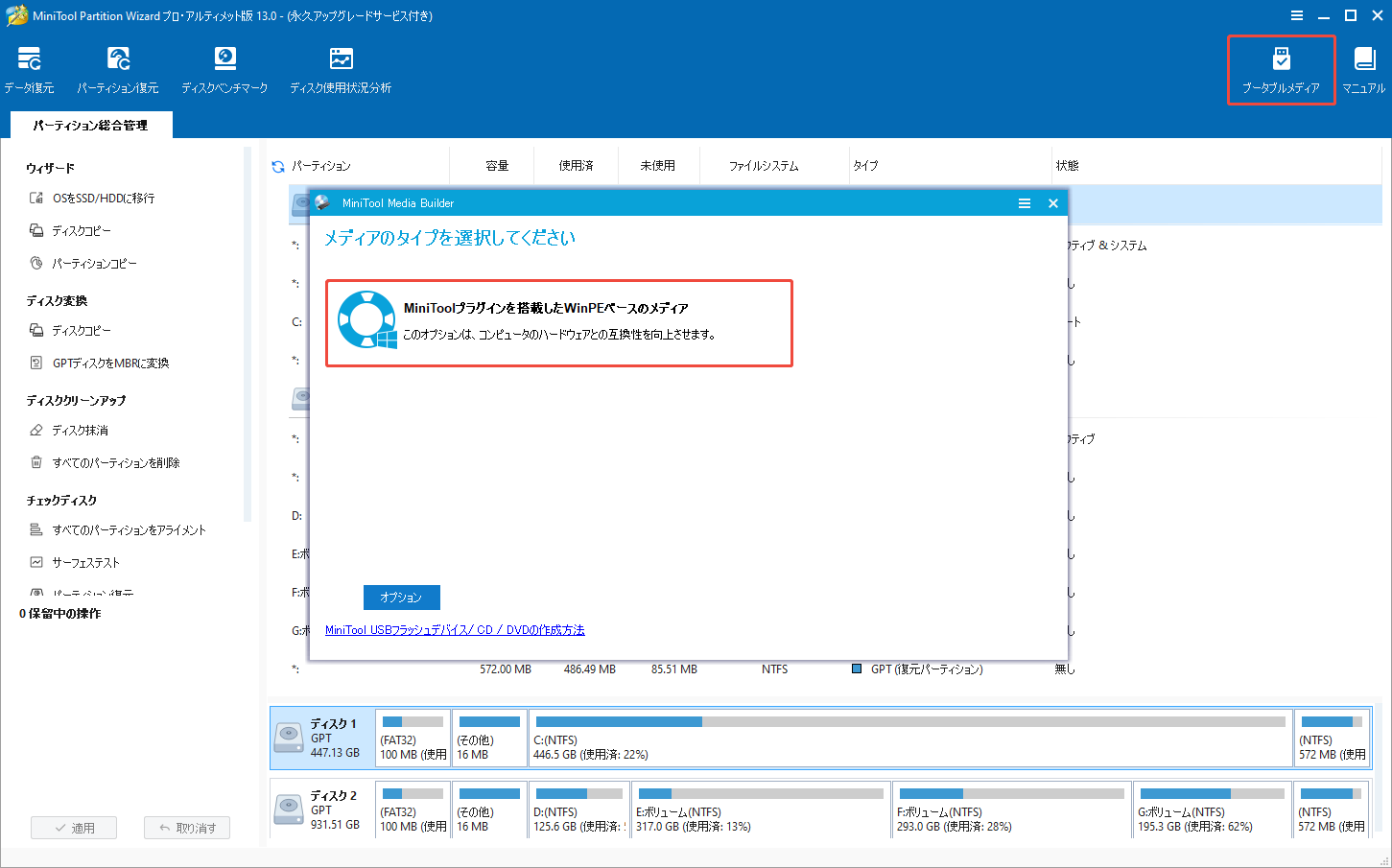
ステップ3:「メディアの場所を選択」ウィンドウで、「USBフラッシュディスク」オプションを選択します。次に、ポップアップしたウィンドウで「はい」をクリックして、ブートディスクの作成が開始します。
ステップ4:プロセスが完了するまで待ち、「完了」をクリックしてウィンドウを閉じます。
パート2.データを安全な場所に復元する
起動可能なUSBメディアの作成が完了したら、USBドライブを正常のPCから取り外して、RAMDISK_BOOT_INITIALIZATION_FAILED 0x000000F8エラーで起動不可のPCに接続します。パソコンをUSBメモリから起動し、下の手順に従って、データを復元しましょう。
ステップ1:PCを起動可能なUSBフラッシュドライブから起動し、画面の指示に従ってMiniTool Partition Wizard起動版のメインインターフェイスに入ります。
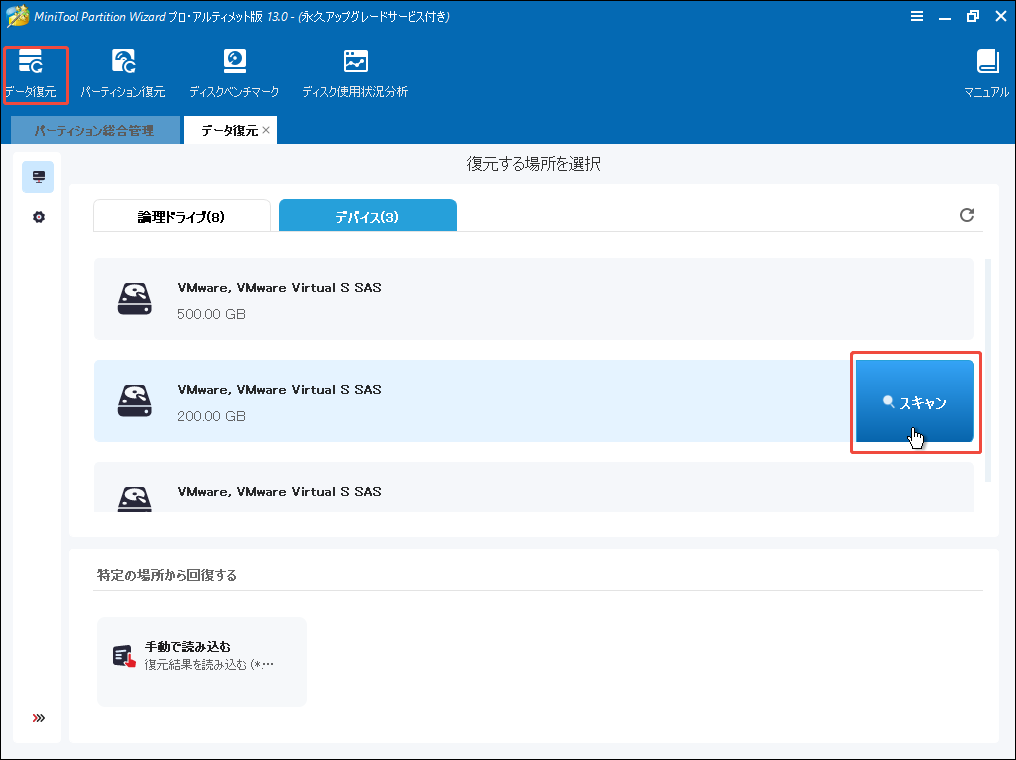
ステップ2:次に、上部のツールバーから「データ復元」をクリックします。次の画面で「デバイス」タブに移動し、システムディスクを選択して「スキャン」をクリックします。
ステップ3:スキャンの処理が完了するまでお待ちください。プログラムがディスクをスキャンしている間、検出されたファイルをプレビューできます。もし、復元したいファイルが見つかったら一時停止または停止ボタンをクリックできます。また、フィルター、プレビュー、検索、パス、タイプなどの機能を利用して、復元したいファイルを素早く見つけることができます。
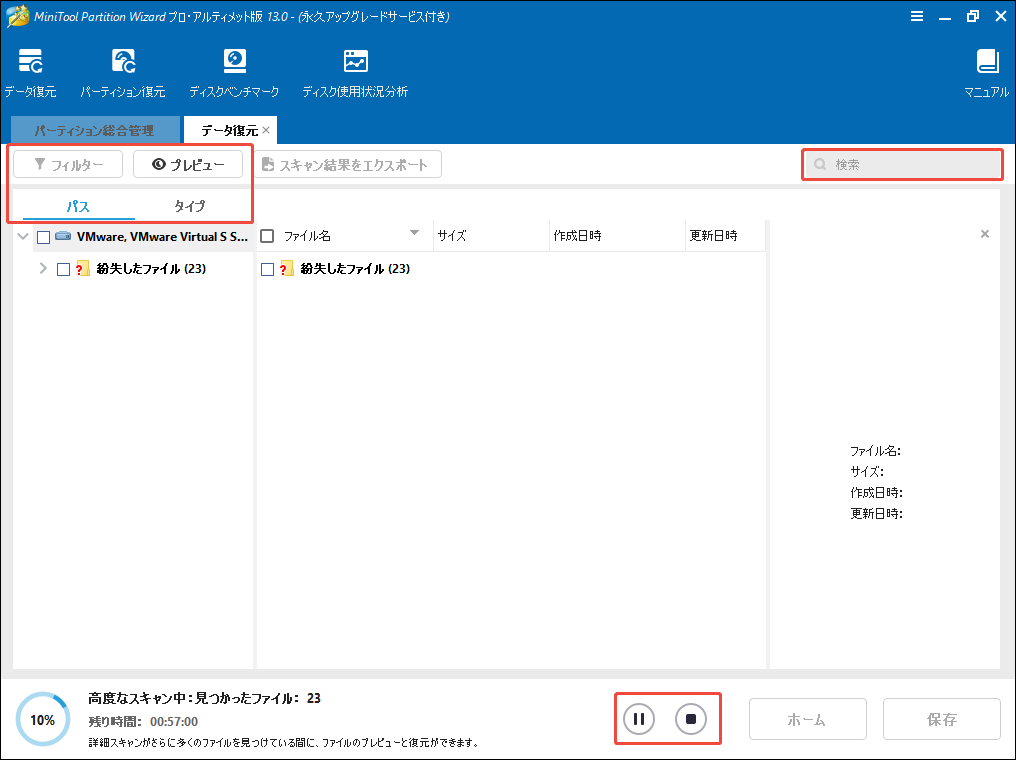
ステップ4:復元したいファイルの前のボックスにチェックを入れ、「保存」をクリックし、安全な場所を選択して、「OK」をクリックして確認します。

RAMDISK_BOOT_INITIALIZATION_FAILEDの修正策
このセクションでは、RAMDISK_BOOT_INITIALIZATION_FAILED(0x000000F8)エラーを解消する12つの方法をまとめました。同じエラーが発生した場合は、これらの修正策を1つずつ試して、エラーを修正してみましょう。
#1.外付けハードウェアをすべて取り外して再起動する
外付けハードウェアは、RAMDISK_BOOT_INITIALIZATION_FAILED(0x000000F8)というエラーの要因になることがあります。そのため、このエラーを修正する最初の手段として、USBドライブ、外付けHDD、SDカードなどの外付けデバイスをすべて取り外して再起動してみてください。もしこれで問題が解決しない場合は、他の対処方法を試してみましょう。
#2.Windowsをセーフモードで起動する
コンピューターをセーフモードで起動すると、必要で最低限のドライバーとサービスだけが読み込まれます。これにより、起動時に読み込まれるドライバーやソフトウェアとの競合がエラーの原因になっているかどうかを確認することができます。通常のWindows画面にアクセスできない場合は、Windowsをセーフモードで起動することは不具合を解消することができます。下の手順に従って、セーフモードに入りましょう。
ステップ1:PCを繰り返し再起動して、自動修復モードに自動的に入るはずです。
ステップ2:自動修復画面が表示されたら、「トラブルシューティング」>「詳細オプション」>「スタートアップ設定」の順に選択し、「再起動」ボタンをクリックします。
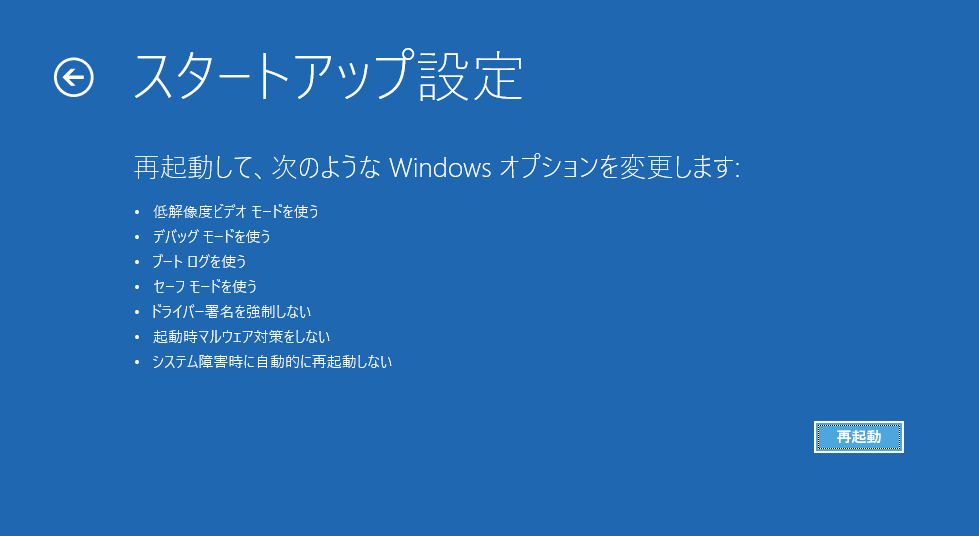
ステップ3:システムが再起動したら、「F5」キーを押して、「セーフモードとネットワークを有効にする」オプションを選択します。
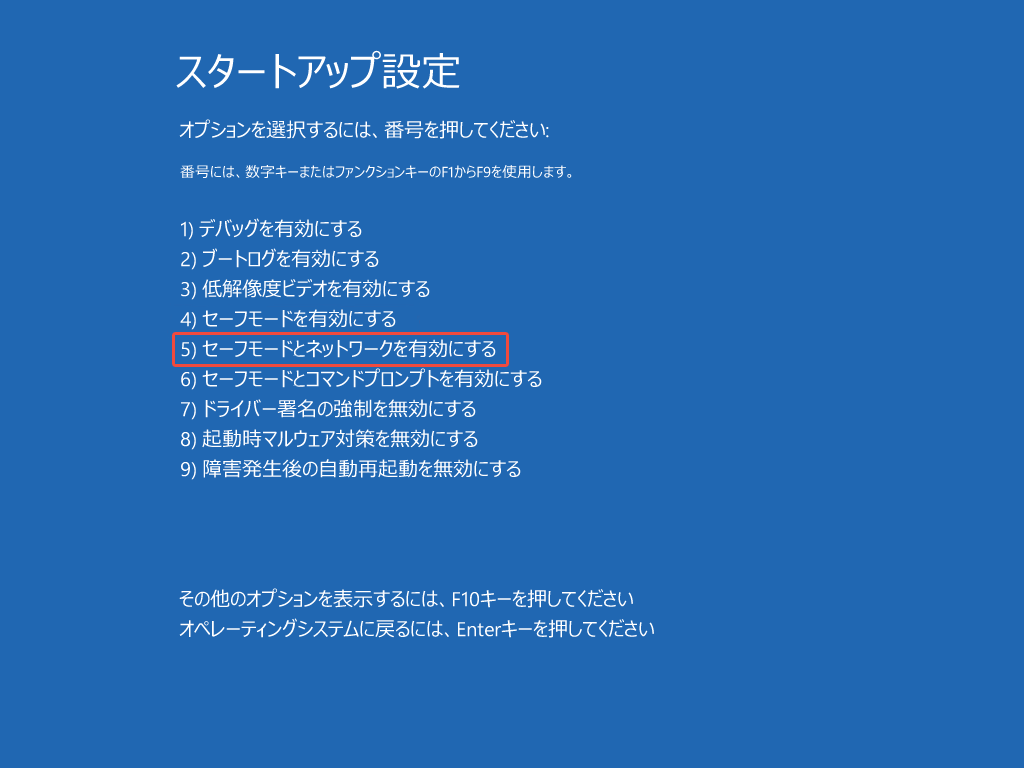
ステップ4:完了すると、Windowsがセーフモードで起動します。
#3.Windowsを更新する
0x000000F8 BSODエラーを引き起こすもう一つの原因は、Windows OSのバージョンが古くなったことです。この場合、Windowsを最新バージョンに更新すると、エラーが修正できます。「Win+I」キーを押して「設定」ウィンドウを開き、「更新とセキュリティ」>「Windows Update」に移動して、「更新プログラムのチェック」をクリックします。利用可能な更新プログラムがあればそれをダウンロードしてインストールします。
#4.ウイルススキャン
マルウェアやウイルス感染がRAMDISK_BOOT_INITIALIZATION_FAILEDブルースクリーンエラーの原因となる場合もあります。このような場合は、ウイルススキャンを実行する必要があります。手順は以下のとおりです。
ステップ1:「Win+S」キーを同時に押して検索ウィンドウを開きます。
ステップ2:「ウイルスと脅威の防止」と入力し、「Enter」キーを押します。
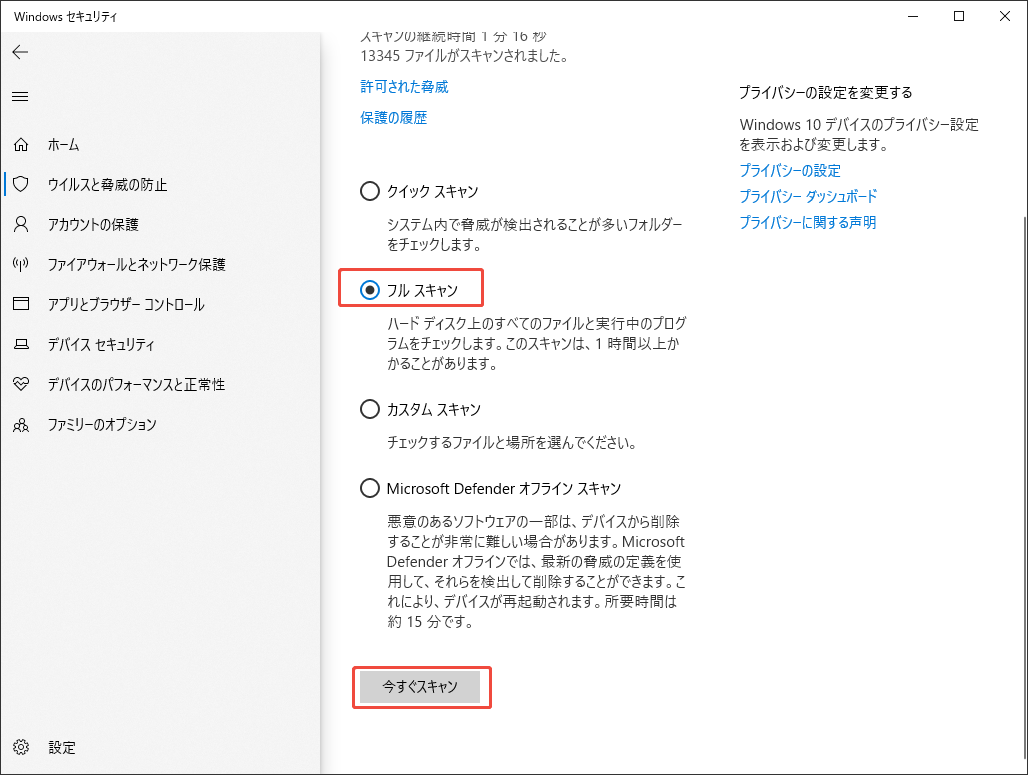
ステップ3:ポップアップしたウィンドウで、スキャンのオプションをクリックします。
ステップ4:「フルスキャン」を選択し、「今すぐスキャン」をクリックします。
#5.破損したドライバーをアンインストールする
破損したドライバーも、RAMDISK_BOOT_INITIALIZATION_FAILED BSODエラーを引き起こす可能性があります。そのため、下のガイドに従って、問題のあるドライバーをアンインストールしてから再インストールしてみてください。
ステップ1:「Win+X」キーを同時に押してクイックリンクメニューを開き、メニューから「デバイスマネージャー」を選択します。
ステップ2:黄色の感嘆符(ドライバーに問題があることを示す)が付いているデバイスを探します。
ステップ3:問題のあるドライバーを右クリックし、「デバイスのアンインストール」を選択します。
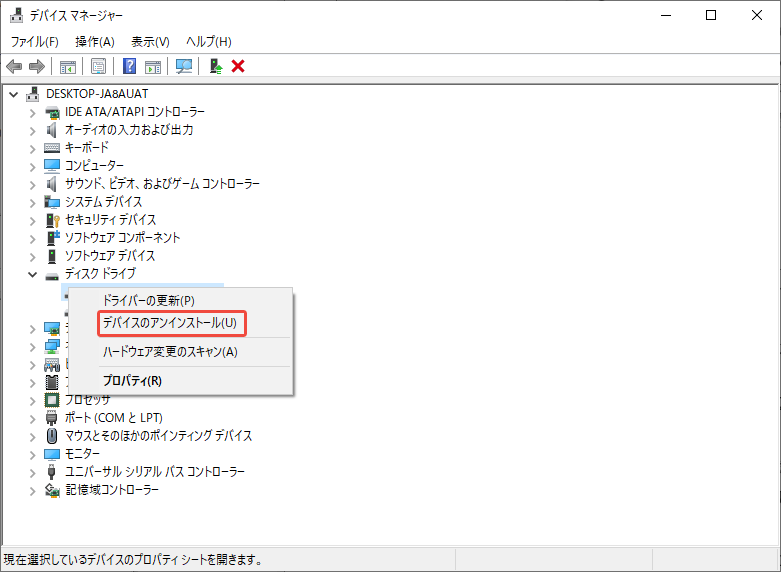
ステップ4:ポップアップウィンドウで「アンインストール」をクリックして確定します。
ステップ5:アンインストール後、PCを再起動します。Windowsは再起動中にドライバーの再インストールを試みます。
#6.ドライバーを更新する
また、ライバーが古くなったと、「0x000000F8 RAMDISK BOOT INITIALIZATION FAILED」BSODエラーの原因となる可能性もあります。そのため、古いドライバーを更新することで、「RAMDISK BOOT INITIALIZATION FAILED」BSODエラーを解消することができます。下の手順をご参照ください。
ステップ1:デバイスマネージャーウィンドウを開き、古いドライバーがあるカテゴリを展開します。
ステップ2:古いドライバーを右クリックし、「ドライバーの更新」を選択します。
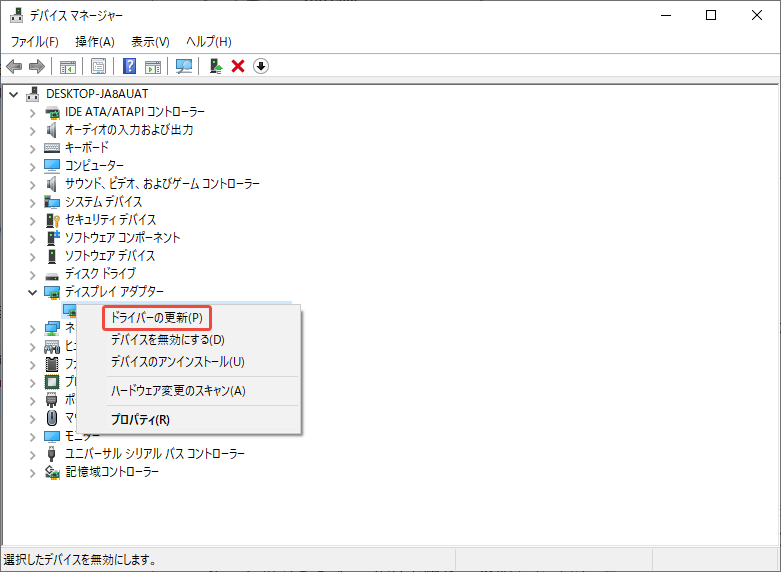
ステップ3:新しいウィンドウで、「ドライバーを自動的に検索する」を選択します。
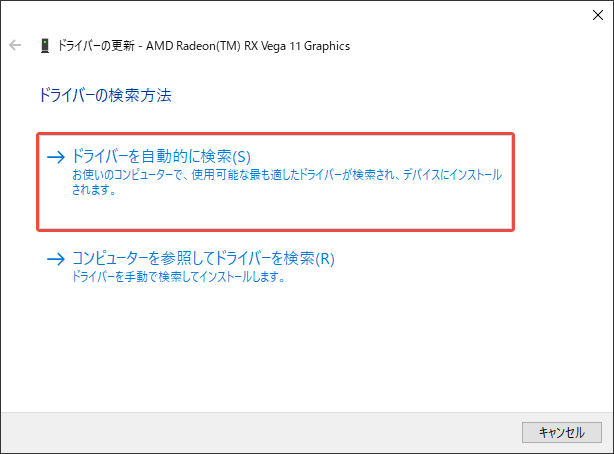
ステップ4:完了したら、コンピューターを再起動し、エラーが解決されたかどうかを確認します。
#7.CHKDSKを実行する
ファイルシステムエラーやディスク内の不良セクターも、「RAMDISK BOOT INITIALIZATION FAILED」BSODエラーの原因となります。CHKDSKコマンドを実行して、ディスクのファイルシステムエラーと不良セクターをチェックし、修復して回避することができます。実行する方法は以下の通りです。
- 「Win+S」キーを同時に押して検索ウィンドウを開きます。
- 検索ボックスに「cmd」と入力し、「コマンドプロンプト」を右クリックして「管理者として実行」を選択します。
- 管理者権限でログインしたコマンドプロンプトウィンドウで「chkdsk ドライバ文字: /f /r」と入力し、「Enter」キーを押します。
- その後、スキャンが開始されます。
あるいは、MiniTool Partition Wizardの「ファイルシステムチェック」機能を使ってディスクエラーをチェックして修復したり、「サーフェステスト」機能を使って不良セクターをスキャンしたりすることもできます。詳細な手順は以下の内容をご参照ください。
ステップ1:MiniTool Partition Wizardをパソコンにダウンロードしてインストールします。起動してメインインターフェイスに入ります。
MiniTool Partition Wizard Freeクリックしてダウンロード100%クリーン&セーフ
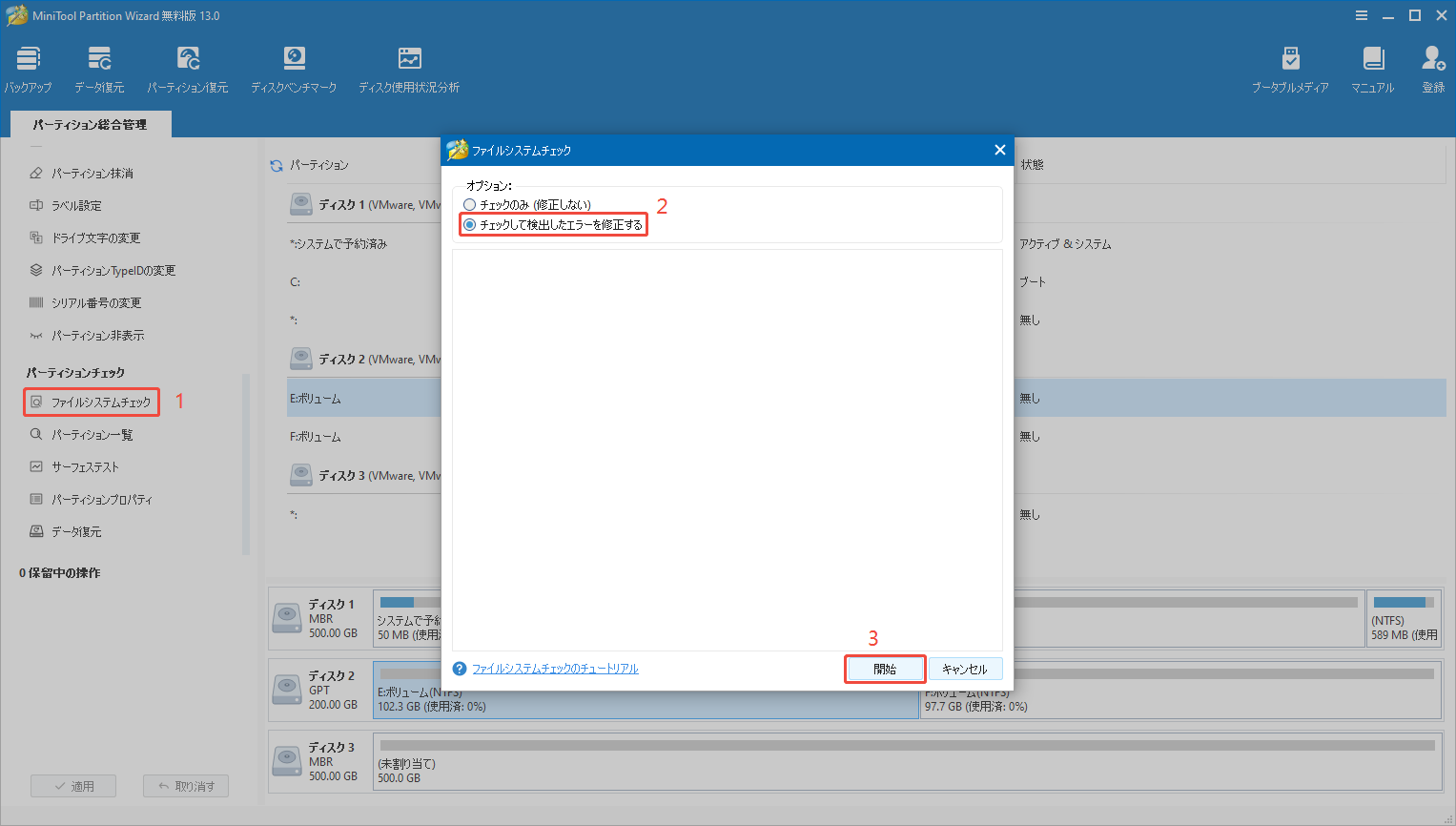
ステップ2:以下の手順に従って、「ファイルシステムチェック」機能を実行し、ディスクエラーをチェックして修復します。
- ディスクマップから問題のあるパーティションを選択します。
- 左側のパネルから「ファイルシステムチェック」機能を選択します。
- ポップアップウィンドウで、「チェックして検出されたエラーを修正」を選択します。
- 次に、「開始」をクリックします。
ステップ3:次に、以下の手順に従って「サーフェステスト」機能を実行し、不良セクターをスキャンします。
- ディスクマップから問題のあるパーティション/ディスクを選択します。
- 左側のパネルから「サーフェステスト」を選択します。
- 「サーフェステスト」ウィンドウで「今すぐ開始」をクリックします。
- その後、ソフトウェアが自動的テストして、結果を表示します。

#8.DISMとSFCを実行する
PCでRAMDISK BOOT INITIALIZATION FAILED BSODエラーが発生している原因がシステムファイルの破損である場合もあります。そのため、DISMとSFCスキャンを実行してエラーを修正してみましょう。手順は以下のとおりです。
ステップ1:検索ウィンドウを開き、検索ボックスに「コマンドプロンプト」と入力します。
ステップ2:次に、「コマンドプロンプト」アプリの下にある「管理者として実行」をクリックします。
ステップ3:管理者特権でのコマンドプロンプトウィンドウで「sfc /scannow」と入力し、「Enter」キーを押します。
ステップ4:完了したら、コンピューターを再起動してエラーが修正されたかどうかを確認します。修正されていない場合は、下のDISM コマンドを入力して実行し、DISMスキャンを開始します。
- DISM.exe /Online /Cleanup-image /Scanhealth
- DISM.exe /Online /Cleanup-image /Checkhealth
- DISM.exe /Online /Cleanup-image /Restorehealth
#9.最近のWindows Updateをアンインストールする
最近インストールしたWindows Updateがシステムと互換性がない場合、システムの不具合を引き起こす可能性もあります。もしWindows OSの更新プログラムが0x000000F8 BSODエラーの原因となっている場合は、これをアンインストールしてみてください。手順は以下のとおりです。
ステップ1:検索ウィンドウを開き、「コントロールパネル」と入力して「Enter」キーを押すと、コントロールパネルウィンドウが開きます。
ステップ2:コントロールパネルウィンドウで、表示方法を「カテゴリ」に設定し、「プログラム」セクションの「プログラムのアンインストール」を選択します。
ステップ3:次に、ウィンドウの左側にある「インストールされた更新プログラムを表示」リンクをクリックします。
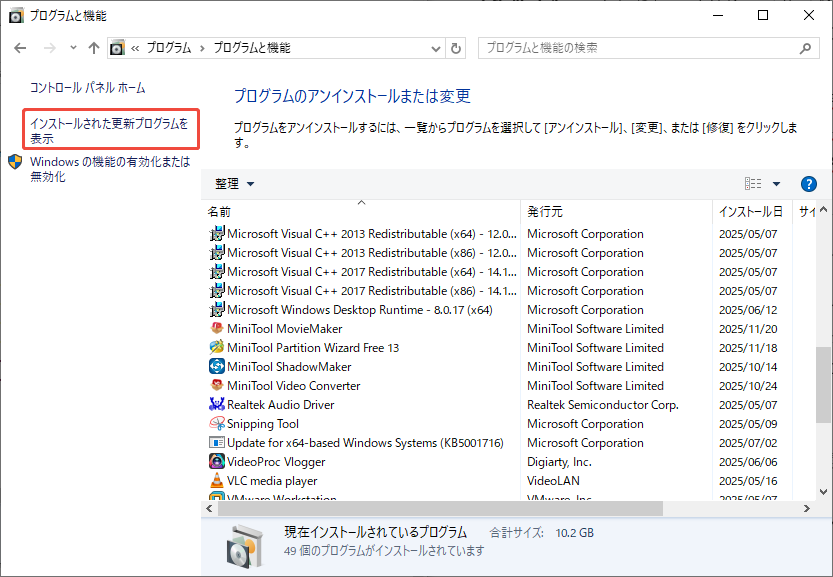
ステップ4:最新のアップデートを選択し、「アンインストール」を選択します。
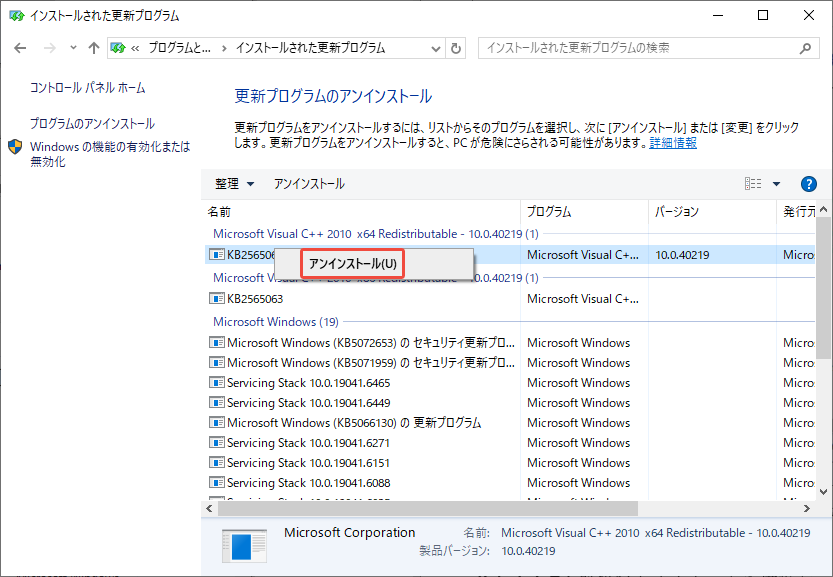
ステップ5:アップデートをアンインストールすることを確認します。
ステップ6:プロセスが完了したら、PCを再起動し、エラーが解決されたかどうかを確認します。
#10.システムの復元を実行する
以前作成したシステムの復元ポイントを使用してコンピューターを問題が出た前に戻すことも、RAMDISK_BOOT_INITIALIZATION_FAILED 0x000000F8 エラーの解決方法の一つです。具体的なやり方は以下の通りです。
- 「Win+I」キーを同時に押して、「設定」ウィンドウを開きます。
- 「システム」>「詳細情報」に移動し、右側のパネルで「システムの保護」リンクを選択します。
- 新しいウィンドウで、「システムの復元」ボタンをクリックします。
- 「次へ」を選択し、リストから適切な復元ポイントを選択します。
- その後、「次へ」ボタンをクリックします。
- 次に、「完了」をクリックします。「いったんシステムの復元を開始したら、中断することはできません。続行しますか?」という質問に対して「はい」を選択して確認します。
- その後、システムの復元プロセスが開始されます。プロセスが完了するまでお待ちください。
- 完了すると、Windowsは選択したエラーが出た以前の状態に戻ります。
#11.Windowsをリセットする
事前に復元ポイントが作成されていなかった場合は、システムを工場出荷状態にすることで、0x000000F8 BSODエラーを修正することもできます。Windowsをリセットするには、以下の記事を参考にしてください。
#12.Windowsを再インストールする
以上のすべての方法でもRAMDISK_BOOT_INITIALIZATION_FAILEDブルースクリーンエラーが解決できないなら、Windowsを再インストールしてエラーを修正してみてください。Windows OSを再インストール方法については、以下の記事をご覧ください。
結論
本記事では、「RAMDISK_BOOT_INITIALIZATION_FAILED(0x000000F8)」というエラーを引き起こす可能性がある原因を分析し、エラーを解消する実用的な方法をいくつ紹介します。もし同じBSODエラーに困られている場合は、これらの方法を試してみましょう。
また、MiniTool Partition Wizardの使用中にエラーが発生したら、[email protected]までお気軽にお問い合わせください。できるだけ早く返信いたします。