
VirtualBoxのVERR_DISK_FULLエラー
Oracle VM VirtualBoxは、単一のデバイスで複数のオペレーティングシステムを実行できる、無料のオープンソース仮想化プログラムです。Windows、Linux、macOSなど、さまざまなOSシステムで利用できます。VirtualBoxはPCに簡単にダウンロードしてインストールして、必要な仮想マシンをすぐに作成することができます。
しかし、VirtualBoxを使用している際に、VERR_DISK_FULLというエラーが出る可能性があります。これはVirtualBoxでよく見られる問題で、仮想マシンの作成やクローン作成などで不具合が出る原因となります。

VERR_DISK_FULLエラーの原因
VirtualBoxのVERR_DISK_FULLエラーは、新しい仮想マシンを作成しようとしたとき、既存の仮想マシンをクローンしようとしたときに、発生する可能性が高いです。このエラーの考えられる原因は以下のとおりです。
- 仮想マシンの保存用のパーティションに十分なディスク容量がありません。
- ドライブはFAT32で正しくフォーマットされています。
- VirtualBoxのパラメータを間違って設定しています。
それで、仮想マシンファイルを保存したディスクの容量を増やしたり、ドライブをFAT32に再フォーマットしたり、VirtualBoxの設定を正しく行ったりするなど、原因の種類に対処して対応する方法を実行すれば、VERR_DISK_FULLエラーを簡単に解消することができます。
解決策1:ディスクの容量を増やす
VMDK VERR_DISK_FULLエラーはホスト側のディスク容量不足が原因で発生する場合が多いです。ディスクの空き容量が不足していると、VirtualBoxで仮想マシンのクローン作成に失敗したり、クローンのプロセスが停止したりするかもしれません。一般的に、仮想マシン用のディスクは少なくとも10GBの空き容量が必要です。
もしドライブがほぼいっぱいになったら、次の方法を参考して、ディスクの容量を増やしてみましょう。
#1.ディスククリーンアップを実行する
ディスククリーンアップは、システムファイルやシャドウコピーなどの不要なファイルを簡単に削除できるWindowsの標準搭載ツールです。ストレージ容量の解放に活用できます。
ステップ1:「Windows+E」キーを押して「ファイルエクスプローラー」を開き、「PC」に移動します。
ステップ2:いっぱいになったドライブを右クリックし、「プロパティ」を選択します。
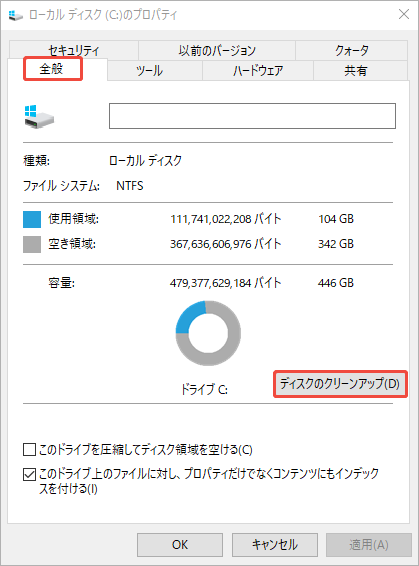
ステップ3:「全般」タブで、「ディスククリーンアップ」ボタンをクリックします。
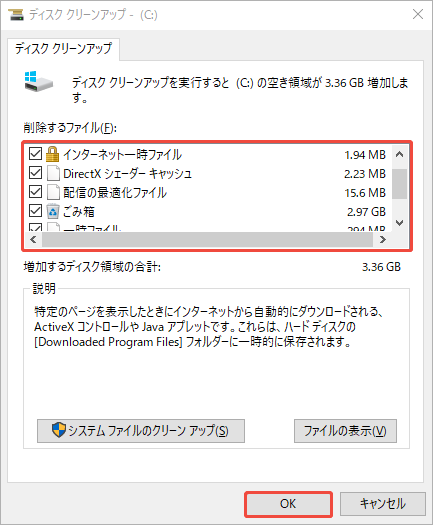
ステップ4:ポップアップしたディスククリーンアップのウィンドウで、「削除するファイル」セクションのリストから不要なファイルの種類をチェックマークします。「OK」>「ファイルの削除」をクリックして、ディスクへのクリーンアップを実行します。
#2.不要なファイルを削除する
サイズが大きくても不要なファイルを見つけて削除することも、ディスクの空き容量を増やことができます。ディスク容量の使用状況を効率的で正確的に把握するには、無料なディスク使用状況分析ツール「MiniTool Partition Wizard」を強くおすすめします。このソフトウェアを使えば、簡単にディスクの容量を分析し、不要なファイルを復元不能のように簡単に削除できます。
また、MiniTool Partition Wizardは機能豊富なディスク管理ツールとして、ハードドライブのクローン作成と新規パーディション作成/、USBメモリやSDカードのフォーマット、データ損失なしでMBRからGPTへの変換など、ディスクとパーティションに関する様々な操作が実行可能にします。
次の手順に従って、MiniTool Partition Wizardを使って、ディスク容量分析を行い、ストレージスペースをムダに占めている不要なファイルを削除しましょう。
ステップ1:MiniTool Partition WizardをPCにダウンロードしてインストールします。
MiniTool Partition Wizard Freeクリックしてダウンロード100%クリーン&セーフ
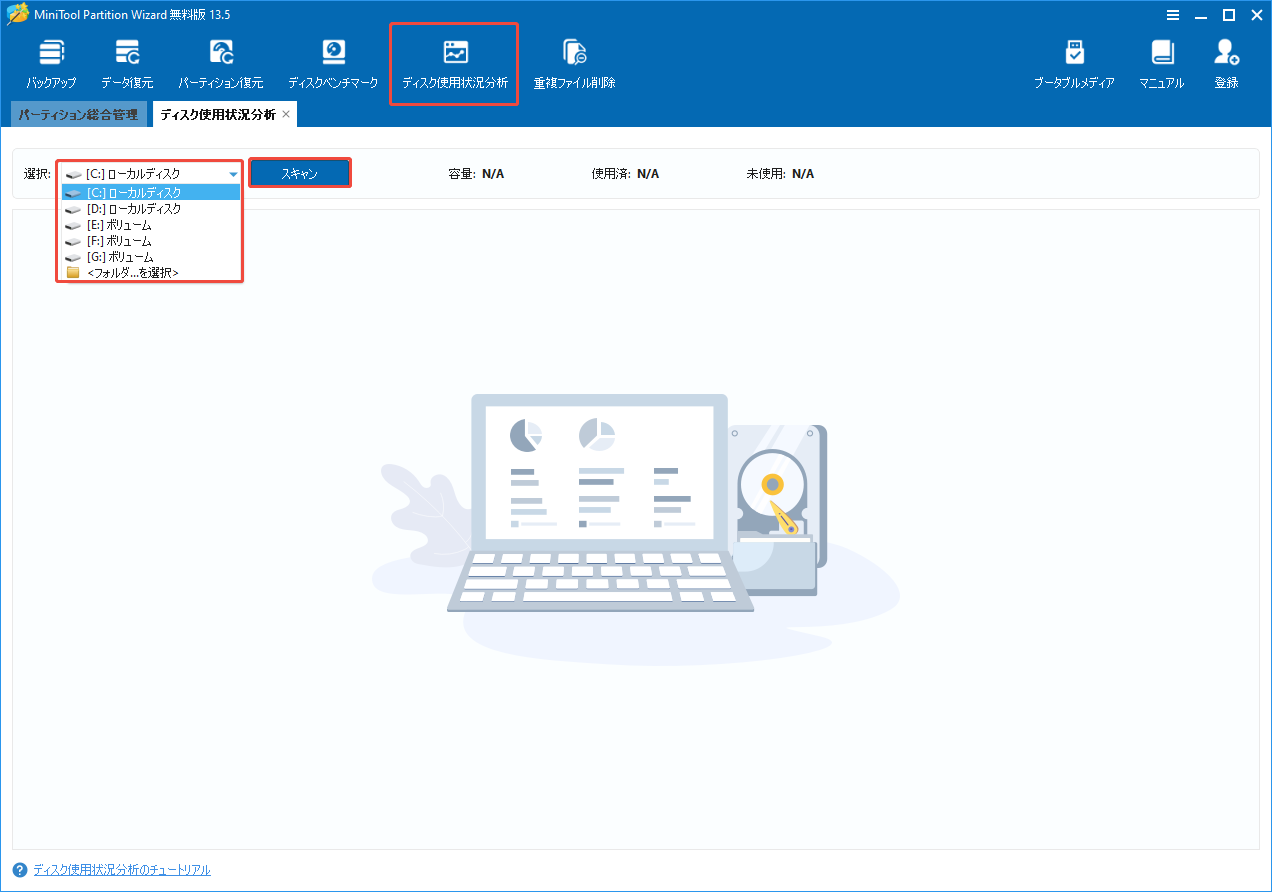
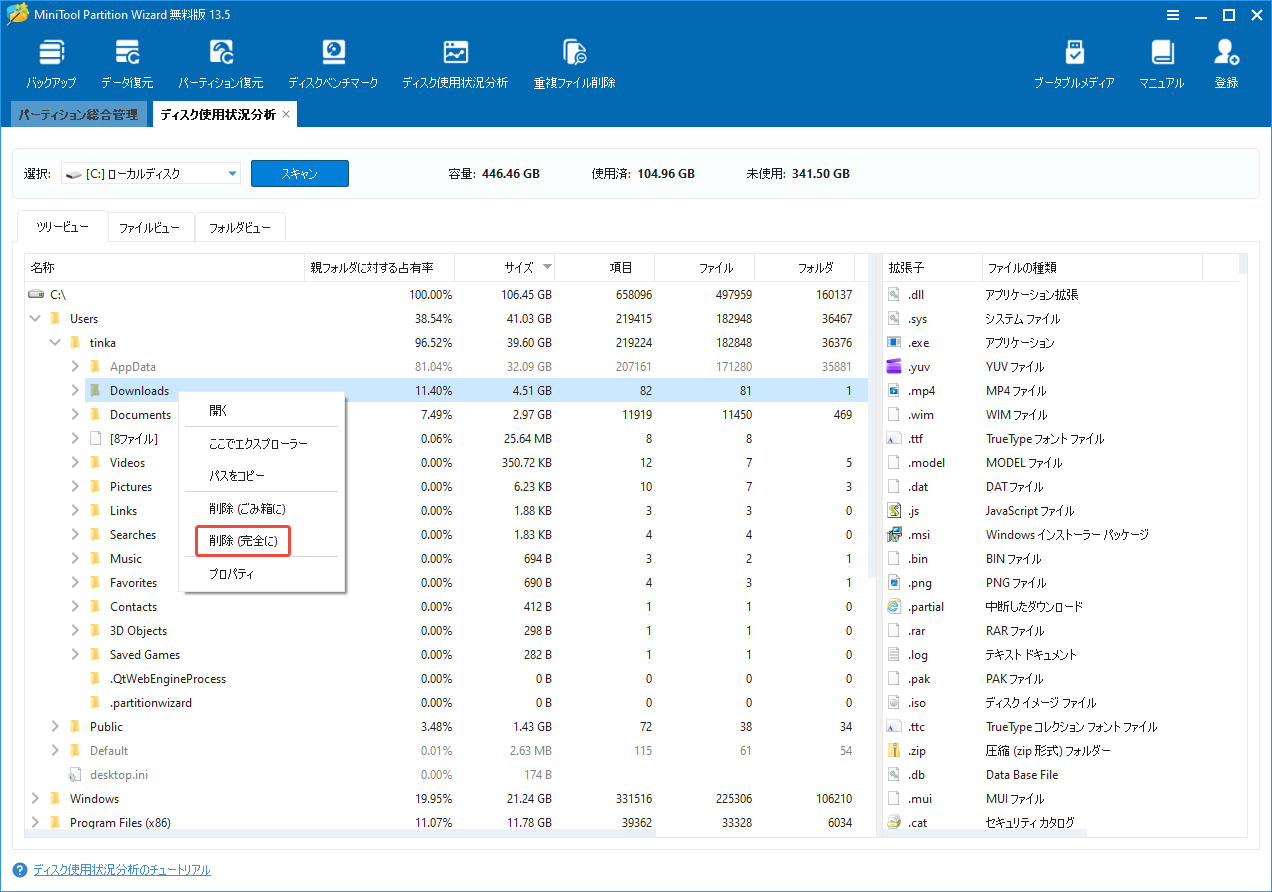
ステップ2:プログラムを起動してメインインターフェイスに入り、上部のツールバーから「ディスク使用状況分析」機能をクリックします。
ステップ3:次のウィンドウで、ドロップダウンメニューからスキャンするドライブを選択し、「スキャン」ボタンをクリックします。
ステップ4:スキャンが完了するまでお待ちください。多くのスペースを消費している不要なファイルやフォルダーを見つけ、右クリックし、「削除(完全に)」を選択して削除します。
#3.パーティションを拡張する
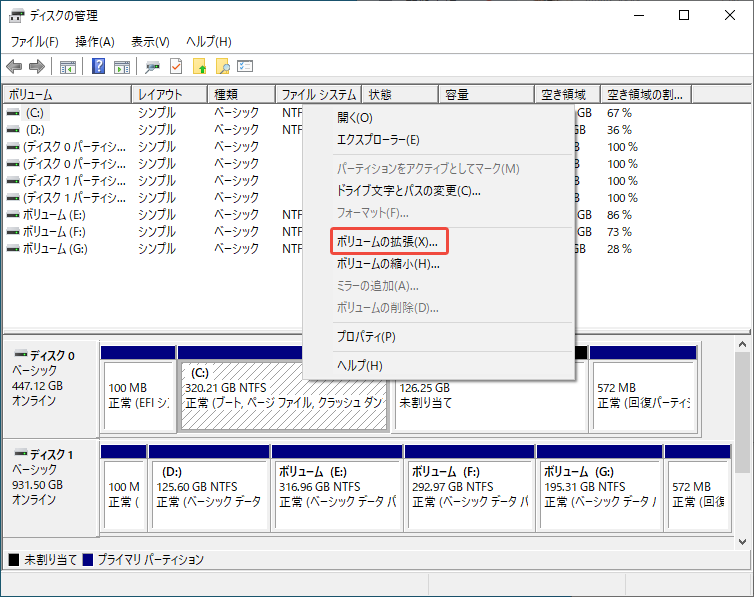
同じディスク上に未割り当て領域や別のパーティションに空き容量がある場合は、それらの領域を使って、仮想マシン用のパーティションを拡張することができます。拡張したいパーティションの右側に連続した未割り当て領域があれば、次のガイドに従って、Windowsの組み込みツールである「ディスクの管理」で簡単にパーティションのストレージを拡張できます。
ステップ1:スタートアイコンを右クリックし、「ディスクの管理」を選択します。
ステップ2:対象のパーティションを右クリックし、「ボリュームの拡張」を選択します。
ステップ3:ボリュームの拡張ウィザードで「次へ」をクリックして続行します。
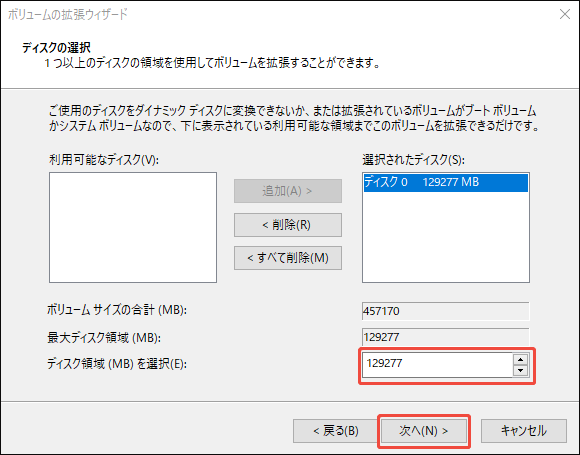
ステップ4:拡張する容量をMB単位で入力し、「次へ」をクリックします。
ステップ5:次のウィンドウで、「完了」をクリックして操作を完了します。
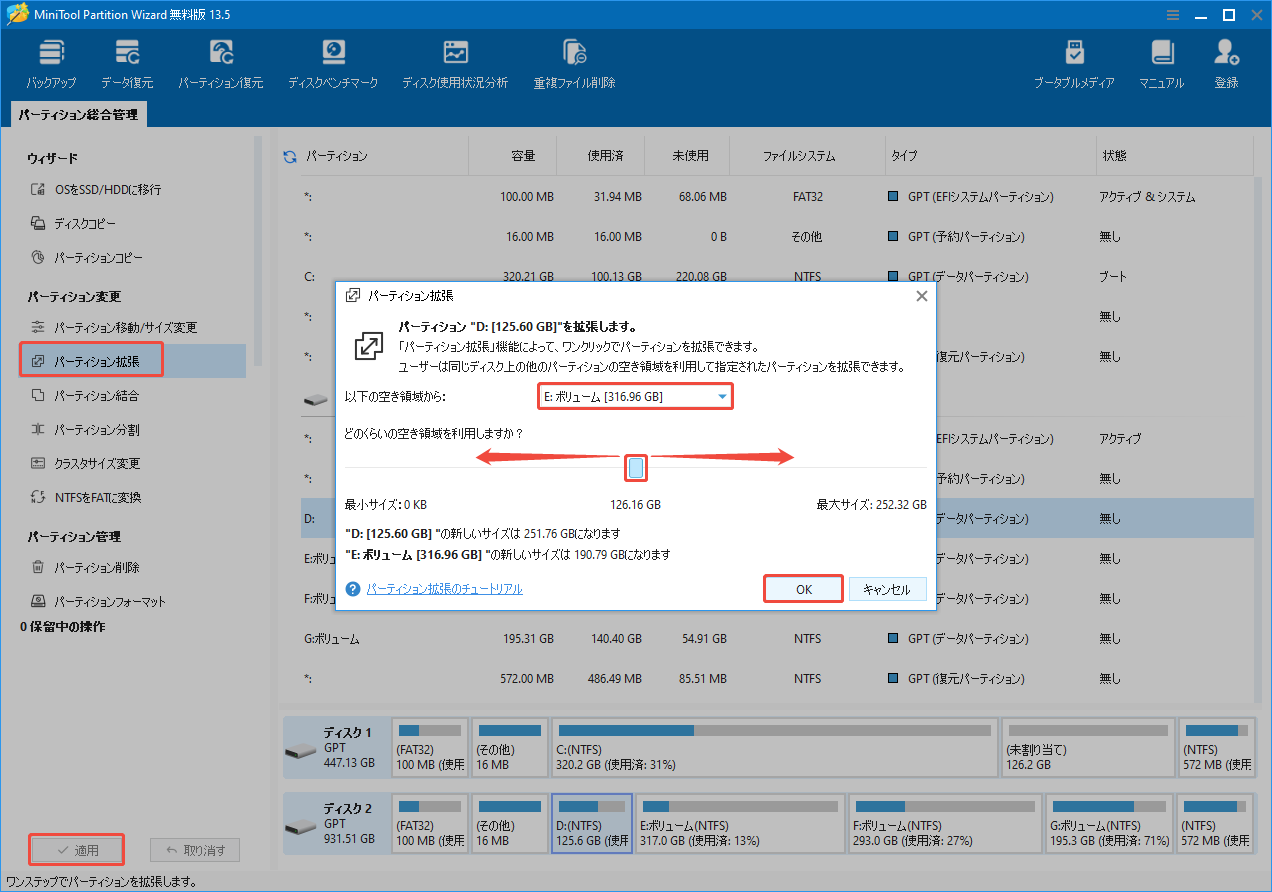
パーティションの右に隣接する未割り当て領域がなければ、「ボリュームの拡張」機能が使用できなくなり、グレーで表示されます。そんな時はかわりにMiniTool Partition Wizardを使用してみましょう。このサードパーティ製のパーティションサイズ変更ツールはディスクの管理の制限を破り、連続していない未割り当て領域や他のパーティションの空き領域を使って、対象のパーティションを拡張することが可能です。
MiniTool Partition Wizard Freeクリックしてダウンロード100%クリーン&セーフ
- MiniTool Partition Wizardのメインインターフェイスで、対象パーティションをハイライト表示し、左側のアクションパネルから「パーティション拡張」を選択します。
- プロンプトウィンドウで、未割り当て領域または別のパーティションを選択して空き領域を取得します。
- スライドハンドルを左や右にドラッグして、取得する領域の多少を決定します。
- 完了したら、「OK」と「適用」をクリックして、保留中の操作を実行します。
解決策2:FATをNTFSに変換する
ご存知のとおり、FAT32ファイルシステムのパーティションは4GB以上のファイルが保存できません。そのため、パーティションがFAT32でフォーマットされている場合、VERR_DISK_FULLエラーが発生する可能性が高いです。ファイルシステムをNTFSに変更することは、この問題を解消することができます。ここでは、データ損失なしでFAT32をNTFSに変換する方法を2つ紹介します。お好みに合わせてお選びください。
#1.コマンドプロンプトを使う
Microsoft Windowsには、FATをNTFSに簡単かつ迅速に変換できる便利なコマンドラインツールが用意されています。以下のガイドに従って操作してください。
ステップ1:検索バーに「cmd」と入力します。検索結果から「コマンドプロンプト」を右クリックし、「管理者として実行」を選択します。
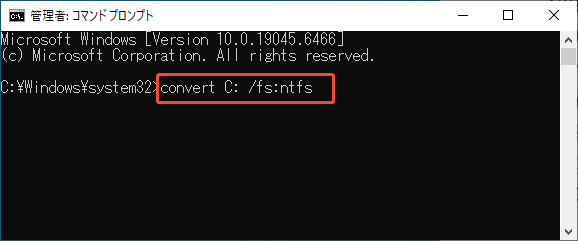
ステップ2:管理者権限のコマンドプロンプトで「convert 〇: /fs:ntfs」と入力し、「Enter」キーを押します。〇対象はパーティションのドライブ文字に置き換えてください。
#2.MiniTool Partition Wizardを使用する
無料のパーティションディスクソフトウェアであるMiniTool Partition Wizardは、データを保持したままFAT32からNTFSへの変換を実行可能にします。MiniTool Partition Wizardを使った変換方法については、ステップバイステップのチュートリアルをご覧ください。
ステップ1:PCにMiniTool Partition Wizardをインストールします。起動してメインインターフェイスに入ります。
ステップ2:変換したいパーティションを右クリックし、「FATをNTFSに変換」を選択します。
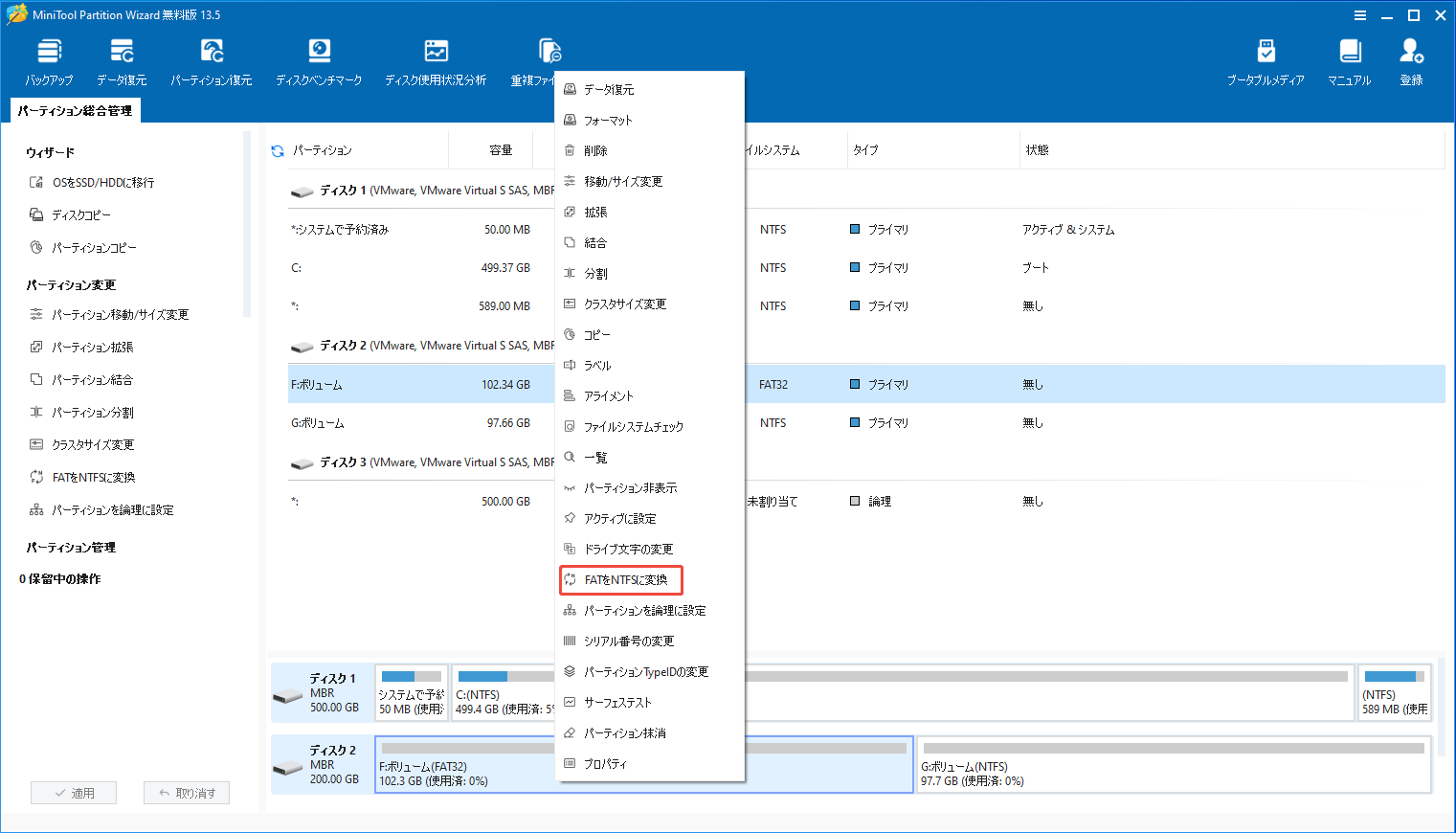
ステップ3:表示されたウィンドウで、「開始」ボタンをクリックして次に進みます。「はい」をクリックして、操作を実行します。
解決策3:別のドライブに切り替える
もし仮想マシンのクローンを作成しようとする際に「VERR_DISK_FULL」エラーが発生したら、クローンの保存先ドライブを変更することで、この問題を解決する可能性があります。次のガイドに従って、クローンしたファイルを保存するドライブを変更してみましょう。
ステップ1:VirtualBoxを起動します。クローンを作成したい仮想マシンを右クリックし、「クローン」を選択します。
ステップ2:仮想マシンのクローン作成画面で、「パス」ドロップダウンメニューを展開し、「その他」を選択します。
ステップ3:その後、希望する場所を見つけて「フォルダーの選択」をクリックします。その後、仮想マシンのクローンが正常に作成できるかどうかを確認します。
解決策4:クローンのパラメータを変更する
VMDK VERR_DISK_FULLの問題は、クローンのパラメータを変更することで解消される場合があります。たとえば、スナップショットの設定を「すべて」に選択することが役に立ちます。下の手順を参考して、試してみましょう。
ステップ1:VirtualBoxで問題のある仮想マシンを右クリックし、「クローン」を選択します。
ステップ2:画面下部の「エキスパートモード」ボタンをクリックして、クローンの詳細な設定にアクセスします。
ステップ3:「パス」フィールドで、クローンマシンを保存するディレクトリを選択します。
ステップ4:次に、「クローンの種類」セクションで「完全クローン」を選択します。次に、「スナップショット」セクションで「すべて」を選択します。
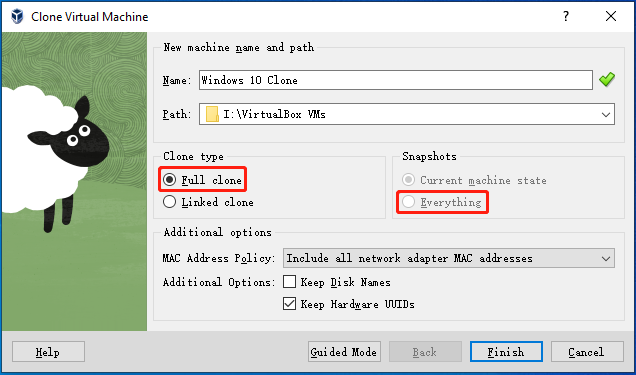
ステップ5:最後に、「完了」をクリックしてクローン操作を続行します。
解決策5:VirtualBoxを更新する
VirtualBoxのバージョンが古い場合、VERR_DISK_FULLエラーが発生するリスクもあります。その場合は、VirtualBoxを最新バージョンに更新してください。これにより、VirtualBoxの潜在的なバグや不具合が解消され、VERR_DISK_FULLエラーという問題が解決される可能性があります。
VirtualBoxを更新するには、まず元のアプリケーションをアンインストールしてから再インストールする必要がある場合があります。詳細な手順は以下のとおりです。
ステップ1:「Windows+R」を押して「ファイル名を指定して実行」ダイアログを開きます。
ステップ2:テキストボックスに「appwiz.cpl」と入力し、「OK」をクリックして「プログラムのアンインストールまたは変更」ウィンドウを開きます。
ステップ3:Oracle VM VirtualBoxを右クリックし、「アンインストール」を選択して、このアプリをPCから削除します。
ステップ4:アンインストールのプロセスが完了したら、ブラウザを開き、VirtualBoxの公式ダウンロードページにアクセスします。
ステップ5:お使いのオペレーティングシステムに応じて適切なリンクをクリックし、最新のVirtualBoxアプリケーションをダウンロードします。
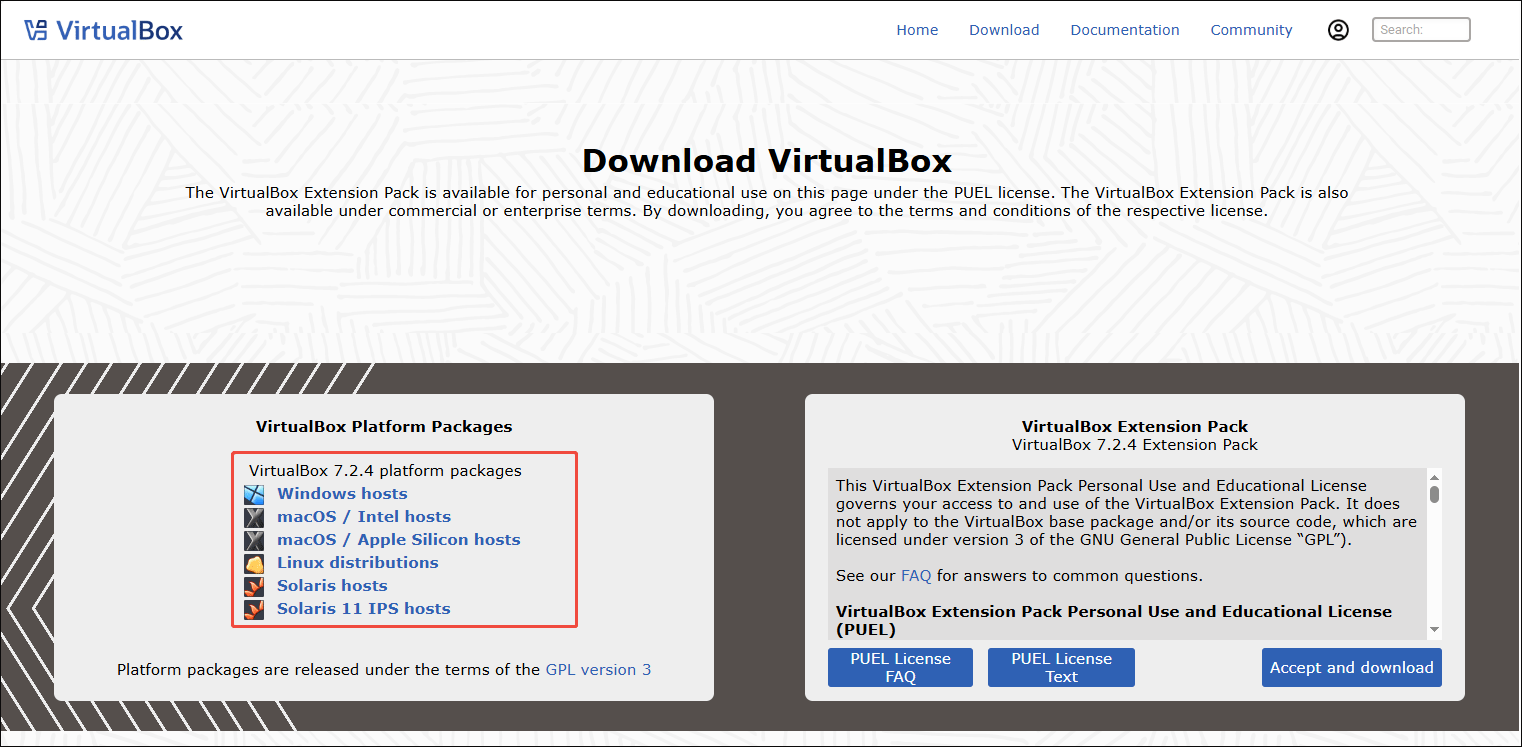
ステップ6:ダウンロードが完了したら、ファイルエクスプローラーでダウンロードしたファイルを見つけます。ダブルクリックし、画面の指示に従ってVirtualBoxをPCに再インストールしてください。
VirtualBoxの使用中にVERR_DISK_FULLというエラーが発生したら、この記事で提供している解決方法を試して、問題を解決してみましょう。Twitterでシェア
結論
この投稿では、VirtualBoxのVERR_DISK_FULLエラーに対処する方法を詳しく説明しています。もし同じ問題に直面している場合は、本記事で提供している方法で問題を解決してみてください。
MiniTool Partition Wizardの利用中に問題が発生した場合は、[email protected]までお気軽にお問い合わせください。できるだけ早く返信いたします。