
主なポイント
- データ量が増え続ける中、ストレージ容量を効率的に管理するには、バックアップサイズを削減することが重要です。
- バックアップの圧縮とは、バックアップデータを圧縮してファイルサイズを小さくすることで、バックアップに必要なストレージ容量を節約する方法です。
- MiniTool ShadowMakerには、ファイル、フォルダー、システム、ディスク、パーティションをバックアップする際に、バックアップデータを圧縮する機能が搭載されています。
バックアップの圧縮とは
バックアップの圧縮とは、データを圧縮することで、バックアップファイルのサイズを小さくし、必要なストレージ容量を削減する技術です。アルゴリズムを用いてデータを再編成し、データを元のサイズのまま保存するのではなく、より小さなバックアップイメージファイルを作成します。
バックアップの作成時、ツールはソースデータを圧縮してから、ローカルに保存するか、ネットワーク経由で転送します。これはデータの保存方法を変えるだけであり、元のファイルを変更したり、データの整合性に影響を与えたりすることはありません。
通常のバックアップと圧縮バックアップの違いについては、以下の表で確認できます。
| 通常のバックアップ | 圧縮バックアップ |
| 元のバックアップサイズを維持する | バックアップファイルのサイズを縮小する |
| 同じデータに対してより多くのストレージ容量を必要とする | 必要なディスク容量が少ない |
| データを圧縮せずに保存する | 保存前にデータを圧縮する |
PCバックアップを圧縮する理由
バックアップ時のデータを圧縮することは、主に3つのメリットがあります。
- ディスク容量の節約:圧縮によりバックアップファイルのサイズを縮小できるため、容量の限られたデバイスにもより多くのバックアップバージョンを保存できます。
- コストの削減:バックアップに必要なストレージ容量が最小限に抑えられるため、大容量の物理ドライブや高額なクラウドストレージプランを購入するニーズが減少します。
- 転送速度の向上:バックアップファイルのサイズが小さくなることで、外付けドライブ、NASデバイスなどの保存先へより迅速に転送できます。
MiniTool ShadowMakerを使ってバックアップを圧縮する方法
PCのバックアップには、さまざまなツールを利用できます。しかし、Windowsに標準搭載されているバックアップツールを含め、バックアップデータの圧縮に対応していないツールも少なくありません。圧縮機能を使ってファイルをバックアップするには、MiniTool ShadowMakerが信頼できるソリューションです。
おすすめのPCバックアップ圧縮ソフト
Windowsユーザー向けに設計されたMiniTool ShadowMakerは、システム、ディスク、パーティション、フォルダー、ファイルのバックアップに対応しており、コンピューターのデータを包括的に保護します。
このバックアップソフトには、バックアップイメージファイルを圧縮する「圧縮」機能が搭載されており、データの整合性を維持しながらファイルサイズを縮小できます。
さまざまなニーズに対応するため、複数の圧縮レベルが用意されています。
- なし:バックアップイメージファイルは圧縮せずに作成されます。
- 中:バックアップ速度とストレージ容量の節約を両立できる、バランスの良いオプションです。バックアップファイルのサイズは、元のデータの約50%になります。
- 高:バックアップファイルのサイズを最小限に抑えるために最大限の圧縮を行うオプションですが、CPUリソースをより多く消費するため、バックアップ処理の完了に時間がかかる場合があります。圧縮後のバックアップイメージファイルのサイズは、元のデータの約30%になります。
ファイルを圧縮してバックアップする手順
MiniTool ShadowMakerを使用してバックアップを圧縮する方法は以下の通りです。
ステップ1:外付けHDDまたはUSBフラッシュドライブをコンピューターに正しく接続します。
ステップ2:MiniTool ShadowMakerをダウンロードし、インストールを完了してから、このツールを起動します。
MiniTool ShadowMaker Trialクリックしてダウンロード100%クリーン&セーフ
ステップ3:バックアップが必要なファイルを選択します。
- 「バックアップ」タブに移動します。
- 「ソース」>「フォルダーとファイル」をクリックします。
- ドライブを開き、必要な項目を選択します。
- 「OK」をクリックして確認します。
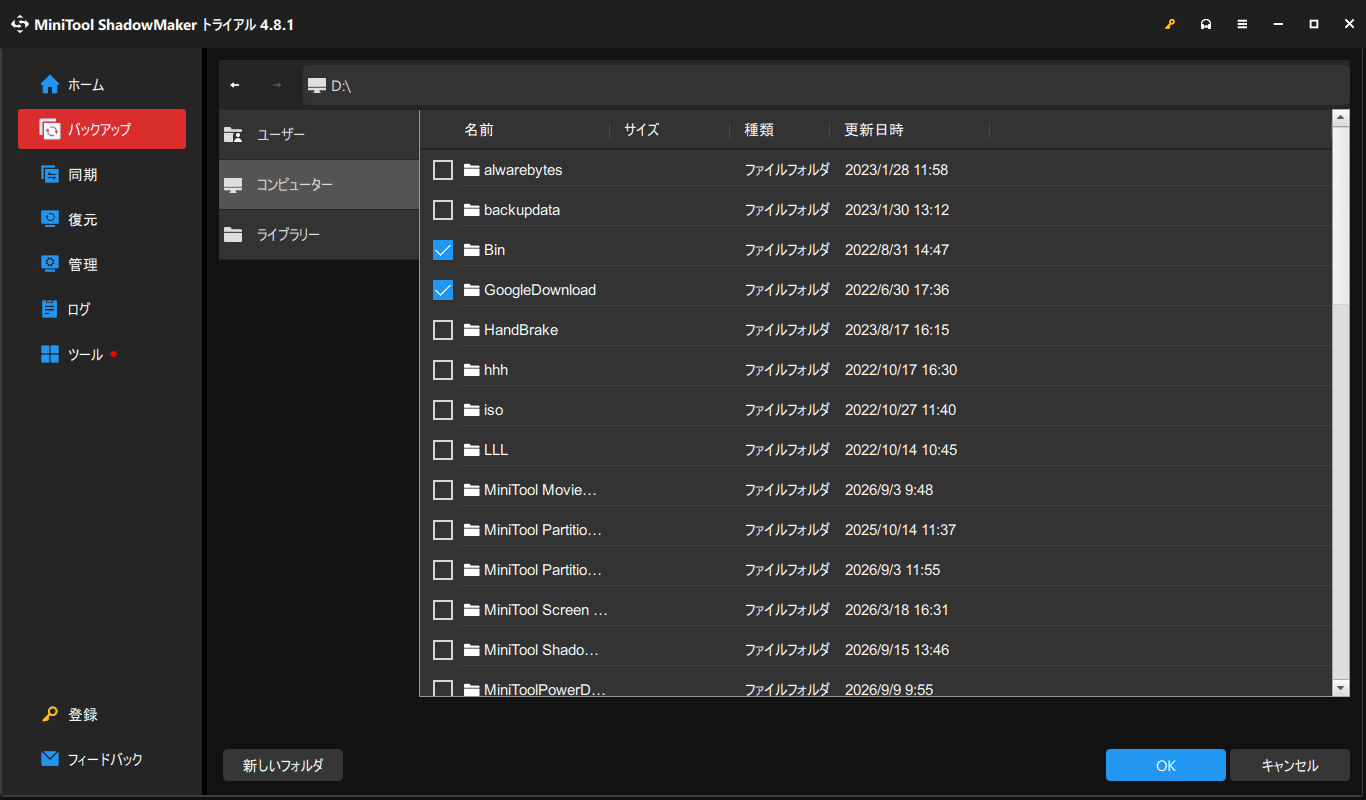
ステップ4:画像ファイルを保存する場所を選択します。
- 「バックアップ」の下にある「保存先」をクリックします。
- 接続済みの外付けHDDまたはUSBドライブを選択します。
- 「OK」をクリックします。
ステップ5:圧縮レベルを設定します。
- 右下の「オプション」をクリックします。
- 「圧縮」タブに移動します。
- 圧縮レベルとして「中」または「高」を選択します。
- 「OK」をクリックします。
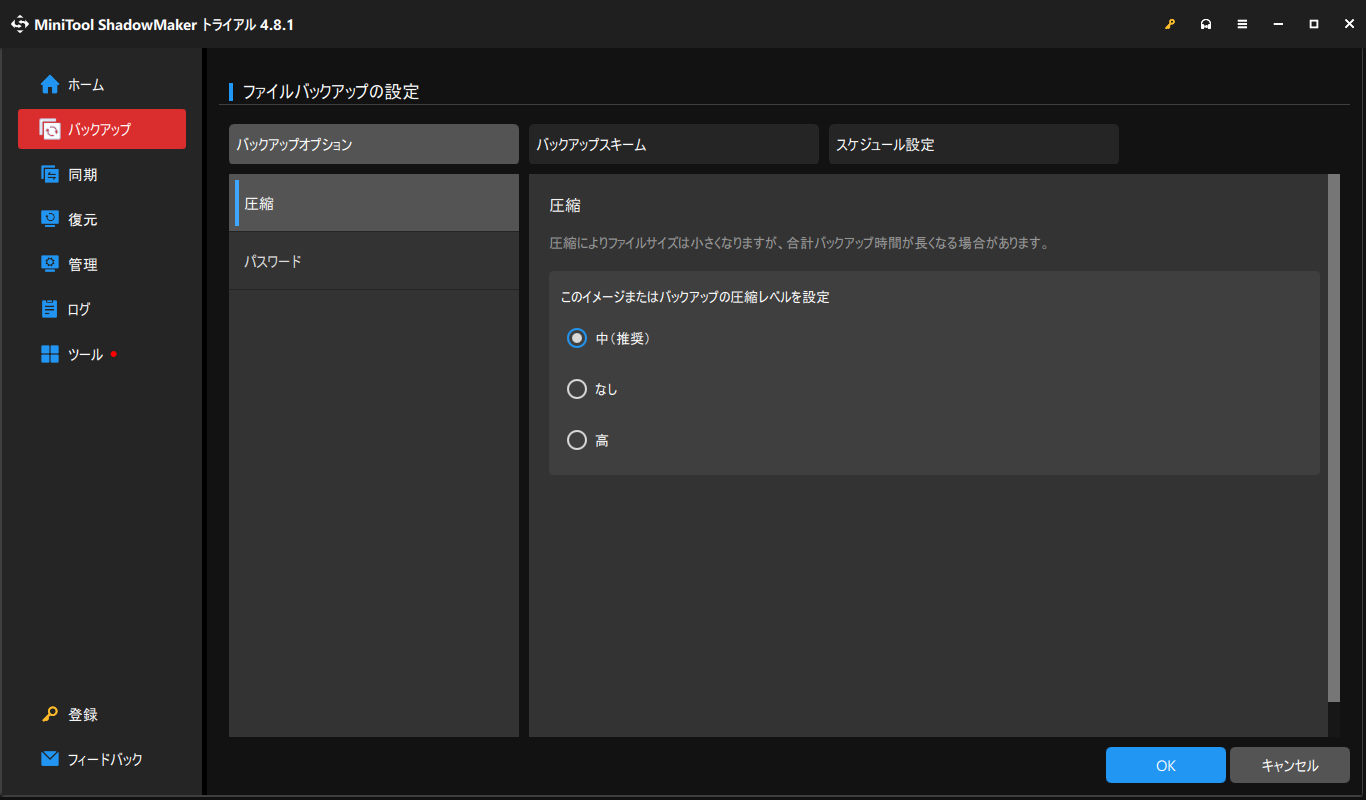
ステップ6:「今すぐバックアップ」をクリックして、バックアップ処理を開始します。
バックアップにかかる時間は、データ量、バックアップの種類、圧縮率、およびディスクの速度によって異なります。
すべての手順が完了すると、ストレージ容量を節約できる圧縮済みのイメージバックアップファイルが作成されます。
MiniTool ShadowMakerのバックアップ圧縮率に影響する要因
MiniTool ShadowMakerの圧縮効率は、バックアップ対象のデータの種類や選択した圧縮レベルによって異なります。これらの要因を理解することで、必要なストレージ容量やバックアップ時間に応じて、適切な圧縮設定を選択できます。
#1. バックアップデータの容量
MiniTool ShadowMakerの各バックアップタイプでは、保存されるデータの範囲が異なります。
そのため、ファイル、システム、パーティション、ディスクの各バックアップでは、たとえ同じ圧縮設定であっても、容量や圧縮率が異なる場合があります。
#2. 圧縮レベル
前述の通り、MiniTool ShadowMakerの「中」または「高」の圧縮設定を使用することで、ストレージ容量を最適化できます。
一般的に、圧縮率が高いほどバックアップのサイズが最小限に抑えられ、より多くの容量を節約できます。一方、圧縮率が低い場合は、バックアップ速度が優先されます。
バックアップのディスク使用量を削減するためのヒント
圧縮機能に加えて、MiniTool ShadowMakerでは、バックアップ戦略をカスタマイズしたり、古いバックアップファイルを自動的に削除したりすることで、ストレージの使用量を最小限に抑えられます。
#1. 増分バックアップまたは差分バックアップを使用する
毎回完全バックアップを実行する代わりに、増分バックアップや差分バックアップを設定して、変更されたデータのみをバックアップできます。これにより、バックアップ時間とストレージ容量を効果的に節約できます。
自動バックアップと組み合わせることで、このアプローチはストレージの使用量を最小限に抑えながら、データを継続的に保護できます。
この方法を自動バックアップと組み合わせることで、ストレージの使用量を最小限に抑えつつ、データを継続的に保護することができます。
MiniTool ShadowMakerでは、「オプション」>「バックアップスキーム」の順に選択し、希望するバックアップ方式として「増分バックアップ」または「差分バックアップ」を選択してください。さらに、「スケジュール設定」に移動して、自動バックアップのスケジュールを設定できます。
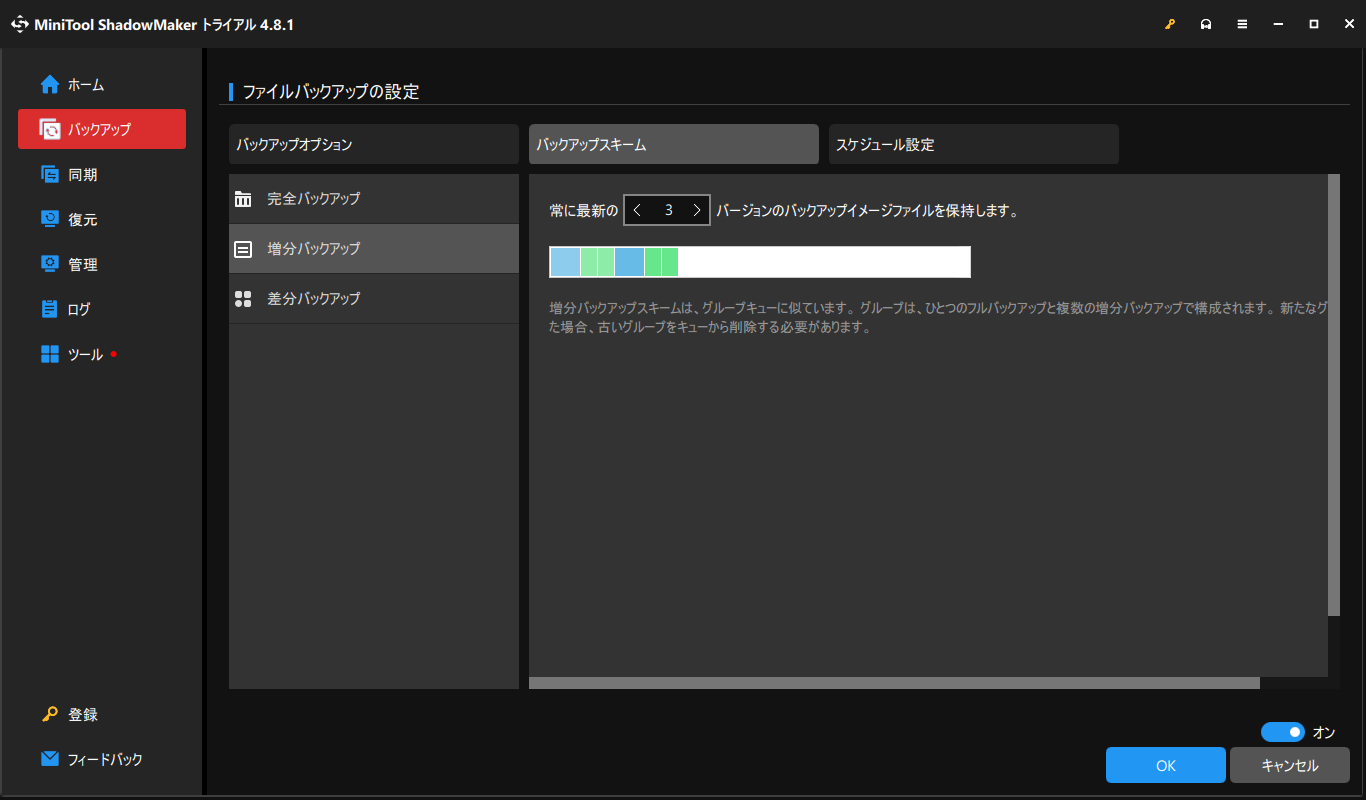
#2. 古いバックアップバージョンを削除する
バックアップバージョンを過剰に保持していると、ストレージ容量がすぐに不足してしまいます。ディスク容量を増やすために、古いバックアップイメージを定期的に削除することをおすすめします。これにより、最も重要なバックアップを確実に利用可能な状態に保つこともできます。
MiniTool ShadowMakerを使用すると、不要なバックアップバージョンを削除し、必要なバックアップのみを保つことできます。「バックアップスキーム」では、保持するバックアップバージョンの数を設定できます。
バックアップ圧縮に関するよくある質問
まとめ
バックアップの圧縮は、バックアップイメージのサイズを縮小し、ストレージ容量を節約するための効果的な方法です。
MiniTool ShadowMakerを使用すると、データやシステムのバックアップに最適な圧縮レベルを選択できます。さらに、このソフトを使用して増分バックアップや差分バックアップを作成したり、バックアップのバージョンを削除したりすることで、空き容量を増やすことができます。
本ソフトウェアに関して問題が発生した場合は、[email protected]までお気軽にお問い合わせください。できるだけ早く返事いたします。
作者について

ポジション: コラムニスト
動画クリエイター兼コンテンツエディター。YouTubeショート動画の企画・制作に加え、PCのトラブル解決や技術解説記事の執筆を中心に活動しています。 専門分野はデータバックアップとメディア変換技術。3年以上の実務経験を活かし、画面録画やデータ保護、システムトラブルの迅速な解決方法を分かりやすく解説しています。 「複雑なプロセスを、誰でも再現できるシンプルさへ」をモットーに、読者の悩みを素早く解決する実用的なコンテンツを発信しています。