
主なポイント
- バックアップの保持ルールは、バックアップデータを長期的に維持する方法を決定します。
- 適切な戦略を立てることで、データ保護、復旧のニーズ、およびストレージ効率のバランスをとることができます。
- MiniTool ShadowMakerを使用すると、バックアップの自動化とバージョン管理が簡単になります。
バックアップ保持ポリシーとは?
バックアップ保持ポリシーとは、バックアップデータをどのくらいの期間保存するか、いつ削除するか、どの世代のバックアップを保持するかを定めたルールです。適切な保持ポリシーを設定することで、ストレージの使用量を抑えながら、必要なバックアップを利用できる状態に保つことができます。
明確な保存期間のルールがないと、不要なバックアップが蓄積したり、重要な復元ポイントを早期に削除してしまったりするおそれがあります。
バックアップ保持ポリシーが必要な理由
明確なバックアップ保持ポリシーを定めることは、データ保護を強化し、バックアップ管理を効率化するうえで重要です。
- ストレージコストの削減:すべてのバックアップを保存し続けると、ストレージ容量を圧迫し、追加のストレージが必要になる場合があります。保持ポリシーに基づいて古いバックアップを削除することで、ストレージを効率的に活用し、コストを削減できます。
- データ復旧の効率化:適切な保持ルールを設定することで、必要なバックアップを確実に利用できる状態に保てます。予期せぬシステム障害が発生した場合も、適切な時点のバックアップからPCを復元できるため、データ損失のリスクを軽減できます。
- コンプライアンス要件への対応:法令や業界規制によっては、企業に対し、財務情報、医療記録、個人情報などの記録を一定期間保存することが求められます。保持ポリシーを適切に設定することで、こうした保存要件への対応に役立ちます。
バックアップ保持ポリシーの主な設定項目
明確なバックアップ保存ルールでは、保持期間、バックアップの種類、削除ルール、および保存メディアを定義する必要があります。詳細については、以下のセクションをご覧ください。
バックアップの保存期間
各バックアップをどのくらいの期間保存するかを決定する必要があります。例えば、7日間、30日間、90日間、あるいはそれ以上などです。適切な保存期間は、データの種類、利用可能なストレージ容量、および復旧のニーズによって異なります。例えば、毎日のバックアップを30日間保存することができます。
バックアップの種類
一般的なバックアップの種類には、フルバックアップ、増分バックアップ、差分バックアップがあります。データやストレージの要件に応じて、適切な方法を選んでください
- フルバックアップ:完全な復旧ポイントを提供しますが、より多くのストレージ容量を必要とします。
- 増分バックアップ:前回のバックアップ以降の変更点のみを保存するため、ストレージ容量を節約できます。
- 差分バックアップ:前回のフルバックアップ以降に変更されたデータのみをコピーするため、バックアップ速度とストレージ容量のバランスが取れています。
MiniTool ShadowMakerは、フルバックアップ、増分バックアップ、差分バックアップの作成に対応しており、バックアップ保持ポリシーを設定する際に、より柔軟な選択肢を提供します。
削除ルール
古いバックアップをいつ削除するか、また保持するバージョン数を決定することも極めて重要です。自動クリーンアップ機能を利用すれば、古いコピーを削除してストレージ容量を解放し、必要なバージョンを確実に保持できます。
ストレージメディア
バックアップの保存先(ローカルドライブ、外付けHDD、NASデバイス、クラウドストレージなど)を検討してください。複数の保存先を利用することで、より強固な保護を実現できます。
MiniTool ShadowMakerを使用してバックアップ保持ポリシーを作成する方法
バックアップの保存期間設定を素早く行うには、プロ仕様のバックアップソフト「MiniTool ShadowMaker」をお勧めします。Windows 11/10向けに設計されたこのツールは、ファイル、フォルダー、ディスク、パーティション、さらにはシステム全体のバックアップを行うことで、PCを包括的に保護します。
さらに、MiniTool ShadowMakerには、自動バックアップやバックアップスキームの設定(フルバックアップ、増分バックアップ、差分バックアップなど)に役立つ実用的な機能が備わっています。また、古いバックアップバージョンの管理や削除も可能です。
バックアップの保持ポリシーを設定するには、以下の手順に従ってください:
ステップ1:USBメモリまたは外付けディスクをPCに接続します。
ステップ2:MiniTool ShadowMakerをダウンロード、インストールし、起動します。
MiniTool ShadowMaker Trialクリックしてダウンロード100%クリーン&セーフ
ステップ3:「バックアップ」タブでバックアップソースと保存先を選択します。
- 「ソース」>「フォルダーとファイル」をクリックし、バックアップしたいファイルまたはフォルダーを選択して、「OK」をクリックします。
- 「バックアップ先」に移動し、接続済みの外付けドライブまたはUSBドライブを選択します。
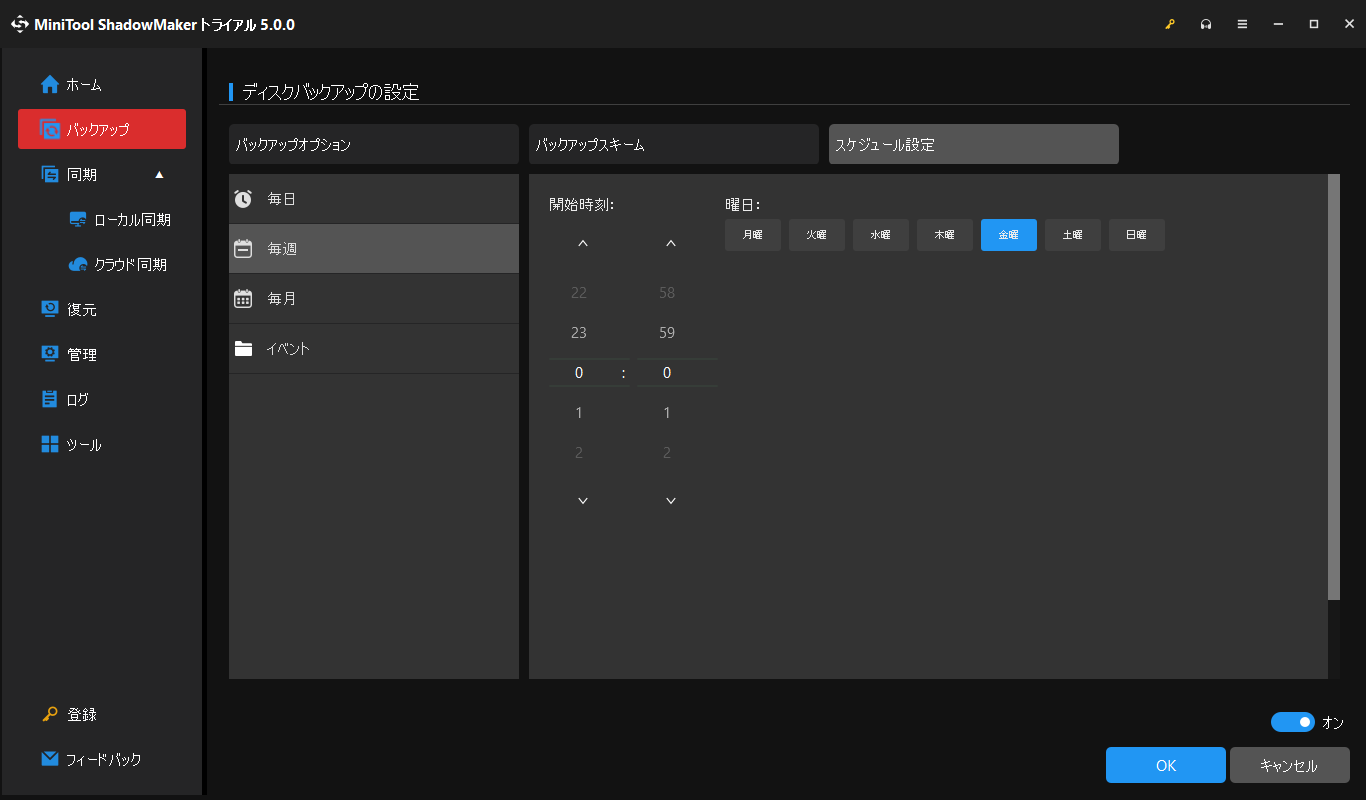
ステップ4:バックアップスケジュールを設定します。
- 「バックアップ」ページの右下で「オプション」をクリックし、「スケジュール設定」に移動します。
- トグルスイッチを「オン」に切り替えます。
- 毎日、毎週、毎月などのスケジュールを設定します。
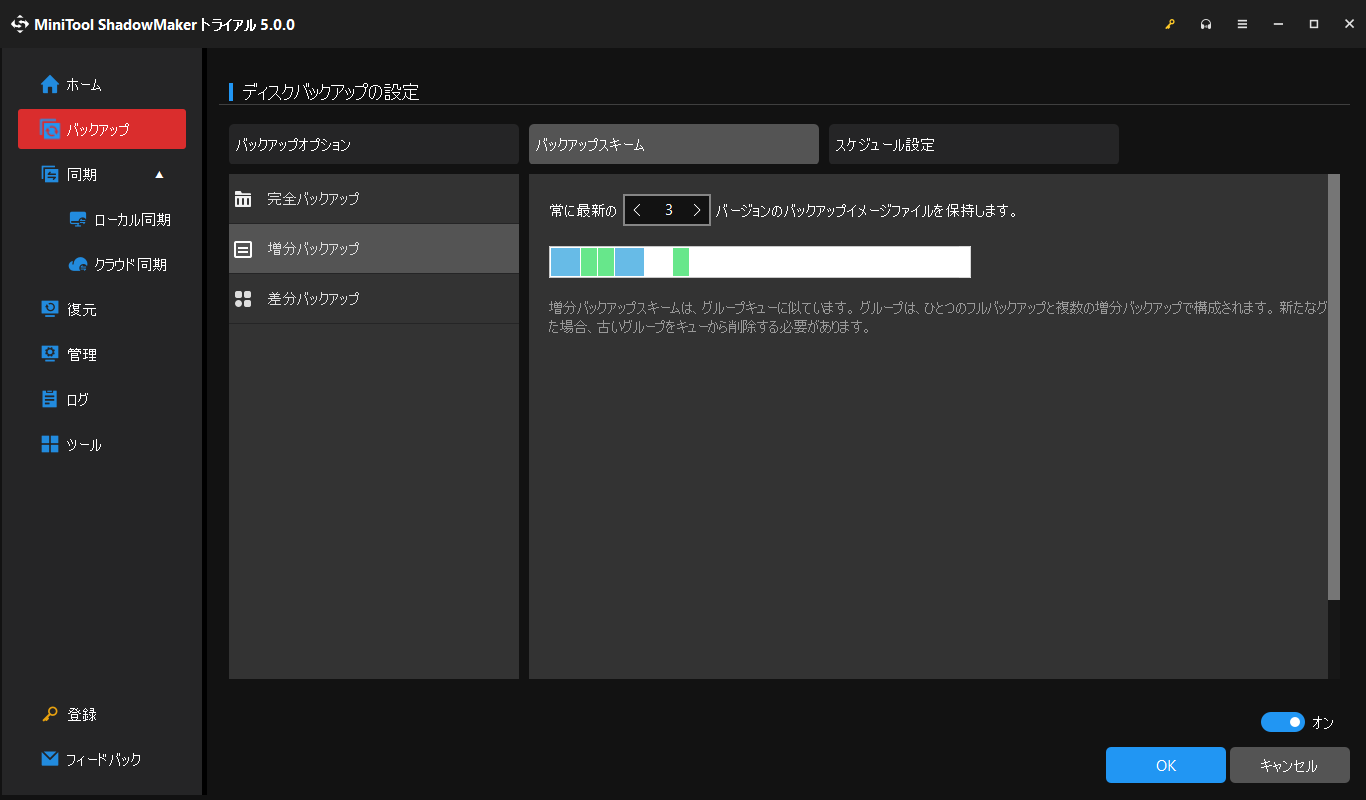
ステップ5:バックアップスキームを選択します。
- 「バックアップスキーム」タブに移動し、このオプションを有効にします。
- 「増分バックアップ」または「差分バックアップ」を選択します。
- 保持したい最新バックアップのバージョンを設定します。
ステップ6:「今すぐバックアップ」をクリックして、すぐにバックアップを開始します。
完了すると、MiniTool ShadowMakerは設定に従って自動的にデータをバックアップし、古いバックアップバージョンを定期的に削除します。
バックアップ保持ポリシーの主な種類
バックアップを効果的に管理するには、用途に応じて適切な保存期間を設定することが重要です。代表的なバックアップ保持方法には、次のようなものがあります。
- 短期保存:直近のバックアップを7~90日間など、比較的短い期間保存する方法です。頻繁に更新されるデータのバックアップ管理に適しています。
- 長期保存:バックアップを数か月から数年間保存する方法です。財務書類、業務記録、履歴データなど、長期間の保管が必要なデータに適しています。
- GFS(Grandfather-Father-Son)保存:日次(Son)、週次(Father)、月次または年次(Grandfather)という異なる間隔でバックアップを取得・保持する方法です。例えば、日次バックアップを7日間、週次バックアップを1か月間、月次バックアップを1年以上保持する運用が考えられます。
バックアップ保持ポリシーのベストプラクティス
バックアップ保持ポリシーを設定する際は、以下のベストプラクティスを参考にしてください。
- データの機密性、ビジネス上の重要性、コンプライアンス要件に基づいて、データを分類します。
- 「3-2-1バックアップルール」に従い、データを3つのコピーで保持し、2種類の異なるストレージメディアに保存するとともに、1つをオフサイトに保管します。
- 不正な変更や削除を防ぐため、バックアップの不変性を確保します。例えば、30~90日間の変更・削除を禁止する設定が考えられます。
- 緊急時にバックアップから確実に復元できるよう、定期的にバックアップの復元テストを実施します。
- 手動で古いバックアップを削除するのではなく、保持ポリシーに基づくバックアップの保存・削除を自動化します。
バックアップ保持ポリシーに関するよくある質問
まとめ
適切なバックアップ保持ポリシーを設定することで、復元に必要なバックアップを確保しながら、ストレージ容量を節約できます。MiniTool ShadowMakerを使用してバックアップを自動化し、増分バックアップや差分バックアップのスキームを設定して、古いバックアップを削除しましょう。
当社のソフトに関して問題が発生した場合は、[email protected]までお問い合わせください。
作者について

ポジション: コラムニスト
動画クリエイター兼コンテンツエディター。YouTubeショート動画の企画・制作に加え、PCのトラブル解決や技術解説記事の執筆を中心に活動しています。 専門分野はデータバックアップとメディア変換技術。3年以上の実務経験を活かし、画面録画やデータ保護、システムトラブルの迅速な解決方法を分かりやすく解説しています。 「複雑なプロセスを、誰でも再現できるシンプルさへ」をモットーに、読者の悩みを素早く解決する実用的なコンテンツを発信しています。