
クイックアンサー
日頃の何気ない使い方が原因で、パソコンの故障や動作の不安定化、パフォーマンスの低下を招くことがあります。
パソコンを長持ちさせ、故障を防ぐためには、以下のような使い方を心掛けることが大切です。
- Windowsやソフトを最新の状態に保つ
- 信頼できるソースからソフトをダウンロードする
- ウイルス対策ソフトを実行する
- 定期的にデータをバックアップする
- 強力なパスワードを使用する
- パソコンを清潔に保つ
- 正しくシャットダウンする
パソコンを故障させるとは?
PCを故障させるとは、誤った操作や設定変更によって、パフォーマンスの低下や動作の不安定化、セキュリティリスクなどの問題を引き起こすことを指します。例えば、重要なシステムファイルを削除したり、システム設定を誤って変更したり、Windowsやソフトウェアの更新を怠ったりするなどが含まれます。
多くの場合、システムの問題はすぐには現れないため、発生当初は特定が難しいものです。また、Windowsの動作が遅くなったり、予期せずフリーズしたり、起動に失敗したりするまで、自分が何らかのミスをしてしまったことに気づかないこともあります。
通常、パソコンに不具合が発生しても、多くの場合は適切な対処を行うことで改善できます。しかし、システム障害やデータ損失のリスクを減らすためには、不具合や故障を未然に防ぐことが何より重要です。
パソコンが故障する主な原因
パソコンが故障する原因には、ソフトウェアの問題やハードウェアの不具合、ユーザーの誤った操作などがあります。これらの原因を理解しておくことで、適切な予防策を講じ、不具合や故障を未然に防ぐことができます。
#1. ソフトウェアの問題
- 信頼できないソースからソフトをダウンロード・インストール
- システム設定やレジストリの誤った変更
- Windows およびソフトウェアの更新を無視
- 破損している、または互換性のないドライバーをインストール
- マルウェアやウイルスの感染
#2. ユーザーの誤った操作
- パソコンを強制にシャットダウン
- 重要なシステムファイルを削除
- 間違ったドライブをフォーマット
- Windowsの必須サービスやセキュリティ機能を無効化
- システム更新の中断
#3. ハードウェアの問題
- 通気口を塞いでパソコン内部を過熱させる
- 純正品以外や劣化した電源ユニットを使用する
- 電源が入ったままRAMやグラフィックカードを取り外す
- パソコン内部に液体をこぼす
- デバイスを落下させる
パソコンが故障したときの主な症状
パソコンに不具合が生じた際の症状は、その根本的な原因や問題の深刻度によって異なります。動作が遅くなったり、頻繁にクラッシュしたりする程度から、データの損失や起動不能に至るまで、さまざまなケースが考えられます。
以下に、最もよく見られる症状を挙げます。
| 症状 | 説明 |
| パフォーマンス低下 | PCの起動、アプリの起動、またはコマンドへの応答に時間がかかる場合があります。 |
| 頻繁なシステムクラッシュ | システムでブルースクリーンエラーが表示されたり、再起動を繰り返したり、フリーズしたり、黒い画面のまま固まったりする可能性があります。 |
| ソフトウェアの問題 | アプリが開かない、予期せぬエラーが表示される、または使用中にクラッシュすることがあります。 |
| ファイルの破損またはデータの損失 | 誤ってファイルを削除したり、間違ったドライブをフォーマットしたり、予期せぬシステムクラッシュが発生したりすると、ファイルが破損したり、永久に失われたりする可能性があります。 |
| 復旧に時間がかかる | Windowsの再インストールや設定の再構成、失われたファイルの復元、ソフトウェアの再インストールが必要になる場合があり、復旧に数時間以上かかることがあります。 |
パソコンの故障を防ぐ方法
トラブルを未然に防ぐためにパソコンをメンテナンスしておくことは、トラブルが発生してから対処するよりもはるかに簡単です。このセクションでは、PCの故障を防ぎ、システムのパフォーマンスを向上させ、データ損失を最小限に抑えるための実用的なポイントをいくつかご紹介します。
#1. ハードウェア保護
物理的な損傷や深刻な過熱は、パソコンの故障や寿命の短縮につながるだけでなく、修理が困難になるケースもあります。こうしたトラブルを防ぐため、次のポイントを心掛けましょう。
- 飲み物はパソコンから離れた場所に置き、誤ってこぼさないようにする
- ノートパソコンは、毛布やベッドの上ではなく、机などの硬く平らな場所で使用し、通気口をふさがないようにする
- 落雷や急な電圧変動に備え、サージプロテクター(サージ保護機能付き電源タップ)を使用する
- エアダスターを定期的かつ適切に使用して、内部にたまったほこりを取り除く
#2. セキュリティのヒント
マルウェアは、システムファイルを破損させたり、データを改ざん・盗み出したり、最悪の場合はシステムが起動しなくなる原因になることもあります。こうした被害を防ぐため、安全でないWebサイトへのアクセスや不審なファイルのダウンロードは避けましょう。
- 信頼できない情報源からではなく、公式のアプリストアやサイトからソフトウェアをダウンロードしてください。
- Windows セキュリティなどのウイルス対策プログラムを常に有効にしておき、リアルタイムの保護を確保してください。
- リンクをクリックしたり添付ファイルをダウンロードしたりする前に、必ず送信者を確認し、信頼できるWebサイトや確認済みのオンライン情報源のみを利用してください。
#3. システムメンテナンス
パソコンの安全性と安定した動作を維持するためには、定期的なメンテナンスが欠かせません。ここでは、日頃から実践できる簡単なメンテナンス方法をご紹介します。
- ストレージの空き容量が不足するとパフォーマンスが低下するため、常に十分な空き容量を確保しましょう。
- システムファイルの破損やデータの消失を防ぐため、パソコンは必ず正しい手順でシャットダウンしましょう。
- OSのセキュリティパッチを定期的に適用したり、ソフトウェアを更新したりして、パフォーマンスを向上させ、セキュリティを強化しましょう。
- 一時ファイルを削除し、ごみ箱を空にし、使用していないアプリをアンインストールしてパソコンをクリーンアップし、ディスクの空き容量を確保して動作の遅延を防ぎましょう。
- 自動バックアップソフトを実行して、パソコンのデータを外付けHDDにバックアップし、ウイルス攻撃、ハードウェアの故障、自然災害、システムのクラッシュからデータを保護しましょう。
データ保護のためにPCをバックアップする方法
前述の通り、誤ってパソコンを破損させてしまうと、データが失われる恐れがあります。データを安全に保つためには、重要なファイルのバックアップを作成することが不可欠です。
データをより確実に保護するために、Windows 11/10向けの安全で信頼性の高いバックアップソリューション「MiniTool ShadowMaker」を使用して、定期的なバックアップを行うことをおすすめします。
ファイル、フォルダ、パーティション、ディスク、およびシステムのバックアップに対応しており、データとWindowsシステムを包括的に保護します。
さらに、このユーティリティには、自動バックアップ、増分バックアップ、差分バックアップを作成するための柔軟なオプションが用意されています。これにより、ストレージ容量を削減しながら、データを常に最新の状態に保つことができます。最新のバックアップが利用可能であれば、予期せぬ問題が発生した際にも、ファイルやシステムを迅速に復元できます。
MiniTool ShadowMaker Trialクリックしてダウンロード100%クリーン&セーフ
ステップ1:MiniTool ShadowMakerを起動し、「バックアップ」タブに移動します。
ステップ2:システムイメージを作成するには、「バックアップ先」をクリックして、イメージファイルを保存する場所を選択するだけです。Windowsの起動に必要なシステムパーティションは自動的に選択されます。
ファイルのバックアップを行う場合は、「ソース」>「フォルダとファイル」をクリックし、バックアップしたい項目を選択してから、「バックアップ先」をクリックして保存先ドライブを選択します。
ステップ3:「オプション」>「スケジュール設定」に移動し、この機能を有効にして、PCを定期的にバックアップするスケジュールを設定します。
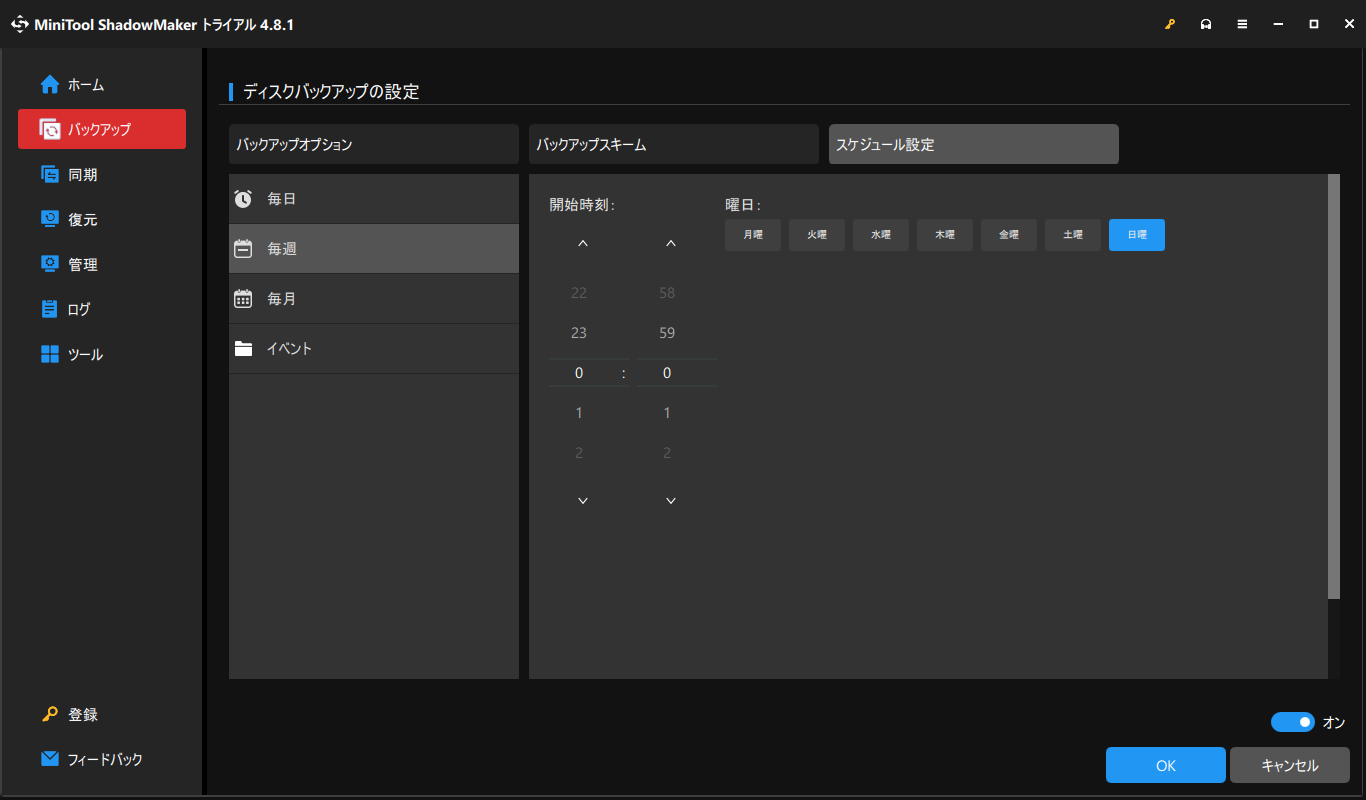
ステップ4:「今すぐバックアップ」をクリックして、バックアップを開始します。
バックアップが完了すると、パソコンは保護された状態になります。
定期的なバックアップと、前述の予防策を組み合わせることで、データ損失のリスクを最小限に抑え、パソコンのパフォーマンスを安定させることができます。
パソコンの故障予防に関するよくある質問
まとめ
PCの不具合は、多くの場合、避けられる操作ミスが原因で発生します。不要なリスクを減らし、システムの安定性とセキュリティを維持するためにも、安全なPC利用を心がけることが大切です。
MiniTool ShadowMakerを使ってPCをバックアップする際に問題が発生した場合は、[email protected]までお気軽にお問い合わせください。できるだけ早く返事いたします。
作者について

ポジション: コラムニスト
動画クリエイター兼コンテンツエディター。YouTubeショート動画の企画・制作に加え、PCのトラブル解決や技術解説記事の執筆を中心に活動しています。 専門分野はデータバックアップとメディア変換技術。3年以上の実務経験を活かし、画面録画やデータ保護、システムトラブルの迅速な解決方法を分かりやすく解説しています。 「複雑なプロセスを、誰でも再現できるシンプルさへ」をモットーに、読者の悩みを素早く解決する実用的なコンテンツを発信しています。