
Googleドライブにファイルを同期する理由
パソコン上のファイルをGoogleドライブ(Google Drive)に同期すると、クラウド上にファイルのコピーを保存でき、さまざまなデバイスからアクセスしたり、他のユーザーと共有したりすることができます。
主なメリットは以下の通りです:
- ローカルデバイスの故障からファイルを保護:PC上の重要なファイルは、ハードドライブの故障、マルウェアの攻撃、システムのクラッシュなどにより失われる可能性があります。ドキュメント、動画、写真をGoogleドライブに同期することで、クラウド上に追加のコピーを保存でき、データが永久に失われるリスクを軽減できます。
- どこからでもファイルにアクセス可能:Googleドライブに同期されたファイルは、同じGoogleアカウントを使用しているスマートフォン、タブレット、または別のパソコンからアクセスできます。これにより、自宅やオフィス、旅行先など、どこからでもファイルを閲覧・編集できるため、リモートワーカーや学生にとって特に便利です。
- リアルタイムでの共同作業:チームメンバーとファイルを共有して共同作業を行うことができます。メンバー全員が、これらのファイルを閲覧、コメント、編集できます。
同期するファイルの選び方
複数のデバイスから頻繁にアクセス・編集するファイルは、同期しておくと便利です。具体的には、以下のようなファイルが挙げられます。
- 仕事用のドキュメント:Word文書、PDFファイル、Excelスプレッドシート、PowerPointプレゼンテーションなど、仕事で使用する重要なファイル。
- 個人の写真や動画:家族の写真、旅行の写真、スクリーンショットなど、オンラインでいつでもアクセスしたいファイル。
- デザイン・クリエイティブ関連のファイル:デザイナーや動画編集者などのクリエイターが使用するデザイン案、動画プロジェクト、写真・画像、PSDファイルなど。
- 学校・学習関連のファイル:学生や研究者が使用する研究論文、参考資料、実験データ、ノートなど。
- プロジェクト関連のフォルダ:プロジェクトで使用するレポート、下書き、関連ファイルなどをまとめたフォルダ。
- 重要な個人書類:領収書、税務書類、身分証明書のコピーなど、必要なときに参照できるよう保存しておきたい書類。
ファイルを同期する前に確認すべきこと
PCのファイルをGoogleドライブに同期する前に、よくある問題を避けるために、いくつかの点を確認しておきましょう。
#1.Googleドライブの利用可能容量
ストレージ容量には限りがあります。アカウントの残容量を確認してください。Googleドライブでは、Googleドライブ、Gmail、Googleフォトを合わせて15GBの無料ストレージが提供されています。
#2.インターネット接続
ファイルのアップロードには安定したインターネット接続が必要です。接続が不安定な場合、同期エラーが発生したり、転送速度が低下したりする可能性があります。
#3.ファイルサイズと種類の制限
個々のファイルがGoogleドライブのファイル制限を超えないようにしてください。
#4.ファイルおよびフォルダのアクセス権限
同期したいファイルやフォルダに対して、読み取りおよび書き込み権限があることを確認してください。
確認が完了したら、PCのファイルをGoogleドライブに同期する方法をご覧ください。
Windows 11/10でファイルをGoogleドライブに同期する方法
ローカルファイルをGoogleドライブに同期するには、2つの方法があります。
- サードパーティ製ソフト「MiniTool ShadowMaker」を実行する
- パソコン版Googleドライブを使用する
MiniTool ShadowMakerを使う
MiniTool ShadowMakerは、Windows 11/10およびWindows Server 2025/2022向けに設計された、プロ仕様なバックアップ・同期ツールです。
ファイル、システム、パーティション、ディスクをローカルドライブにバックアップできるほか、このプログラムを使用すると、パソコン上の特定のファイルやフォルダをGoogleドライブ、OneDrive、または外付けドライブに同期させることができます。
さらに、MiniTool ShadowMakerには自動ファイル同期機能があり、毎回手動で同期を行う必要なく、重要なファイルを常に最新の状態に保つことができます。
MiniTool ShadowMaker Trialクリックしてダウンロード100%クリーン&セーフ
Google ドライブにファイルを同期するには、以下の手順に従ってください。
ステップ1:MiniTool ShadowMakerを起動します。
ステップ2:「同期」タブに移動し、「クラウド同期」を選択します。
ステップ3:「ソース」をクリックし、同期したいファイルを選択して、「OK」をクリックして確定します。
ステップ4:Googleドライブの設定を行います。
1.「Google Drive」をクリックして、Googleのログインページを開きます。
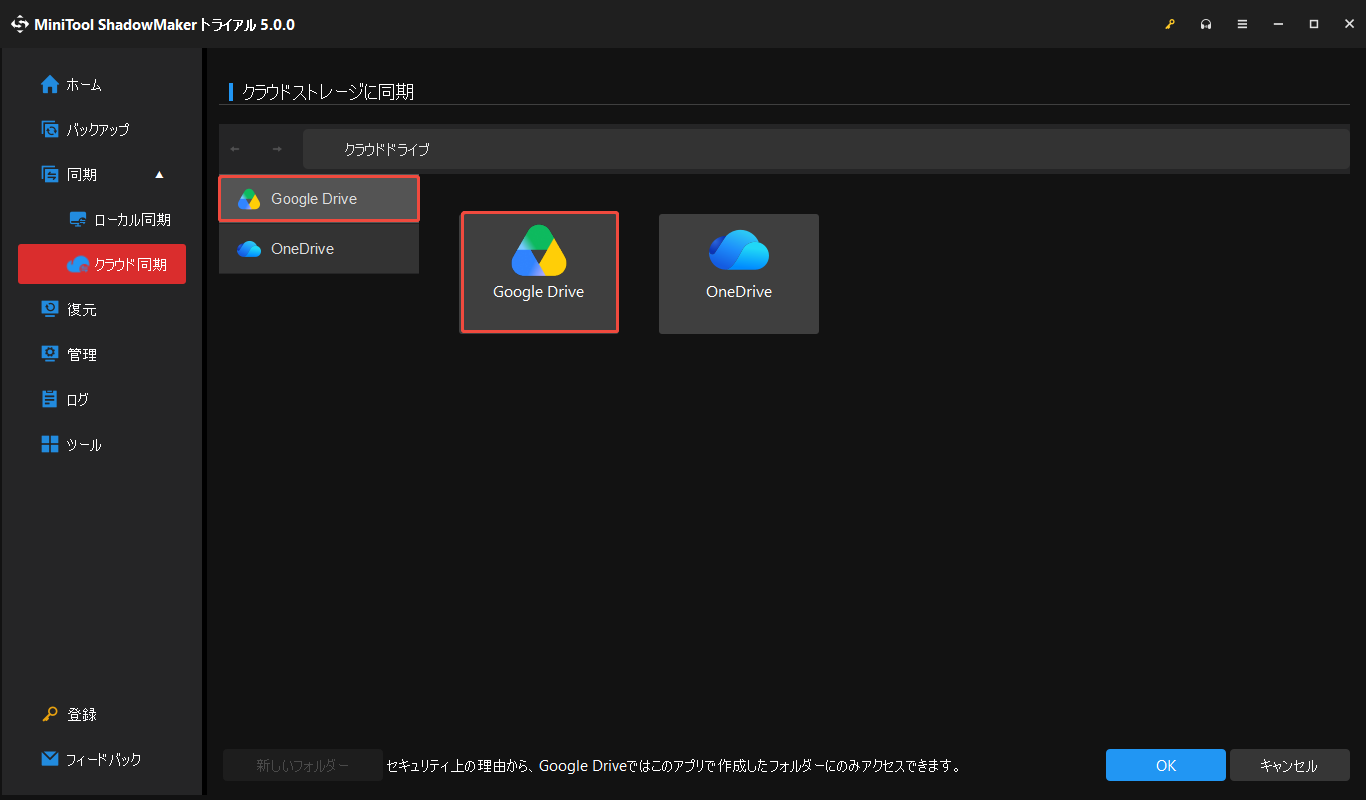
2.MiniTool ShadowMakerによるGoogleアカウントへのアクセスを許可します。
3.アプリウィンドウ内の「Google Drive」に「MiniToolテスト」のような新しいフォルダを作成し、それを選択します。
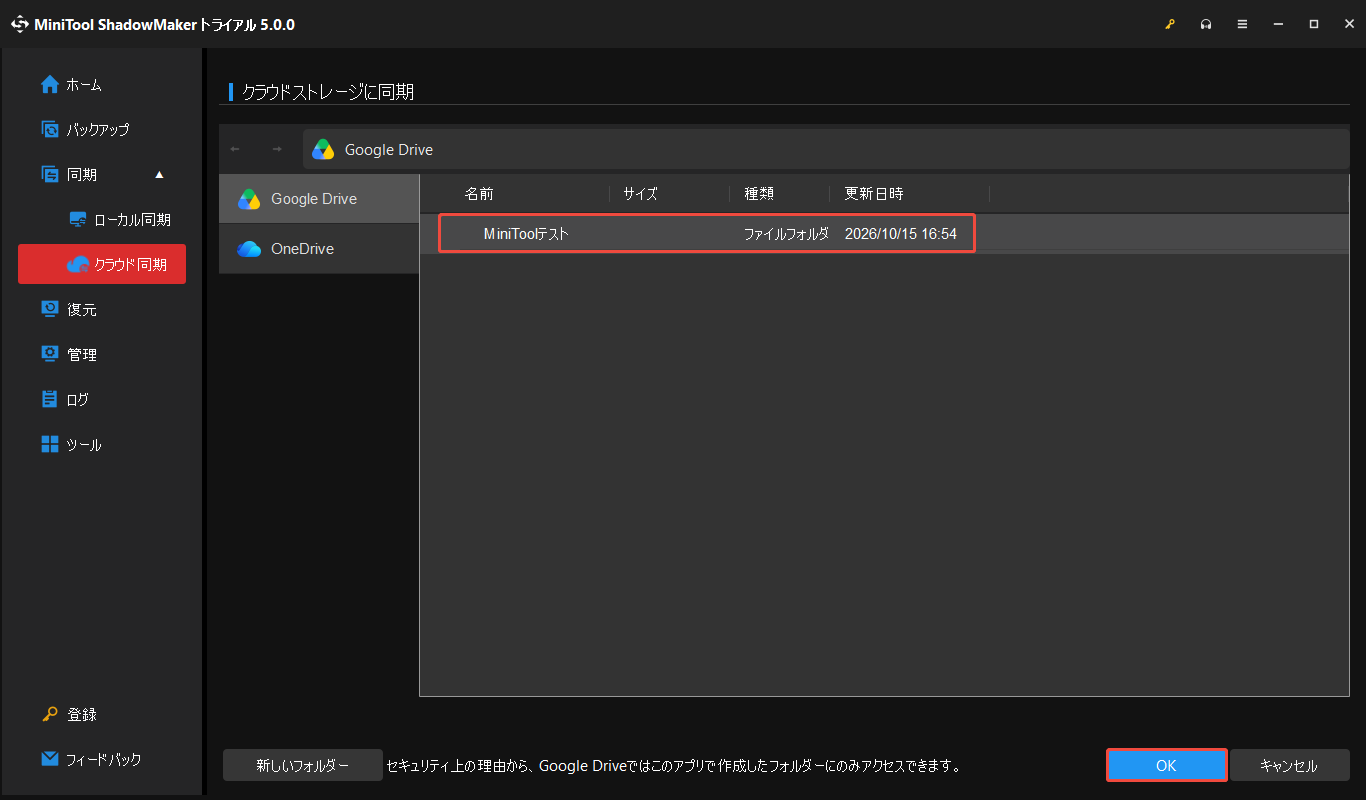
ステップ5:「今すぐ同期」をクリックして、ファイルの同期を開始します。
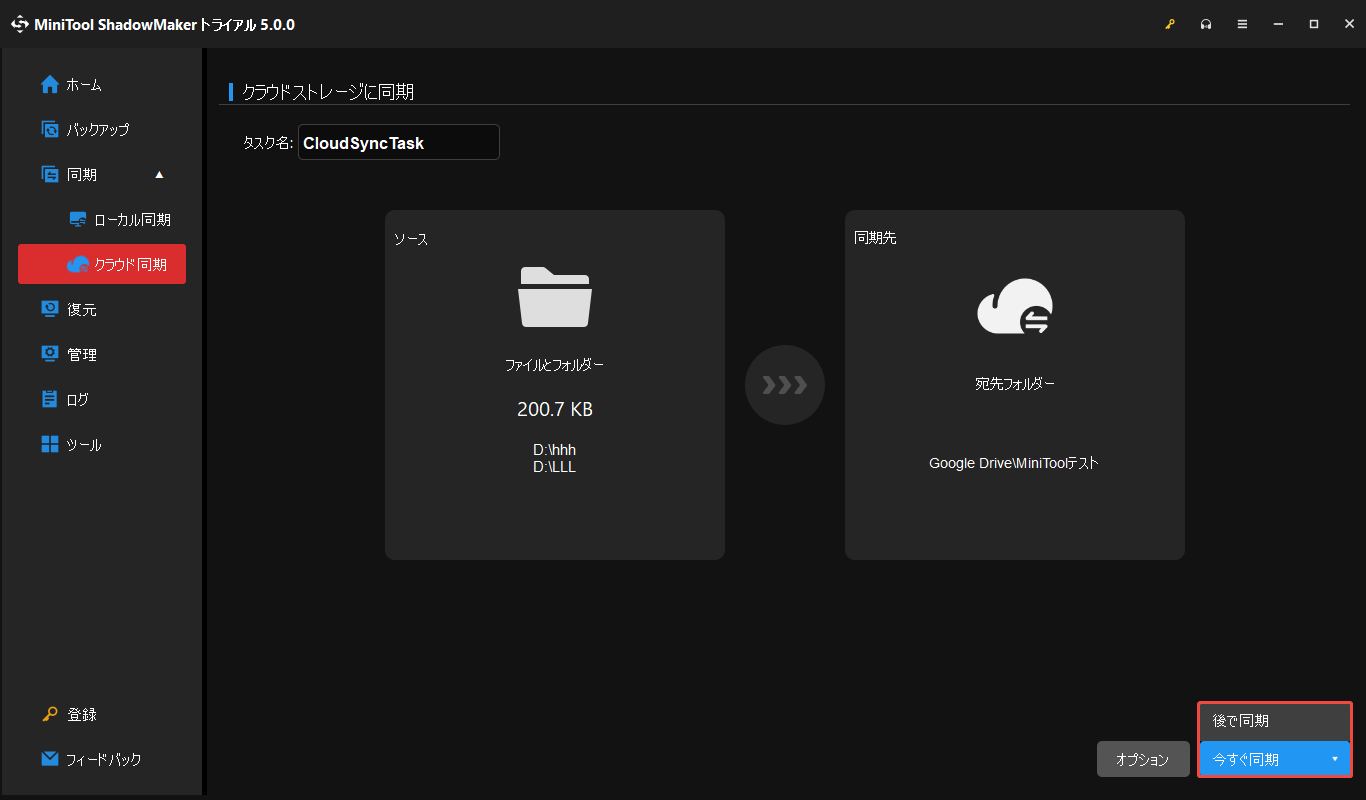
同期が完了したら、Googleドライブを開いて、同期されたファイルを確認できます。
パソコン版Googleドライブを使用する
Googleドライブのデスクトップアプリを使用して、PCからクラウドへファイルを同期することもできます。
ステップ1:パソコン版Googleドライブをダウンロードしてインストールします。
ステップ2:Googleアカウントでログインします。
ステップ3:設定アイコンをクリックし、「設定」>「Googleドライブ」の順に選択して、同期モードを選択します。
ステップ4:左側のメニューから「マイコンピュータ」を選択し、「フォルダを追加」をクリックして、Googleドライブに同期したいフォルダを選択します。
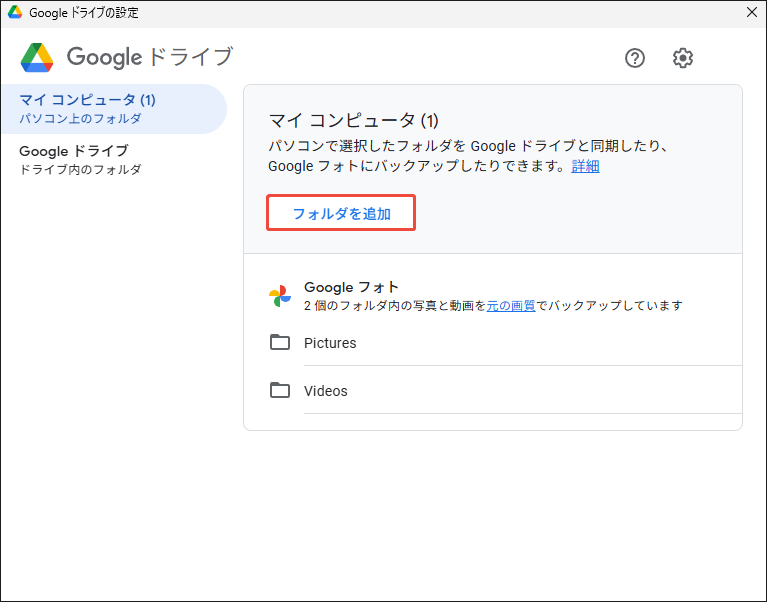
ステップ5:「Googleドライブと同期する」にチェックを入れ、「完了」>「保存」をクリックします。
MiniTool ShadowMakerとパソコン版Googleドライブの違い
以下の表では、MiniTool ShadowMakerとパソコン版Googleドライブを比較し、ファイルの同期に適したツールを選ぶ際の参考情報をまとめています。
| 機能 | MiniTool ShadowMaker | パソコン版Googleドライブ |
| 同期方向 | 一方向同期(PCからクラウドへ) | 双方向同期 |
| ファイルの選択 | 個別のファイルまたはフォルダを選択可能 | フォルダのみ選択可能 |
| スケジュール設定 | 毎日、毎週、毎月、イベント発生時 | 非対応 |
| 対応するクラウドストレージ | Googleドライブ、OneDrive | Googleドライブ |
| おすすめの用途 | 特定のファイルやフォルダをスケジュールに従って同期したい場合 | PCとGoogleドライブ間でフォルダを同期したい場合 |
Googleドライブへのファイル同期に関するよくある質問
まとめ
Windows 11/10では、PCとGoogleドライブの同期は簡単に行えます。上記の指示に従って、MiniTool ShadowMakerまたはパソコン版のGoogleドライブを起動し、クラウドファイル同期を行ってください。 PCのファイルを定期的に同期したい場合は、MiniTool ShadowMaker を使いましょう。このソフトウェアに関して問題が発生した場合は、[email protected]までお問い合わせください。できるだけ早く返事いたします。
作者について

ポジション: コラムニスト
動画クリエイター兼コンテンツエディター。YouTubeショート動画の企画・制作に加え、PCのトラブル解決や技術解説記事の執筆を中心に活動しています。 専門分野はデータバックアップとメディア変換技術。3年以上の実務経験を活かし、画面録画やデータ保護、システムトラブルの迅速な解決方法を分かりやすく解説しています。 「複雑なプロセスを、誰でも再現できるシンプルさへ」をモットーに、読者の悩みを素早く解決する実用的なコンテンツを発信しています。