
インターネットに接続できない環境でも、PCから別のPCへファイルを転送することは可能です。外付けハードディスクやUSB転送ケーブル、Bluetooth、LANケーブル、データ移行ツールなど、目的やデータ量に応じてさまざまな方法があります。本記事では、Windows 11/10でネットを使わずにPC間でファイルを転送する方法と、それぞれの特徴・適した用途を詳しく解説します。
ネットなしでPC間ファイルを転送する方法の比較
ネットなしでPCからPCへファイルを転送する方法はいくつかあります。転送するデータの量や用途によって適した方法が異なるため、まずは以下の表で各方法の特徴を比較してみましょう。
| 方法 | 適しているケース | 特徴・注意点 |
| 外付けHDD/SSD | 大容量ファイルを手軽に移したい | ドラッグ&ドロップで転送可能。追加のソフトは不要 |
| USB転送ケーブル | 2台のPCを直接つないで転送したい | データ転送用の専用ケーブルが必要。ケーブル長に制限あり |
| Bluetooth | 少量のファイルを転送したい | ケーブル不要だが、転送速度が遅く大容量ファイルには不向き |
| LANケーブル | 大容量ファイルを高速に転送したい | 高速・安定した転送が可能。ネットワーク共有の設定が必要 |
| データ移行ツール | 新しいPCへデータをまとめて移行したい | ファイルのバックアップ・復元やディスククローンに対応 |
方法1:外付けHDD/SSDを使う
外付けハードディスクは、ネット環境なしでPCから別のPCにファイルを転送するのに理想的な製品です。容量に応じて、多くのファイルやパソコンの中身のほとんどを転送することができます。以下はその使用方法です(PC1がソースコンピューター、PC 2がターゲットコンピューターです)。
1.外付けハードディスクをPC1に接続します。
2.「Windows + E」キーを同時に押し、「エクスプローラー」を開きます。次に、そこから外付けハードディスクを探します。
3.外付けハードディスクに転送したいファイルをドラッグ&ドロップします。
4.外付けハードディスクをPC 2に接続します。
5.外付けハードディスク内のファイルをPC2にドラッグ&ドロップします。
方法2:USB転送ケーブルを使う
また、USB-USBケーブルを使って、ネット接続を経由せずにPCからPCへデータを転送することもできます。PC間の直接接続は可能ですが、両方のPCに物理的にアクセスする必要があります。この方法の欠点は、互換性の問題がある可能性があり、またケーブルの長さに制限があることです。
1.USB-USBケーブルを使って2台のパソコンを接続します。
2.両方のパソコンでケーブルが認識されるのを待ちます。すると、インストールウィザードが両方のパソコンに表示されます。
3.画面の指示に従って、ケーブルに内蔵されているソフトウェアをインストールします。
4.両方のコンピューターでプログラムを起動します。すると、両面ウィンドウが表示されます。左側にPC1、右側にPC2が表示されます。
5.転送するフォルダーとファイルをドラッグし、希望の場所に置きます。転送が完了したら、ケーブルを切断します。
方法3:Bluetoothを使う
Windows 10の場合
1.PC1の「設定」>「デバイス」>「Bluetoothとその他のデバイス」を開きます。
2.「Bluetooth」オプションがオンになっていることを確認し、「Bluetoothまたはその他のデバイスを追加する」をクリックします。
Windows 11の場合
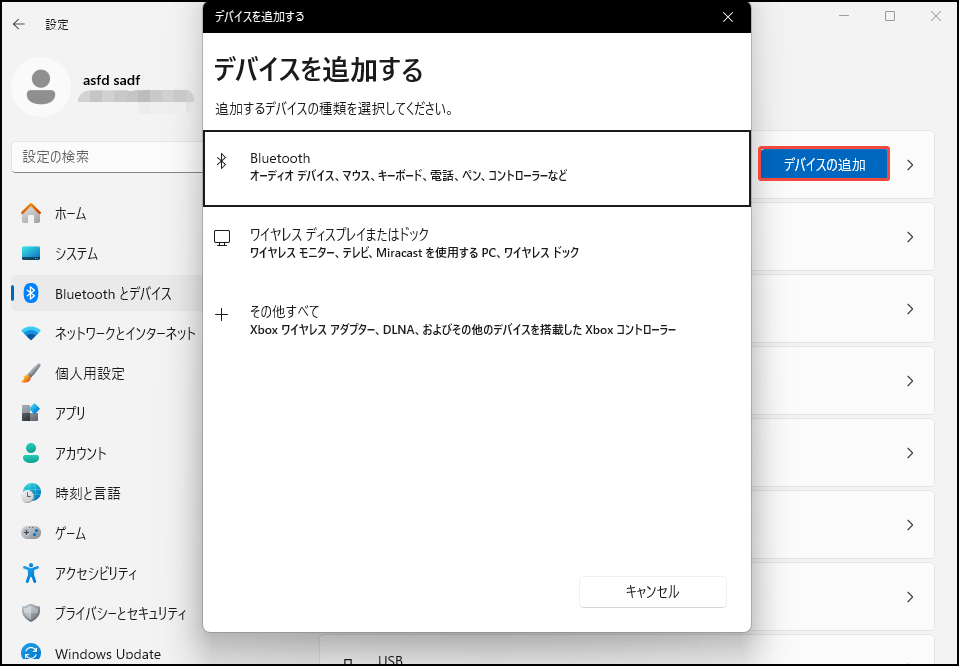
1.PC1の「設定」>「Bluetoothとデバイス」を開き、「Bluetooth」をオンにします。
2.「デバイスの追加」をクリックします。
Windows 10/11共通
3.「デバイスを追加する」ウィンドウで「Bluetooth」を選択します。PCがBluetoothデバイスをスキャンするので、PC2を選択して接続します。
4.PINコードを入力してペアリングを完了します。
5.PC1で、「Bluetoothとその他のデバイス」タブに戻り、「Bluetoothでファイルを送信または受信する」を選択します。
6.「ファイルを送信する」をクリックし、共有するデバイス(PC2)を選択します。「次へ」をクリックして続行します。
7.画面の指示に従って、手順を終了します。

方法4:LANケーブルを使う
LANケーブルを使えば、インターネットに接続せずに2台のPCを直接接続して、大容量のファイルを転送できます。高速で安定した接続が可能ですが、事前に両方のPCでファイル共有を有効にする必要があります。
- 2台のPCをLANケーブルで接続します。
- 「コントロールパネル」>「ネットワークとインターネット」>「ネットワークと共有センター」>「共有の詳細設定の変更」を開き、「ネットワーク探索」と「ファイルとプリンターの共有」を有効にします。
- 転送したいフォルダーを右クリックし、「プロパティ」>「共有」>「詳細な共有」からフォルダーを共有します。
- もう一方のPCで「ネットワーク」から共有フォルダーを開き、必要なファイルをコピーします。
これで、インターネットを使わずにPC間でファイルを転送できます。
方法5:データ移行ツールを使う
データ移行ツールを使えば、インターネットに接続せずに、PCのファイルやディスクデータを別のPCへ移行できます。特に、古いPCから新しいPCへ大量のデータをまとめて移行したい場合に便利です。
MiniTool ShadowMakerでは、外付けHDDなどのストレージを介して、ファイルやフォルダーのバックアップ・復元、ディスクのクローン作成ができます。
- ファイルやフォルダーを移行する場合:データをバックアップし、別のPCで復元します。
- ディスク全体を移行する場合:ディスククローン機能を使って、ディスクのデータをまとめて移行します。
MiniTool ShadowMakerは30日間無料で試用できます。以下のボタンからダウンロードしてお試しください。
MiniTool ShadowMaker Trialクリックしてダウンロード100%クリーン&セーフ
バックアップと復元
開始する前に、外付けハードディスクまたはUSBドライブをPC1に接続する必要があります。
1.MiniTool ShadowMakerを起動し、「体験版で続く」をクリックしてメインインターフェイスに入ります。
2.「バックアップ」タブで「ソース」>「フォルダーとファイル」をクリックし、転送するファイルを選択します。

3.次に、「バックアップ先」をクリックして外付けハードディスクまたはUSBドライブを保存場所として選択します。
4.「今すぐバックアップ」をクリックしてバックアッププロセスを開始し、完了するまで待ちます。
5.ドライブをPC2に接続します。次に、MiniTool ShadowMakerを開き、「体験版で続く」をクリックします。
6.「復元」タブを開き、「バックアップの追加」をクリックしてファイルをインポートします。

7.画面の指示に従って復元を完了します。
ディスクのクローン
1.シャットダウン後、PC2からハードディスクを取り外し、PC1に接続します。
2.PC1でMiniTool ShadowMakerを開き、「体験版で続く」ボタンをクリックします。
3.「ツール」タブを開き、「ディスクのクローン」機能を選択します。

4.PC1のハードディスクをソースディスクとして選択し、PC2のハードディスクをターゲットディスクとして選択します。
5.「開始」をクリックしてクローンを開始します。プロセスが終了するまで、気長にお待ちください。
ネットなしでPC間ファイルを転送する方法に関するよくある質問
まとめ
ネット環境なしでPC間のファイルを転送する方法は?この記事で紹介した4つの方法を試してください。容量の小さいファイルはコピー&ペースト操作やBlueToothで転送できますが、大きなファイルの場合はイーサネットケーブルまたは無料のデータ移行ソフト-MiniTool ShadowMakerを使用することをお勧めします。
作者について

ポジション: コラムニスト
動画クリエイター兼コンテンツエディター。YouTubeショート動画の企画・制作に加え、PCのトラブル解決や技術解説記事の執筆を中心に活動しています。 専門分野はデータバックアップとメディア変換技術。3年以上の実務経験を活かし、画面録画やデータ保護、システムトラブルの迅速な解決方法を分かりやすく解説しています。 「複雑なプロセスを、誰でも再現できるシンプルさへ」をモットーに、読者の悩みを素早く解決する実用的なコンテンツを発信しています。