
ダウンロードした動画やブラウザで保存したWebMファイルが、誤操作で削除されたり、ダウンロード中断や再生ソフトの不具合で開けなくなったりすることがあります。このMiniTool記事では、削除したWebMファイルを取り戻す方法と、破損して再生できないWebM動画を修復する方法を、実際の操作画面つきでわかりやすく解説します。
削除したWebMファイルは復元できますか?
失われたWebMファイルを復元できるかどうかは、失われた原因によります。誤削除、パーティションのフォーマット、ストレージデバイスの破損などが主な原因ですが、ストレージデバイスとファイルが深刻な損傷を受けていない限り、復元に成功する可能性は非常に高いです。復元の成功率を高めるために、以下の2点を必ず守ってください。
- WebMファイルが保存されていた場所に新しいデータを保存しない:ファイルが削除されると、その領域は「使用可能」としてマークされますが、新しいデータで上書きされるまではデータ自体は残っています。新しいデータを保存すると、削除したWebMファイルは上書きされ復元が困難になります。
- できるだけ早く復元作業を始める:時間が経つほど、他の操作でその領域が上書きされる可能性が高まり、復元できる確率も下がります。
削除したWebMファイルを復元する方法
方法1:ごみ箱から削除したWebMファイルを復元する
ごみ箱は、削除したファイルが完全に削除される前に一時的に保存しておくWindowsの標準機能です。ファイル紛失の後にごみ箱を空にしていなければ、以下の手順で簡単に復元できます。
ステップ1:ごみ箱アイコンをダブルクリックして開きます。
ステップ2: リストをスクロールダウンして目的のWebMファイルを見つけ、すべて選択します。
ステップ3:選択した領域を右クリックし、「元に戻す」を選択します。

これらのステップを終了した後、ウィンドウを閉じます。元の場所に移動して、これらのWebMファイルが復元したかどうかを確認します。
方法2:「以前のバージョン」機能で復元する
Windowsの「ファイル履歴」が有効になっている場合、ファイルやフォルダーの「以前のバージョン」から削除前の状態を復元できます。追加ソフトが不要な無料の方法です。
ステップ1:Win + Eキーでエクスプローラーを開き、WebMファイルが保存されていたフォルダーを右クリックして「プロパティ」を選択します。
ステップ2:「以前のバージョン」タブに切り替えます。
ステップ3:利用可能なバージョンの一覧から、削除前の日時のものを選択し、「復元」をクリックします。
これで、選択した時点のフォルダーの状態(削除前のWebMファイルを含む)が復元されます。
方法3:MiniTool Power Data Recoveryで削除したWebMファイルを復元する
ごみ箱にも「以前のバージョン」にも目的のファイルが見つからない場合でも、諦める必要はありません。Windows向けの専門データ復元ソフト、MiniTool Power Data Recoveryをお勧めします。
MiniTool Power Data Recoveryは、HTMLファイルの復元やオーディオファイルの復元など様々なファイル種類の復元に優れており、SDカード復元、USBフラッシュドライブ復元、ハードドライブ復元など幅広いストレージデバイスに対応しています。誤削除、ウイルス攻撃、ディスクのフォーマット、システムクラッシュなど様々な状況から失われたファイルを、元のデータを損なうことなくスキャン・復元できます。無料版でも1GBまでのファイルを費用をかけずに復元できます。
次のボタンからダウンロードし、インストールしましょう。削除したWebMファイルが上書きされるのを防ぐため、WebMファイルが保存されていた場所にはインストールしないでください。
MiniTool Power Data Recovery Freeクリックしてダウンロード100%クリーン&セーフ
インストールが完了したら、以下の手順に従ってファイルの復元を開始できます。
ステップ1:MiniTool Power Data Recoveryを起動する
MiniTool Power Data Recoveryソフトウェアのアイコンをダブルクリックして開きます。UACプロンプトが表示されたら、「はい」をクリックしてメインインターフェイスに入ります。メインインターフェイスには3つのセクションが表示されます。
- 論理ドライブ:失われたパーティションや未割り当ての領域を含むコンピューター上のすべてのパーティションをリストします。
- デバイス:デバイスに接続されているすべてのディスクが表示されます。
- 特定の場所から回復する:デスクトップとごみ箱からデータを復元できます。また、特定のフォルダーからファイルを復元することもできます。
ステップ2:スキャンを開始するドライブまたはフォルダーを見つける
フォルダーにWebMファイルを保存していた場合、特定のフォルダーをスキャンできます。カーソルを「フォルダーを選択」セクションに合わせ、「参照」をクリックします。紛失したファイルが保存されていたフォルダーを選択し、「フォルダーの選択」をクリックして開始します。

または、フォルダーやファイルが保存されていたドライブを選択してスキャンすることもできます。カーソルをドライブに合わせて、「スキャン」アイコンが表示されたら、それをクリックしてスキャンを開始します。
ステップ3:スキャン結果リストから必要なWebMファイルを見つける
スキャンには時間がかかる場合があります。完了後、ファイルはデフォルトでパスに従って表示されます。目的のファイルを見つけるには、フォルダーを一つずつ展開する必要があります。
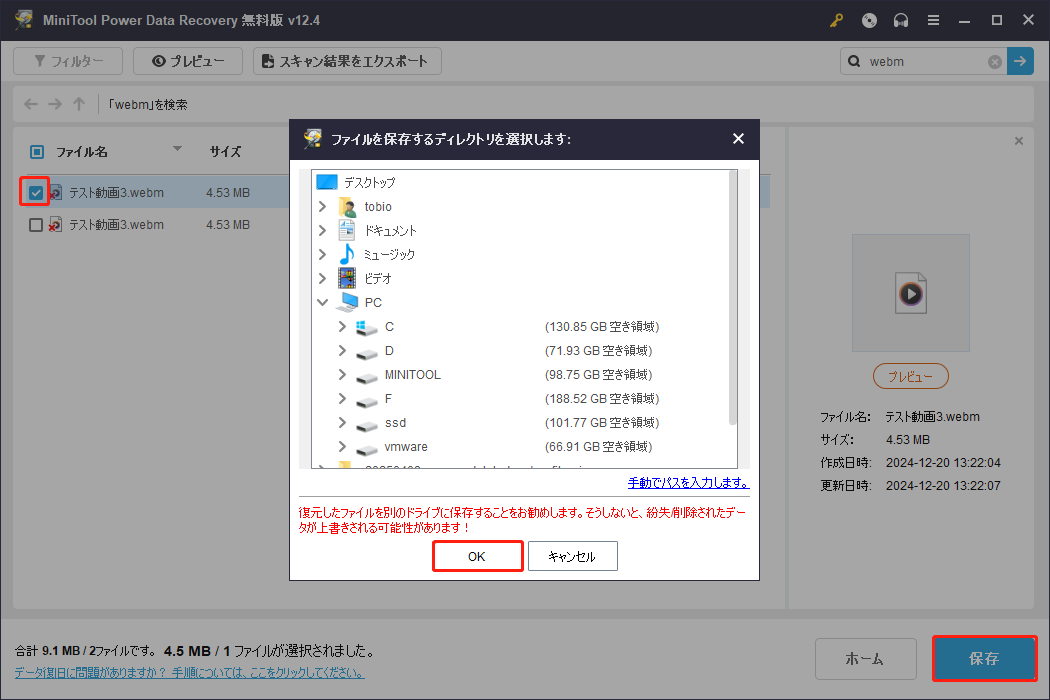
多数の結果から目的のファイルを探すのが難しい場合は、右上の検索ボックスに「WebM」と入力してEnterを押すと、関連ファイルが一覧表示されます。

ステップ4:選択したWebMファイルを新しい場所に保存する
すべての必要なファイルのボックスにチェックを入れ、「保存」ボタンをクリックします。新しいウィンドウで、復元されたWebMファイルを保存する場所を選択します。削除または紛失したファイルが上書きされるのを防ぐために、新しい場所を選択する必要があります。そして「OK」をクリックして復元を開始します。
復元が完了した後、復元されたファイルのサイズと残りの復元容量を示すウィンドウが表示されます。
破損したWebMファイルを修復する方法
ダウンロード中の通信中断、コーデックの不整合、ファイル転送時のエラーなど、様々な原因でWebMファイルが破損することがあります。動画は保存されているのに再生できない・音声とズレる・途中で止まるといった症状が出ている場合は、以下の方法を試してください。
方法1:WebMを別の形式に変換する
WebMファイルが破損し、正常に再生できない場合、最良の方法は、別の形式に変換することです。MP4は最も広く使われている形式で、多くのデバイス、ブラウザ、ストリーミングプラットフォームに広くサポートされています。WebMをMP4に変換するには、MiniTool MovieMakerが便利です。この無料変換ソフトは操作が簡単で、変換前にファイルを編集することもできます。
MiniTool MovieMakerクリックしてダウンロード100%クリーン&セーフ
方法2:動画修復ツールを使用する
変換だけで改善しない場合、動画修復に特化したツールを試しましょう。Stellar Repair for Videoは、SDカード・USBドライブ・ハードドライブ・メモリカードなど様々なストレージデバイスから、破損したMP4、MOV、M4V、F4V動画の修復に対応するツールです。WebMファイルが対応するMatroskaベースのコンテナと構造が近い動画の修復に用いられます。
ステップ1:次のボタンをクリックし、Stellar Repair for Videoをダウンロードしてインストールします。
MiniTool Video Repairクリックしてダウンロード100%クリーン&セーフ
ステップ2:ソフトウェアを起動します。「ファイルを追加」ボタンをクリックし、動画修復ツールにロードしたい破損したWebMファイルを選択します。
ステップ3:「修復」ボタンをクリックして修復を開始します。完了したら、「OK」をクリックします。
ステップ4:保存する必要があるすべての動画にチェックを入れます。修復されたファイルを保存するフルエディションを取得するには、「修復したファイルを保存」をクリックします。

再生できないWebMファイルを修復する方法
時々、WebM動画がブラウザで正しく再生されず、壊れているように見えることがあります。これはファイルの破損が原因ではなく、単にブラウザやキャッシュされたファイルが原因です。この問題を解決するには、以下の方法をお試しください。
方法1:ブラウザをアップデートする
古いブラウザは、WebMファイルの再生をサポートしていない可能性があり、ファイルが再生されないという問題が発生します。ブラウザをアップデートして、WebMファイルと互換性を持たせる必要があります。ここではGoogle Chromeを例として説明します。
ステップ1:Google Chromeを開き、右上の三点アイコンをクリックします。
ステップ2:「ヘルプ」>「Google Chromeについて」を選択します。
ステップ3:利用可能なアップデートがあるかどうかが検出されます。アップデートがある場合は、「Google Chromeをアップデートする」オプションが表示されます。それをクリックして新しいバージョンを入手します。
ステップ4:アップデートが終了したら、「再起動」ボタンをクリックし、残りの作業を終了します。
方法2:キャッシュを削除する
過剰なキャッシュファイルはマルチメディアを含む一部のシステム問題を引き起こす可能性があります。そのため、動画を正常に再生するためには、キャッシュを削除することが有効です。以下はその手順です。
ステップ1:「コントロールパネル」を開き、「ネットワークとインターネット」>「インターネットオプション」をクリックします。
ステップ2:「全般」タブで「閲覧の履歴」の「削除」をクリックします。

ステップ3:新しいウィンドウで、「削除」をクリックしてこれらのキャッシュを削除します。
方法3:VLCメディアプレーヤーを使用する
上記の方法を試しても、ファイルが再生できない場合、VideoLAN VLCメディアプレーヤーというサードパーティソフトウェアをダウンロードしてインストールする必要があります。以下はその方法です。
ステップ1:VLCメディアプレーヤーをダウンロードしてインストールします。
ステップ2:インストールした後、タスクバーの「スタート」ボタンを右クリックし、「エクスプローラー」を選択して開きます。
ステップ3:目的のファイルを見つけて右クリックし、「プログラムから開く」>「VLC Media Player」を選択します。
WebMファイルとは
WebMはGoogleが開発したオープンな動画・音声コンテナ形式で、映像コーデックにVP8・VP9・AV1、音声コーデックにVorbis・Opusを使用し、Matroska形式のサブセットとして構成されています。HTML5動画要素の標準の一つとして、Chrome、Firefox、Edgeなど主要ブラウザで追加のプラグインなしに再生できます。高い圧縮効率により、同等の画質でも他形式よりファイルサイズを抑えられるため、オンライン動画配信やモバイルでの利用に広く使われています。
まとめ
WebMファイルを誤って削除してしまっても、ごみ箱に残っていればすぐに元へ戻せます。ごみ箱にない場合や空にしてしまった場合でも、Windowsの「以前のバージョン」機能や、MiniTool Power Data Recoveryのようなデータ復元ソフトを使えば、多くのケースでファイルを取り戻すことができます。
ファイルが破損して再生できない場合は、まず別の形式(MP4等)への変換や専用の動画修復ツールを試し、それでも改善しなければブラウザのキャッシュクリアやVLCなど別プレーヤーでの再生を試してみてください。
もしMiniToolソフトウェアの使用について問題があれば、[email protected] までお気軽にお問い合わせください。