
問題:Windows 10/11にSSDが表示されない
コンピューターは正常に動作していますが、2.5インチSSDが検出/認識されません。SATAケーブルや電源ケーブルに問題はなく、2.5インチSSDはBIOSやデバイスマネージャーにも表示されません。www.reddit.com
Windows 10/11に新しいSSDをインストールした後、新しいSSDがエクスプローラー、ディスクの管理、デバイスマネージャー、あるいはBIOSにさえ表示されないという問題に直面することがあります。
読み進めて、その原因と対処法を学びましょう。
SSDが表示されない原因
SSDが表示されない考えられる原因は以下の通りです:
- ハードウェアの接続問題
- 初期化されていないディスク
- ドライバーの不具合
- インターフェースの競合
- フォーマットの非互換性
- 不適切なファームウェア設定
ほとんどの場合、この問題は簡単に解決できます。以下の内容に、実行可能な方法が含まれています。
SSDが表示されない問題の対処法
このセクションでは、SSDを表示させるための具体的な手順を説明します。問題が解決するまで、これらを一つずつ試してください。
修正法1:SSDを再接続する
「SSDが表示されない」という問題をトラブルシューティングする際、SSDの再接続は最も基本的なステップの一つです。
ステップ1:コンピューターの電源を切り、ケースを開けます。
ステップ2:SATAデータケーブルと電源ケーブルを一度抜き、しっかりと差し直します。必要に応じて、別のSATAポートに切り替えてください。
ステップ3:コンピューターの電源を入れ、WindowsがSSDを認識できるか確認します。
修正法2:ディスクの管理のウィンドウを拡大する
ディスクの管理のウィンドウが小さすぎて、SSDが完全に表示されていない可能性があります。
そのため、「スタート」ボタンを右クリックして「ディスクの管理」を選択します。次に、ウィンドウの端や区切り線をドラッグして表示を広げ、すべてのディスクと未割り当て領域が表示されるようにします。
修正法3:未割り当てのSSDを再パーティション化する
Windowsのエクスプローラーには、パーティションが作成され、フォーマットされたボリュームのみが表示されます。未割り当てのSSDにはパーティションやファイルシステムがないため、Windowsはそれをマウントしたり表示したりすることができません。
再パーティション化を行うことで、SSDを正常な状態に戻すことができます。ただし、再パーティション化を実行すると、既存のデータはすべて削除されます。
これは、再パーティション化に以下の作業が含まれるためです。
- 既存のパーティション構造の削除
- 新しいパーティションテーブルの再構築
- 元のファイルシステム情報の書き換え
これらの操作により、元のデータを復元することは非常に困難になります。したがって、ディスクが誤って未割り当てになった場合は、事前にSSDからデータを復元しておいてください。
事前準備:表示されないSSDからデータを復元する
SSDが「未割り当て」になっている場合、Windowsの内蔵ツールを使用して既存のファイルにアクセスすることはできません。
しかし、MiniTool Power Data Recoveryを使用すれば、SSDをスキャンして、システムによってマウントできないものの依然として存在しているファイルを抽出することが可能です。
この強力な復元ソフトウェアには多くの利点があり、お客様の復元ニーズを満たすことができます。
未割り当てディスクの処理以外にも、ファイルシステムの破損、誤削除、フォーマットなどによって失われたファイルを復元することも可能です。
SSDに加えて、このツールは外付けHDDの復元、SDカードの復元、USBフラッシュドライブの復元も実行できます。サポートされているファイル形式については、ほぼすべてのファイル形式のスキャンと復元が可能です。
この無料データ復元ソフトウェアを使用すると、1GBまでのファイルを無料で復元できます。さあ、PCにインストールして復元を行いましょう。
MiniTool Power Data Recovery Freeクリックしてダウンロード100%クリーン&セーフ
ステップ1:ソフトウェアを起動してSSDをスキャンする
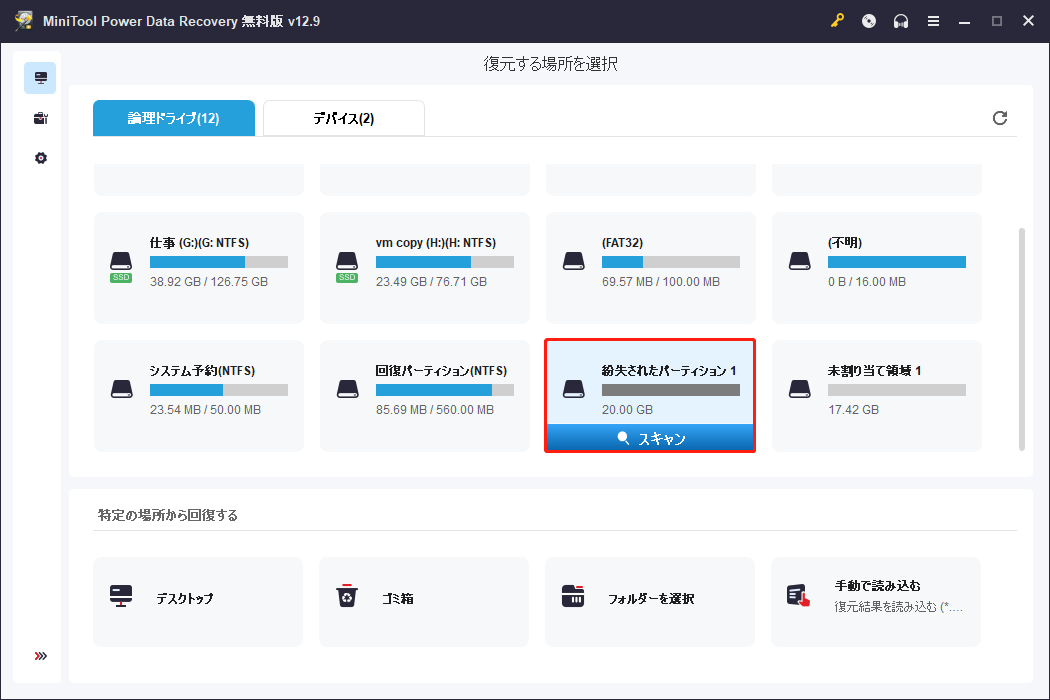
MiniTool Power Data Recoveryを開きます。メインインターフェイスには2つのセクションがあります。
- 論理ドライブ:既存のパーティション、紛失されたパーティション、未割り当て領域を含むすべてのパーティションが一覧表示されます。
- デバイス:コンピューターに接続されているすべてのディスクが表示されます。
SSDのパーティションを選択し、「スキャン」をクリックします。
ステップ2:ターゲットファイルを特定してプレビューする
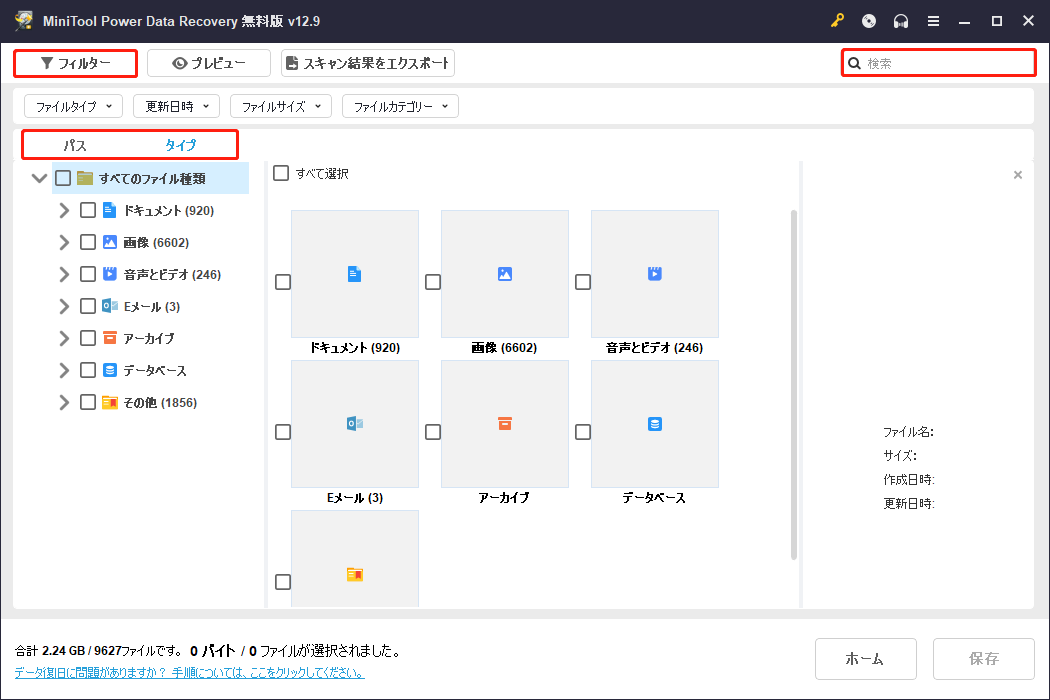
このスキャンプロセスには時間がかかります。完了した後、ファイルは「パス」タブではファイル構造ごとに、「タイプ」タブではファイル形式ごとに表示されます。
これに加えて、「フィルター」ツールを使用して、ファイルタイプ、更新日時、ファイルサイズ、ファイルカテゴリーごとにリストされたファイルを絞り込むことができます。また、「検索」ツールを使用すると、ファイル名を直接検索して特定のファイルを特定できます。
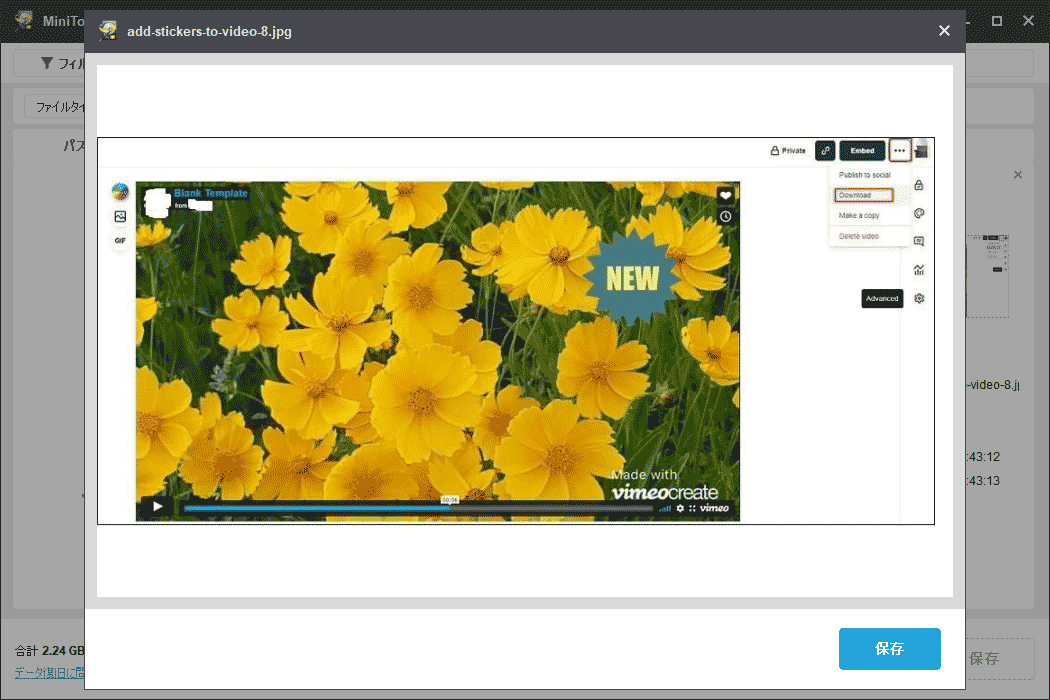
MiniToolの「プレビュー」機能を使用すると、画像、ドキュメント、音声、ビデオなどの一般的なファイル形式を含むファイルの内容を復元前に確認できます。
表示したいファイルをダブルクリックすると、プレビューウィンドウが表示されます。
ステップ3:必要なファイルを安全な場所に保存する
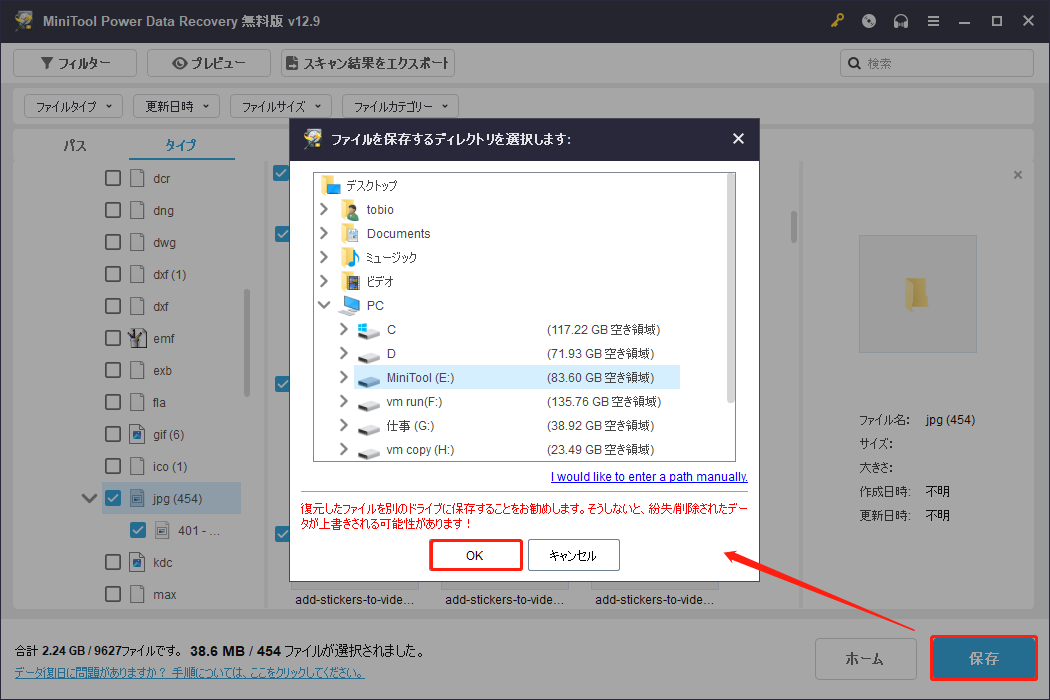
必要なファイルをすべてチェックし、「保存」ボタンをクリックします。新しいポップアップウィンドウで安全な保存先を選択し、「OK」をクリックしてください。復元が開始されますので、完了するまでお待ちください。
「回復完了」のウィンドウが表示されたら、復元されたファイルを確認してください。
データの安全を確保した後の次のステップは、ドライブの再パーティション化です。
ステップ1:「Win + X」キーを押し、「ディスクの管理」を選択します。
ステップ2:「未割り当て」の領域を右クリックし、「新しいシンプルボリューム」を選択します。
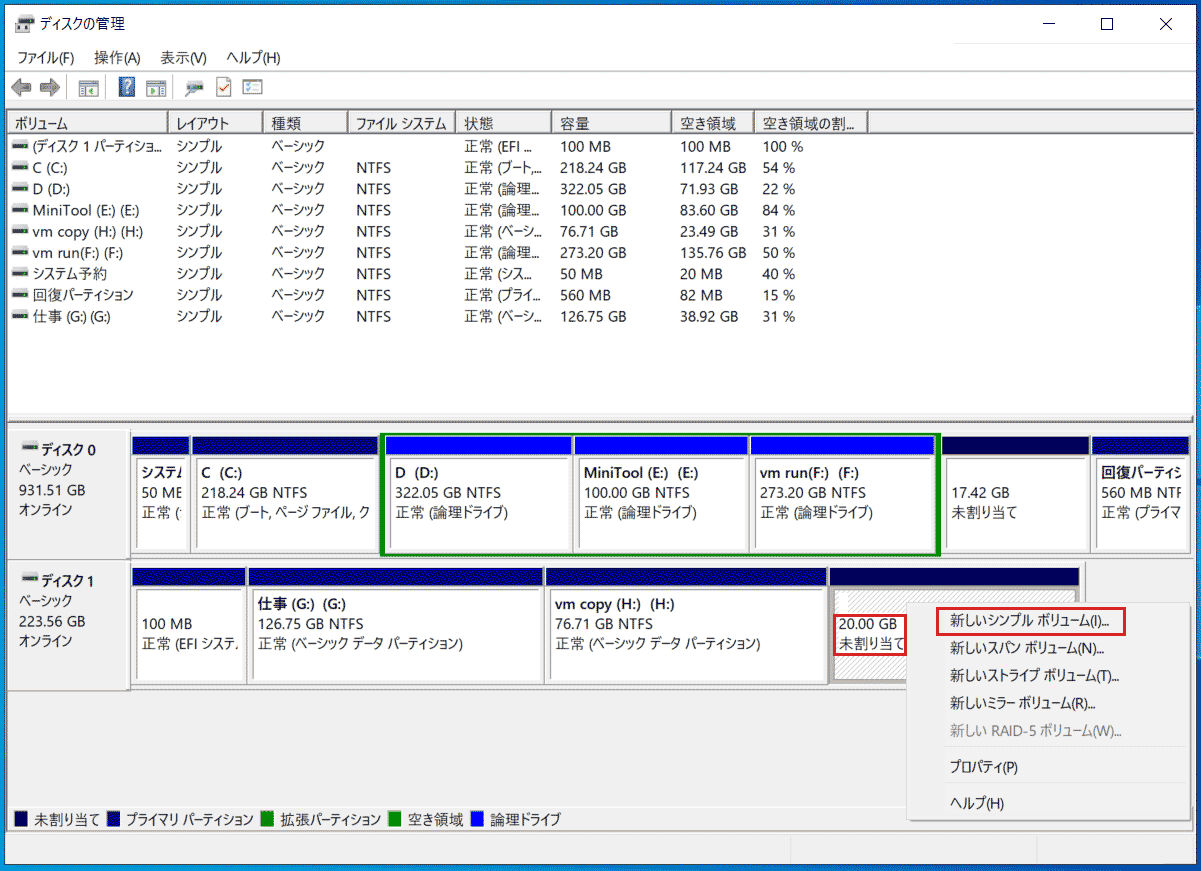
ステップ3:ウィザードに従って、パーティションサイズ、ドライブ文字、およびファイルシステムを指定します。
修正法4:SSDを初期化する
新しくインストールしたSSDが「不明」または「初期化されていません」と表示されている場合、Windowsで使用する前に初期化する必要があります。
これにより、SSDにパーティションテーブルが作成され、オペレーティングシステムが認識してパーティションやファイルシステムをさらに作成できるようになります。
ステップ1:「スタート」ボタンを右クリックし、「ディスクの管理」を選択します。
ステップ2:「不明」または「初期化されていません」と表示されているディスクを右クリックし、「ディスクの初期化」を選択します。
ステップ3:最新のシステムや2TB以上のドライブの場合は、「GPT」を選択して「OK」をクリックします。
ステップ4:ドライブ上の「未割り当て」領域を右クリックし、「新しいシンプルボリューム」を選択します。
ウィザードの指示に従って、ドライブをフォーマットし、ドライブ文字を割り当てます。
修正法5:BIOSにSSDが表示されているか確認する
BIOSにSSDが表示されているかを確認することで、マザーボードがハードドライブを認識しているかどうかを判断できます。
- BIOSのストレージデバイスリストにSSDが表示されている場合は、ハードウェアの接続と電源供給が正常であることを意味します。
- 表示されていない場合は、インターフェース、ケーブル、電源、またはSSD自体に問題がある可能性があり、さらなるトラブルシューティングが必要です。
SSDがBIOSで表示されているかを確認するには、PCを再起動し、起動中に「F2」、「F12」、「Esc」、または「Delete」キーを押してBIOSに入ります。
次に、「Storage」または「Boot」構成メニューを開き、検出されたデバイスの中にSSDがリストされているかを確認します。
修正法6:M.2_2インターフェースをGen 4に設定する
マザーボードのM.2_2スロットがデフォルトで低いPCIe世代に設定されていると、高速なNVMe SSDが正しく認識されない原因になります。
M.2_2をGen 4に設定することで、スロットがSSDに必要な帯域幅で動作するようにし、マザーボードによるSSDの検出を正常化します。
ステップ1:PCを再起動し、対応するキーを押してBIOS設定画面に入ります。
ステップ2:「Peripherals」から「PCI Express Configuration」に切り替えます。
ステップ3:設定を「Auto」または「Gen 3」から「Gen 4」に変更します。
ステップ4:「F10」キーを押してBIOSの変更を保存し、終了します。
修正法7:SSDにドライブ文字を割り当てる
SSDにドライブ文字が割り当てられていない場合、Windows上で正常にアクセスすることができません。SSDにドライブ文字を割り当てることで、システムがパーティションをマウントし、エクスプローラーに表示されるようになります。
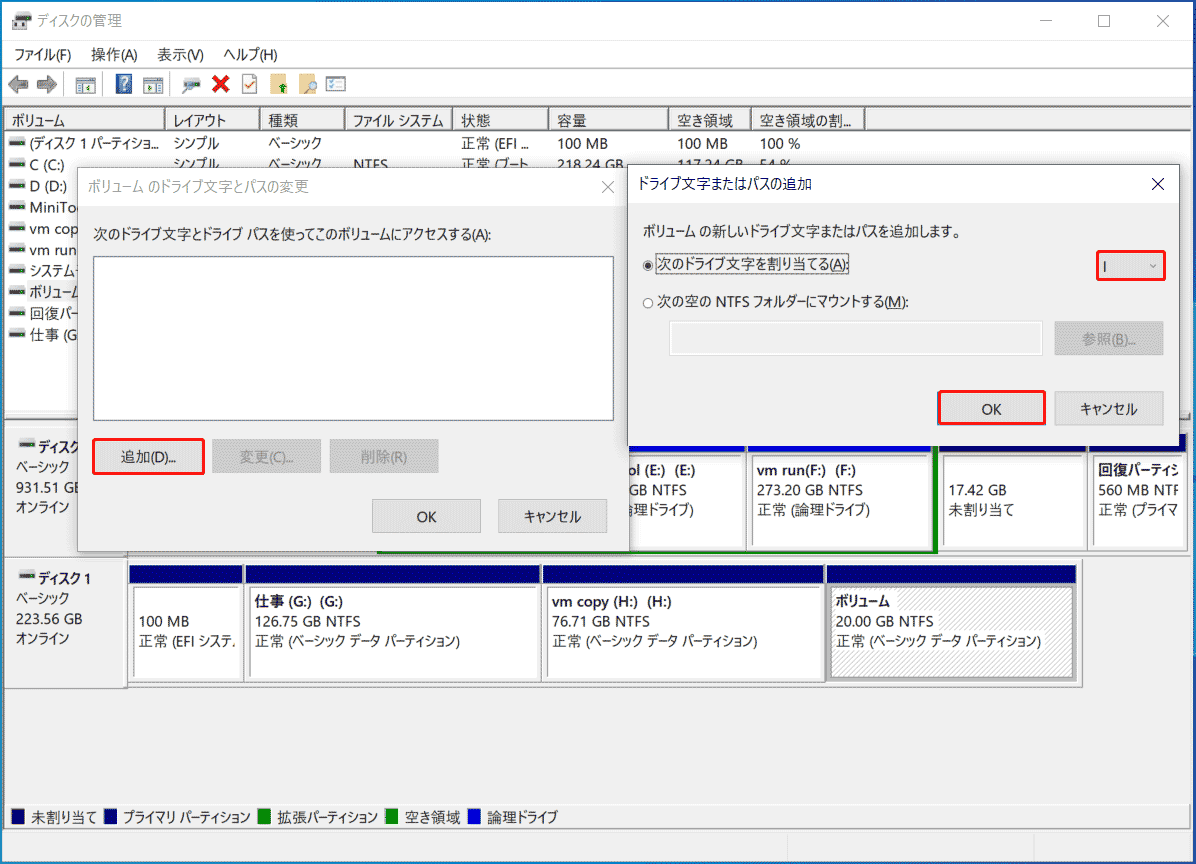
ステップ1:「ディスクの管理」を開き、該当するSSDを右クリックして「ドライブ文字とパスの変更」を選択します。
ステップ2「追加」ボタンをクリックし、未使用の文字を選択して「OK」をクリックします。
修正法8:SSDドライバーを更新または再インストールする
ドライバーが古かったり破損していたりすると、ディスクの管理にSSDが表示されない問題が発生することがあります。ディスクドライバーを更新または再インストールする方法は以下の通りです。
ステップ1:「スタート」ボタンを右クリックし、「デバイスマネージャー」を選択します。
ステップ2:「ディスクドライブ」を展開し、該当するSSDを右クリックして「ドライバーの更新」を選択します。
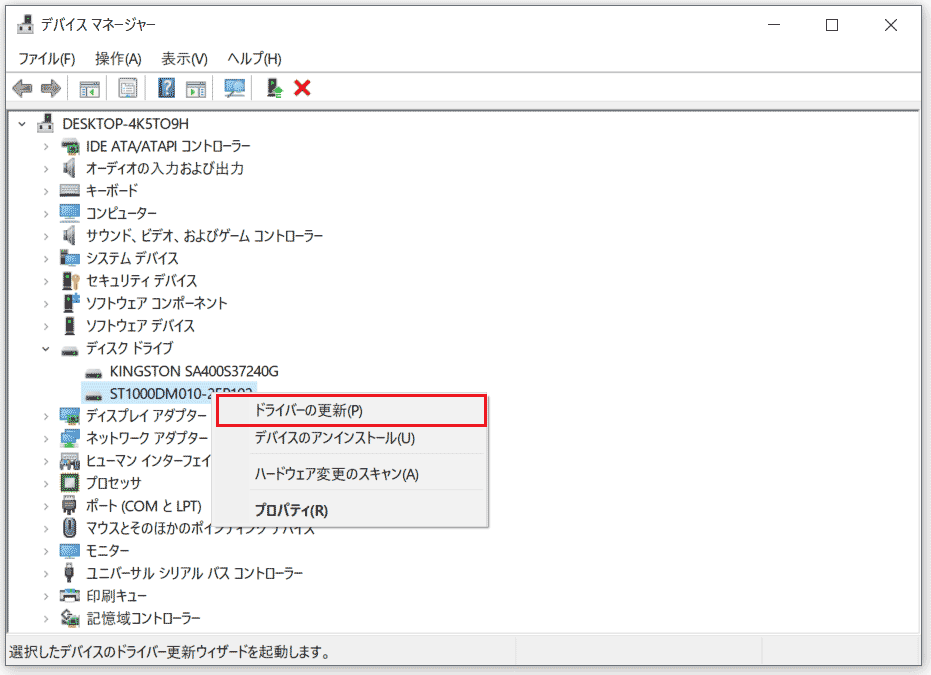
ステップ3:「ドライバーを自動的に検索」を選択します。
新しいドライバーが検出されたら、指示に従ってプロセスを完了させてください。
利用可能な新しいドライバーがない場合は、再インストールを試してください:
ステップ1:「デバイスマネージャー」でSSDを右クリックし、「デバイスのアンインストール」を選択します。
ステップ2:プロンプトウィンドウで「アンインストール」をクリックして変更を確定します。
アンインストールが完了した後、PCを再起動すると、Windowsが自動的にドライバーをインストールします。
修正法9:ストレージプールを削除する
Windowsの記憶域スペースが古いストレージプールの構成を保持しており、SSDをそのプールの一部とみなしている場合があります。
ストレージプールが存在する限り、システムはこの「欠落したドライブ」にアクセスしようとし続け、その結果、SSDが正しく表示されなくなります。
ストレージプールを削除すると、古いプール構成が消去され、SSDが解放されます。これにより、SSDの再検出、初期化、および正常な使用が可能になります。
ステップ1:Windowsの検索ボックスに「コントロールパネル」と入力し、「Enter」キーを押します。
ステップ2:「システムとセキュリティ」>「記憶域」に移動します。次に、削除したいストレージプールを見つけます。
ステップ3:各記憶域の横にある「削除」をクリックして、それらを削除します。
ステップ4:「記憶域の削除」をクリックし、ウィザードに従ってプロセスを完了させます。
修正法10:DiskPartでドライブを消去する
破損したパーティションテーブル、ストレージプールの情報、またはディスクに残っているその他のメタデータは、システムがディスクを認識する際に異常を引き起こす可能性があります。
DiskPartを使用してSSDを消去すると、これらの基盤となる構造を完全にクリアし、ディスクをクリーンで未初期化の状態に戻すことができます。
ステップ1:Windowsの検索ボックスに「コマンドプロンプト」と入力し、最も一致する結果を右クリックして「管理者として実行」を選択します。
ステップ2:「diskpart」と入力し、「Enter」キーを押してツールを起動します。
ステップ3:以下のコマンドを1つずつ入力し、各コマンドの後に「Enter」キーを押します。
- list disk
- select disk # (「#」をドライブ番号に置き換えてください)
- clean
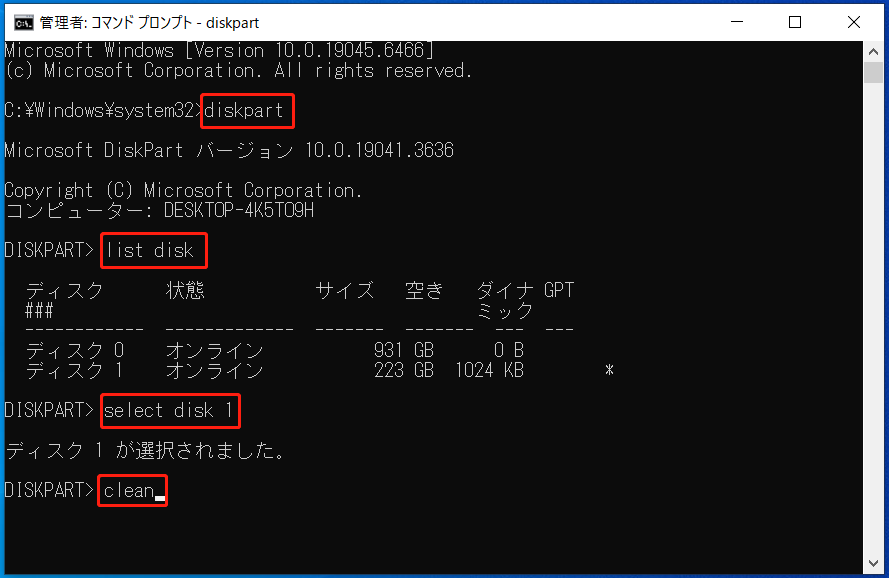
ステップ4:最後に、「exit」と入力してDiskPartを閉じます。
その後、SSDを初期化して新しいパーティションを作成し、エクスプローラーに表示されることを確認してください。
修正法11:Windowsを再インストールする
SSDが表示されない場合、Windowsの再インストールも効果的な解決策です。
再インストールプロセスによって古いパーティションがクリーンアップされ、パーティション構造が再構築されるため、インストーラーがドライブを正しく認識できるようになります。これにより、SSDを正常な動作状態に戻すことができます。
オペレーティングシステムを再インストールするための2つのオプションを以下に示します。
オプション1:設定からリセットする(修復に推奨)
ステップ1:「Win + I」キーを押して「設定」を開きます。
ステップ2:「更新とセキュリティ」>「回復」をクリックします。
ステップ3:「このPCを初期状態に戻す」セクションの下にある「開始する」をクリックします。
ステップ4:ポップアップウィンドウで、「個人用ファイルを保持する」(システムを再インストールするが個人用ファイルは保持する)または「すべて削除する」(クリーンインストール)を選択します。
ステップ5:次に、インストール方法を選択します:「クラウドからダウンロード」または「ローカル再インストール」。
オプション2:USBを使用してクリーンインストールする(重大な問題に適用)
ステップ1:MicrosoftのWebサイトからメディア作成ツールをダウンロードします。
ステップ2:USBドライブ(少なくとも8GB以上)をコンピューターに挿入します。
ステップ3:メディア作成ツールをダブルクリックし、指示に従って起動可能なUSBを作成します。
ステップ4:コンピューターを再起動し、起動中に「F2」、「F12」、「Esc」、または「Delete」キーを押してBIOS設定画面に入ります。
ステップ5:「BIOS/ブート」メニューに移動し、USBを最初の起動デバイスとして選択して、そこから起動します。
ステップ6:インストール画面で、言語、時刻、キーボード、または入力方式を選択し、「今すぐインストール」をクリックします。
ステップ7:プロダクトキーを入力するか、「プロダクトキーがありません」を選択して後でアクティブ化します。
ステップ8:「カスタム:Windowsのみをインストールする」を選択し、Windowsをインストールする場所を選択します。
結論
一般的に、「SSDが表示されない」といった問題は、再パーティション化、BIOS設定の調整、プールの削除、ドライブのクリーンアップ、またはWindowsの再インストールによって解決できます。
この問題を解決することも重要ですが、SSD内のデータも同様に不可欠です。必要に応じて、上記のヒントに従いデータを復元してください。
MiniTool製品に関するご質問は、[email protected] までお気軽にお問い合わせください。