
クイックアンサー:BitLockerで暗号化したドライブはバックアップできますか?
はい。BitLockerで暗号化されたドライブは、復号化せずにバックアップできます。MiniTool ShadowMakerのような最新のバックアップソフトであれば、ロック解除済みのBitLockerパーティションを読み取り、バックアップを作成できます。
つまり、BitLockerを無効にする必要はありませんが、事前にドライブのロックを解除しておく必要があります。
保護したい対象に応じて、以下の方法に従ってください:
| 目的 | バックアップ方法 |
| 個人ファイルを保護する | ファイルのバックアップ |
| 暗号化されたハードドライブ全体をバックアップする | ディスクのバックアップ |
| 暗号化されたC:ドライブをバックアップする | システムのバックアップ |
| BitLockerドライブを別のドライブにクローンする | ディスクのクローン |
BitLocker暗号化ドライブとは?
BitLockerで暗号化したドライブとは、Microsoftの組み込みセキュリティ機能であるBitLockerを使用してデータを保護するドライブのことです。このツールはドライブ上のすべてのファイルを暗号化し、正しいパスワードや回復キーを持たないユーザーがデータにアクセスできないようにします。
Windowsでは、システムドライブ(C:)を含む内蔵ドライブを暗号化するための「BitLocker」と、USBフラッシュドライブや外付けHDDなどのリムーバブルドライブを暗号化するための「BitLocker To Go」機能が提供されています。
BitLockerドライブをバックアップする理由
暗号化は不正アクセスからデータを保護できますが、バックアップの代わりにはなりません。何らかの理由で、暗号化されたドライブのバックアップを作成しておく必要があります。
- ドライブが故障したり、誤ってフォーマットされたりすると、データが失われる可能性があります。
- 回復キーやパスワードを紛失すると、データにアクセスできなくなる可能性があります。
- 暗号化されたドライブであってもランサムウェアに感染する可能性があり、バックアップがあれば身代金を支払わずにデータを復元できます。
- BitLockerは、ハードウェアの変更、BIOS/UEFI設定の変更、またはTPMの不安定さを検知すると、コンピューターにアクセスできなくなる場合があります。バックアップがあれば、データにアクセスできる可能性が高くなります。
MiniTool ShadowMakerを使用してBitLockerで暗号化されたドライブをバックアップする方法
MiniTool ShadowMakerは、BitLockerを無効にすることなく、BitLockerで暗号化されたドライブのバックアップをサポートする、Windows用の高機能なバックアップソフトです。
Windowsで暗号化ドライブのロックが解除された状態であれば、このプログラムはデータにアクセスしてバックアップを作成できます。MiniTool ShadowMakerでは、ファイル、フォルダー、パーティション、ディスク、およびシステムのバックアップが可能です。
さらに、自動バックアップを毎日、毎週、毎月、または指定したイベントが発生した際に実行するようにスケジュール設定できます。また、ストレージ容量を節約するために、増分バックアップや差分バックアップにも対応しています。
MiniTool ShadowMaker Trialクリックしてダウンロード100%クリーン&セーフ
テスト環境:
- SSD上のWindows 10(22H2)
- 暗号化されたドライブ(G:)
Windows 11/10でBitLockerドライブをバックアップするには、以下の手順に従ってください。
ステップ1:ドライブがロックされている場合は、BitLockerドライブのロックを解除します。
1.「Win + E」キーを押して、エクスプローラーを開きます。
2.ロックされているドライブをダブルクリックしてウィンドウを開きます。私の場合は G: です。
3.パスワードを入力して、ドライブのロックを解除します。
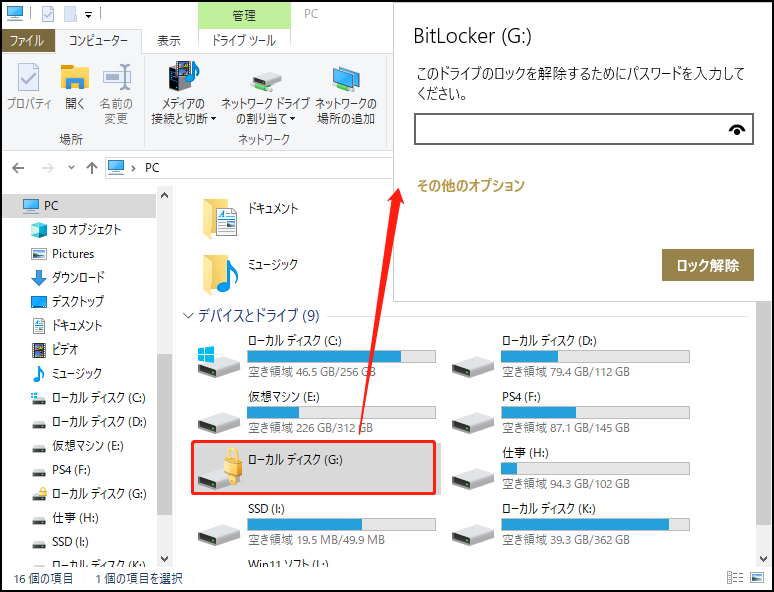
ロック解除後、暗号化ドライブにアクセスできるようになります。
ステップ2:MiniTool ShadowMakerを起動して、データのバックアップを作成します。
1.USBメモリまたは外付けHDDをコンピューターに接続します。
2.このプログラムを開き、「バックアップ」タブに移動します。
3.「ソース」>「フォルダーとファイル」をクリックし、ロック解除済みのBitLockerドライブを選択して、バックアップしたいファイルまたはフォルダーを選択します。
4.「バックアップ先」に移動し、接続済みのUSBドライブまたは外付けドライブを選択して、「OK」をクリックします。
5.「今すぐバックアップ」をクリックして、データのバックアップ処理を直ちに開始します。
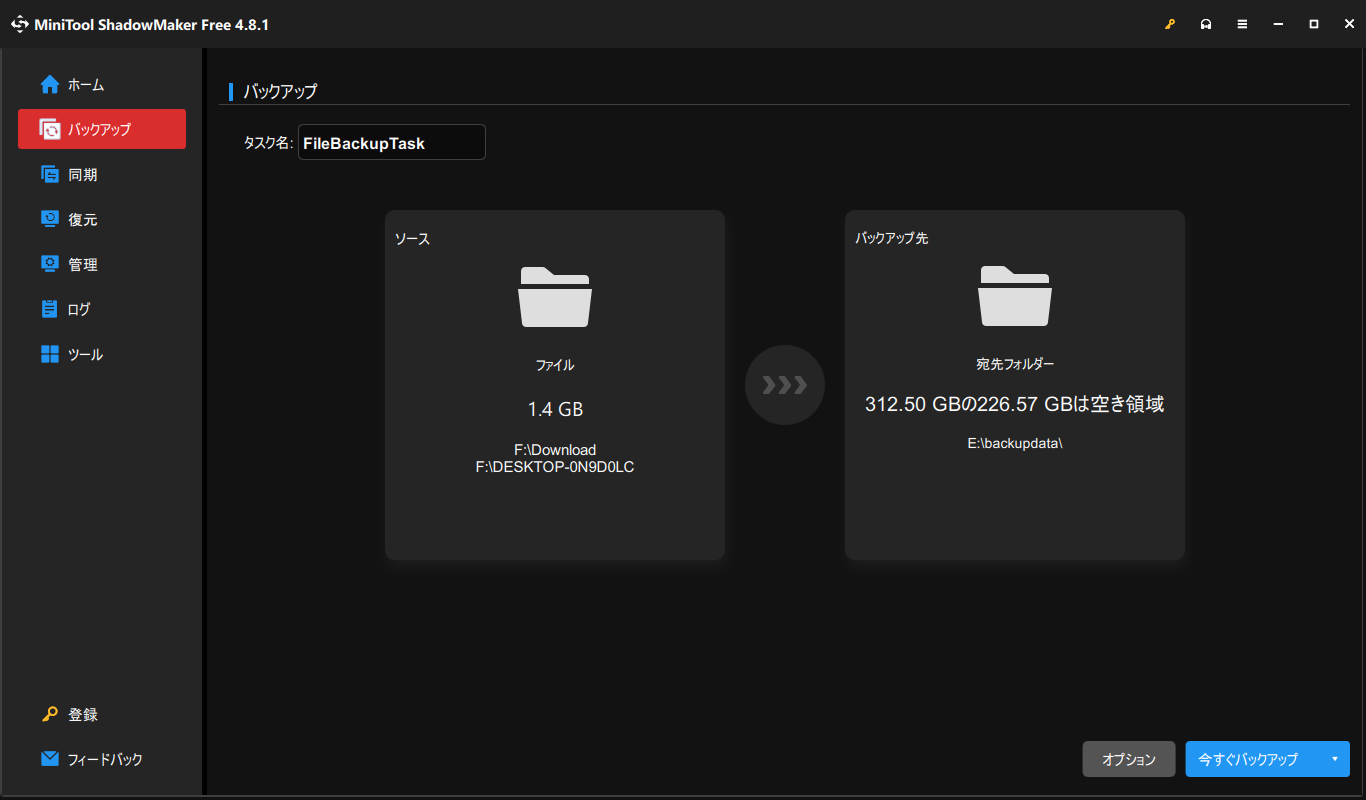
タスクが開始されると、MiniTool ShadowMakerは、プロセス全体を通じて完全な暗号化を維持しながら、選択したデータの圧縮バックアップイメージを作成します。
おまけ:BitLockerドライブを別のディスクにクローンする方法
バックアップ機能に加え、MiniTool ShadowMakerには、ドライブの換装のために、BitLockerドライブを別のHDD・SSDにクローンする機能も搭載されています。
ステップ1:新しいディスクをPCに接続します。
ステップ2:左側の「ツール」タブに移動します。
ステップ3:「ディスクのクローン」をクリックして続行します。
ステップ4:ソースドライブとしてBitLocker暗号化ディスクを選択し、ターゲットドライブとして新しいディスクを選択します。
ステップ5:「開始」をクリックしてクローンを開始します。
暗号化ドライブをバックアップする際の注意点
バックアップの作成は、あくまで第一歩に過ぎません。以下の対策を実践することで、バックアップの信頼性を高め、必要なときにデータを確実に復元できるようになります。
- MiniTool ShadowMakerを使用して、定期的にドライブのバックアップを行ってください。
- 「3-2-1バックアップルール」(データのコピーを3つ、異なるストレージデバイスを2つ、オフサイトのコピーを1つ)に従ってください。
- バックアップは、BitLockerで暗号化された同じドライブではなく、別のドライブ(USBメモリ、外付けドライブ、NASなど)に保存してください。
- BitLockerの回復キーは、安全に保管するために別の場所に保存しておいてください。
- バックアップが正常に復元できることを確認するため、定期的にバックアップの検証を行ってください。
- システムのクラッシュや重大なデータ損失が発生した場合に、PCを迅速に復元できるよう、起動可能なリカバリメディアを作成しておいてください。
BitLocker暗号化ドライブのバックアップ方法に関するよくある質問
まとめ
ハードドライブの故障や永久的なロックアウトによるデータ損失を防ぐため、BitLockerで暗号化されたドライブのバックアップを作成することが重要です。MiniTool ShadowMakerなどの専用のバックアップソフトを使用すれば、BitLockerを無効にすることなく、簡単にバックアップを作成できます。
MiniToolバックアップソフトのご利用中にご質問がございましたら、[email protected]までお気軽にお問い合わせください。
作者について

ポジション: コラムニスト
動画クリエイター兼コンテンツエディター。YouTubeショート動画の企画・制作に加え、PCのトラブル解決や技術解説記事の執筆を中心に活動しています。 専門分野はデータバックアップとメディア変換技術。3年以上の実務経験を活かし、画面録画やデータ保護、システムトラブルの迅速な解決方法を分かりやすく解説しています。 「複雑なプロセスを、誰でも再現できるシンプルさへ」をモットーに、読者の悩みを素早く解決する実用的なコンテンツを発信しています。