
AppDataフォルダは時間の経過とともにサイズが増加しやすく、Windows 11のCドライブ容量を圧迫し、ストレージ不足や動作遅延の原因となることがあります。本記事では、AppDataフォルダが肥大化する原因と、安全な削減方法から手動での整理方法まで詳しく解説します。
AppDataフォルダは、Windows 11パソコンにインストールされたアプリケーションのユーザー固有の設定、一時ファイル、キャッシュなどのデータを格納する隠しシステムディレクトリです。
しかし、このフォルダは長期間の使用によってデータが蓄積しやすく、肥大化することでパソコンの動作に影響を与える場合があります。
AppDataフォルダとは
AppDataフォルダは、アプリケーションごとの設定情報やキャッシュ、ログなどを保存するための重要なユーザーデータ領域です。
Windowsではユーザーごとに独立して管理されており、アプリの動作環境を維持する役割を持っています。
AppDataの保存場所
C:\Users[ユーザー名]\AppData
AppDataの3つのサブフォルダ
AppDataフォルダは用途に応じて、以下の3つのサブフォルダに分かれています。
- ローカル(Local):ユーザープロファイルと同期しないデータ(キャッシュ・一時データなど)
- ローカルロー(LocalLow):低信頼アプリ向けのデータ
- ローミング(Roaming):複数PC間で同期されるユーザーデータ
AppDataフォルダが大きくなる主な原因
AppDataフォルダの肥大化によってエラーが発生する場合、その主な原因は次の通りです。
- 一時ファイルやキャッシュの蓄積
- アンインストールされたアプリケーションの残存データ
- ブラウザのキャッシュやWebサイトのデータが過剰に蓄積されている
- アプリケーションのログやエラーレポートが肥大化している
- ゲームのセーブデータやダウンロードコンテンツ
- メールクライアントによってローカルに保存されたメールの添付ファイル
- 古いWindowsアップデートファイル
次に、Windows 11/10でAppData フォルダが大きすぎる問題を修正する方法を見ていきましょう。
AppDataをクリーンアップする方法(標準機能)
方法1:Windowsの標準機能「ディスククリーンアップ」を利用する
Windows標準搭載のディスククリーンアップツールを使ってAppDataが肥大化したエラーを修正できます。このツールは、コンピューター内の不要なファイルを削除し、ディスクの空き領域を増やすことができます。具体的な操作手順は以下の通りです。
1.「検索」ボックスに「ディスククリーンアップ」と入力し、最も一致する結果を選択します。
2.ディスククリーンアップツールが起動します。Cドライブを選択し、「OK」ボタンをクリックします。
3.「システムファイルのクリーンアップ」ボタンを見つけて、クリックします。
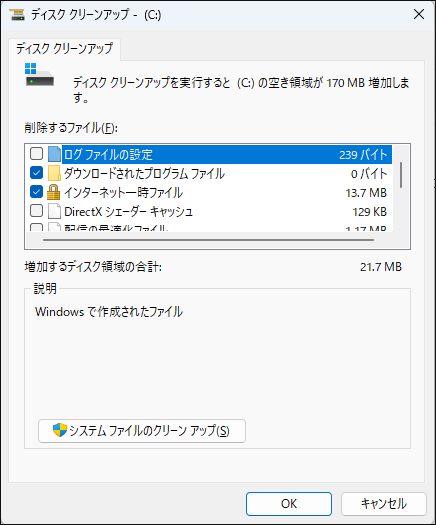
4.ディスククリーンアップツールが再度起動します。ドライブの選択はそのままCドライブにして、「OK」ボタンをクリックしてください。
5.ユーティリティによるシステムスキャンが完了するまで待ちます。完了後に「OK」ボタンをクリックします。
6.ディスククリーンアップで、操作内容の確認が行われます。「ファイルの削除」ボタンをクリックしてください。
方法2:ストレージセンサーを使用する
Windows 11にはストレージセンサーという機能が含まれており、一時ファイルを自動的に削除します。これにより、AppDataが大きすぎるという問題が解決される可能性があります。
1.「Windows + I」キーを同時に押して「設定」アプリを開きます。
2.「システム」>「ストレージ」に移動し、「ストレージセンサー」を有効にします。
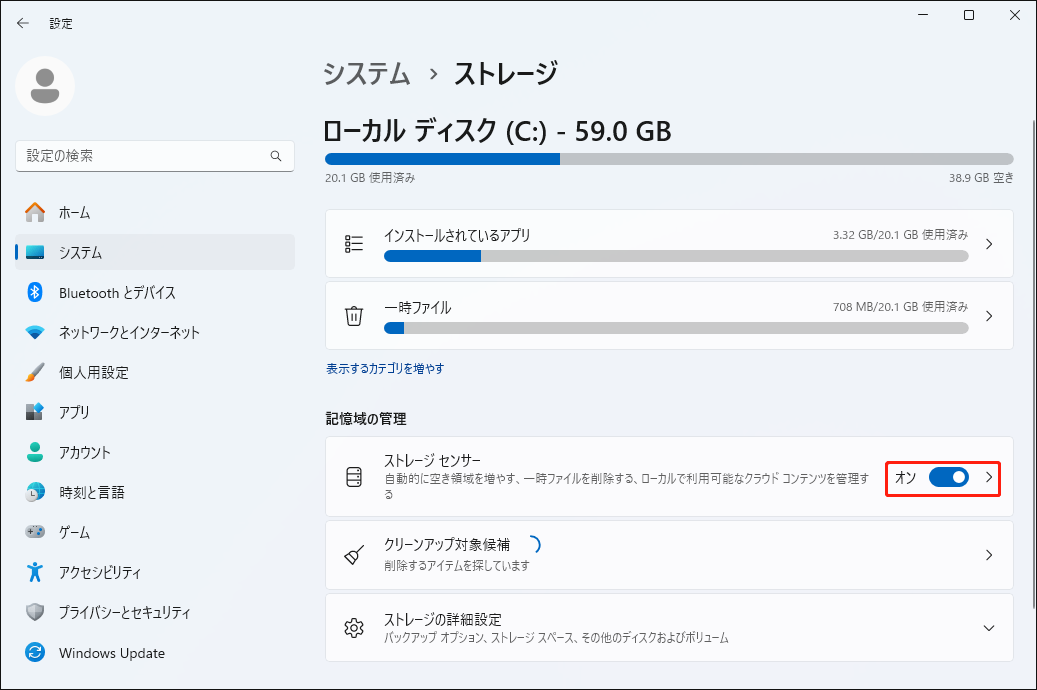
3.次に、「空き容量を増やす」というポップアップウィンドウが表示されます。そこで、「有効にする」ボタンをクリックしてください。
AppDataの容量を徹底的に削減する方法(手動・上級)
方法3:AppDataフォルダの内容を手動で削除する
Windows 10で「AppDataフォルダが肥大化している」というエラーを修正するには、AppDataフォルダ内の一時ファイルとブラウザのキャッシュを手動で削除することができます。
1.「Windows + E」キーを同時に押して「エクスプローラー」を開きます。
2.C:\Users\[ユーザー名]\AppData まで移動します。
3.「表示」をクリックし、「隠しファイル」にチェックを入れます。
4.「AppData\Local\Temp」フォルダに移動します。すべてのファイルを選択し、削除します。
5.ブラウザのキャッシュを削除します。
- Chromeの場合:AppData\Local\Google\Chrome\User Data\Default\Cache
- Edgeの場合:AppData\Local\Microsoft\Edge\User Data\Default\Cache
- Firefoxの場合:AppData\Local\Mozilla\Firefox\Profiles\[profile]\cache2
方法4:特定のアプリケーションのデータを削除する
一部のアプリケーション(Spotify、Steam、Zoom、Adobe製品など)は、大容量のキャッシュを保存します。特定のアプリケーションのデータを選択して削除することで、AppDataが肥大化するという問題を修正するのに役立つ場合があります。
方法5:不要なアプリケーションをアンインストールする
多くのアプリケーションはAppDataフォルダに多くのデータを蓄積します。不要なアプリケーションをアンインストールすることで、AppDataフォルダのサイズを削減できます。
1.「設定」>「アプリ」>「インストールされているアプリ」を開きます。
2.使用しなくなったプログラムを探し、アンインストールします。
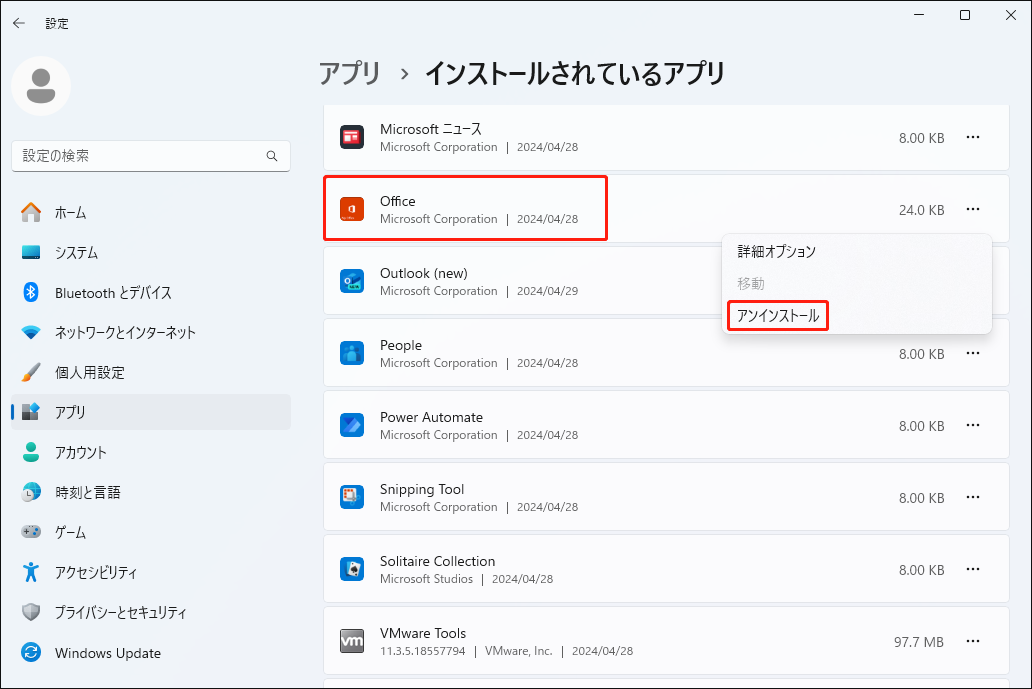
3.アンインストール後、これらのアプリに関連する残存フォルダがAppDataに残っていないか確認してください。
方法6:AppDataフォルダを移動する(詳細)
AppDataフォルダ別の場所に移動することで問題を解決できる可能があります。ただし、Windows アプリケーションは通常、AppData がデフォルトの場所に存在することを前提としています。シンボリックリンクを使用することは、ファイルパスをリダイレクトする効果的な方法です。
AppDataを移動する際は、正しく行わないと一部のアプリケーションが正常に動作しなくなる可能性があるので、ご注意ください。そのため、誤ったデータ損失を避けるため、システムをバックアップしておくことをおすすめします。MiniTool ShadowMakerは、優れたバックアップ機能と高度なサービスで知られる無料のバックアップソフトです。
ワンクリックでシステムをバックアップできるほか、ファイルやフォルダ、パーティションやディスクなど、他のバックアップ対象も選択可能です。さらに、スケジュール設定を行うことで自動バックアップを開始できます。Windowsを別のドライブに移行するために使用することもできます。
1.MiniTool ShadowMakerをダウンロード、インストール、起動します。次に、「体験版で続く」をクリックします。
MiniTool ShadowMaker Trialクリックしてダウンロード100%クリーン&セーフ
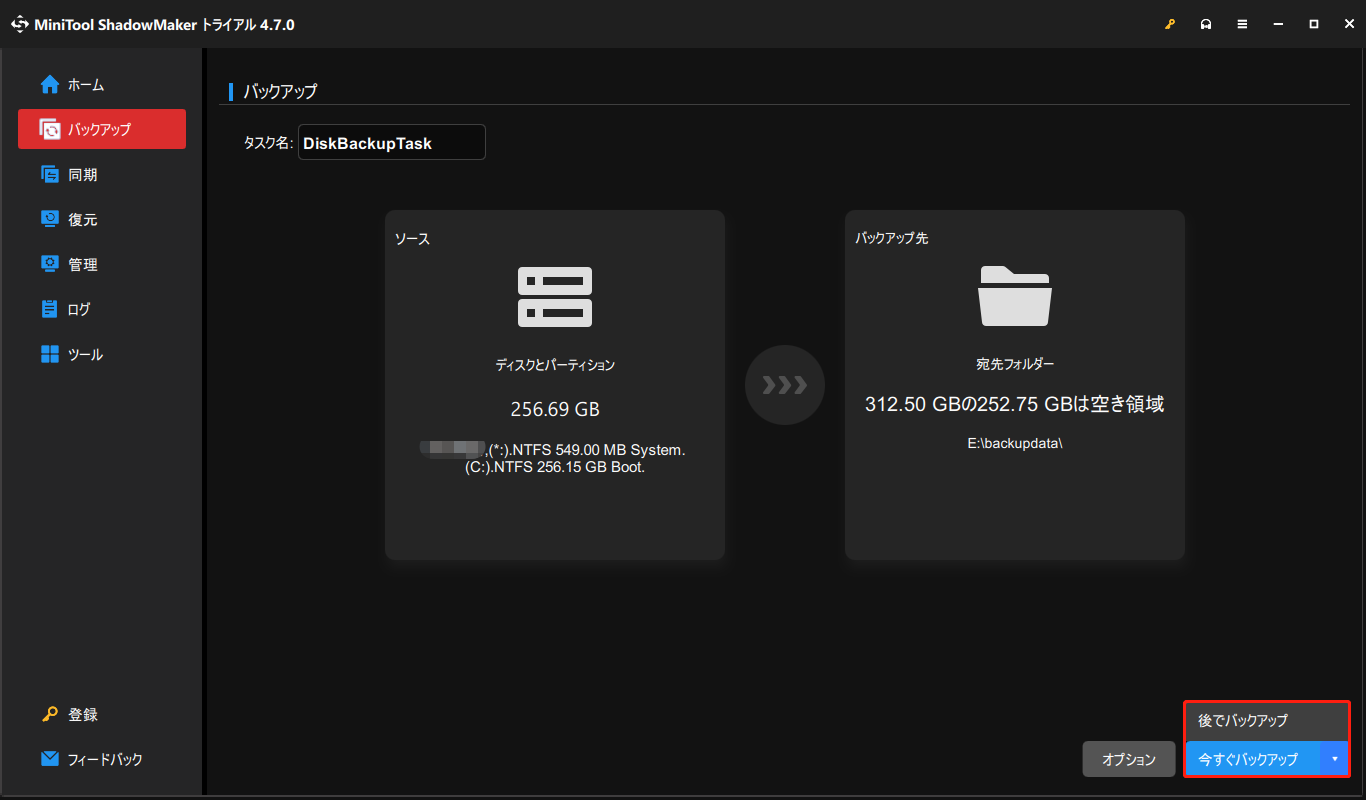
2.メインインターフェイスにアクセスした後、「バックアップ」ページに移動します。MiniTool ShadowMakerはデフォルトでオペレーティングシステムをバックアップソースとして選択します。
3.次に、「バックアップ先」をクリックして、バックアップイメージを保存するターゲットディスクを選択します。外付けハードディスクを保存先として選択することをおすすめします。
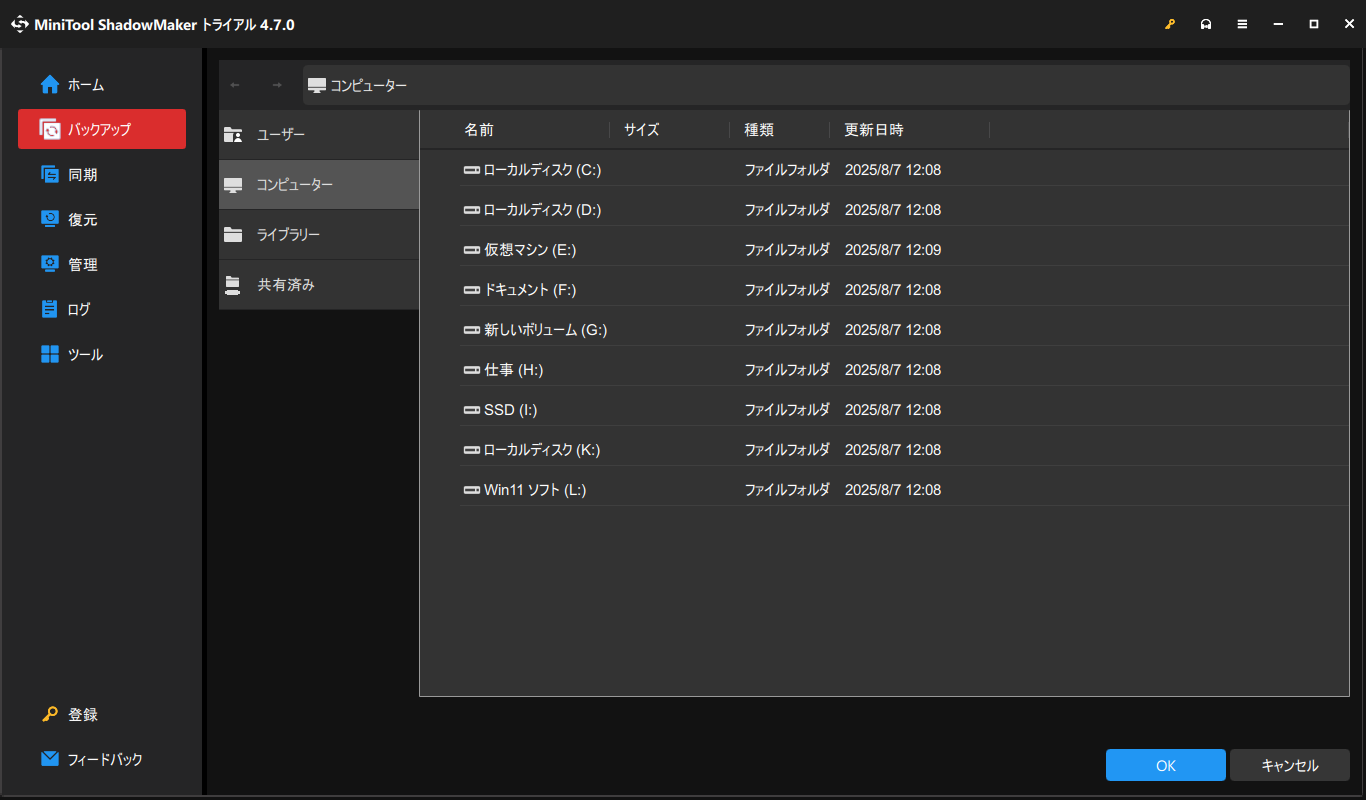
4.「今すぐバックアップ」をクリックしてバックアッププロセスを開始します。または、「後でバックアップ」をクリックしてバックアップタスクを遅延させることができます。そのタスクは「管理」ページで確認できます。
次に、AppDataフォルダを別のドライブに移動できます:
1.別のドライブ(例:Dドライブ)に新しいフォルダを作成します。
2.管理者権限でコマンドプロンプトを開きます。
3.下記のコマンドを実行し、各コマンドの後に「Enter」キーを押します。必要に応じてパスを置き換えてください。
- robocopy “C:\Users\[User]\AppData\Local” “D:\AppData\Local” /mir /xj
- rmdir “C:\Users\[User]\AppData\Local” /s /q
- mklink /j “C:\Users\[User]\AppData\Local” “D:\AppData\Local”
4.必要なら、RoamingとLocalLowフォルダについても同じ手順を繰り返してください。
AppDataフォルダの肥大化を防ぐための対策
将来、AppDataフォルダが過剰に肥大化するのを防ぐためのヒントを以下にご紹介します。
- ストレージセンサーまたはサードパーティ製ツールを使用して、毎月クリーンアップをスケジュールします。
- ブラウザのキャッシュを定期的に削除し、Webサイトのストレージ使用量を制限します。
- メールクライアントなどのアプリを設定し、添付ファイルのローカルストレージを制限します。
- ファイルの保存にはクラウドサービスとローカルアプリストレージを組み合わせて活用します。
- AppDataのサイズを定期的に確認し、問題を早期に検出します。
まとめ
これらの方法に従うことで、Windows 11で発生するAppDataフォルダの肥大化エラーを効果的に修正し、貴重なディスク領域を回復し、システムの安定した動作を維持できます。定期的なメンテナンスを行うことで、将来的なフォルダの過度な肥大化も防げます。
AppDataが肥大化する問題に関するFAQ
1.「Windows + R」を押します。
2.「%appdata%」または「%localappdata%」と入力します。
3.「Enter」キーを押します。
1.Windowsフォルダ(C:\Windows)
2.System32フォルダ
3.Program Filesフォルダ
4.Program Files (x86)フォルダ
5.ページファイル(pagefile.sys)
6.休止状態ファイル(hiberfil.sys)
7.AppData内のアプリ設定ファイル
作者について

ポジション: コラムニスト
動画クリエイター兼コンテンツエディター。YouTubeショート動画の企画・制作に加え、PCのトラブル解決や技術解説記事の執筆を中心に活動しています。 専門分野はデータバックアップとメディア変換技術。3年以上の実務経験を活かし、画面録画やデータ保護、システムトラブルの迅速な解決方法を分かりやすく解説しています。 「複雑なプロセスを、誰でも再現できるシンプルさへ」をモットーに、読者の悩みを素早く解決する実用的なコンテンツを発信しています。