
この記事では、Hasleo Disk Clone、DiskGenius Free、MiniTool ShadowMaker Free、Clonezillaなど、おすすめの無料ディスククローンソフト7選を紹介し、主な機能、メリット、デメリット、対象ユーザー、および実際の使用感について解説します。
ディスククローンとは
ディスククローン(ディスクコピー)とは、HDDやSSD内のデータを別のドライブへ丸ごと複製する作業のことです。クローン先には、OS、インストール済みのアプリ、システム設定、ファイルなど、元ディスクの内容がそのまま複製されます。
古いHDDから高速なSSDへの換装、故障したハードドライブの交換、または同一仕様のマシンの展開が必要な場合は、ディスクのコピーを検討してください。Windowsや既存のアプリを再インストールする必要がないため、非常に便利です。
ディスクのクローン作成を成功させるには、専用のソフトウェアが欠かせません。
最高の無料ディスククローン作成ソフトの選び方
適切な無料ディスククローンソフトウェアを選ぶ際、考慮すべき主な要素は以下の通りです:
- 主な機能:ディスク全体のクローン作成だけでなく、OS移行にも対応しているソフトを選びましょう。さらに、4Kアライメント、パーティション編集、セクタ単位のコピーといった機能があれば、より便利に利用できます。
- 使いやすさ:専門家ではないユーザーにとっては、分かりやすい指示やステップバイステップのガイドを備えた直感的なインターフェイスが不可欠です。
- パフォーマンス:ディスクのアップグレードやシステムドライブの移行を行う際は、高速な転送方式を採用し、リソース消費が少なく、安定性の高いソフトウェアを選びましょう。
- 互換性:Windows 11/10に対応し、NVMe SSD、さまざまなファイルシステム、パーティションスタイル(MBRおよびGPT)を処理できるクローンソフトを使ってください。必要に応じて、容量の大きいドライブから容量の小さいSSDへのクローン作成が可能か確認してください。
#1.MiniTool ShadowMaker Trial Edition(直感的なクローン作成ユーティリティ)
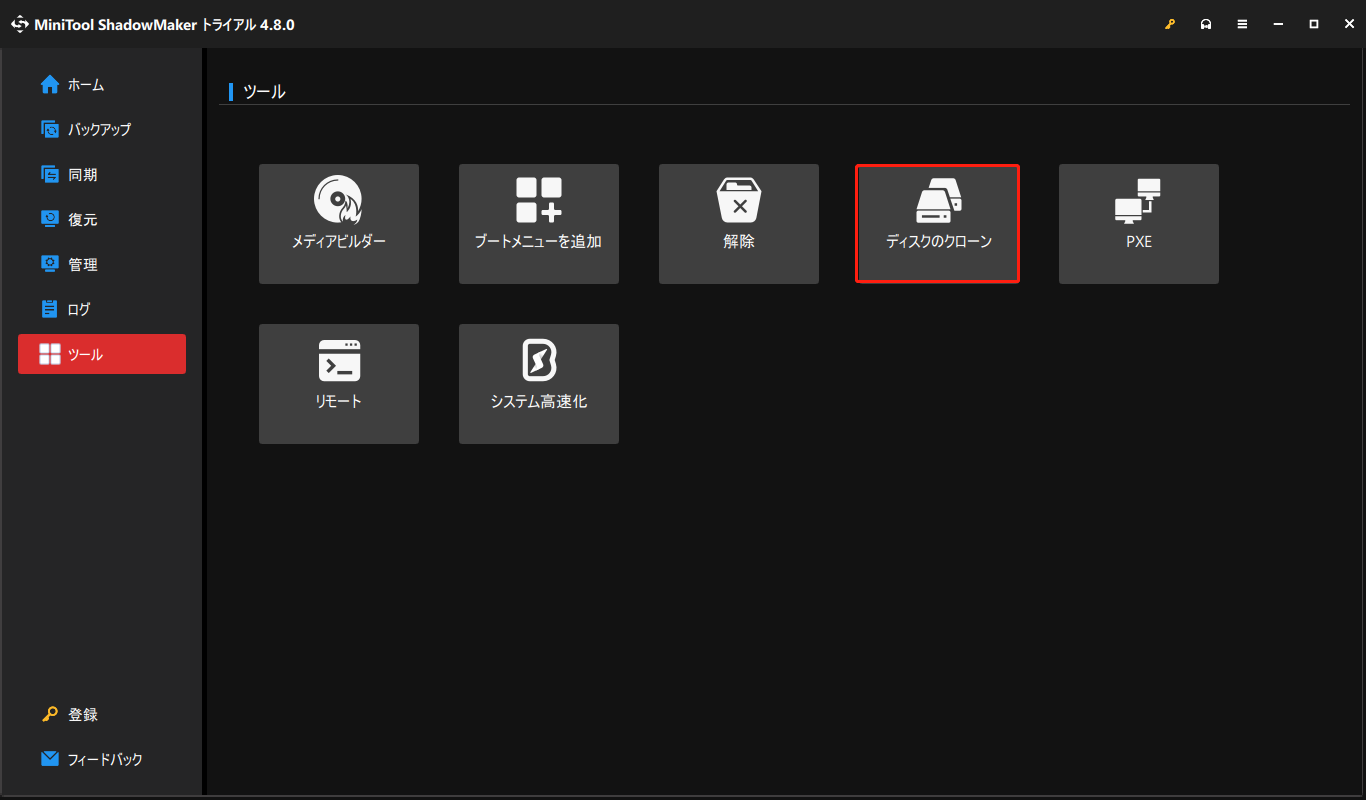
使いやすさを重視して設計されたMiniTool ShadowMaker Trialは、直感的に操作できるクローン作成ツールおよびバックアップ・復元ツールとして利用できます。Windows 11/10/8/7およびWindows Server 2025/2022/2019/2016に対応しています。
HDD・SSDのクローン作成やWindowsの移行が必要な初心者にとって、理想的な入り口となるでしょう。Windowsのクリーンインストールを行う必要なく、すべてのOSファイル、アプリケーション、個人用ファイルが新しいドライブに転送されます。
主な機能
- ハードドライブ全体を丸ごとコピーできるため、ディスクのアップグレードに適した信頼性の高いユーティリティです。
- 大容量HDDから小容量SSDへWindowsを移行でき、ドライブのパフォーマンス向上に役立ちます。
- 使用中のセクタのみをコピーする効率的なモードと、使用済み・未使用を問わずすべてのセクタをコピーする1:1クローンモードの両方を選択できます。
- ターゲットドライブで元のディスクIDを維持するか、新しいIDを使用するかを選択します。
- Windowsが起動しなくなった場合でもデータを保護できるよう、ディスクのクローン作成用にWinPEベースの起動可能なUSBメモリまたはCD/DVDを作成できます。
- Windowsの実行中にクローン作成を実行します。
メリット・デメリット
| メリット | デメリット |
| 1.直感的なインターフェイス 2.大容量ディスクから小容量ディスクへのクローン作成に対応 3.柔軟なセクタ単位のクローン作成オプションを提供 4.ディスク署名の一致を回避するため、ターゲットディスクIDを設定可能 5.WinPEベースのリカバリメディアビルダーを搭載 | 1.システム全体の移行およびパーティション単位のクローン作成には対応していない 2.クローン作成時の4Kアライメントやパーティション調整などの高度な機能は搭載されていない |
個人的な使用感
MiniTool ShadowMakerは、シンプルなインターフェイスを備えた、使いやすく無料のディスククローンソフトです。主要タブにはわかりやすいアイコンを備えたシンプルなツールバーを採用しており、初心者でも直感的に設定や操作ができます。
このツールは、対象ドライブにソースディスクのデータがすべて収まる場合に限り、大容量HDDから小容量SSDへの移行にも柔軟に対応できます。
ただし、ディスク全体のクローン作成に限定されており、特定のパーティションのみを選択してクローンすることや、システム移行機能の利用はできません。
無料版として提供されていますが、システムクローンや移行機能はProエディション以上でのみ利用可能であり、使うにはアップグレードが必要です。
#2.Hasleo Disk Clone Free(実用的なエントリーレベルソリューション)
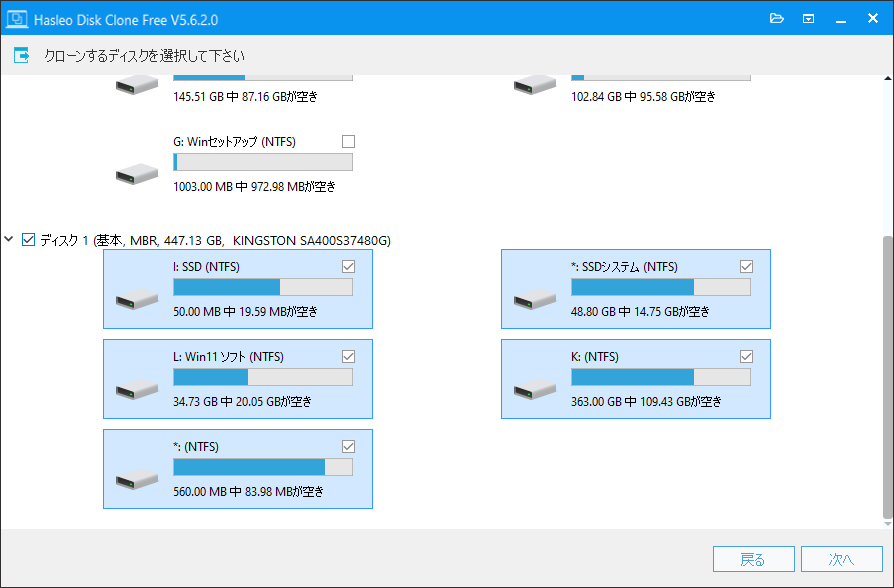
高効率性を追求して開発された「Hasleo Disk Clone Free」は、Windowsシステム専用の優れたエントリーレベルソリューションです。システム移行やドライブのアップグレードプロセスを簡素化し、有料ツールに代わる実用的な無料の選択肢となっています。
このソフトの無料版はWindows Vista以降でのみ動作し、個人ユーザー向けに設計されています。
主な機能
- Windowsを再インストールすることなくOS全体を移行でき、システムディスクやデータディスクのクローン作成にも対応しています。さらに、特定のパーティションを選択してコピーすることも可能です。
- クローン作成前にパーティションサイズを変更できる柔軟なターゲットディスクレイアウト機能も備えています。「ディスクレイアウトの編集」「自動ディスクレイアウト」「ディスクレイアウトの保持」「パーティションサイズの保持」などのオプションが利用できます。
- シリンダー、4K、1Mの3つのディスクアライメント方式に対応し、SSDのパフォーマンスを最適化します。
- セクタ単位でディスクをコピーし、ソースドライブと同一の起動可能なクローンを作成します。
- 容量の大きいドライブから小さいドライブへクローンを作成します。
- クローン作成時にMBRからGPT、またはGPTからMBRへの変換を実行し、変換後のドライブからWindowsが正常に起動することを保証します。
メリット・デメリット
| メリット | デメリット |
| 1.完全無料のクローン機能 2.初心者にも使いやすい 3.多彩なクローンオプション 4.クローン作成中のパーティション調整が可能 | 1.無料版では、Delta CloneやGPT/MBR変換、ARM64およびWindows Server対応など、一部の機能が制限されている 2.デザインはやや古さを感じる |
個人的な使用感
Hasleo Disk Clone Free Editionは、主要機能に制限を設けることなく、ディスクのクローン作成とシステム移行を実行できます。また、4Kアライメントや、ターゲットディスクでの柔軟なパーティション操作といった高度な機能も備えています。
シンプルなインターフェイスにより、わかりやすいステップバイステップの手順が表示され、ディスククローンを簡単に実行できます。
Free Editionは個人利用のみを対象としています。ビジネスや商用環境での利用には、Professional EditionまたはEnterprise Editionのライセンスが必要です。
#3.DiskGenius Free(多機能ディスククローンツール)
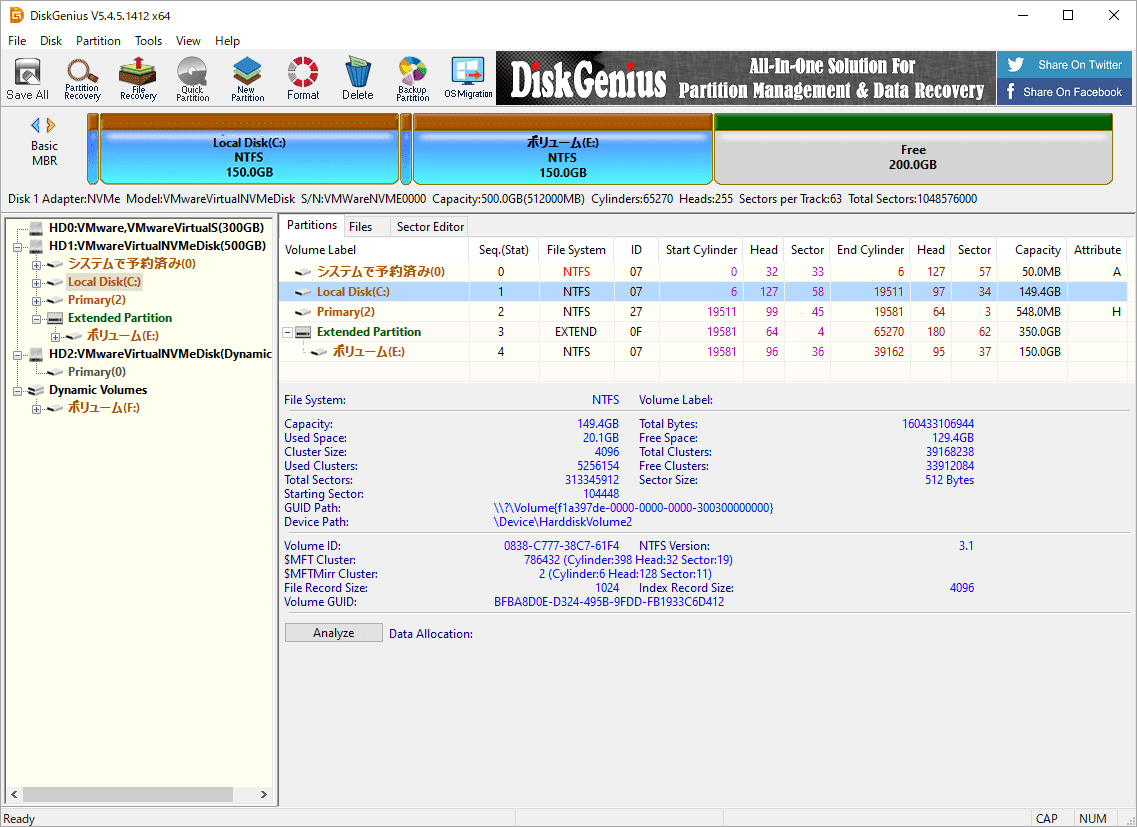
DiskGenius Freeは、ディスクパーティションの管理、クローン作成、データ復旧など、さまざまなタスクに対応した無料のオールインワンWindowsユーティリティです。
多機能なディスククローンツールとして、DiskGeniusは安定した動作と豊富なクローン機能を備えており、システム移行やディスクの複製を簡単に行えます。
主な機能
- パソコンを再起動することなく、Windowsを新しいHDDまたはSSDに移行します。クローン作成中にブート順序を設定できます(UEFIのみ)。
- 3つのモード(全セクタのコピー、有効なデータセクタのみのコピー、全ファイルのコピー)から選択し、ディスク全体のクローン作成や、特定のパーティションのみをクローンします。
- 大容量のHDDを小容量のSSDへクローンできるため、ストレージを効率よくアップグレードできます。また、ターゲットドライブ上のパーティションサイズを調整することも可能です。
- ホットマイグレーションに対応しており、システムを再起動することなく、現在の環境をそのままクローンできます。
- 不良セクタのあるハードドライブに対してセクタ単位のクローン作成を行い、クローン作成プロセス中に不良セクタをスキップできるようにします。
- クローン作成プロセス中に4Kアライメントを自動実行し、SSD/HDDのパフォーマンスを最大限に引き出します。
メリット・デメリット
| メリット | デメリット |
| 1.有料アップグレードを必要とせず、充実した機能を無料で提供 2.ホットマイグレーションに対応 3.不良セクタのあるドライブのクローン作成をサポート 4.WinPE起動用USBドライブを作成可能 | 1.ソフトウェアのUIがやや古く、画面が少し見づらい 2.無料版では、セクタ単位のコピーや複数ディスクへの同時クローン作成など、一部の高度な機能を利用できない |
個人的な使用感
DiskGeniusのダウンロードとインストールは簡単で、Windows 11環境でも複雑な設定を必要とせず、すぐにセットアップを完了できます。
この無料のSSDクローンソフトを起動すると、多くの機能やメニューが画面上に表示されるため、やや複雑な印象を受けます。特に、ソフトの操作に慣れていない初心者ユーザーにとっては、使いにくく感じる場合があります。
こうした設計上の課題はあるものの、このソフトウェアは無料版でも多彩なクローン機能を利用でき、機能面では非常に優れています。
DiskGenius Freeは、競合ソフトの多くが有料版でのみ提供しているシステムクローン機能を無料で利用できるため、OS移行を行いたいユーザーにとって非常に便利な無料ソリューションと言えます。
#4.Macrium Reflect X Home(自動適応型移行ツール)
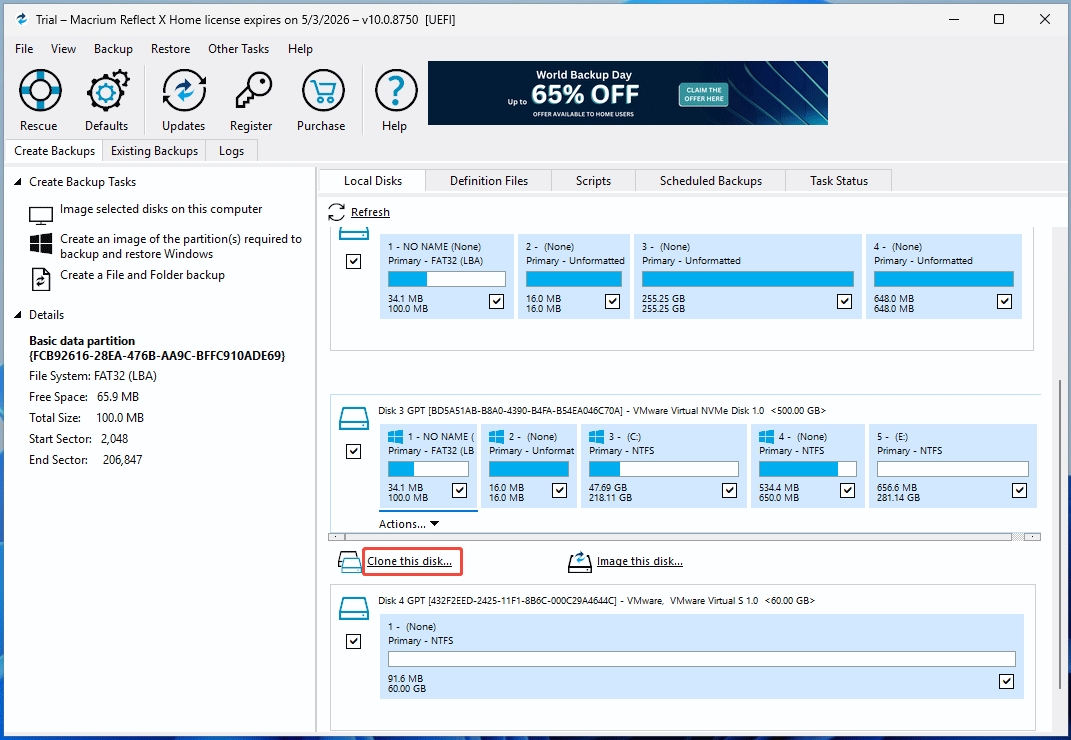
Macrium Reflect X Homeは、Windows、ファイル、フォルダ、パーティション、ディスクを対象とした強力なバックアップおよび復元機能を提供するソフトで、Windows 11/10に対応しています。
さらに、クローン作成の段階でターゲット側のパーティションサイズを調整できるため、柔軟なディスク移行が可能です。この柔軟性により、ソースドライブのデータをターゲットドライブに効率よく移行でき、未割り当て領域を最小限に抑えることができます。
その信頼性と高性能なクローン作成機能により、この無料のクローンソフトは、多くのユーザーに支持されています。
主な機能
- 再起動することなく、稼働中のWindowsシステムまたはハードドライブ全体をHDDやSSDにクローン作成します。
- フォレンジック・セクタ・コピー(全セクタをコピー)とインテリジェント・セクタ・コピー(使用中のセクタをコピー)をサポートします。
- クローン作成操作の前にファイルシステムを検証し、データの整合性を確保するとともに、クローン作成の失敗を防止します。
- SSD TRIM機能を有効にし、ドライブのパフォーマンスを向上させ、寿命を長持ちします。
- 高速差分クローンに対応しており、ソースドライブとターゲットドライブの相違部分のみをコピーできます。
- パーティションを縮小または拡張して、ターゲットドライブの容量に合わせて調整できます。
- パーティションを目的のディスクへドラッグ&ドロップすることで、簡単にクローンを作成できます。
メリット・デメリット
| メリット | デメリット |
| 1.クローン作成中に自動パーティション調整機能を提供 2.ライブクローンおよび高速差分クローン(RDC)に対応 3.SSDのTRIM機能を有効化 4.レスキューメディアを作成可能 | 1.RDCはNTFSファイルシステムに限定されている 2.クローン作成中にエラー9が発生することがよくある 3.試用期間は30日間で、その後機能制限版に戻る |
個人的な使用感
Macrium Reflectのダウンロードとインストールには、他のソフトウェアに比べて追加の手順が必要で、特にアカウント登録のためにメールアドレスの入力が必要です。
その昔ながらのインターフェイスは初心者にはやや複雑に見える場合がありますが、詳細なパーティションマップやサイドバーにより構造が整理されており、直感的に操作できます。
Macrium Reflectは、ソースディスクとターゲットディスクの差分のみをコピーする「高速差分クローン」機能を備えており、高速なディスク移行や災害復旧に対応できる実用的なソリューションです。
さらに、パーティションを自動的に拡張または縮小することで、データをターゲットドライブに適切に配置できます。
#5.MiniTool Partition Wizard Free(オールインワン移行スイート)
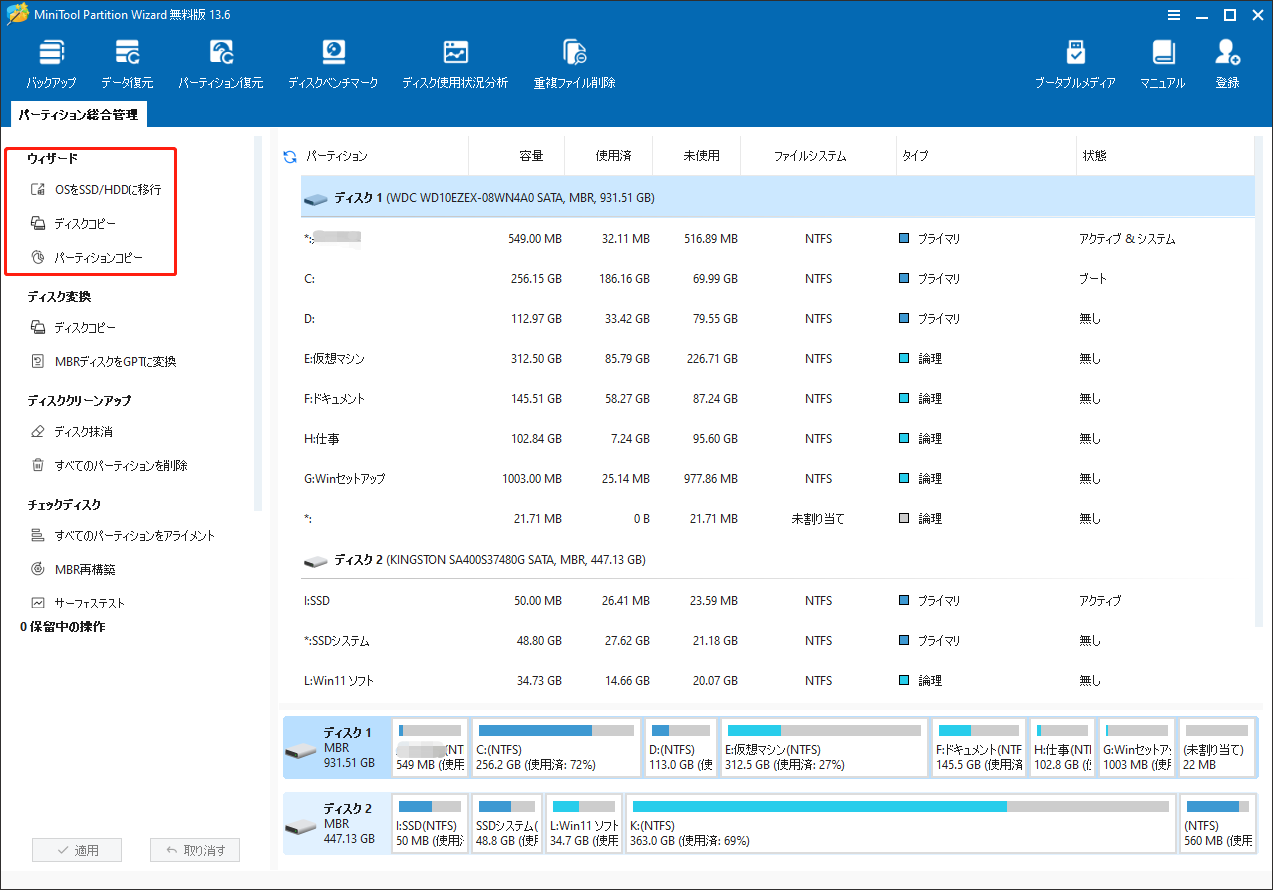
MiniTool Partition Wizardは、Windows向けに設計された包括的なディスク管理ユーティリティです。
データ復元やディスク変換に加え、オールインワンの移行ツールとしても機能し、ディスク全体のクローン作成、パーティションクローン、システム移行をまとめて行えます。
無料版はWindows 11およびWindows 10に対応しており、基本的なクローン機能を利用できます。
主な機能
- 非システムディスクの全データを別のディスクにコピーし、データの整合性を完全に確保します。
- アップグレードのためにWindowsの移行やシステムディスクのクローン作成が可能です(Pro Edition以上で利用可能)。
- 単一のパーティションを未割り当て領域にコピーし、柔軟なデータ管理を実現します。
- ディスク全体にパーティションを割り当てたり、クローン作成時にサイズ変更を行わずにそのままコピーしたりできる柔軟なオプションを提供します。
- パーティションは1MB単位でアラインメントされるため、SSDの読み書き速度と耐久性の向上が期待できます。
- クローン作成時にターゲットディスクをMBRからGPTへ変換するオプションも備えており、従来の2TB制限を回避しながら、最新のUEFIブート環境にも対応できます。
メリット・デメリット
| メリット | デメリット |
| 1.すっきりとした直感的なレイアウトを採用 2.柔軟なクローン作成オプションを提供 3.起動可能なUSBメモリ、CD/DVD、またはISOイメージを作成可能 4.操作を確定する前に、元に戻すことが可能 | 1.システムの移行およびシステムのクローン作成は、Pro版以上でのみ利用可能 2.セクタ単位のコピーには対応していない 3.クローン作成の最終処理を実行するには、システムの再起動が必要 |
個人的な使用感
MiniTool Partition Wizardは、ユーザーを重視した設計を採用しており、操作の煩雑さを最小限に抑えています。これにより、複雑なディスクのクローン作成やシステム移行といった作業が簡素化され、専門的な知識がなくても効率的に実行できます。
クローン作成時のMBRからGPTへの変換、1K単位のパーティションアライメント、パーティションレイアウトの自動調整など、実用的な機能を多く備えています。
多機能で信頼性の高い設計となっていますが、システム移行やクローン作成機能は有料版限定となっています。設定完了後に「適用」をクリックすると、作業を中断する形で有料登録を促すポップアップが表示されます。
#6.Clonezilla(一括展開エンジン)
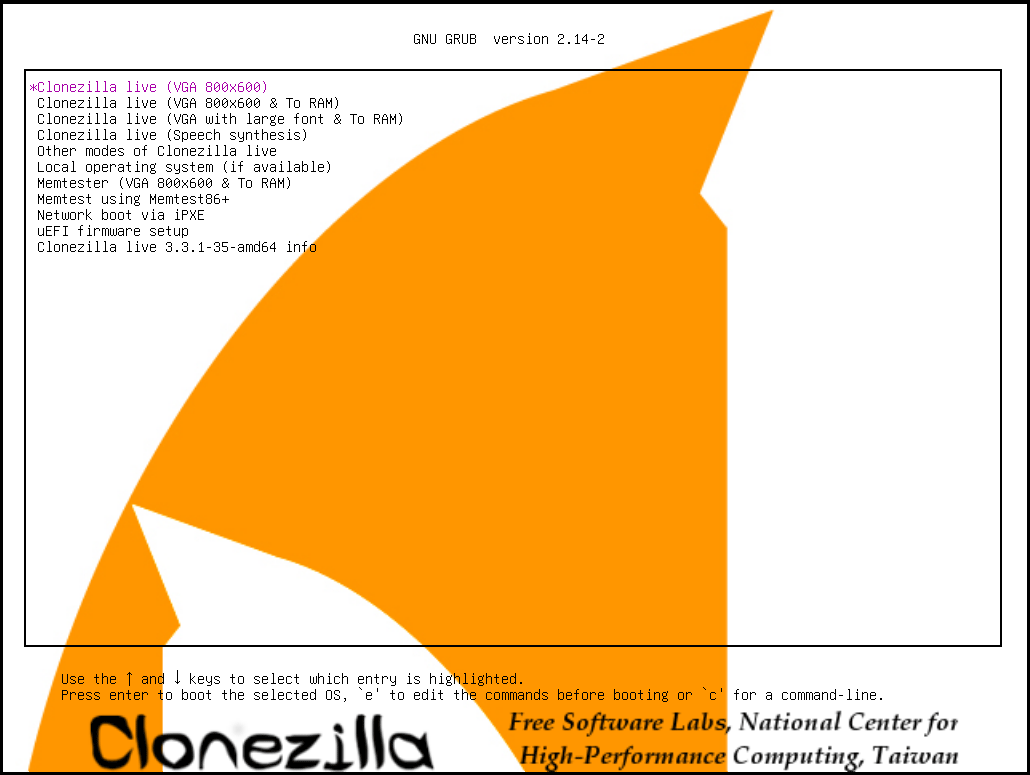
Clonezillaは、システムのバックアップ、復元、およびディスクのクローン作成を行う無料のオープンソースユーティリティです。
一括展開エンジンとして機能し、1台のソースドライブから複数のマシンへ同時にクローンを作成する点に優れています。
Linuxを基盤としており、ITプロフェッショナルの間で広く採用されているこのソリューションは、同一構成の大規模展開が求められる企業や教育機関において、効率的なシステム複製を可能にします。
主な機能
- (Server Editionの場合)40台以上のコンピューターを同時にクローン作成できます。
- ディスクからディスクへのクローンやパーティションからパーティションへのクローンなど、多彩なクローン作成オプションを提供します。
- NTFS、HFS+、UFSなど、幅広いファイルシステムに対応しており、Windows、Linux、macOS、FreeBSD、OpenBSDに対応しています。
- Parcloneを使用してドライブ上の使用済みブロックのみをコピーするため、効率が向上し、必要ストレージを最小限に抑えます。
- MBRおよびGPTディスク形式に完全に対応しており、BIOSとUEFIファームウェアの両方をサポートしています。
メリット・デメリット
| メリット | デメリット |
| 1.ブロック単位のクローン作成に対応し、使用済みデータのみをコピー可能 2.幅広いファイルシステムやOSに対応 3.完全無料のオープンソースソフト 4.一括クローン作成に対応 | 1.テキストベースのインターフェイス、初心者にはやや扱いづらく感じられる 2.4Kアライメントやクローン作成中のパーティションレイアウトの調整といった高度な機能はない |
個人的な使用感
無料のHDD・SSDクローンソフト「Clonezilla」は、ブロックレベルのクローン作成機能と一括展開機能を備えており、複数システムへの効率的な複製を可能にします。
Parclone機能により、Clonezillaは使用中のブロックのみをコピーすることで、効率よくドライブをクローンできます。また、40台以上のコンピューターを同時にクローン作成できるため、大規模な展開環境で高い効果を発揮します。
全体として、Clonezillaはオープンソースで信頼性の高いソリューションであり、技術知識のあるユーザーに適しています。
高性能な一方で、テキストベースのインターフェイスを採用しているため、初心者にとっては操作に慣れるまで時間がかかる場合があります。また、パーティションのサイズ変更など、一部の高度な機能には制限があります。
#7.MultiDrive(簡単移行アシスタント)
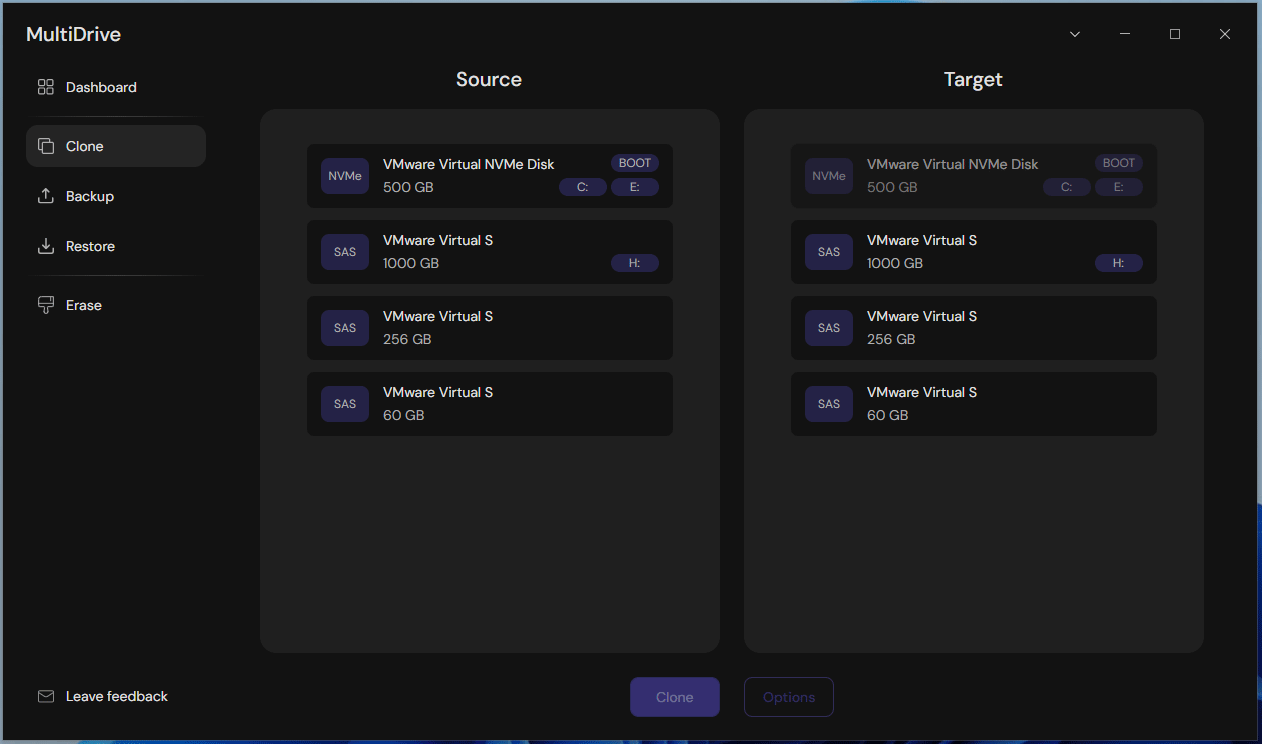
MultiDriveは、バックアップ、復元、クローン作成、データ消去に対応した多機能な無料Windowsユーティリティです。
簡単移行アシスタントとして、数回のクリックだけでディスクの完全なコピーを作成できます。SATAやNVMeインターフェースのいずれにも対応しており、HDDやSSDの換装・交換時でも、高速かつ安定したクローン作成を行えます。
また、Windows 11、10に加え、Windows Server 2025、2022、2019にも対応しており、デスクトップ環境とサーバー環境の両方で利用可能です。
主な機能
- フルディスクレベルモードを使用して、OS、アプリケーション、データを含むHDDまたはSSD全体をコピーし、ドライブのアップグレードや交換に活用できます。
- ドライブのクローン作成タスクを一時停止および再開できるため、プロセスを柔軟に制御できます。
- USBメモリにインストール可能なポータブル版も付属しており、いつでもどこでもすぐに使えるクローンツールとして活用できます。
- 単一のダッシュボード上で複数のディスククローン作業を同時に実行できるため、作業時間を短縮し、業務効率を向上できる
- 老朽化したドライブで発生しやすいエラーや不良セクタにも対応
- コマンドラインインターフェースを使用して、大量のディスククローン作成を無料で実行可能
メリット・デメリット
| メリット | デメリット |
| 1.シンプルで直感的なユーザーインターフェイス 2.追加料金のない完全無料ソフト 3.故障や不具合のあるドライブのクローン作成が可能 4.SATA、SAS、IDE、M.2、U.2、U.3など、幅広いドライブ規格に対応 5.外出先でも利用しやすいポータブル版を搭載 6.効率向上のために並列タスク実行をサポート | 1.インテリジェント・セクター・コピー、クローン作成中のパーティションサイズ変更、4Kアライメントなどの高度な機能がない 2.パーティション単位のクローン作成やシステム移行オプションがない |
個人的な使用感
Windows PCでMultiDriveをインストールするのは簡単です。
起動すると、インターフェイスは分かりやすく整理されており、各機能もセクションごとに配置されているため、スムーズに操作できます。
この完全無料のクローンソフトは、わずか数ステップでシステムやデータの移行、およびディスクのクローン作成を効率的に行うことができます。ただし、システムのクローン作成を行うには、MultiDrive WinPEイメージをダウンロードし、USBドライブを作成してそこから起動する必要があります。
MultiDriveは、個人ユーザーや専門ユーザーにとって効率性と使いやすさを高める一方、一部の高度な機能が欠けています。
比較分析とユーザー別おすすめ
客観的に比較するため、各ディスククローンソフトの主な特徴を整理し、それぞれに適した利用シーンをまとめました。
機能と性能の比較レビュー
| ソフト名 | システムクローン | パーティションクローン | ディスククローン | ホットクローン | 4Kアライメント | セクタ単位のコピー |
| MiniTool ShadowMaker Trial Edition | 有料版のみ(明示的なオプションなし) | なし | あり | あり | なし | あり |
| Hasleo Disk Clone | あり | あり | あり | あり | あり | あり |
| DiskGenius Free | あり | あり | あり | あり | あり(自動適用) | 有料版のみ |
| Macrium Reflect X Home | あり(ディスクレベル) | あり(明示的なオプションなし) | あり | あり | あり(自動適用) | あり |
| MiniTool Partition Wizard Free | 有料版のみ | あり | あり | なし | あり | なし |
| Clonezilla | あり(ディスクレベル) | あり | あり | なし | なし | あり |
| MutiDrive | あり(ディスクレベル) | なし | あり | なし | なし | あり |
ユーザー別おすすめ
- ホームユーザー向け:直感的なユーザーインターフェイスを備えた、Hasleo Disk Clone、MiniTool Partition Wizard、MiniTool ShadowMaker Freeがおすすめです。
- ITプロフェッショナル向け:技術情報を多く表示する高度なインターフェイスを備えたDiskGeniusやClonezillaが適しています。
- 安定性・企業レベルの信頼性を重視する場合:高い信頼性と安定した動作を重視して設計されたMacrium Reflect X Homeがおすすめです。
まとめ
結論として、今回レビューした7つのHDD・SSDクローンソフトはいずれも、ディスククローン作業を効率よく行える信頼性の高いツールです。
ただし、使いやすさや機能性、柔軟性、動作性能にはそれぞれ違いがあり、向いているユーザー層も異なります。初心者でも扱いやすいシンプルなソフトもあれば、上級者向けの高度な設定機能を備えたソフトもあります。
自分の用途や技術レベル、利用シーンに合ったソフトを選ぶことで、より快適かつ安全にディスククローンを行えるでしょう。
無料のディスククローンソフトに関するFAQ
作者について

ポジション: コラムニスト
動画クリエイター兼コンテンツエディター。YouTubeショート動画の企画・制作に加え、PCのトラブル解決や技術解説記事の執筆を中心に活動しています。 専門分野はデータバックアップとメディア変換技術。3年以上の実務経験を活かし、画面録画やデータ保護、システムトラブルの迅速な解決方法を分かりやすく解説しています。 「複雑なプロセスを、誰でも再現できるシンプルさへ」をモットーに、読者の悩みを素早く解決する実用的なコンテンツを発信しています。