
PCを起動した際にASRockのロゴ画面で止まり、Windowsが起動しないことがあります。この問題は、USB周辺機器、起動ドライブ、RAM、BIOS設定など、さまざまな原因によって発生する可能性があります。この記事では、PCがASRockのロゴ画面から進まない主な原因を確認し、それぞれの状況に応じた対処法を詳しく解説します。
クイックアンサー
PCがASRockのロゴ画面から進まない場合は、まず「ASRockのロゴ画面から先に進めるか」「BIOSを起動できるか」を確認してください。
- ASRockのロゴ画面から先に進み、Windowsロゴや自動修復画面で止まる場合:Windowsの起動に問題がある可能性があります。「スタートアップ修復」や「PCの初期化」を試してください。
- ASRockのロゴ画面で止まり、BIOSにも入れない場合:Windowsの修復機能は利用できないため、USB周辺機器、RAM、CMOSなどを優先して確認してください。
- BIOSには入れるが、システムドライブが認識されない、またはWindowsが起動しない場合:SSD/HDDが認識されているか、ブート順序が正しく設定されているかを確認してください。
まずは周辺機器をすべて取り外してPCを再起動し、改善しない場合はRAM、CMOS、BIOSの設定などを順番に確認します。
PCがASRockのロゴで止まって進まない原因
ASRockのロゴ画面は、Windowsが起動する前にPCのハードウェアやファームウェアが初期化される段階で表示されます。そのため、この画面から先に進めない場合は、Windowsそのものだけでなく、POST(Power-On Self-Test)やBIOS/UEFIによるハードウェアの認識・初期化に問題が発生している可能性があります。
主な原因は次のとおりです。
- 周辺機器との競合:USBメモリや外付けHDDなどが起動処理に影響している
- RAMモジュールやスロットの問題:RAMの接触不良や故障などにより、PCが正常にPOSTを完了できない
- CMOSやBIOS設定の問題:BIOS設定の変更や不適切な設定が起動に影響している
- 起動ドライブやブート設定の問題:WindowsがインストールされたSSD/HDDが認識されていない、または正しい起動デバイスが選択されていない
ASRockのロゴ画面から進まない時の対処法
対処法1:周辺機器を外した状態でPCを再起動する
マウス、キーボード、外付けHDD、プリンター、プロジェクター、スピーカー、ヘッドフォン、Webカメラ、USBメモリなどの周辺機器は、電源問題やドライバー競合などを引き起こし、コンピューターの正常な起動を妨げる可能性があります。問題のある周辺機器を特定する方法は以下の通りです:
ステップ1.「電源」ボタンを長押しし、コンピューターがシャットダウンするまで待ちます。
ステップ2.Windows PCからすべての周辺機器を取り外します。
ステップ3.コンピューターを再起動します。デスクトップ画面が正常に表示される場合は、ASRockのロゴ画面でPCがフリーズする原因は、特定の周辺機器にある可能性があります。周辺機器を1つずつ接続して、問題を引き起こしている機器を特定してください。
対処法2:RAMモジュールとスロットを確認する
RAMが正しく取り付けられていない場合、PCはASRockのロゴ画面から進まなくなります。RAMの確認方法は以下の通りです:
ステップ1.コンピューターの電源を切ります。
ステップ2.マザーボード上のRAMを探し、スロットから取り外します。
ステップ3.起動を試す際は、RAMを1枚ずつ挿入してください。また、挿入するスロットを変えることで、特定のスロットに問題がないかを確認できます。RAMモジュール、またはRAMスロットに不具合が見つかった場合は、早めに交換しましょう。
対処法3:CMOSをクリアしてBIOS設定を初期化する
CMOSはマザーボード上に搭載された少量のメモリで、基本入出力システム(BIOS)の設定を保存する役割を担います。BIOSは、コンピューター内のハードウェアを識別・構成するために使用されます。PCがASRockロゴ画面で止まって起動しないなどの起動問題が発生した場合、CMOSをクリアしてBIOS設定を工場出荷時のデフォルト状態に復元することをお試しください。具体的な操作手順は以下の通りです。
ステップ1.コンピューターの電源を切り、システム電源コードをAC電源から抜きます。
ステップ2.コンピューターのケースカバーを開けます。
ステップ3.マザーボード上のCMOSバッテリーを見つけ、コネクタからそっと外します。
ステップ4.数分後、CMOSバッテリーを再挿入し、コンピューターのケースカバーを元に戻します。
ステップ5.AC電源コードを接続し、「電源」ボタンを押します。その後、PCがマザーボードのロゴ画面でフリーズしなくなったかを確認してください。
対処法4:BIOSでブート順序と起動ドライブを確認する
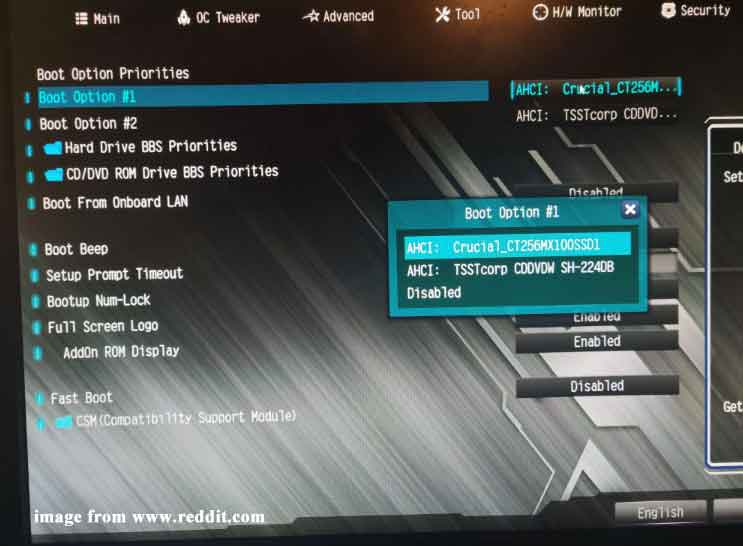
不正な起動順序は、PCがASRock画面から進まないなどのシステムまたは起動問題を引き起こす可能性があります。そのため、BIOSメニューに入り、デフォルトの起動デバイスが正しいか確認する必要があります。下記の手順に沿って操作してください。
ステップ1.コンピューターをシャットダウンし、再起動します。
ステップ2.システム起動時に「F2」キーまたは「Del」キーを繰り返し押します。
ステップ3.「矢印キー」で「Boot」タブを選択>システムディスクを最初の起動デバイスに設定>「Enter」キーを押す>「F10」キーを押して変更を保存します。
ステップ4.PCを再起動します。
対処法5:スタートアップ修復を実行する
PCがロゴ画面でフリーズするなど、起動問題が繰り返し発生する場合、スタートアップ修復で診断して修復できます。下記の手順に沿って操作してください。
ステップ1.コンピューターをシャットダウン>再起動>「Windowsロゴ」が表示されたら「電源」ボタンを押して電源を切ります。
ステップ2.「自動修復」画面が表示されるまで、上記の手順を2回以上繰り返します。
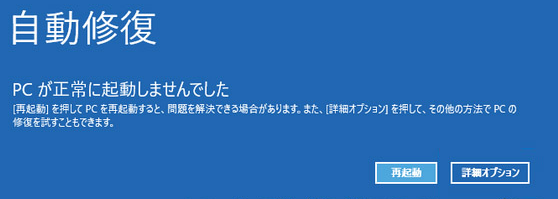
ステップ3.「詳細オプション」をクリックしてWindows回復環境に入ります。
ステップ4.「トラブルシューティング」>「詳細オプション」>「スタートアップ修復」に移動します。
対処法6:PCを初期化する
上記の解決策をすべて試しても改善しない場合、最終手段としてコンピューターの初期化を検討してください。
ステップ1.Windows回復環境からPCを起動します。
ステップ2.「トラブルシューティング」>「このPCを初期状態に戻す」を選択します。
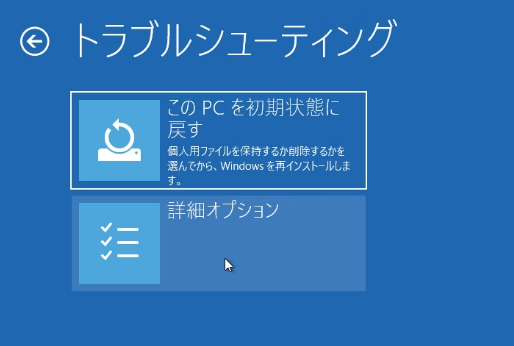
ステップ3.「個人用ファイルを保持する」または「すべて削除する」を選択します。
ステップ4.「クラウドからダウンロード」または「ローカルに再インストール」を選択します。
ステップ5.画面の指示に従って残りのプロセスを完了します。
PCが起動できない場合に備えてバックアップする
ASRockのロゴ画面から進まないなど、PCの起動トラブルは原因の特定に時間がかかることがあります。こうしたトラブルによるシステムや重要なデータの損失に備えるには、PCが正常に動作しているうちにバックアップを作成しておくことが大切です。
無料のPCバックアップソフト「MiniTool ShadowMaker」では、Windowsのシステム、ディスク、パーティション、ファイルなどをバックアップできます。システムイメージを作成しておけば、Windowsに問題が発生した場合でも、バックアップした時点の状態にシステムを復元できます。
ワンクリックシステムバックアップの操作手順は以下の通りです:
ステップ1.MiniTool ShadowMakerを起動し、「バックアップ」ページに移動します。
MiniTool ShadowMaker Trialクリックしてダウンロード100%クリーン&セーフ
ステップ2.オペレーティングシステムがデフォルトの「バックアップ」ソースとして選択されています。そのため、「バックアップ先」でシステムイメージの保存先パスを選択するだけです。
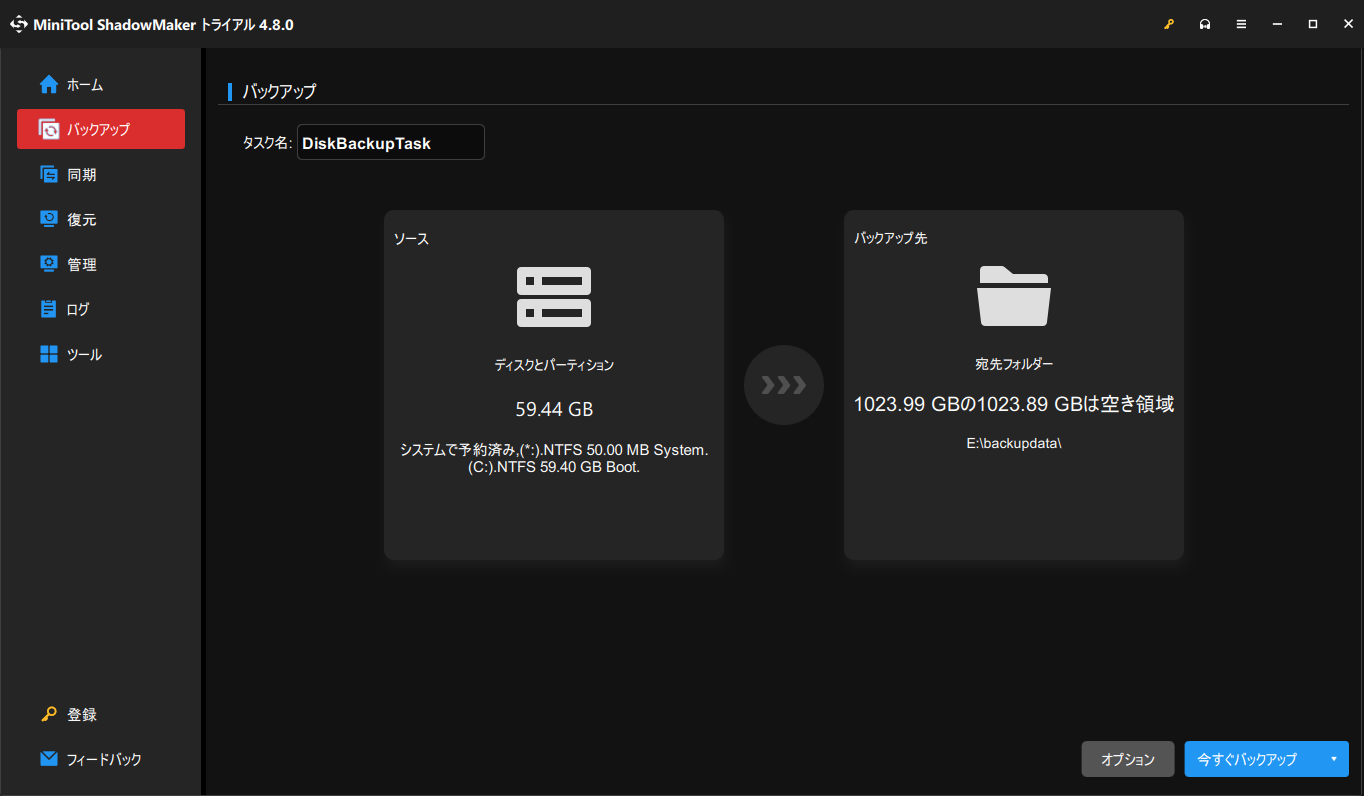
ステップ3.「今すぐバックアップ」をクリックして、すぐにプロセスを開始します。
システムイメージを作成した後、「ツール」ページの「メディアビルダー」をクリックして起動可能なUSBドライブを作成できます。これにより、コンピューターが正常に起動できない場合、そのドライブから起動してシステム復元を実行できます。
ASRockのロゴ画面から進まない問題に関するよくある質問
まとめ
まとめると、本ガイドでは、PCがASRockのロゴ画面で止まる原因と、6つの解決方法について解説しました。また、万が一に備えて、MiniTool ShadowMakerでシステムイメージや起動可能なUSBドライブを事前に作成し、必要に応じてシステムを以前の状態に復元できるようにしておくことを強くおすすめします。
MiniTool製品の使用時にご不明な点がございましたら、[email protected]までお気軽にお問い合わせください。できるだけ早く返事いたします。
作者について

ポジション: コラムニスト
動画クリエイター兼コンテンツエディター。YouTubeショート動画の企画・制作に加え、PCのトラブル解決や技術解説記事の執筆を中心に活動しています。 専門分野はデータバックアップとメディア変換技術。3年以上の実務経験を活かし、画面録画やデータ保護、システムトラブルの迅速な解決方法を分かりやすく解説しています。 「複雑なプロセスを、誰でも再現できるシンプルさへ」をモットーに、読者の悩みを素早く解決する実用的なコンテンツを発信しています。