
ローカルフォルダーをOneDriveに同期する理由
コンピューター上のフォルダーをOneDriveと同期することには、主に3つの利点があります。
- 重要なドキュメント、動画、写真、仕事用のファイルなど、ファイルのコピーをクラウドに保存することで、コンピューターに問題が発生した際のデータ損失のリスクを軽減できます。
- 同じMicrosoftアカウントに連携された複数のデバイス(他のコンピューター、タブレット、スマートフォンなど)から、同期されたファイルにいつでもアクセスできます。
- OneDriveを通じて、他のユーザーとファイルやフォルダーを共有できます。
ローカルフォルダーをOneDriveに同期する前に確認すべきこと
Windows 11またはWindows 10でフォルダーの同期を開始する前に、同期エラーを防ぎ、スムーズに処理を進めるために、以下の点を考慮してください。
- OneDriveの空き容量:OneDriveに空き容量があるかどうかを確認してください。標準的なMicrosoftアカウントでは、通常5GBの無料容量が提供されます。
- インターネット接続:ファイルやフォルダーをOneDriveに同期するには、安定したインターネット接続が必要です。
- ファイルおよびフォルダーの制限:OneDriveでは、ファイル名やファイルサイズ、ファイルパスに関して一定の制限があります。Microsoftの要件を確認し、ファイルやフォルダーが同期の条件を満たしていることを確認しましょう。
- 同期設定と方向:利用可能なオプションは、同期方法によって異なる場合があります。開始する前に設定を確認しましょう。
MiniTool ShadowMakerを使ってPCのフォルダーをOneDriveに同期する方法
OneDriveのフォルダー同期を行う必要がある場合は、MiniTool ShadowMakerなどのサードパーティ製のバックアップ・同期ツールが適しています。このツールを使用すると、オペレーティングシステム、ファイル、フォルダー、ディスク、またはパーティションを、外付けドライブやNASにバックアップできます。
さらに、「クラウド同期」機能では、Windows PC上のファイルやフォルダーをGoogleドライブ(Google Drive)やOneDriveに同期できます。PC内の保存場所に関係なく、任意のローカルフォルダーを選択できます。
また、MiniTool ShadowMakerでは、定期的な同期タスクをスケジュール設定して、ファイルを常に最新の状態に保つこともできます。
MiniTool ShadowMaker Trialクリックしてダウンロード100%クリーン&セーフ
特定のフォルダーをOneDriveに同期するには、以下の手順に従ってください。
ステップ1:WindowsパソコンでMiniTool ShadowMakerを起動します。
ステップ2:「同期」タブに移動し、「クラウド同期」を選択します。
ステップ3:「ソース」をクリックして、パソコン内から同期したいフォルダーを参照し、選択します。
ステップ4:保存先としてOneDriveを選択します。
- OneDriveを選択すると、サインインページが開きます。
- Microsoftアカウントにサインインし、プロンプトが表示された場合はアクセスを許可します。
- OneDrive内の既存のフォルダーを選択するか、新しいフォルダーを作成します。
- 「OK」をクリックして設定を確定します。
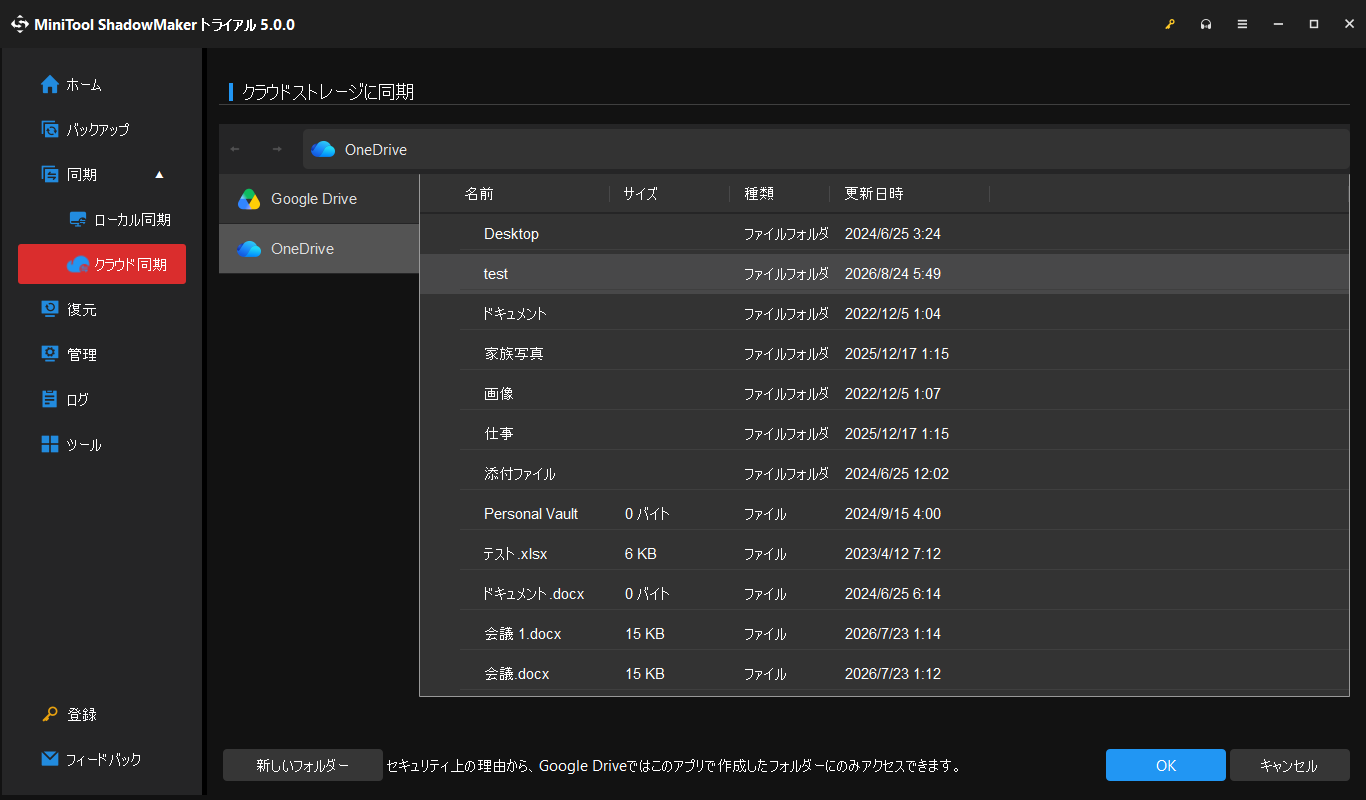
ステップ5:「オプション」を開き、ファイルのフィルタリング、比較、同期のスケジュール設定など、必要に応じて同期設定を構成します。
ステップ6:「今すぐ同期」をクリックして、タスクを直ちに開始します。
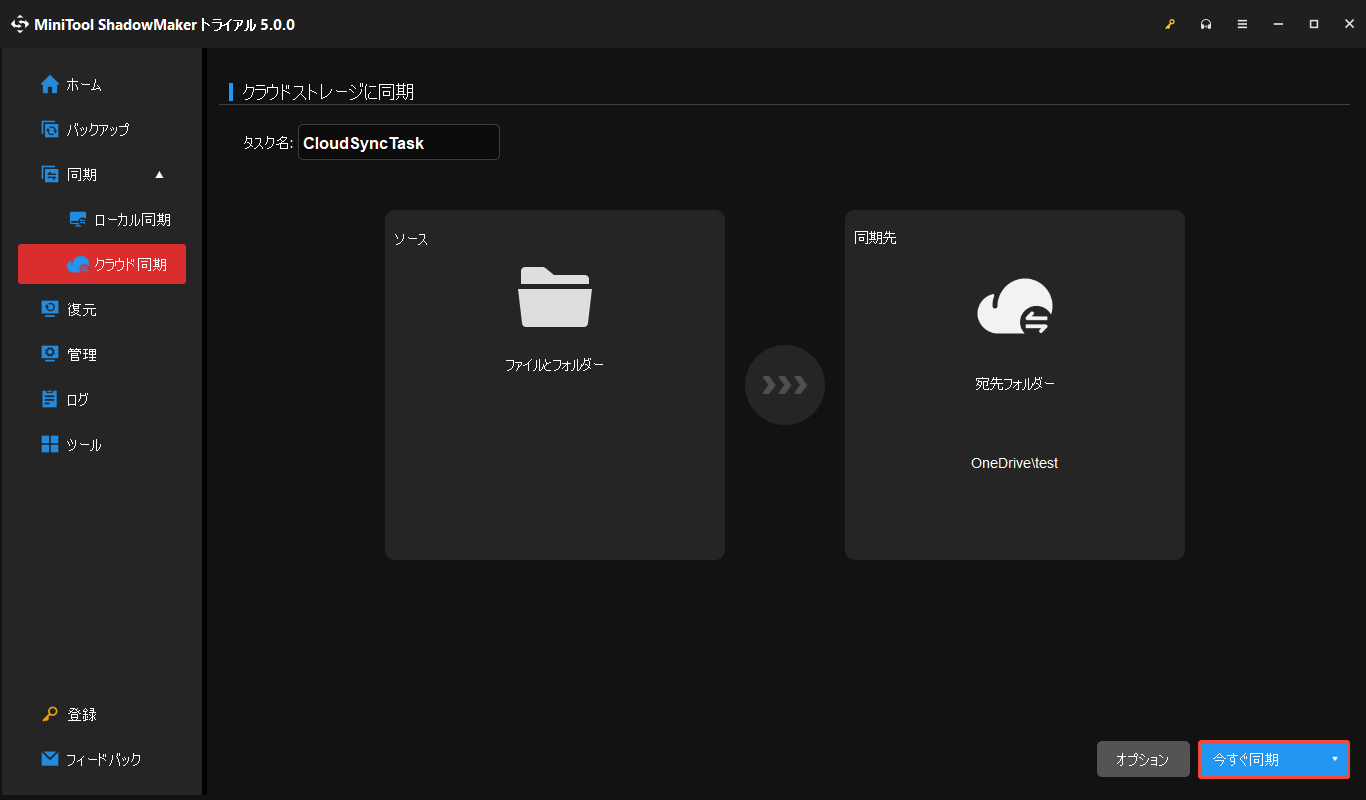
処理が完了するまでお待ちください。その後、選択したOneDriveフォルダーにアクセスして、同期されたフォルダーを確認できます。
OneDriveアプリを使ってフォルダーをOneDriveに同期する方法
OneDriveでは、ローカルフォルダーの保存場所に応じて、クラウドに同期する方法が異なります。保存場所に合った方法を選びましょう。
- OneDriveフォルダー内にフォルダーを移動する:OneDriveフォルダーの外に保存されているファイルやフォルダーの場合。
- デスクトップ、ドキュメント、ミュージック、ビデオ、またはピクチャをバックアップする:デスクトップ、ミュージック、ドキュメント、ビデオ、またはピクチャのフォルダー内にあるファイルやフォルダーの場合。
オプション1:OneDriveフォルダー内にフォルダーを移動する
同期したいフォルダーがOneDriveフォルダーの外にある場合は、エクスプローラーを使ってOneDriveフォルダー内に移動するのが最も簡単です。
OneDrive以外のフォルダーをOneDriveに同期するには、次の手順に従ってください。
ステップ1:エクスプローラーを開き、同期したいフォルダーを探します。
ステップ2:OneDriveフォルダーに移動して開きます。
ステップ3:ローカルフォルダーをOneDriveフォルダー内にコピーして貼り付けます。元の場所に残す必要がない場合は、フォルダーをOneDriveフォルダー内に移動することもできます。
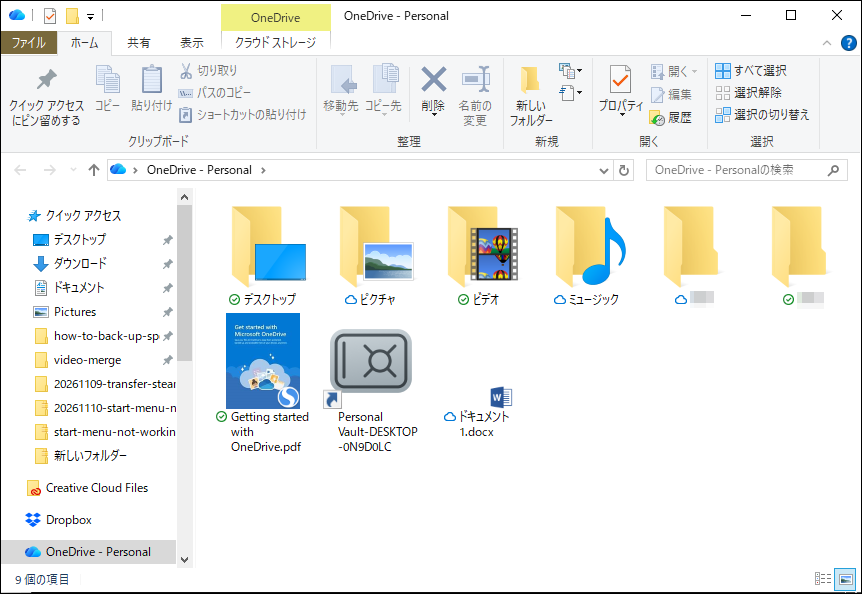
同期が完了したら、OneDriveのWebサイトにアクセスし、そのフォルダーがクラウドストレージに表示されているか確認してください。

オプション2:特定のフォルダー(デスクトップ、ドキュメント、ピクチャ)をバックアップする
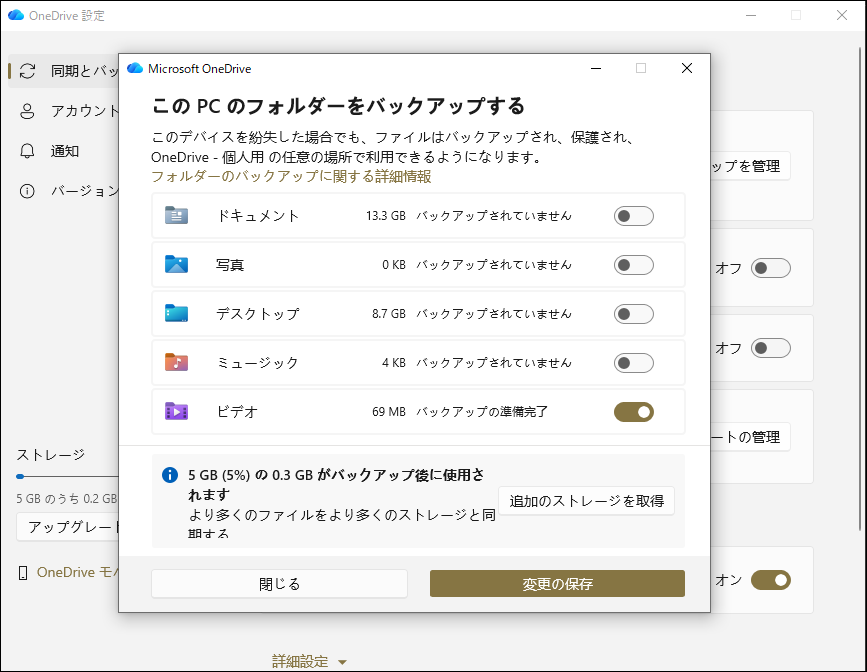
「ドキュメント」「ピクチャ」「デスクトップ」「ミュージック」「ビデオ」などの特定のフォルダーをOneDriveに同期したい場合は、OneDriveに組み込まれている「バックアップを管理」機能を使用してください。
ステップ1:タスクバーにある「OneDriveのクラウドアイコン」をクリックします。
ステップ2:「ヘルプと設定」>「設定」を選択します。
ステップ3:「同期とバックアップ」タブを開き、「バックアップを管理」をクリックします。
ステップ4:「デスクトップ」「ドキュメント」またはその他の利用可能なフォルダーのトグルスイッチをオンにします。
ステップ5:「変更の保存」をクリックして、同期を開始します。

MiniTool ShadowMakerとOneDriveアプリの比較
MiniTool ShadowMakerとOneDriveの以下2つの同期方法を比較し、フォルダーの同期に最適な方法を見つけましょう。
| 機能 | MiniTool ShadowMakerクラウド同期 | OneDriveにフォルダーを移動 | 「バックアップを管理」による特定フォルダーの同期 |
| 対応フォルダー | PC内の任意のフォルダー | OneDriveフォルダー外のフォルダー | デスクトップ、ドキュメント、ピクチャ、ビデオ、ミュージック |
| 同期方向 | 一方向(PCからOneDrive) | 双方向 | 双方向 |
| 自動同期 | スケジュールに基づいて同期タスクを実行 | ファイルの変更を自動的に同期 | ファイルの変更を自動的に同期 |
| おすすめの用途 | 元の保存場所を変更せずに、選択したローカルフォルダーを同期したい場合 | OneDriveフォルダー内に保存したいファイルを同期する場合 | Windowsの対応フォルダーをOneDriveに同期する場合 |
データを安全に保護するためのポイント
ローカルフォルダーをOneDriveに同期すると、ファイルに簡単にアクセスできるようになります。ただし、同期を有効にするだけでは、データを十分に保護できるとは限りません。データの紛失を防ぎ、プライバシーを守るために、以下のポイントを押さえておきましょう。
- 別途バックアップを作成する:同期はバックアップの代わりにはなりません。重要なファイルを保護するには、ローカルバックアップとクラウドバックアップを併用し、データを保護する仕組みを強化しましょう。また、MiniTool ShadowMakerを使えば、PCのデータを外付けドライブやUSBメモリにバックアップできます。
- アカウントのセキュリティを強化する:アカウントには推測されにくい固有のパスワードを設定し、2段階認証を有効にしましょう。必要に応じて、デバイスの暗号化も有効にしてください。
- 同期するデータを慎重に選ぶ:パスワード、暗号化キー、その他の機密情報を含むフォルダーは、必要がない限り同期対象にしないようにしましょう。
- アップロード状況を定期的に確認する:OneDriveのWebサイトにアクセスし、重要なファイルやフォルダーが正常にアップロードされていることを確認しましょう。
ローカルフォルダーをOneDriveに同期する方法に関するよくある質問
まとめ
MiniTool ShadowMakerやOneDriveアプリを使えば、Windows 11/10で特定のフォルダーをOneDriveに同期できます。目的や用途に合わせて同期方法を選び、手順に沿って設定しましょう。
MiniTool ShadowMakerを使用して、ローカルフォルダーを移動せずにOneDriveに同期する際に問題が発生した場合は、[email protected]までお問い合わせください。できるだけ早く返事いたします。
作者について

ポジション: コラムニスト
動画クリエイター兼コンテンツエディター。YouTubeショート動画の企画・制作に加え、PCのトラブル解決や技術解説記事の執筆を中心に活動しています。 専門分野はデータバックアップとメディア変換技術。3年以上の実務経験を活かし、画面録画やデータ保護、システムトラブルの迅速な解決方法を分かりやすく解説しています。 「複雑なプロセスを、誰でも再現できるシンプルさへ」をモットーに、読者の悩みを素早く解決する実用的なコンテンツを発信しています。