
テキサス州ダラス近郊に住んでいて、ハードドライブ、USBフラッシュドライブ、SDカード、モバイルなどのストレージデバイスから失われたデータを復元するためのプロフェッショナルなデータ復旧サービスを探していますか?
この記事では、テキサス州ダラスのトップデータ復旧サービスをご紹介します。しかし、実際、すべてのデータ損失の状況がデータ復元の専門家やスペシャリストに頼る必要はありません。高額な費用がかかる可能性のあるデータ復旧サービス会社にストレージデバイスを送る手間をかける前に、まず信頼できる無料のデータ復元ソフトウェアを使用して、失われたデータの復元を試みることをお勧めします。
オンラインで複数のデータ復元ソフトウェアを見つけることができます。使いやすさ、安全性、価格、データ復元の速度などに基づいて、MiniTool Power Data Recoveryは試す価値があります。このソフトウェアは、100%クリーンで無料のエディションを提供し、最大1GBのデータ復元が可能です。また、少額の費用でライフタイムライセンスを提供する上級エディションもあり、これを使えば、無制限のデータをさまざまなストレージデバイスからいつでも復元できます。
そのため、ダラスのデータ復元の第二部(サービス)に入る前に、まずは無料のデータ復元ソフトウェアの最高峰であるMiniTool Power Data Recoveryを使用して、様々なストレージデバイスから失われたデータや削除されたファイルを復元する方法について、以下で確認してください。
テキサス州ダラスにおけるデータ復旧サービスの代替案-MiniTool Power Data Recovery
テキサス州ダラス近郊でデータ復旧サービスや専門家を探している場合、MiniTool Power Data Recoveryを使用して、外に出ることなく自分で失われたデータを復元することができます。
このプロフェッショナルな無料データ復元ソフトウェアを使用して、ハードドライブが物理的に損傷している場合や、最良のハードドライブ消去ソフトウェアでハードドライブを消去した場合を除き、さまざまなデータ損失の状況からデータを復元できます。
MiniTool Power Data Recoveryの主な機能
- ハードドライブデータ復元:コンピューターのハードドライブや(Seagate、Western Digital、Toshiba、SanDisk、Siliconなど)外付けハードドライブから失われたデータや削除されたファイルを復元できます。
- ソリッドステートハードドライブ(SSD)復元:ブランドに関係なく、さまざまな種類のソリッドステートハードドライブから失われたデータを復元できます。
- フラッシュドライブデータ復元:ペンドライブ、USBフラッシュドライブ、サムドライブ、USB-Cフラッシュドライブなどからデータを簡単に復元できます。
- SDカードデータ復元:SanDiskメモリーカードを含むさまざまなSDメモリーカードからデータを復元できます。もし携帯電話が壊れたり水に落ちたりした場合、SDカードが取り出せるなら、カードリーダーに挿入してMiniTool Power Data Recoveryを使ってSDカードからデータを復元できます。カメラやビデオカメラの場合、SDカードを取り出して、このデータ復元プログラムを使ってデータを復元することもできます。(関連記事:SDカードの修復)
- CD/DVDドライブ復元:破損または傷ついたDVD/CDからデータを復元できます。
- その他の機能:100%クリーンで安全、直感的なインターフェイス、非常に高速なスキャン速度、高い復元成功率。「検索」「フィルター「プレビュー」などの機能で、目的のファイルを素早く見つけることができます。Windows 11/10/8/7/Vistaに対応。ビジネスエディションでは、Windowsサーバーから失われたファイルを復元することもサポートしています。
MiniTool Power Data Recovery Freeクリックしてダウンロード100%クリーン&セーフ
MiniTool Power Data Recoveryが対応できるデータ損失の状況
- 誤ってファイルを削除した:PCで誤って削除したファイルを、ごみ箱を空にした後でも復元できます。外付けハードドライブやUSBフラッシュドライブなどの外部ドライブから削除したファイルも復元できます。外部ドライブの削除されたファイルはごみ箱に入らないため、データ復元ソフトウェアを使用して復元する必要があります。
- OSクラッシュやその他のシステム問題:システムクラッシュやKernel Data Inpage Errorなどのブルースクリーン/ブラックスクリーンエラー、その他のオペレーティングシステムの問題に遭遇した場合でも、MiniTool Power Data Recoveryを使用して失われた可能性のあるデータを復元できます。
- ハードドライブの故障:ハードドライブにファイルシステムの破損、不良セクタ、その他の論理エラーがある場合でも、ダラスのデータ復旧サービスに頼る前に、このデータ復元ソフトウェアを使用してデータを復元できます。
- ハードドライブの破損/フォーマット:ハードドライブがフォーマットまたは破損している場合でも、MiniTool Power Data Recoveryを試して、フォーマットされたハードドライブや紛失されたパーティションからファイルを復元することができます。
- マルウェア/ウイルス感染:コンピューターがマルウェアやウイルスに侵入されることがあります。マルウェア/ウイルス攻撃後に失われたファイルを復元するために、MiniTool Power Data Recoveryを試すことができます。
- PCが起動しない:PCやノートパソコンが起動しない場合でも、このデータ復元ソフトウェアを使用して、起動可能なUSB/ディスクドライブを作成し、コンピューターを起動してデータを復元できます。上級版はこの機能をサポートしています。
- ハードドライブの物理的損傷:ハードドライブが物理的に損傷していて、外付けハードドライブがコンピューターに認識されない場合でも、ハードドライブの修復措置を試した後、MiniTool Power Data Recoveryでデータを救出することができます。それでもうまくいかない場合は、ダラスのデータ復旧サービスに頼んでみてください。
MiniTool Power Data Recoveryを使ってストレージデバイスから失われたデータを復元する方法
まず、無料でMiniTool Power Data Recovery(100%クリーンで無料)をWindows 11/10/8/7のコンピューターにダウンロードしてインストールします。そして、以下の簡単な手順に従ってPC/ラップトップ、外付けハードドライブ、SSD、USB、SDカードなどから失われたデータを復元します。Macを使用している場合は、MiniTool Mac Data Recoveryを使用する必要があります。
MiniTool Power Data Recovery Freeクリックしてダウンロード100%クリーン&セーフ
ステップ1.このデータ復元ソフトウェアを起動する
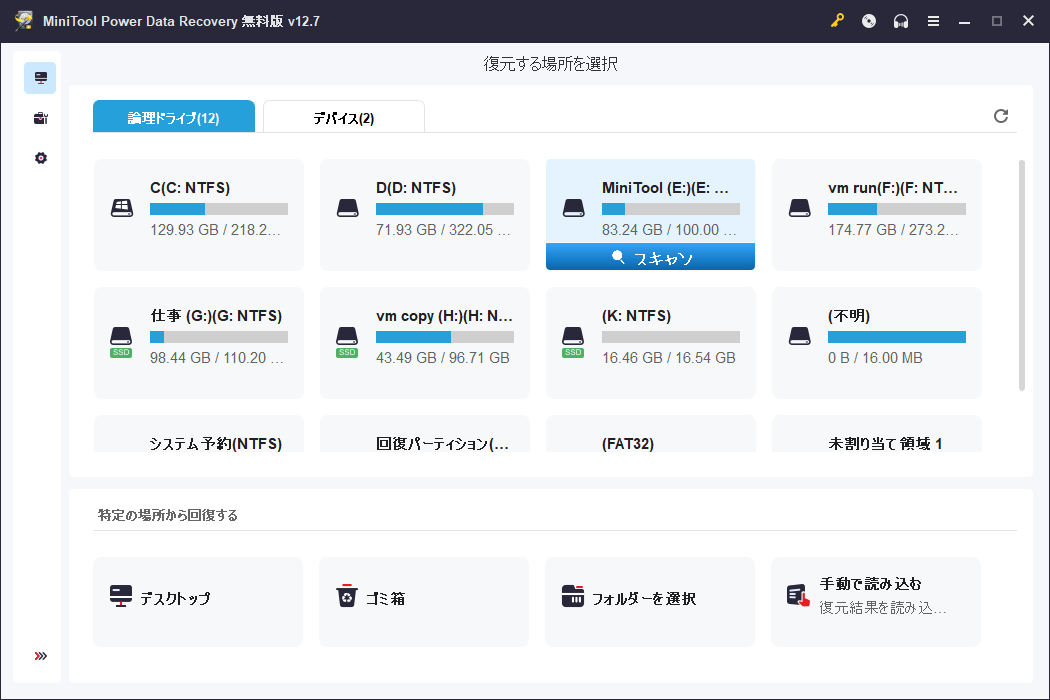
MiniTool Power Data Recoveryを開いて、メインインターフェイスにアクセスします。デフォルトでは、「このPC」画面の「論理ドライブ」セクションが選択されています。外付けハードディスクドライブ、USBフラッシュドライブ、CD/DVDからデータを復元したい場合は、事前にデバイスをコンピューターに接続してください。
デバイスがMiniTool Power Data Recoveryで表示されない場合は、「ディバス一覧を更新する」のアイコンをクリックしてみてください。
ここでは、Windows 10 PCからデータを復元する例を取り上げます。
ステップ2.選択したデバイスをスキャンする
「論理ドライブ」で失われたデータが含まれている特定のパーティションを選択できます。その後、「スキャン」ボタンをクリックすると、このファイル復元ソフトウェアが自動的にハードドライブをスキャンし始めます。
複数のパーティションをスキャンしたい場合、「ディバス」に切り替えて、ディスク全体を選択してスキャンすることができます。
ステップ3.スキャン結果で失われたファイルをチェックする
データスキャンプロセスが終了した後、スキャンされたハードドライブに含まれる、(削除された/紛失した/既存のファイルを含む)すべてのデータやファイルがスキャン結果ウィンドウにリスト表示されます。
スキャン結果ウィンドウで、ファイルやフォルダーをパス別やタイプ別に表示できます。また、ツールバーの「フィルター」ボタンをクリックすると、ファイルタイプ、更新日時、ファイルサイズ、またはファイルカテゴリーでファイルを絞り込むことができます。ファイル名を覚えている場合は、その名前やキーワードを検索ボックスに入力して「Enter」キーを押すと、直接検索して見つけることができます。
スキャン結果ウィンドウで削除された/失われたファイルを見つけたら、「プレビュー」ボタンをクリックしてファイルを確認できます。
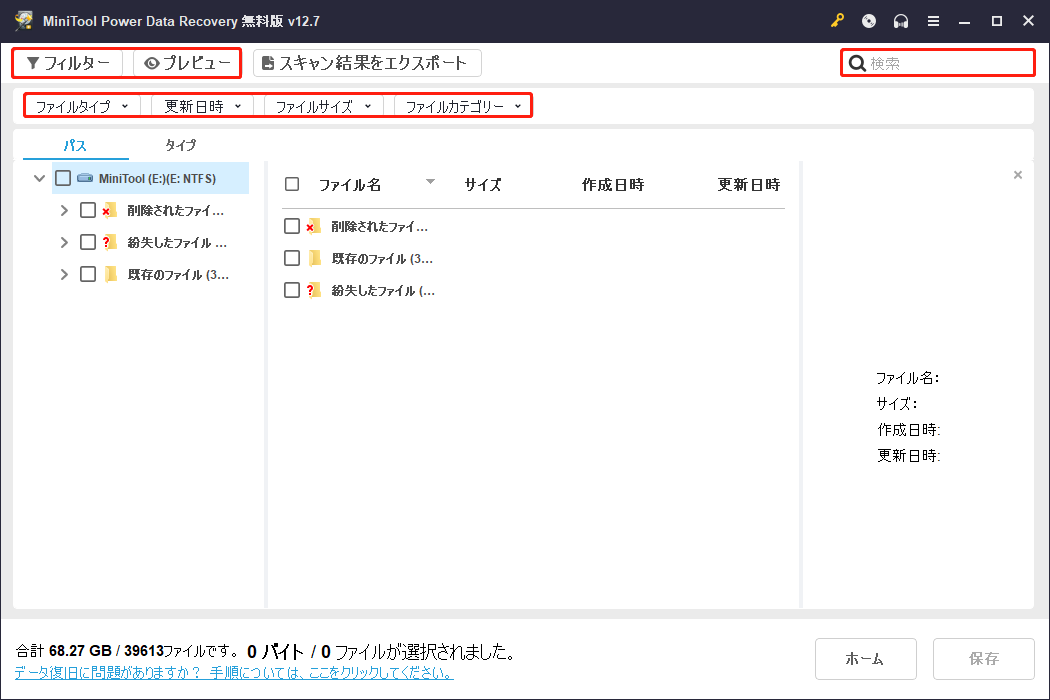
最後に、それらのファイルを選択し、「保存」ボタンをクリックします。ポップアップウィンドウで、復元されたファイルを保存するための保存先を選びます。
上書きされたファイルを復元するのは非常に難しいため、元のストレージデバイスへのデータ上書きを避ける必要があります。そのため、新しいデバイスや場所を選択して復元されたファイルを保存することをお勧めします。
もし、どのデータ復元ソフトウェアを使用しても失われたデータを復元できなかった場合は、テキサス州ダラスのデータ復旧サービスにストレージデバイスを送って、支援を求める必要があります。以下に、参考までにダラスのトップデータ復元会社を厳選してご紹介します。
ダラスのデータ復元-テキサス州ダラスにおけるトップデータ復旧サービス
1.Secure Data Recovery Services
- データ復旧サービス:ハードドライブ復元、フラッシュドライブ復元、ソリッドステートデータ復元、テープデータ復元など
- 所在地:14785 Preston Rd. Suite 550 (North Tower), Dallas, TX 75254; 1327 Empire Central Drive # 115, Dallas, TX 75247; 2911 Turtle Creek Blvd. Suite 300, Dallas, TX 75219.
- 営業時間:月曜~金曜 9:00am~5:00pm
- 電話番号:1-877-304-7189
- ウェブサイト:https://www.securedatarecovery.com/locations/texas/dallas
2.ACE Data Recovery
- データ復旧サービス:ハードドライブ復元、フラッシュメディア復元、SSDデータ復元、RAIDデータ復元、モバイルデバイス復元、SQLサーバーデータ復元、テープデータ復元、ファイルシステム復元、Apple Mac復元、仮想化復元
- 所在地:17778 Preston Rd., Dallas, TX 75252 USA.
- 営業時間:月曜~金曜 7:30am~7:00pm CST; 土曜 8:00am~5:00pm CST.
- 電話番号:1-877-304-7189
- ウェブサイト:https://www.datarecovery.net/contact-us.aspx
3.Data Analyzers Data Recovery Services
- データ復旧サービス:ハードドライブ復元、SSDデータ復元、RAIDデータ復元、Dellサーバーデータ復元など
- 所在地:Dallas, TX 75202
- 営業時間:月曜~金曜 8:00am~5:00pm CST
- 電話番号:(682) 267-9544
- ウェブサイト:https://dataanalyzers.com/
4.SALVAGEDATA Recovery Services
- データ復旧サービス:ハードドライブ復元、SSDデータ復元、RAIDデータ復元、USBフラッシュ復元、メモリーカード復元、外付けドライブ復元、サーバーデータ復元、Apple Mac復元、PCコンピューター復元、ラップトップノートブック復元、iPhoneデータ復元、Androidデータ復元など
- 所在地:12700 Hillcrest Road, Suite 125-B, Dallas, TX 75230
- 営業時間:月曜~金曜 9:00am~5:00pm CST
- 電話番号:(972) 996-2552
- ウェブサイト:https://www.salvagedata.com/locations/texas-dallas-data-recovery
テキサス州ダラス近郊のその他のデータ復元専門サービスには、24 Hour Data Recovery Service、Flashback Data Recovery Service、DataTech Labs Data Recoveryなどがあります。
データ復元ソフトウェア vs データ復旧サービス
データ復元ソフトウェアとデータ復旧サービスには、それぞれの利点と欠点があります。
私が見る限りでは、ほとんどのデータ損失のシナリオは、プロフェッショナルなデータ復元ソフトウェアで対処可能です。たとえば、デバイスのデータ損失がシステムの問題や論理的なハードディスクエラーなどによる場合、データ復元ツールを使って簡単に失われたデータを復元できます。
さらに、データ復元ソフトウェアを使う方が、はるかに簡単で安価です。オンラインでソフトウェアをダウンロードし、デバイスを接続して、データ復元プログラムにデータを回復してもらうだけです。データ復元プロセスは数回のクリックで完了します。そして最も重要なのは、自分で自宅やオフィスで行えるという点です。

データ復旧サービス/専門家/会社については、少し手間がかかります。一般的には、ストレージデバイスをデータ復旧サービスのオフィスに持ち込む必要があり、データ分析や回収に多額の費用がかかる可能性があります。時間とお金がかかり、最終的には何も得られないこともあります。しかし、もしストレージデバイスが深刻に損傷しており、無料のデータ復元ソフトウェアでは回復できない場合は、デバイスをデータ復旧サービスに送って修理し、データを保持してもらうことができます。
結論
この記事では、テキサス州ダラスに住む方々に向けたデータ復元ソリューションを提供しました。これには、(場所に制限なしで誰でも使用できる)ユーザーガイド付きの最高の無料データ復元ソフトウェアと、テキサス州ダラスの他のトップデータ復旧サービスが含まれています。
もしMiniTool Power Data Recoveryでのデータ復元方法についてまだ問題がある場合は、[email protected]までお問い合わせください。