
バックアップ暗号化ソフトは、機密ファイルの盗難、ランサムウェア、および不正アクセスから保護します。このガイドでは、MiniTool ShadowMaker、EaseUS Todo Backup、AOMEI Backupperなど、Windowsおよびクラウドストレージ向けの優れたバックアップ暗号化ソフトをご紹介します。
クイックアンサー:最高のバックアップ暗号化ソフトは?
最適なバックアップ暗号化ソフトは、ユーザーのニーズによって異なります。ソフトウェアを選ぶ際は、AES-256暗号化、秘密鍵の管理、パスワード保護、バックアップの柔軟性、および復元機能の有無などを確認しましょう。製品名や知名度だけでなく、データを安全に保護できるセキュリティ性能と、確実に復元できる信頼性を重視することが大切です。
バックアップ暗号化ソフトとは?
バックアップ暗号化ソフトは、バックアップデータを暗号化して保護するためのセキュリティソフトです。正しいパスワードまたは暗号化キーを所持するユーザーのみが、バックアップファイルにアクセスしたり、復元したりすることができます。
これにより、物理的なバックアップドライブが紛失したり、クラウドストレージが侵害されたりした場合でも、不正アクセスを防ぎ、機密データを安全に保つことができます。
バックアップ暗号化ソフトを選ぶ際に注目すべき機能
暗号化機能を備えたバックアップソフトを選ぶ際は、以下のポイントを確認することが重要です。
- 強力な暗号化とセキュリティ保護:高度な暗号化規格、パスワード保護、安全なデータ転送機能を提供し、バックアップデータを保護します。
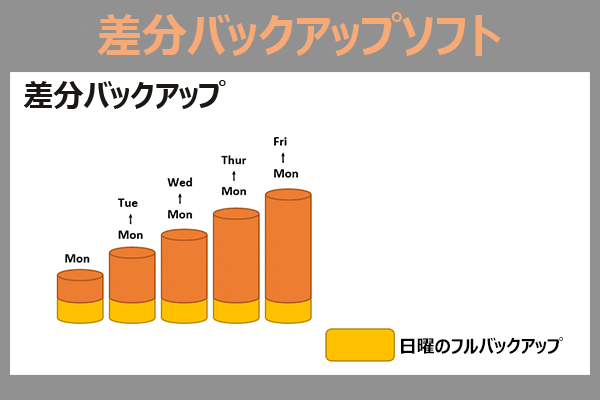
- 柔軟なバックアップ方法:フルバックアップ、増分バックアップ、差分バックアップに対応しており、効率を向上させ、ストレージの使用量を削減します。
- バックアップの自動管理:スケジュールに基づくバックアップや自動実行に対応しており、手作業の負担を軽減できます。
- 対応ストレージと保存先:ローカルドライブ、外部デバイス、ネットワーク上の保存先、およびクラウドストレージに対応しています。
- 復元とバージョン管理:バージョン履歴と柔軟な復元オプションを搭載し、データの復元を容易にします。
- バックアップの信頼性:バックアップの整合性を検証し、バックアップファイルが完全かつ利用可能な状態を維持します。
- 使いやすさと互換性:ユーザーフレンドリーなインターフェースを備え、複数のOSやデバイスに対応しています。

# 1. MiniTool ShadowMaker:軽量で信頼性が高い
おすすめ:シンプルな暗号化バックアップを必要とする一般ユーザー
MiniTool ShadowMakerは、軽量で信頼性の高いバックアップツールです。システムおよびファイルのフルバックアップ、増分バックアップ、差分バックアップに対応しています。これらのバックアップ方法を使えば、ストレージ効率とデータ保護を両立できます。
不正アクセスを防ぐため、このソフトは業界標準のAES暗号化とパスワード保護機能により、バックアップイメージを安全に保護します。バックアップの保存先として、ローカルドライブ、外付けドライブ、ネットワーク接続ストレージ(NAS)などに対応しています。
直感的で使いやすいインターフェースにより、高度な暗号化や圧縮の設定も簡単に行えます。さらに、リソース消費を抑えながら快適に動作するため、初心者から上級者まで幅広いユーザーが安心して利用できます。
主な機能
- バックアップにAES-128およびAES-256暗号化を適用し、不正アクセスを防止します。
- システムファイルやデータパーティションを、保存先へ転送する前にブロック単位で暗号化します。
- システム全体を復元することなく、バックアップイメージを閲覧したり、特定のファイルをコピーしたりできます。
- コンピューターが起動しなくなった場合に備えて、システムを復元できる起動可能なUSBドライブまたはCD/DVDを作成できます。
- 「ディスクのコピー」機能により、データを失うことなくハードドライブを丸ごとコピーし、データを簡単に移行できます。
- 作成したバックアップイメージの整合性を検証し、バックアップが正常に作成されたことを確認できます。
- ストレージ容量を効率よく管理するため、古いバックアップを自動的に削除できます。
- 毎日、毎週、毎月、または特定のイベントをトリガーとして、自動バックアップを実行するスケジュールを設定できます。
- フルバックアップ、増分バックアップ、差分バックアップに対応しており、保存容量とバックアップ時間を節約できます。
メリット・デメリット
| メリット | デメリット |
| 1.バックアップイメージにはAES-128暗号化を採用 2.システム、ディスク、パーティション、およびファイルを保護 3.パスワード保護を適用してアクセスを制限 4.ローカルドライブ、NAS、またはネットワーク上のバックアップを保護 5.バックアップの整合性を検証 | 1.無料版には完全な暗号化オプションがない 2.ファイルツリーを直接更新するオプションがない |
個人的な使用感
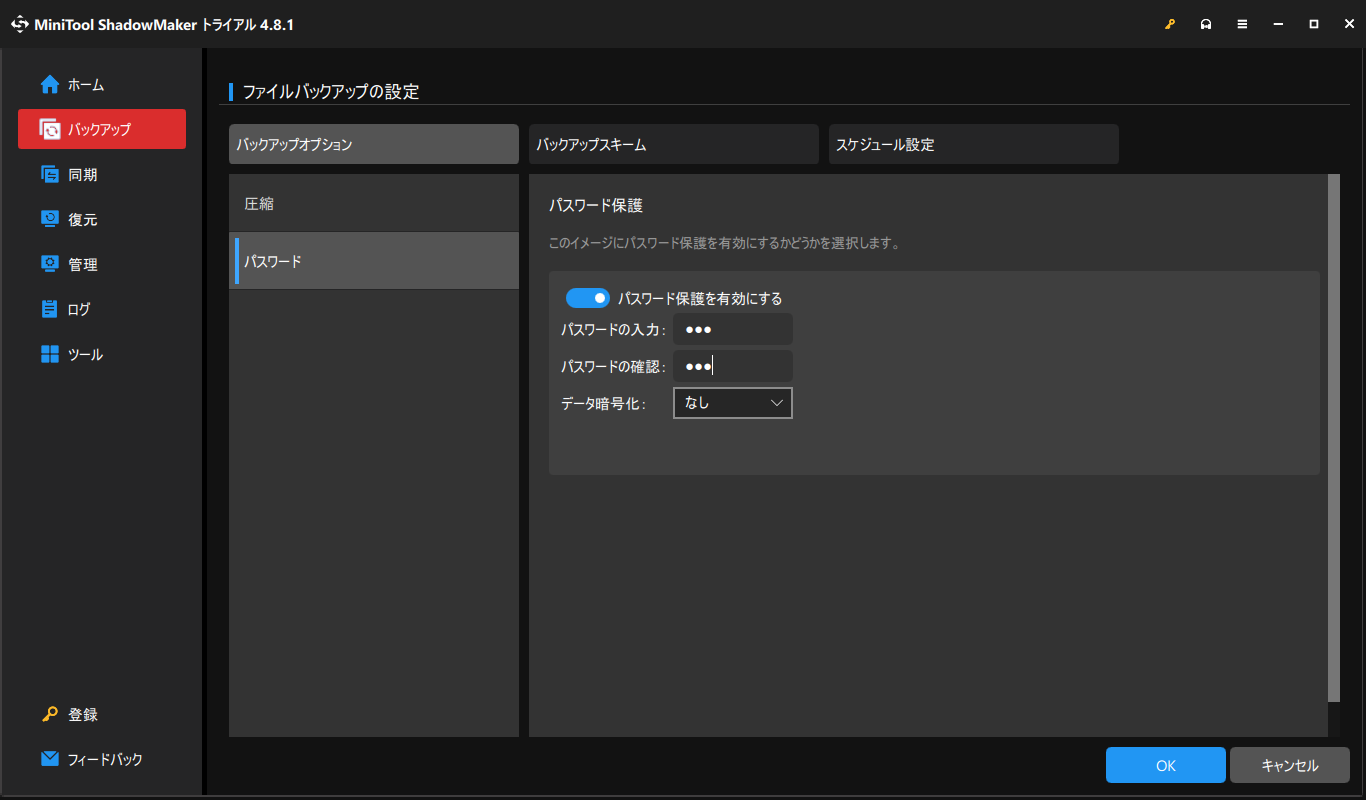
MiniTool ShadowMakerは、パスワードベースのAES暗号化(有料版では通常AES-256)を使用して、バックアップイメージ、ディスク、および指定されたファイルを不正アクセスから保護します。バックアップの作成時にパスワードを設定すると、暗号化を有効にできます。これにより、許可されたユーザーのみがバックアップを復元できます。
シンプルで直感的なインターフェースを採用しており、初心者でも簡単に操作できます。ファイルバックアップではAES-256暗号化に対応しているほか、ディスクおよびパーティションのバックアップでは「通常」または「AES-128」を選択できます。暗号化の設定もわかりやすく、簡単に行えます。
また、ローカルドライブやネットワーク上の保存先へのバックアップに対応しています。毎日、毎週、毎月、またはイベントをトリガーとした柔軟なスケジュール設定により、バックアップを自動実行し、大切なデータを継続的に保護できます。
# 2. EaseUS Todo Backup:多機能で直感的な操作
おすすめ:一般ユーザーおよび小規模オフィス
EaseUS Todo Backupは、使いやすさと柔軟性を兼ね備えたバックアップソフトです。暗号化機能を備えており、ファイル、ディスク、パーティション、OSのバックアップを安全に保護できます。
フルバックアップ、増分バックアップ、差分バックアップに対応しており、バックアップデータをローカル、外部ストレージ、ネットワーク、またはクラウドに保存できます。
インターフェースはシンプルで使いやすく、ディスクのクローン作成、システムの移行、バックアップ暗号化などの便利な機能を備えており、用途に応じてデータを保護できます。
主な機能
- システム、ディスク、ファイルの包括的なバックアップモードを提供します。
- 時間と容量を節約するための増分バックアップおよび差分バックアップに対応します。
- 自動バックアップをスケジュール設定したり、システムイベントに応じてバックアップを実行したりできます。
- バックアップの完了直後に、その整合性を確認します。
- ローカルドライブ、クラウド、またはネットワークデバイスに保存可能です。
- 強力なAES-256暗号化機能により、バックアップイメージを保護します。
- パスワード認証により、暗号化されたバックアップへのアクセスを制限します。
- 再インストールなしで、ディスクおよびOSの移行を容易にします。
メリット・デメリット
| メリット | デメリット |
| 1.バックアップイメージやファイルをAES-256暗号化で保護し、不正アクセスを防止 2.幅広いバックアップ機能に対応 3.直感的で初心者にも使いやすいインターフェース 4.ローカルおよびクラウド上のバックアップを保護 5.作成後に暗号化されたバックアップの整合性を検証 | 1.無料版では多くの重要な機能が制限される 2.アップグレードの案内が頻繁に表示 3.暗号化はアーカイブに限定される 4.利用できる暗号化方式は1つのみ |
個人的な使用感
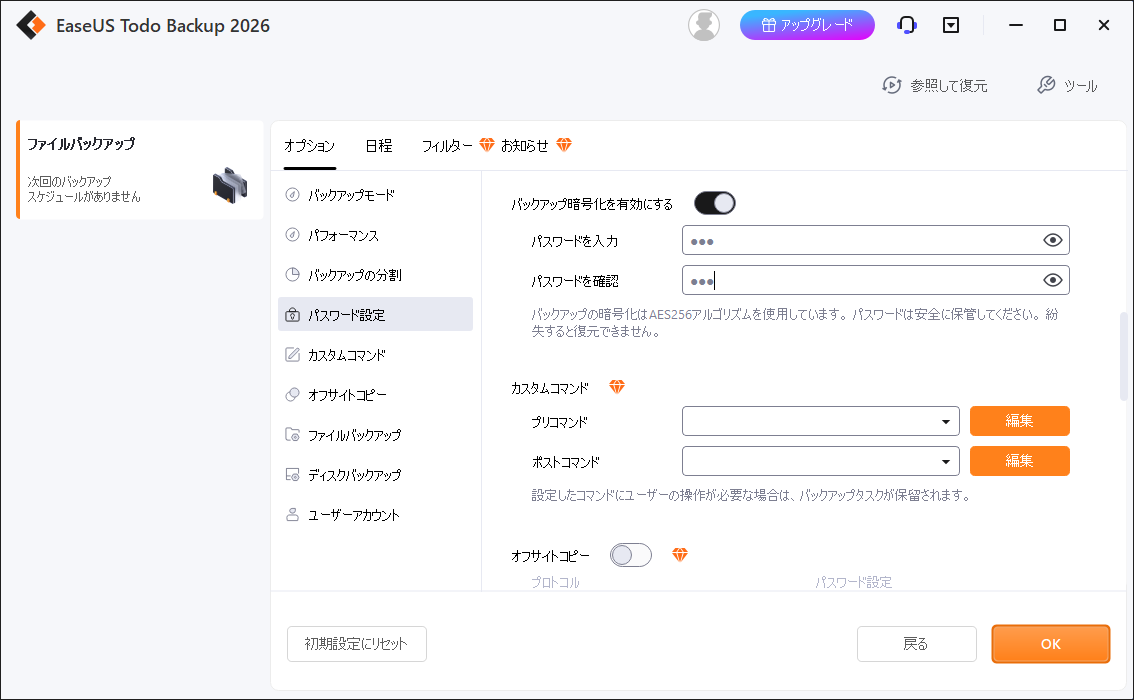
EaseUS Todo Backupは、AES-256暗号化に対応しており、バックアップアーカイブを不正アクセスから保護します。バックアップ作成時にパスワードを設定することで、許可されたユーザーのみがバックアップデータを開いたり復元したりできます。
実際の使用では、安定したデータ保護を実現できます。ただし、バックアップ管理画面では暗号化の有効・無効が一目でわかりにくく、確認しづらい場合があります。
また、ファイル、ディスク、システムのスケジュールバックアップに対応しています。さらに、Windowsが起動しなくなった場合に備えてWinPEブートメディアを作成できるため、システムの復元にも役立ちます。
# 3. AOMEI Backupper:シンプルで実用的なツール
おすすめ:柔軟なバックアップを必要とするWindowsユーザー
AOMEI Backupperは、システム、ディスク、パーティション、およびファイルの保護を目的として設計された、シンプルで実用的なバックアップ暗号化ソフトです。
フルバックアップ、増分バックアップ、差分バックアップなど、複数のバックアップモードに対応しており、バックアップ管理が簡素化され、ストレージ効率が向上します。
すっきりとしたインターフェースに加え、ディスクのクローン作成、システムの移行、バックアップ暗号化などの機能により、日々のデータ保護がより便利になります。
主な機能
- システム、ディスク、パーティション、ファイル、およびOutlookのメールを保護します。
- データやシステムを、異なるハードウェア構成に復元します。
- 緊急時に備えて、起動可能なレスキューメディアを作成できます。
- ファイルやフォルダを即座に、またはスケジュールに従って同期します。
- 変更内容をミラーリングし、不要なターゲットパスファイルを削除します。
- ディスク、パーティション、およびOSをSSDにクローンします。
- SSDパーティションのアライメントを調整し、ドライブの速度パフォーマンスを最適化します。
- 柔軟なスケジュール設定により、毎日または毎週のタスクを自動化します。
- 変更されたデータのみをキャプチャし、ストレージ使用量を最小限に抑えます。
- 古いバックアップバージョンを削除して、ディスクの空き容量を解放します。
メリット・デメリット
| メリット | デメリット |
| 1.複雑な作業をわかりやすくガイドするウィザードを搭載し、直感的に操作できるインターフェースを採用 2.基本的なニーズをすべて永久にカバーする、1回払いプランが用意 3.競合他社より低価格 4.ユーザーの操作を必要とせず、バックグラウンドで静かに動作 | 1.アップグレードの案内や商業広告が頻繁に表示 2.無料版にはバックアップの暗号化機能がない |
個人的な使用感
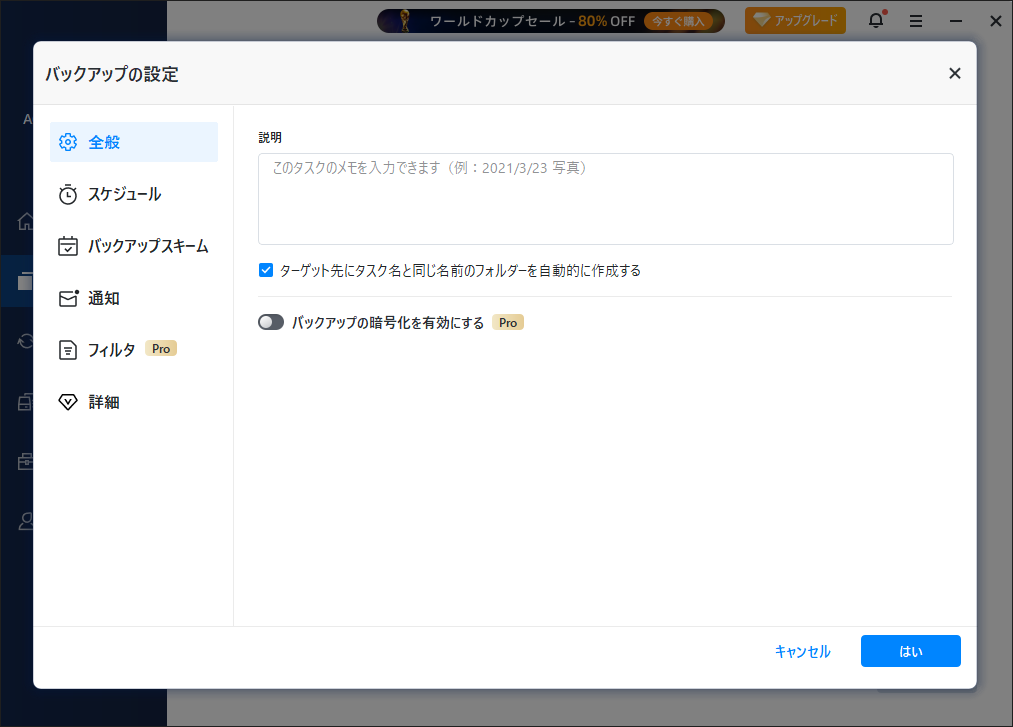
AOMEI Backupperは、パスワードによる暗号化機能を搭載しており、バックアップイメージを不正アクセスから保護できます。上位エディションではAES-256暗号化にも対応しています。バックアップの作成時にパスワードを設定するだけで、ファイル、システムイメージ、ディスク全体のバックアップを安全に保護できます。
実際の使用においても、AES-256暗号化により、バックアップ処理の効率を維持しながら、不正な復元やアクセスを防ぐ高いセキュリティを実現しています。
また、本ソフトはシステム、ディスク、ファイルのバックアップをステップごとに案内する、わかりやすいウィザード形式のインターフェースを備えており、初心者でも迷わず操作できます。
無料版でも日常的なバックアップ用途には十分対応しており、個人利用で必要となる基本的なバックアップ・復元機能を利用できます。一般的な利用環境では、バックアップや復元も安定して実行できます。
# 4. Macrium Reflect:高精度かつ高速
おすすめ:上級ユーザーおよびITプロフェッショナル
Macrium Reflectは、信頼性の高いイメージ作成と復元を実現するために設計された、高速かつ高精度なバックアップ暗号化ツールです。
システム、ディスク、ファイルのフルバックアップ、増分バックアップ、差分バックアップ機能を備えており、効率的なバックアップ管理を実現します。
このソフトは迅速かつ正確に動作し、クイック復元、ディスククローン、バックアップ暗号化などの機能を備え、強固なデータ保護を実現します。
主な機能
- ディスクやファイルのフルバックアップ、増分バックアップ、差分バックアップを実行します。
- パーティション、ディスク、システム、および個人用ファイルを保護します。
- 特定のイベントや時刻に基づいて、自動バックアップをスケジュール設定できます。
- バックアップファイルの作成直後にその整合性を検証します。
- ローカルドライブ、ネットワーク上の場所、NAS、またはクラウドへの保存に対応しています。
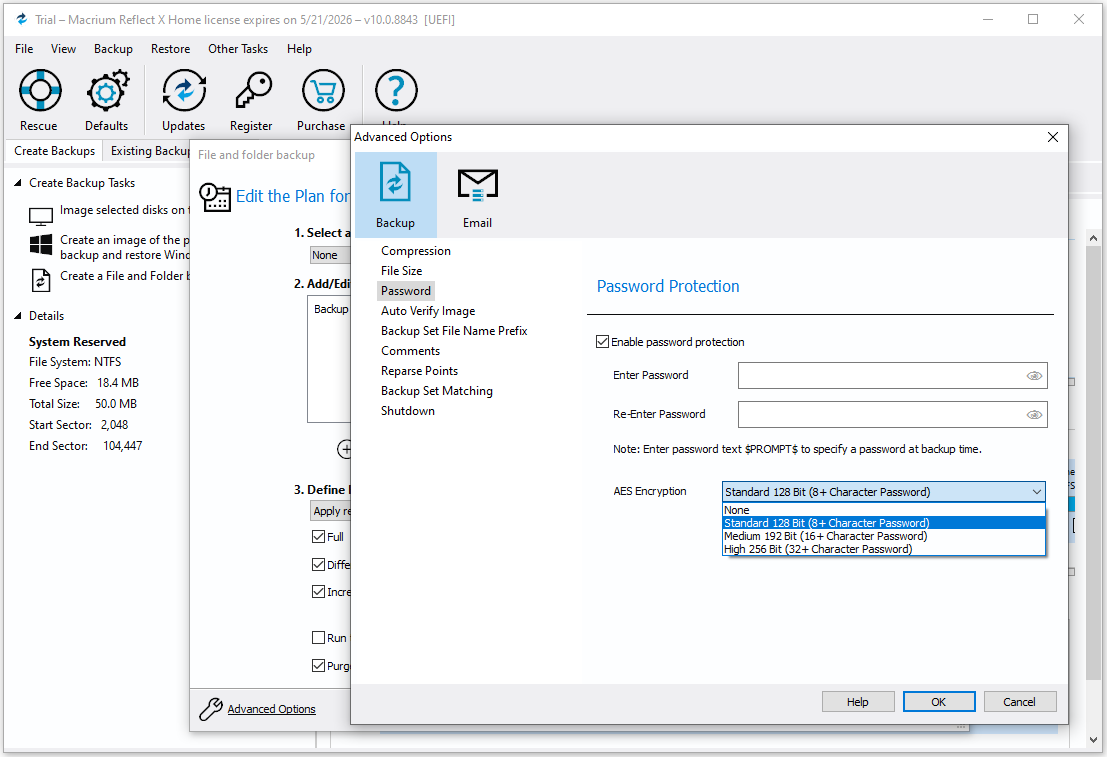
- AESによる暗号化とパスワード保護でバックアップを保護します。
- Windowsを再インストールすることなく、ディスクおよびOSの移行が可能です。
メリット・デメリット
| メリット | デメリット |
| 1.ディスク、パーティション、システムイメージ、およびファイルに対してAES暗号化を採用 2.ローカルおよびネットワーク上のバックアップを作成 3.パスワード保護によりバックアップを保護 4.バックアップの検証を行い、データの整合性を確保 | 1.無料版では主要機能が制限される 2.複雑なバックアップ作業には手動での設定が必要 3.初心者には操作に慣れるまで時間がかかる |
個人的な使用感
Macrium Reflectは、AES-128、AES-192、AES-256に対応した暗号化機能により、ディスクやシステムイメージのバックアップを保護します。パスワードを設定することで、バックアップファイルへの不正アクセスや無断での復元を防ぐことができます。
エンタープライズレベルの高度なセキュリティを備えており、データ保護を重視するユーザーや企業での利用に適しています。バックアップイメージは保存時だけでなく、復元時にも適切に保護されます。また、バックアップおよび復元の処理は安定しており、特に業務用途で高い信頼性を発揮します。
このインターフェースはIT専門家や上級ユーザーを対象としているため、初心者にとっては慣れるに時間がかかる場合があります。また、メニュー構成やセットアップ手順も、競合するバックアップソフトに比べて複雑に感じられるかもしれません。さらに、Homeエディションの価格は、多くの競合製品よりも高くなっています。
# 5. Paragon Backup & Recovery:柔軟性が高く、現代的なソリューション
おすすめ:システムイメージのバックアップを重視するユーザー
Paragon Backup & Recoveryは、変化するストレージ環境や復旧のニーズに対応した、高機能なバックアップソフトです。
ディスク、パーティション、ファイルのバックアップに対応しており、用途に応じた柔軟なバックアップ運用が可能です。
バックアップの自動化やリカバリツール、バックアップデータの暗号化機能などを備え、直感的で使いやすい操作性を実現しています。
主な機能
- ファイル、ディスク、パーティションの完全バックアップおよび一部バックアップを実行します。
- スケジュールバックアップやイベントベースのバックアップタスクを実行できます。
- イメージの検証を行い、エラーのないバックアップセットを確保します。
- バックアップを外部ドライブ、ネットワーク上の保存先、NAS、またはクラウドに保存します。
- セクタレベルおよびファイルレベルのバックアップ操作が可能です。
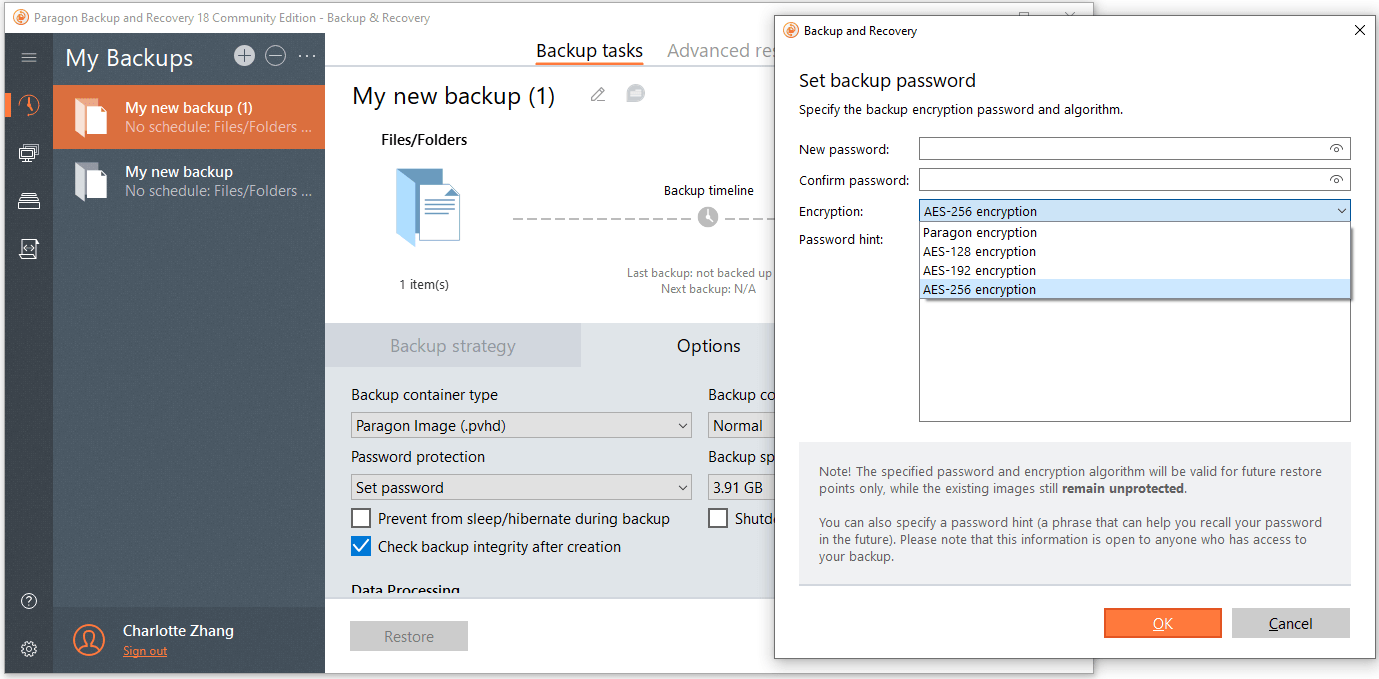
- AES暗号化とパスワードによる保護機能を搭載しています。
- システムの復旧およびベアメタル復元に対応します。
メリット・デメリット
| メリット | デメリット |
| 1.バックアップイメージにAES暗号化を適用 2.アクセス制御のためにパスワード保護を採用 3.定期的な保護のために、自動バックアップスケジュール機能を提供 4.セクタレベルおよびファイルレベルの暗号化バックアップに対応 | 1.暗号化の対象はローカルおよびネットワーク上のバックアップに限定 2.高度な暗号化オプションを利用するには有料版が必要 3.クラウドバックアップにおけるエンドツーエンド暗号化には対応しない |
個人的な使用感
Paragon Backup & Recoveryは、パスワードによるAES暗号化機能を備えており、バックアップアーカイブを不正アクセスから保護できます。暗号化方式はParagon独自方式のほか、AES-128、AES-192、AES-256に対応していますが、高度な暗号化機能の一部は有料版でのみ利用できます。
ファイル、パーティション、システムイメージのバックアップを暗号化するには、バックアップの作成時に暗号化を有効にする必要があります。暗号化されたバックアップは、正しいパスワードを入力したユーザーのみがアクセス、マウント、または復元できます。なお、パスワードを忘れた場合は復元できません。
実際の使用においても、バックアップファイルは不正アクセスから安全に保護されます。また、ベアメタル復元やシステム全体の復元など、柔軟な復元オプションにも対応しています。
一方で、インターフェースは初心者にはやや複雑に感じられる場合があり、バックアップ速度も一部の軽量なバックアップソフトと比べると遅めです。それでも、復元の信頼性は高く、さまざまな復元シナリオで安定した復元を実現できます。
# 6. SyncBackPro:機能が充実し、柔軟性が高い
おすすめ:パワーユーザーおよび同期作業
SyncBackProは、豊富な機能と高い柔軟性を備えたバックアップソフトで、さまざまな環境でのバックアップや同期を効率的に管理できます。
ローカルドライブ、ネットワーク上の場所、クラウドストレージへのバックアップに対応しており、幅広いカスタマイズオプションも提供しています。
インターフェースは柔軟性を備えつつ、暗号化バックアップ、ファイルのバージョン管理、自動スケジュール設定などの高度な機能も提供しています。
主な機能
- バックアッププロファイルを使用して、ファイルやフォルダを同期できます。
- フルバックアップ、増分バックアップ、差分バックアップに対応しています。
- タスクを自動化し、業務時間外にスケジュール設定できます。
- クラウド、ネットワーク、NAS、FTP/SFTPなどの保存先オプションを提供します。
- 検証レポートにより、バックアップの整合性を確保します。
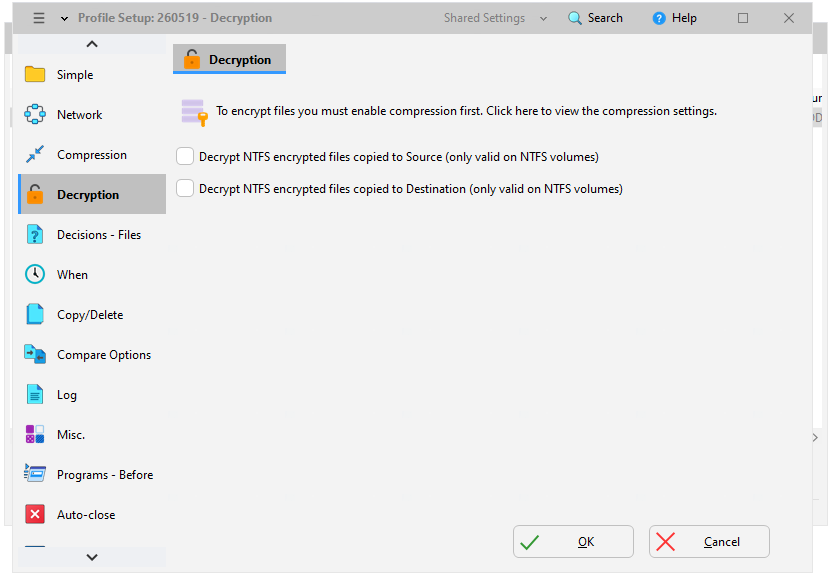
- バックアップに対してAES暗号化とパスワード保護を提供します。
- ファイルバージョニング機能により、バックアップ履歴を管理します。
- 監視やアラートに関する電子メール通知を送信します。
メリット・デメリット
| メリット | デメリット |
| 1.AES暗号化により、ファイル、フォルダ、およびクラウドバックアップを保護 2.ローカル、ネットワーク、FTP、クラウドストレージに対応 3.強力なフィルタリング機能とカスタマイズ機能を提供 4.柔軟なバックアップおよび同期オプションを提供 | 1.高度なルールを設定するには、セットアップに時間がかかる 2.すべての機能を利用するには、有料ライセンスが必要 3.習得に時間がかかる |
個人的な使用感
SyncBackProは、バックアップ、ファイル転送、クラウド同期のセキュリティを確保するため、最大AES-256に対応したパスワード保護付きの暗号化機能を備えています。パスワードが設定されたデータには、正しいパスワードを入力しなければアクセスできません。
実際の使用においても、SyncBackProは安定した動作と高いカスタマイズ性を備えています。ファイルの除外ルール、スケジュール設定、競合時の処理、ログの保存方法などを細かく設定できます。一方で、暗号化機能も利用できますが、設定手順はやや複雑です。
インターフェースはやや古さを感じさせますが、動作は安定しています。プロファイルの初期設定では複数のタブやオプションを設定する必要があるため、初心者には複雑に感じられるかもしれません。全体的な操作性は優れていますが、使いこなせるようになるまでにはある程度時間がかかります。
# 7. NovaBACKUP:ビジネス向けで安全性が高い
おすすめ:小規模ビジネス
NovaBACKUPは、重要なビジネスシステムやデータを保護するために開発された、ビジネス向けの安全なバックアップ暗号化ソフトです。
イメージバックアップとファイルバックアップに対応しており、信頼性の高いバックアップ環境を構築できます。
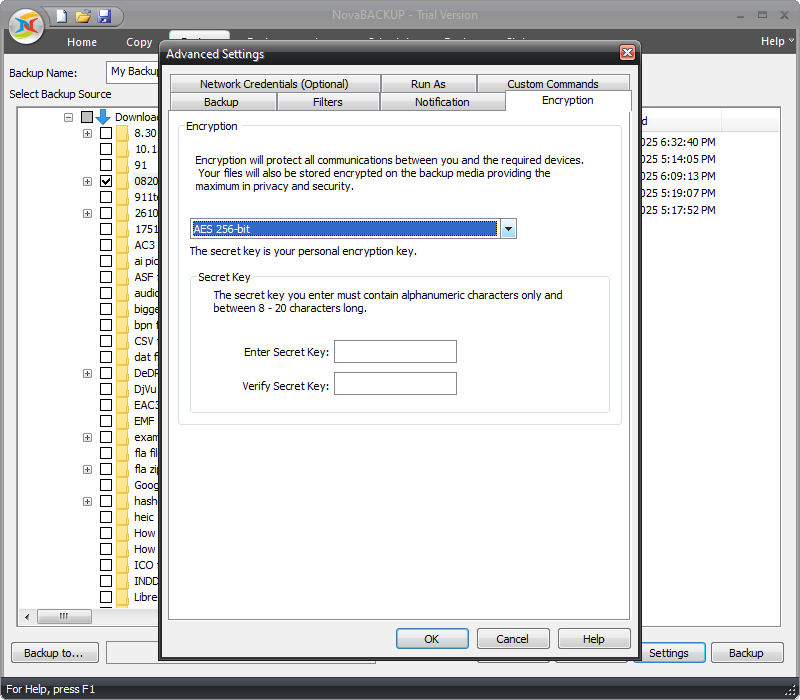
このソフトは、暗号化されたバックアップ、自動スケジュール機能、事業継続のための復旧ツールなどの機能を備え、信頼性の高い保護を実現します。
主な機能
- フルバックアップ、増分バックアップ、差分バックアップを柔軟に実行できます。
- ファイル、フォルダ、ディスク、システムのバックアップに対応します。
- スケジュールバックアップやイベントをトリガーとしたバックアップタスクを自動実行できます。
- ローカルドライブ、NAS、ネットワーク上の保存先、またはクラウドへの保存に対応します。
- イメージベースおよびファイルレベルのバックアップを作成できます。
- AES暗号化とパスワードによりバックアップを保護し、アクセスと復元を制限します。
- 災害復旧、システム全体の復元、およびベアメタル復元に対応しています。
メリット・デメリット
| メリット | デメリット |
| 1.バックアップイメージにパスワード保護機能を採用 2.イメージベースおよびファイルレベルの暗号化バックアップに対応 3.フルイメージ、ファイル、アプリケーションの各バックアップオプションを提供 4.災害復旧機能とベアメタル復元機能を標準搭載 | 1.より高度な競合製品に比べ、柔軟性に欠ける 2.インターフェースが時代遅れで、現代的ではない 3.すべての機能を利用するには有料のサブスクリプションが必要 |
個人的な使用感
NovaBACKUPは、ファイル、システムイメージ、およびサーバーのバックアップを保護するために、AES-128、AES-192、AES-256、およびBlowfishによるパスワード暗号化を採用しています。バックアップデータにアクセスするには、復元できないパスワードを適切に管理する必要があります。
実際の運用においても、NovaBACKUPはローカルバックアップやイメージバックアップを強力にサポートしています。フル、増分、差分など複数のバックアップ方式に対応しており、ローカルドライブや外付けストレージ、クラウドストレージへのバックアップを柔軟に行えます。さらに、自動スケジュール機能により、継続的なデータ保護を実現できます。
新しいバックアップツールと比べると、UIはやや古い印象を受けます。インターフェースは機能的ですが、直感的に操作できるとは言い難く、初心者には少し分かりにくいかもしれません。こうした点はあるものの、バックアップ機能の信頼性は高く、安定した運用が可能です。バックアップ環境を細かく管理したい上級ユーザーや管理者に適したソフトといえるでしょう。
バックアップ暗号化ソフトの比較表
| ソフト | 暗号化アルゴリズム | パスワード保護 | バックアップ暗号化の対象 | 暗号化設定のカスタマイズ | おすすめのユーザー |
| MiniTool ShadowMaker | AES-128 AES-256 | ○ | フルバックアップ ファイルバックアップ | ○ | シンプルな暗号化バックアップを利用したい個人ユーザー |
| EaseUS Todo Backup | AES-256 | ○ | ファイル / パーティション / システム | 制限あり | 一般ユーザー・小規模オフィス |
| AOMEI Backupper | AES-256 | ○ | ファイル / システム / ディスク | 制限あり | 柔軟なバックアップ機能を求めるWindowsユーザー |
| Macrium Reflect | AES-128 AES-192 AES-256 | ○ | イメージバックアップ ファイルバックアップ | ○ | 上級ユーザー・ITプロフェッショナル |
| Paragon Backup & Recovery | Paragon暗号化 AES-128 AES-192 AES-256 | ○ | ディスク / パーティション | 制限あり | システムイメージのバックアップを重視するユーザー |
| SyncBackPro | AES-256 | ○ | ファイルバックアップ | 高度な設定に対応 | 上級ユーザー・同期機能を活用したいユーザー |
| NovaBACKUP | AES-128 AES-192 AES-256 Blowfish | ○ | ファイルバックアップ / イメージバックアップ | 制限あり | 中小企業 |
バックアップ暗号化ソフトに関するよくある質問(FAQ)
AES-256-GCM + 顧客管理鍵
AES-256-GCM + RSA/ECC 鍵ラッピング
暗号化されたバックアップファイル/イメージ(AESパスワード):通常、パスワードがなければ復元したり、ファイルを開いたりすることはできません。
サードパーティ製のバックアップソフト:パスワードのヒント、回復キー、またはキーファイルが利用できます。パスワードを回復する手段がない場合は、暗号化されたバックアップからデータを復元できない可能性があります。
回復キーや保存されたパスワードがない場合は、データにアクセスできなくなる可能性があります。
まとめ
全体として、暗号化機能を備えたバックアップソフトは、ユーザーの用途やニーズに応じたさまざまな選択肢を提供しています。
MiniTool ShadowMakerやEaseUS Todo Backupは、シンプルで一般的なバックアップ用途に適しています。AOMEI Backupperは、Windowsユーザー向けに柔軟な機能を備えたバランスの良い選択肢です。
より高度なツールとしては、Macrium ReflectやParagon Backup & Recoveryがあり、システムレベルでの高度な管理機能を重視するユーザーに適しています。SyncBackProは高度なカスタマイズ性と同期機能を提供し、NovaBACKUPは企業環境での利用に適しています。 各ツールは、バックアップやセキュリティに関する異なるニーズに対応しています。
作者について

ポジション: コラムニスト
動画クリエイター兼コンテンツエディター。YouTubeショート動画の企画・制作に加え、PCのトラブル解決や技術解説記事の執筆を中心に活動しています。 専門分野はデータバックアップとメディア変換技術。3年以上の実務経験を活かし、画面録画やデータ保護、システムトラブルの迅速な解決方法を分かりやすく解説しています。 「複雑なプロセスを、誰でも再現できるシンプルさへ」をモットーに、読者の悩みを素早く解決する実用的なコンテンツを発信しています。