
自動バックアップソフトは、設定された頻度で自動的にバックアップを作成することで、重要なファイルを保護するのに役立ちます。この記事では、MiniTool ShadowMaker、EaseUS Todo Backup、AOMEI Backupper Standard、Macrium Reflectなど、6つのスケジュール機能付きの自動バックアップソフトを紹介します。
自動バックアップソフトとは
自動バックアップソフトは、設定したスケジュールや特定のトリガーに応じて、ファイル、フォルダ、パーティション、またはOS全体のバックアップコピーを自動的に作成します。
重要なデータを手動でコピーする代わりに、バックアップを毎日、毎週、毎月、あるいはシステムの起動、シャットダウン、ユーザーのログオンなどの特定のイベント時に実行されるよう設定できます。これにより、定期的に手動でバックアップする手間がなくなり、重要なデータを継続的に保護できます。
自動バックアップが重要な理由は、主に「データのセキュリティ」と「効率性」という2つです。
セキュリティの観点から見ると、定期的なバックアップを行うことで、ハードウェアの故障、誤削除、システムのクラッシュ、ランサムウェア攻撃、あるいは更新プログラムの破損などによって貴重なファイルが失われるリスクを低減できます。最新のバックアップがあれば、復旧時間を大幅に短縮し、データの永久的な損失を最小限に抑えることができます。
効率性の観点から言えば、自動化により時間を節約できるほか、バックアップ作業を記憶する手間も省けます。
一度設定すれば、ソフトウェアはバックグラウンドで静かに動作し、増分または差分方式を用いて定期的に変更されたデータのみをコピーします。これにより、ストレージの使用量が削減され、バックアップ時間が短縮されるほか、ユーザーや企業は最小限の手間でデータ保護を維持することができます。
最高の自動バックアップソフトの選び方
最適な自動バックアップソフトは、保護すべきデータ量やファイルの更新頻度、求められる復旧時間などによって異なります。すべてのユーザーにエンタープライズ向けのイメージングツールが必要というわけではありません。一方、基本的なファイルバックアップ機能だけでは十分ではなく、より高度な機能を求めるユーザーもいます。
1. 利用可能なバックアップ方法
フルバックアップ、増分バックアップ、差分バックアップに対応したソフトウェアを使いましょう。。フルバックアップでは完全なコピーが作成されますが、増分バックアップや差分バックアップでは、変更されたファイルのみをバックアップするため、時間とストレージ容量を節約できます。
2. スケジュールの柔軟性
優れた自動バックアップソフトウェアは、毎日、毎週、毎月、毎時間、あるいは起動時、シャットダウン時、USB接続時といったトリガーに基づくスケジュールに対応しているべきです。スケジュール設定の選択肢が多ければ多いほど、自動化のレベルも高まります。
3. 復元速度と信頼性
バックアップを作成するだけでは十分ではありません。バックアップソフトを選ぶ際は、ファイルの復元やシステム全体の復旧、レスキューメディアの作成、バックアップ検証機能に対応しているかを確認しましょう。万が一のトラブル時でも迅速に復元できることが重要です。
4. ストレージの互換性
外付けハードドライブ、NASデバイス、ネットワーク上の保存先、クラウドストレージに対応したツールを選びましょう。より強固な保護を実現する「3-2-1のバックアップルール」(3つのコピー、2種類の保存先、1つのオフサイトコピー)に従うことをおすすめします。
5. 使いやすさ
初心者には、シンプルな操作画面や設定しやすいソフトがおすすめです。一方、上級ユーザーは、カスタムスクリプトやバックアップの保持ルール、イメージング機能など、高度な機能を必要とする場合があります。ご自身のITスキルや利用目的に合ったソフトを選びましょう。
6. システムパフォーマンス
優れたバックアップソフトは、パソコンの動作に大きな影響を与えることなく、バックグラウンドでバックアップを実行できることが重要です。特に、スペックの低いPCや業務で使用しているパソコンでは、動作が軽いソフトを選ぶことをおすすめします。
7. 料金プラン
バックアップソフトには、無料版、買い切りライセンス、サブスクリプション版など、さまざまな料金プランがあります。クラウドストレージやランサムウェア対策、プレミアムサポートなどの追加機能も含め、長期的なコストや費用対効果を考慮して選びましょう。
MiniTool ShadowMaker:軽量で信頼性が高い
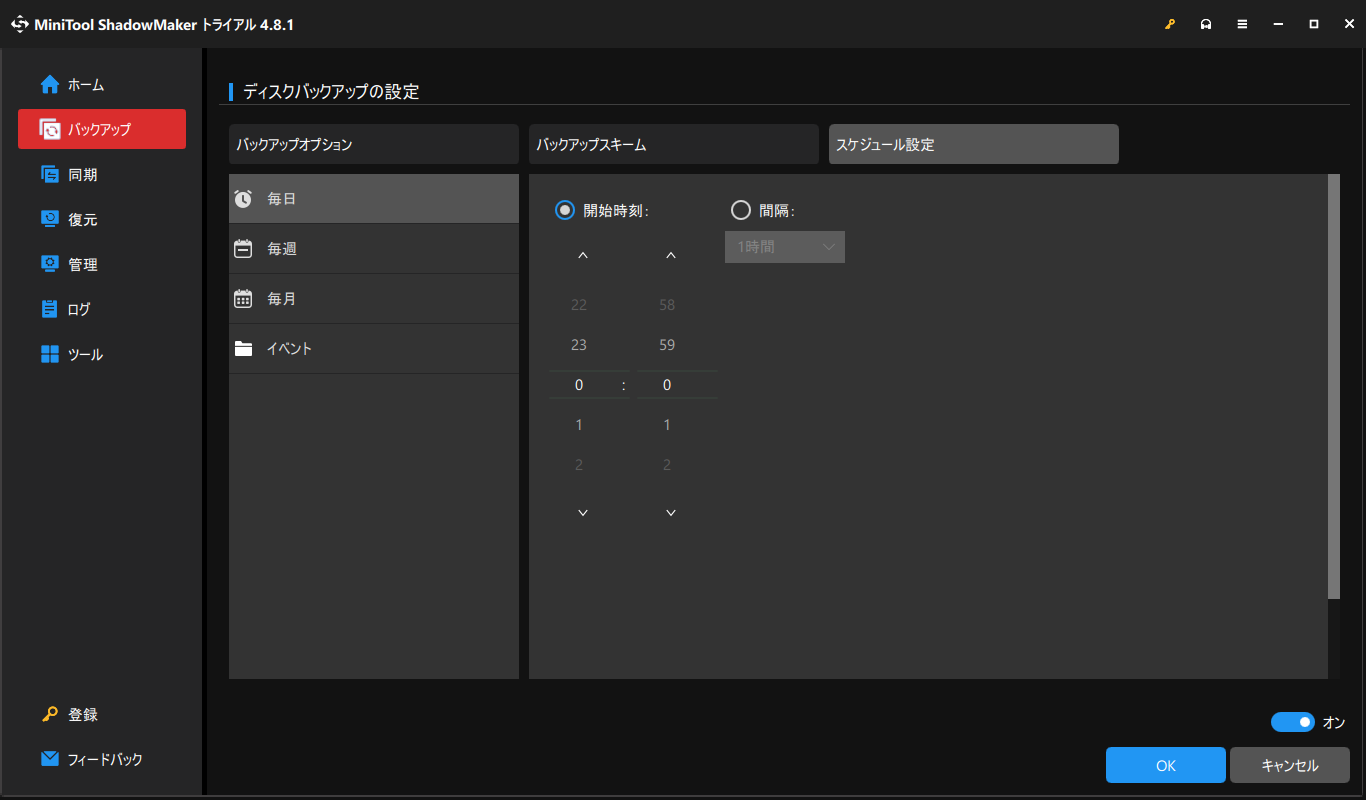
MiniTool ShadowMakerは、軽量かつ信頼性の高いバックアップツールであり、ファイルバックアップ、システムイメージの作成、ディスクのクローン作成、スケジュール設定による自動化など、多くのコア機能を提供します。シンプルでわかりやすいインターフェイスを採用しており、簡単に設定できます。
軽量な設計により、古いPCでもスムーズに動作するほか、スケジュールバックアップ、増分バックアップ、差分バックアップを選択でき、低ストレージ使用量で信頼性の高い保護を実現します。
このフリーソフトは、シンプルさ、安定性、効率性を重視するユーザーにとって最適な選択肢です。
主な機能
- システム、ディスク/パーティション、ファイル/フォルダなど、複数のバックアップ形式に対応しており、用途に応じた柔軟なバックアップを実現できます
- 古いバックアップバージョンを自動的に削除し、十分なストレージ容量を確保します。
- フルバックアップ、増分バックアップ、差分バックアップなど、柔軟なバックアップ方式を提供します。
- ローカルドライブ、外付けHDD、USBドライブ、NASデバイス、およびネットワーク共有フォルダにバックアップを保存できます。
- 毎日・毎週・毎月、または特定のイベントをトリガーとした自動バックアップを設定できます。
- パスワード保護や暗号化機能により、強力なデータセキュリティを提供します。
- スケジュールに基づいてデータを同期できるファイル同期機能を搭載しています。
- OSの移行のためのシステムディスクのクローン作成や、システムディスク以外のディスクのクローン作成など、ディスクのクローン作成に対応しています。
- シンプルでわかりやすいインターフェイスを採用しており、初心者から上級者まで快適に利用できます。
- システムへの負荷を最小限に抑えながら、高速かつ安定したバックアップ性能を実現します。
- システム障害時の復旧に備え、起動用メディアの作成機能を搭載しています。
メリット・デメリット
| メリット | 1. 初心者にも使いやすい、シンプルで直感的なインターフェイス 2. 自動バックアップ計画の設定が簡単 3. システムリソースの消費が少ない |
| デメリット | 1. 高度なエンタープライズ向け機能が少ない 2. 無料版では機能が制限されている 3. クラウドストレージへのバックアップに対応していない |
個人的な使用感
MiniTool ShadowMakerは、整理されたレイアウトを備えた、モダンでシンプルなインターフェイスを提供しています。このデザインにより、初心者でも主要な機能を簡単に見つけられます。ファイルのバックアップスケジュールも、最小限の手順で素早く設定できます。
このソフトは軽量に動作し、バックグラウンドタスク実行中にシステムパフォーマンスへの影響がほとんどありません。バックアップの種類は充実しており、フルバックアップ、増分バックアップ、差分バックアップなどのオプションが利用可能で、バックアップ全体の安定性も高いです。
ただし、よりエンタープライズ向けのツールと比較すると、高度な自動化機能は比較的限られています。一部の競合製品とは異なり、クラウドバックアップには対応しておらず、主な保存先はローカルストレージとなります。無料版では基本的な機能しか利用できないため、より高度なバックアップニーズには十分でない可能性があります。
EaseUS Todo Backup:多機能で使いやすい
EaseUS Todo Backupは、ファイルバックアップ、システムイメージの作成、ディスクのクローン作成、同期ツール、復元機能などを1つのプラットフォームに組み合わせた汎用性の高いソフトです。
柔軟なスケジュール設定や、複数のバックアップ方法、外付けドライブ、NAS、クラウドサービスなど、さまざまな保存先に対応しています。
ほぼすべてのバックアップニーズを1つのプログラムでカバーしたいユーザーにとって、EaseUS Todo Backupは便利で機能豊富な選択肢となるでしょう。
主な機能
- システム、ディスク、パーティション、ファイル単位のバックアップなど、包括的なバックアップオプションを備えています。
- フルイメージ、増分イメージ、差分イメージなど、柔軟なバックアップ方式に対応しています。
- ローカルディスク、NAS、クラウドストレージ、FTPサーバーなど、複数の保存先を利用できます。
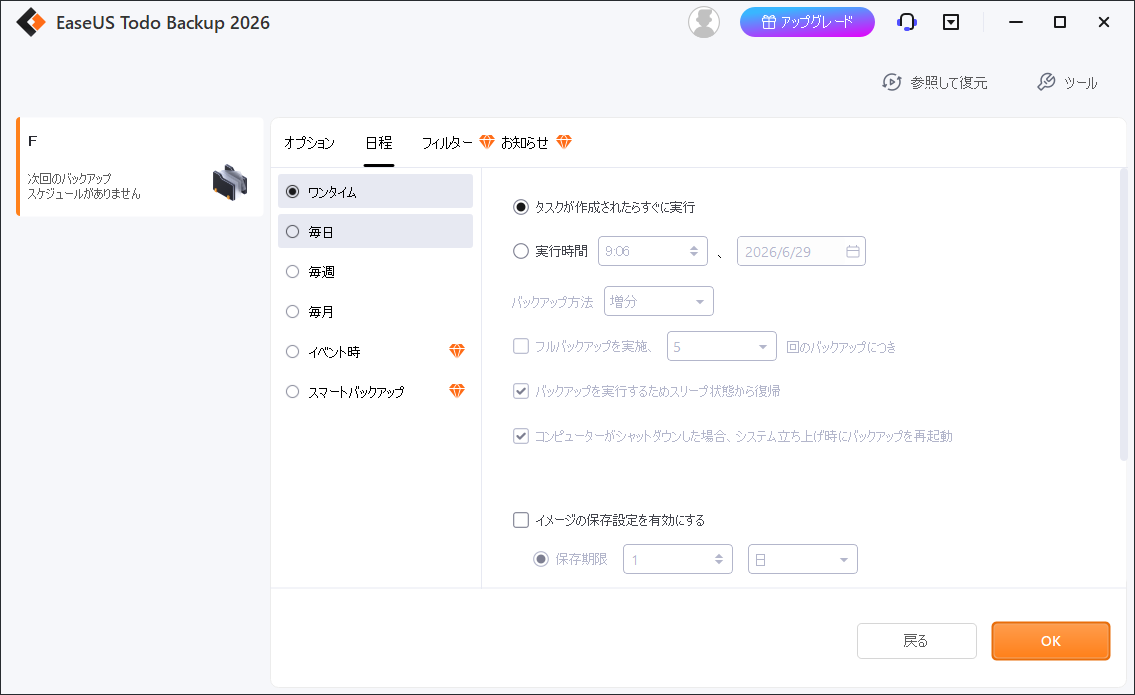
- 毎日・毎週・毎月、またはイベントトリガーに基づく柔軟なスケジュール設定に対応しています。
- AES-256暗号化を採用し、バックアップデータを不正アクセスから保護します。
- 頻繁に変更されるファイルを自動的に検出して保護する「スマートバックアップ」機能を搭載しています。
- ディスク容量の使用効率を最適化するための自動クリーンアップルールを搭載しています。
- ユニバーサル復元機能により、新しいハードウェアへのシステム移行が可能になります。
- 速度とストレージ効率のバランスをとるための圧縮設定をに対応しています。
- SQL Serverの保護機能など、データベースのバックアップ機能を備えています。
メリット・デメリット
| メリット | 1. 一般ユーザー向けの幅広い機能セット 2. 柔軟なスケジュール設定オプション 3. さまざまな保存先に対応 |
| デメリット | 1. インターフェイスが複雑に感じられることがある 2. 一部の上級機能を利用するには有料版が必要 3. プレミアム機能へのアップグレードを促すメッセージが時折表示 |
個人的な使用感
EaseUS Todo Backupは、ファイルのバックアップに対して、毎日、毎週、毎月、およびイベントベースのトリガーなど、複数のスケジュール設定オプションを提供しています。バックアップの種類も豊富で、フルバックアップ、増分バックアップ、差分バックアップの各モードに対応しています。
保存先の選択肢も柔軟で、ローカルドライブ、外部デバイス、NAS、クラウドサービスに対応しています。このソフトウェアは統合性が高く、システムのクローン作成、ディスクの移行、回復環境の作成などの追加ツールも搭載してあります。復旧機能は高い信頼性を備えています。
ただし、インターフェイスには情報がぎっしりと詰め込まれているため、新規ユーザーが慣れるまで時間がかかるかもしれません。無料版は有料版に比べて明らかな制限があります。
大規模なバックアップ作業中は、システムリソースの使用率が比較的高くなる場合があります。また、プロモーション表示やアップグレード通知がユーザー体験に影響することがあります。
AOMEI Backupper:シンプルで直感的な操作
AOMEI Backupperは、シンプルで直感的なデザインが特徴で、初心者でも簡単にバックアップを作成できる一方で、システムイメージの作成、ディスクのクローン作成、スケジュールバックアップといった便利なツールも備えています。その分かりやすいインターフェイスにより、最小限の手間でバックアップタスクの作成や管理を行うことができます。
複雑な操作を学ぶ必要がなく、手軽にバックアップ保護を行いたいユーザーにとって、AOMEI Backupperは優れた選択肢です。
主な機能
- システム、ディスク、パーティション、ファイルのバックアップなど、幅広い種類のバックアップに対応しています。
- 増分バックアップや差分バックアップを活用し、ストレージ容量の使用率を削減します。
- バックアップデータをローカルストレージ、外付けドライブ、NAS、クラウドドライブに保存できます。
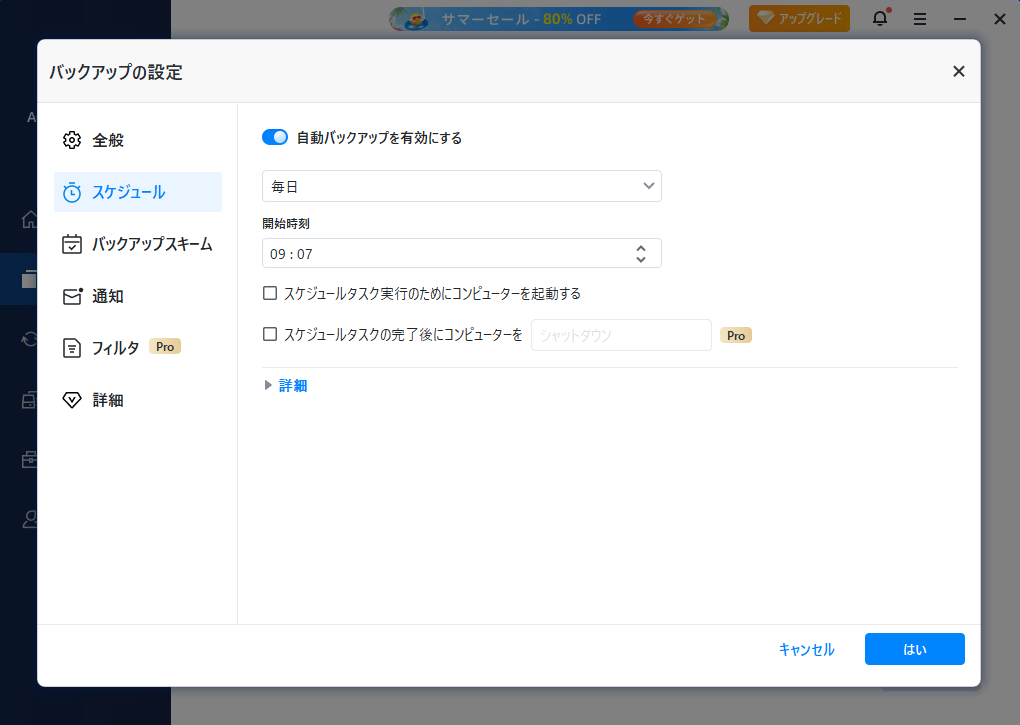
- 時間指定やイベントトリガーによる自動バックアップなど、多彩なスケジュール設定モードを備えています。
- パスワード保護と暗号化機能により、データのセキュリティを強化します。
- 基本同期モードやリアルタイム同期モードなどのファイル同期機能を搭載しています。
- ディスククローンおよびシステムクローンをサポートし、OSをスムーズに移行できます。
- 古いイメージを自動的に削除する自動バックアップ管理機能を備えています。
- システム復旧時に備えて、起動可能なレスキューメディアを作成できます。
- シンプルで直感的なインターフェイスにより、安定したパフォーマンスを実現します。
メリット・デメリット
| メリット | 1. 非常に使いやすいレイアウト 2. シンプルさと機能性のバランスが優れている 3. 信頼性の高い自動化ツール 4. 無料ユーザーにとっても高い価値を提供 |
| デメリット | 1. 一部の高度な機能は有料版でのみ利用可能 2. デザインは他社製品と比べてやや現代的ではないと感じられる 3. 古いハードウェアでは、大規模なバックアップ処理に時間がかかる場合がある |
個人的な使用感
AOMEI Backupper は、スケジュールバックアップのためのシンプルで直感的な設定機能を備えており、設定も簡単に行えます。このソフトウェアは、フルバックアップ、増分バックアップ、差分バックアップに対応しているほか、バックアップタスクを管理する基本的な自動化機能も備えています。
ファイルレベルの保護とシステム復元の両方をサポートしているため、一般的なバックアップニーズに適したツールとなっています。
ただし、高度な自動化機能やエンタープライズ向け機能を利用するには、有料版が必要です。インターフェイスは従来型のデザインを採用しており、大規模なバックアップ作業時のパフォーマンスはやや平均的です。また、クラウドバックアップのサポートは限定的です。
Macrium Reflect:高性能かつ高精度
Macrium Reflectは、高いパフォーマンスと精度で知られており、ディスクイメージの高速作成や信頼性の高い復元、正確なシステム復旧を実現します。特に、システム全体のバックアップやドライブ移行など、速度と信頼性が求められる高度な復旧作業に強みを発揮します。
パフォーマンスとバックアップの精度を重視するユーザーにとって、Macrium Reflectは有力な選択肢です。
主な機能
- ディスクイメージングおよびクローン作成に特化しており、高い信頼性と精度を備えています。
- フルバックアップ、増分バックアップ、差分バックアップに対応しています。
- バックアップイメージは、ローカルドライブ、外部メディア、ネットワーク上の場所に保存できます。
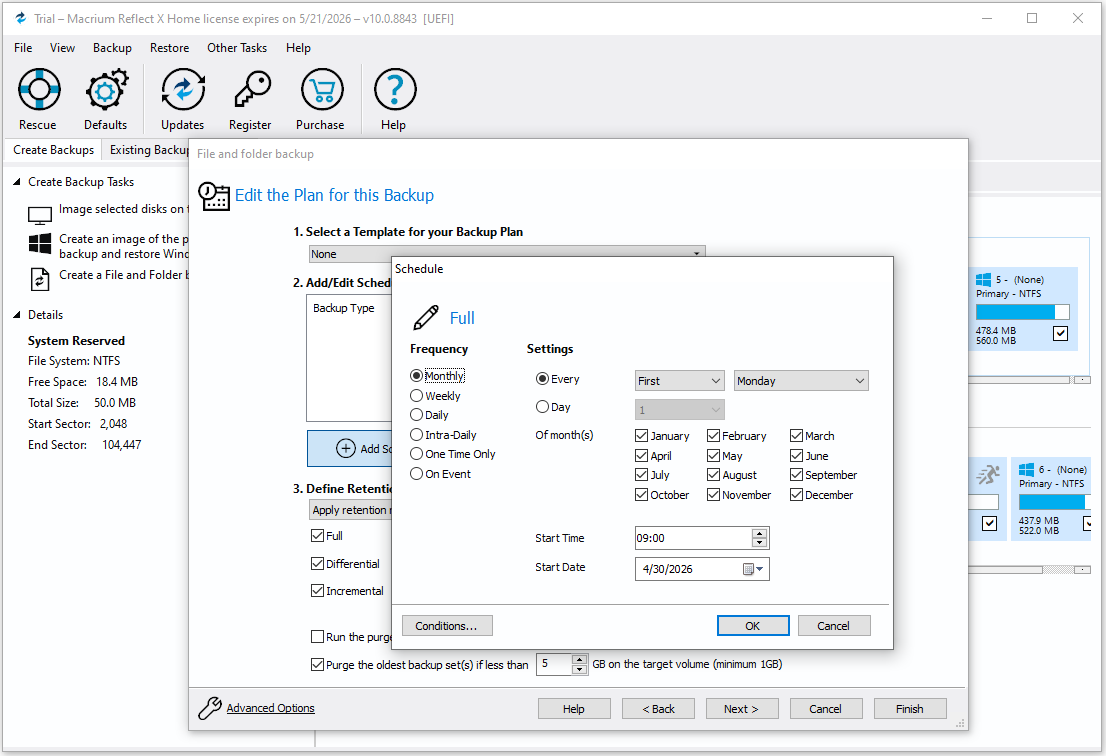
- 詳細な保存期間ルールを設定できる高度なスケジュール機能を備えています。
- 暗号化と安全なパスワード設定でバックアップを保護します。
- 高速差分復元および高速差分クローン機能を搭載し、復旧とクローン作成を高速化します。
- バックアップイメージを即座に仮想化できる「viBoot」を提供します。
- システムの復元のために、起動可能なレスキュー環境を備えています。
- バックアップイメージの自動検証により、ファイルの整合性を確保します。
- 圧縮および保存期間管理ポリシーを通じて、ストレージ容量を最適化します。
メリット・デメリット
| メリット | 1. 優れたバックアップおよび復元速度 2. 信頼性の高いイメージング技術 3. 充実した高度なオプション 4. システム全体の復元に最適 |
| デメリット | 1. 初心者には、インターフェイスがやや難しく感じられるかもしれない 2. プレミアム版は高価になる場合がある |
個人的な使用感
Macrium Reflectは、信頼性の高い、安定したスケジュールバックアップ機能を搭載しています。バックアップタスクは柔軟にスケジュール設定でき、安定して実行できます。
バックアップと復元はいずれも高速で、特に大容量データを扱う環境でも優れたパフォーマンスを発揮します。また、増分バックアップと差分バックアップに対応しているため、バックアップ容量を抑えながらストレージを効率的に利用できます。
ただし、インターフェイスのデザインは比較的技術的なものであり、新規ユーザーが慣れるまでには時間がかかります。機能全体としてはよりプロ向けであり、単純なバックアップのニーズには適さないような高度な設定も多数用意されています。
一部の高度な機能は無料版では利用できず、有料版へのアップグレードが必要となります。
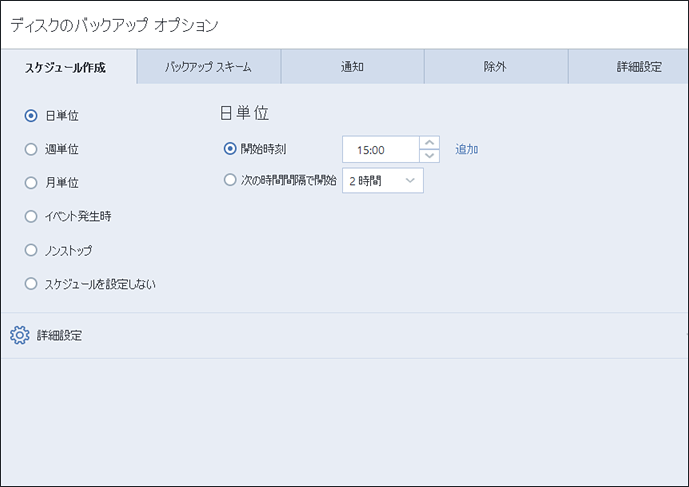
Acronis True Image:セキュリティ重視で信頼性が高い
Acronis True Imageは、スケジュールバックアップに加え、ランサムウェア対策、暗号化、安全なクラウドストレージを備えた、セキュリティを重視した保護機能が特長です。1つのプラットフォームでデータの保護とセキュリティを一元的に管理できるため、安全性を重視するユーザーに適しています。
サイバーセキュリティ機能を備えたバックアップソフトをお探しの方にとって、Acronis True Imageは有力なプレミアム製品と言えるでしょう。
主な機能
- バックアップとサイバーセキュリティを統合し、フルイメージおよびファイルレベルの保護を実現します。
- 増分バックアップと差分バックアップに対応し、バックアップ時間とストレージ容量を最小限に抑えます。
- ローカルドライブ、ネットワークストレージ、および統合されたクラウドサービスへの保存が可能です。
- 継続的なデータ保護オプションを備えた柔軟なスケジュール設定機能を搭載しています。
- 強力な暗号化規格を採用し、機密データを保護します。
- ランサムウェア対策やリアルタイムの脅威検出・防御機能を搭載しています。
- 異なるハードウェア環境へのユニバーサル復元に対応しています。
- システム移行やアップグレードに利用できるディスククローン機能を搭載しています。
- バックアップの世代管理に役立つ自動クリーンアップ機能を備えています。
- リモートアクセスやバックアップ同期などのクラウド機能に対応しています。
メリット・デメリット
| メリット | 1. バックアップとサイバーセキュリティの統合 2. 充実したクラウドバックアップのエコシステム 3. ランサムウェアに対する強固な防御 4. モダンなインターフェイス |
| デメリット | 1. サブスクリプション型の料金体系 2. 軽量なツールに比べてリソース消費量が多い 3. 単純なバックアップ用途には過剰な場合がある |
個人的な使用感
Acronis True Imageは、毎日、毎週、毎月など、柔軟なスケジュール設定によるバックアップオプションを提供しています。スケジュール機能は安定しており、バックグラウンドタスクとして確実に動作します。
強力なセキュリティ機能には、ランサムウェア対策、暗号化されたバックアップ、安全なクラウドストレージなどが含まれており、データ保護を総合的に強化します。
ただし、動作中のシステム負荷は比較的高く、CPUやメモリ使用量が増えるため、低スペック環境では動作に影響が出る可能性があります。また、他の競合製品と比較すると、サブスクリプション料金はやや高めです。
インターフェイスは多機能であるため、複雑に感じられる場合があります。基本的なスケジュールバックアップ用途においては、オーバースペックに感じられる可能性があります。
Paragon Backup & Recovery:柔軟で先進的
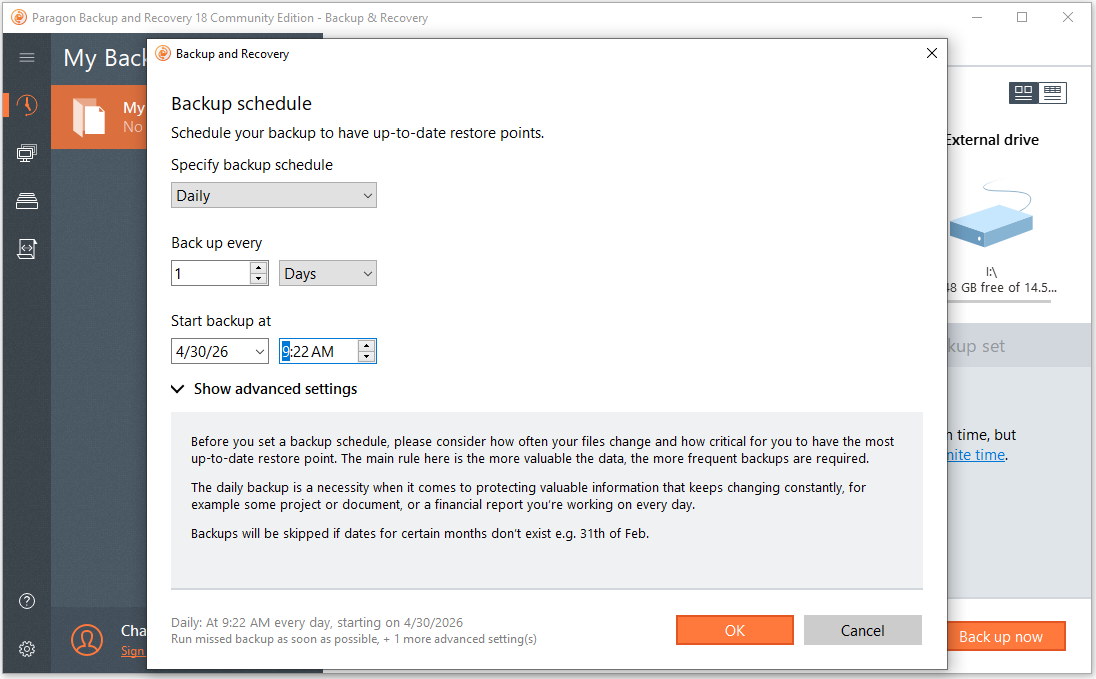
Paragon Backup & Recoveryは、スケジュールバックアップ、移行ツール、復旧機能を1つのソリューションに統合した、柔軟で高度な設計が特長です。
複数のバックアップシナリオに対応するとともに、ストレージのアップグレードやシステム移行に役立つ実用的なツールも提供しています。基本的なバックアップソフトが提供する機能以上の高度な機能を求めるユーザーにとって、Paragon Backup & Recovery は強力で汎用性の高い選択肢と言えるでしょう。
主な機能
- システム、ディスク、パーティション、およびファイルのバックアップ機能を提供します。
- ストレージを効率的に活用するための増分バックアップおよび差分バックアップ技術に対応しています。
- バックアップデータをローカルディスク、外部ストレージデバイス、およびネットワーク上の場所に保存できます。
- 自動バックアップルーチン用の基本的なスケジュール設定オプションを提供します。
- データの安全性を確保するため、バックアップの暗号化およびパスワード保護機能を搭載しています。
- 緊急時のシステム復旧に役立つ起動用メディア作成機能を備えています。
- 異なるハードウェア環境への復元に対応しています。
- 軽量な設計で、バックアップに必要な機能に絞っています。
メリット・デメリット
| メリット | 1. 復元機能の柔軟性が高い 2. 上級ユーザーに適している |
| デメリット | 1. インターフェイスがやや古め 2. 主流のチュートリアルが少ない 3. よりシンプルなツールに比べて、初心者には使いづらい |
個人的な使用感
Paragon Backup & Recoveryは、柔軟なスケジュール設定に対応したファイルバックアップ機能を備えています。ファイルバックアップとシステムバックアップの両方に対応しています。
復元オプションが充実しており、柔軟な復元が可能です。大容量データでも、バックアップ処理をスムーズに実行できます。
しかし、全体的に実用性重視の印象が強く、インターフェイスもあまりモダンとは言えません。従来型のレイアウトを採用しているため、新規ユーザーにとっては習得に時間がかかる場合があります。
機能が各モジュールに分散しており、特定機能の充実度は、より専門的な製品と比べるとやや限定的です。
おすすめの選択肢
- 初心者におすすめ:AOMEI Backupper
- 総合的なコストパフォーマンスに優れる:EaseUS Todo Backup
- 速度とイメージ作成に最適:Macrium Reflect
- セキュリティに最適:Acronis True Image
- 軽量なツール:MiniTool ShadowMaker
- 高度なディスク操作に最適:Paragon Backup & Recovery
まとめ
適切な自動バックアップソフトの選択は、ユーザーのニーズによって異なります。MiniTool ShadowMakerやAOMEI Backupperは、日常的なバックアップの手軽さに重点を置いていますが、EaseUS Todo Backupはより多機能です。
高度な用途では、Macrium Reflectが高性能なイメージング機能を備え、Acronis True Imageはランサムウェア対策やクラウド機能を提供します。Paragon Backup & Recoveryは、バックアップと復元機能を備えています。
最終的に最適なバックアップソフトは、バックグラウンドで安定して動作し、ユーザーの操作を最小限に抑えながら、必要なときに迅速な復元を実現できるものです。
自動バックアップソフトに関するFAQ(よくある質問)
この機能は、バックアップ実行中にPCの動作が遅くなるのを抑え、設定後は自動で運用できるよう設計されています。
作者について

ポジション: コラムニスト
動画クリエイター兼コンテンツエディター。YouTubeショート動画の企画・制作に加え、PCのトラブル解決や技術解説記事の執筆を中心に活動しています。 専門分野はデータバックアップとメディア変換技術。3年以上の実務経験を活かし、画面録画やデータ保護、システムトラブルの迅速な解決方法を分かりやすく解説しています。 「複雑なプロセスを、誰でも再現できるシンプルさへ」をモットーに、読者の悩みを素早く解決する実用的なコンテンツを発信しています。