
Windows向けの優れた軽量バックアップソフトには、MiniTool ShadowMaker、FreeFileSync、AutoBackup Utility、Hasleo Backup Suite、Veeam Agent for Microsoft Windowsなどがあります。これらのツールは、CPUやメモリへの負荷を最小限に抑えながら、重要なデータを安全に保護できます。
PCの動作を落とさずにファイルを保護するためには、複雑な機能が満載のエンタープライズ向けツールではなく、CPU消費量が少ないバックアップソフトを選ぶことが不可欠です。
一部のプログラムは、CPU、RAM、ディスクなどのシステムリソースを過剰に消費し、不要なバックグラウンドサービスを実行します。そのため、Windows 11やWindows 10で利用できる軽量なバックアップソフトを探しているユーザーは少なくありません。
手動でバックアップを行う場合でも、定期的な自動バックアップを設定する場合でも、これらのツールはパソコンの動作への影響を抑えながら、データをしっかり保護できます。
バックアップソフトが軽量である理由
優れた軽量バックアップソリューションは、通常、以下のメリットがあります。
- シンプルなインターフェイス
- 高速なバックアップおよび復元速度
- CPUおよびRAMの消費量が少ない
- 自動バックアップ
- バックグラウンドでの動作が最小限に抑えられる
- 多彩な保存先オプション(外付けハードディスク、USBフラッシュドライブ、NAS、クラウドサービスなど)
軽量なバックアップツールを選ぶ際は、これらの要素を考慮してください。
バックアップツールをテストする方法
Windows 10/11向けの軽量バックアップソフトを比較するため、以下の基準に基づいて評価を行います。
- インストールサイズ
- バックアップ速度
- 使いやすさ
- バックアップ中のシステムリソース使用率
- バックアップ先の柔軟性
- スケジュールバックアップ機能
以下で紹介するバックアップソフトは、CPU負荷が低く、SSDおよびHDDを搭載したWindows 10環境で動作検証を行っています。
#1. MiniTool ShadowMaker:充実した保護機能
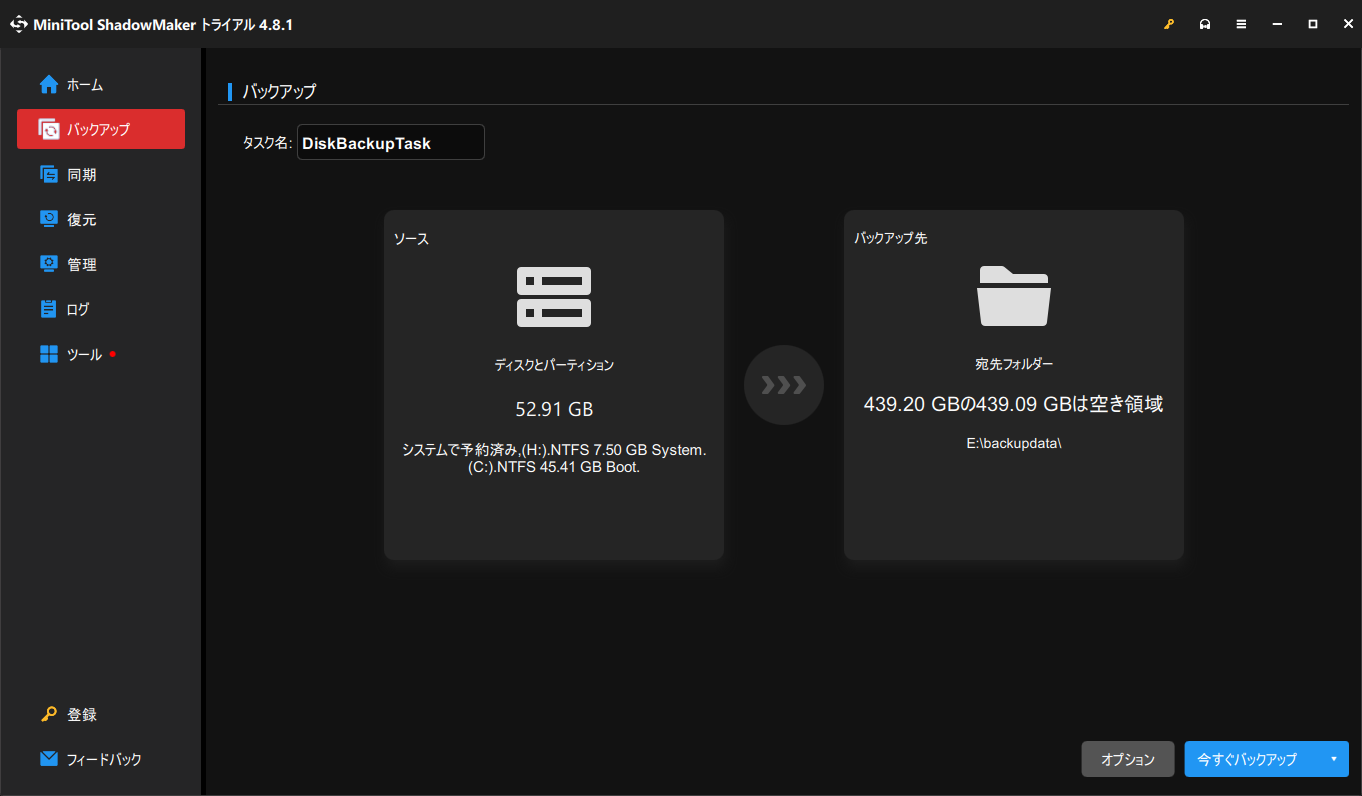
Windowsユーザー向けに設計されたMiniTool ShadowMakerは、充実した保護機能を提供します。多機能で動作の重い企業向けソフトとは異なり、軽快な動作と充実したバックアップ機能を両立しています。
このソフトは、シンプルで直感的なインターフェイスを備えており、初心者から上級者まで、バックアップ、ファイル同期、ディスククローン作成の機能を簡単に利用できます。
主な機能
- ファイル、フォルダ、ディスク、パーティションをバックアップし、災害復旧用のシステムイメージバックアップを作成します。
- 毎日、毎週、毎月、特定のイベント発生時など、ファイルの自動バックアップを行うスケジュールを設定します。
- 増分または差分バックアップを実行して、変更されたデータのみをバックアップすることで、時間とストレージ容量を節約します。
- 互換性の問題なく、異なるハードウェアを搭載したPCへWindowsを復元できます。
- 災害復旧用の起動可能なメディアを作成できるため、Windowsが起動しなくなった場合でもシステムを復旧できます。
- バックアップイメージを暗号化(最大AES-256)して保護し、不正アクセスを防止します。
- 外部ハードディスク、USBフラッシュドライブ、NASデバイス、または共有フォルダにバックアップを保存します。
メリット・デメリット
| メリット | デメリット |
| 1.シンプルでモダンなインターフェイス 2.高速なバックアップ速度 3.システムリソースの消費が少ない 4.柔軟なスケジュール設定オプション 5.起動可能なレスキューメディア | 1.フルバックアップや差分バックアップ、暗号化などの高度な機能を利用するには、有料版が必要 2.クラウドバックアップ機能なし |
個人的な使用感
MiniTool ShadowMakerを使用する際、まず目を引くのは、そのすっきりとした直感的なインターフェイスです。レイアウトが明確で、初心者にとっても便利なバックアップツールとなっています。
テストの結果、このバックアップソフトは自動バックアップ実行中でもCPUやメモリへの負荷が少なく、高速なバックアップ性能を維持できることが確認されました。
複数のプログラムを同時に実行している場合でも、外部ドライブへスムーズにファイルをバックアップできます。
ただし、標準ではクラウドストレージへのバックアップに対応していないため、バックアップデータをオンライン上に保存し、オフサイト保護を行いたいユーザーには物足りない場合があります。
#2. FreeFileSync:高速ファイル同期
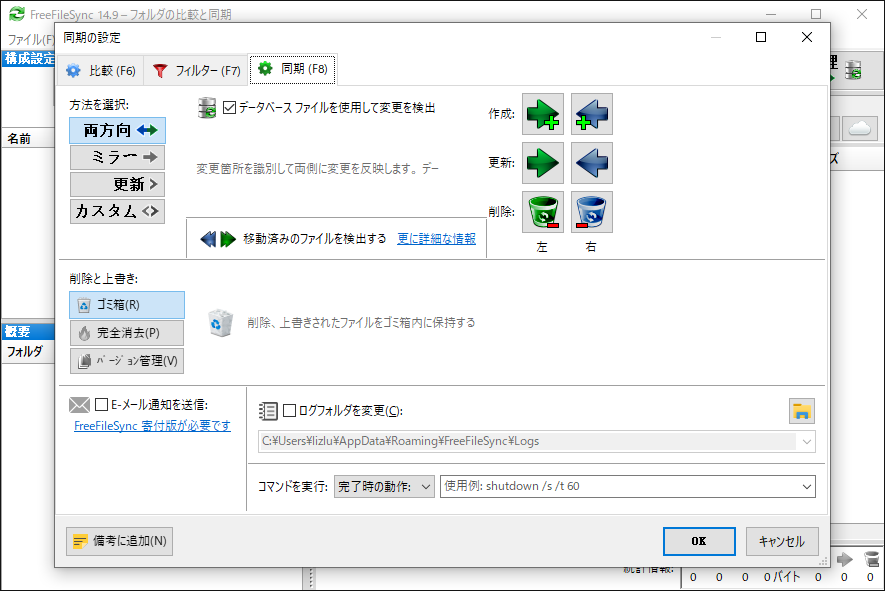
FreeFileSyncは、Linux、macOS、Windowsに対応した無料のオープンソースファイル同期ツールです。ソースフォルダとターゲットフォルダを自動的に識別し、変更箇所をスキャンして、変更されたデータを同期します。
毎回すべてのファイルをコピーする必要がないため、この軽量なバックアップソフトは時間とストレージ容量を大幅に節約できます。安定した同期性能を備えているため、日常的なファイル保護手段として有力な選択肢となります。
主な機能
- 双方向同期に対応しており、両側の変更を自動的に検出して反映します。
- ソースフォルダのミラーバックアップを作成します。
- 新規ファイルや変更されたファイルを宛先フォルダにコピーします。
- 同期設定をカスタマイズできます。
- 誤ってファイルを上書きしてデータが失われるのを防ぐため、ユーザー指定のフォルダにファイルをバックアップする機能を備えています。
- 内部データベースを利用して変更されたファイルを検出し、保存先へ自動的に反映します。
- 同梱のRealTimeSyncユーティリティにより、リアルタイムで自動同期を行います。
- ローカルドライブのほか、Googleドライブ、SFTP、FTPなどへの同期に対応しています。
メリット・デメリット
| メリット | デメリット |
| 1.複数の同期モードに対応 2.Windows、macOS、Linuxに対応 3.高速な同期を実現 4.リソース消費が少ない 5.無料でオープンソース | 1.組み込みのスケジューラがない 2.ユーザーインターフェイスが比較的複雑 3.システムイメージのバックアップ機能なし |
個人的な使用感
FreeFileSyncのインストールファイルは軽量で、Windows版で約20.9MBと小さく、インストールも短時間で完了します。
この同期ツールを起動すると、インターフェイスはやや専門的な印象があり、初心者には少し使いづらく感じる場合があります。しかし、一度設定を済ませれば、同期処理は効率的かつ安定して実行できます。
注目すべきは、FreeFileSyncが「双方向」「ミラー」「更新」「カスタム」など複数の同期モードを提供し、重要なファイルのバックアップを容易に作成できる点です。
このソフトは、多数のファイルを転送する場合でも、CPUやメモリの消費量を抑えます。全体として、システムの応答性に影響を与えることなく、リソース効率に優れたパフォーマンスを実現します。

#3. AutoBackup Utility:手間いらずの自動バックアップ
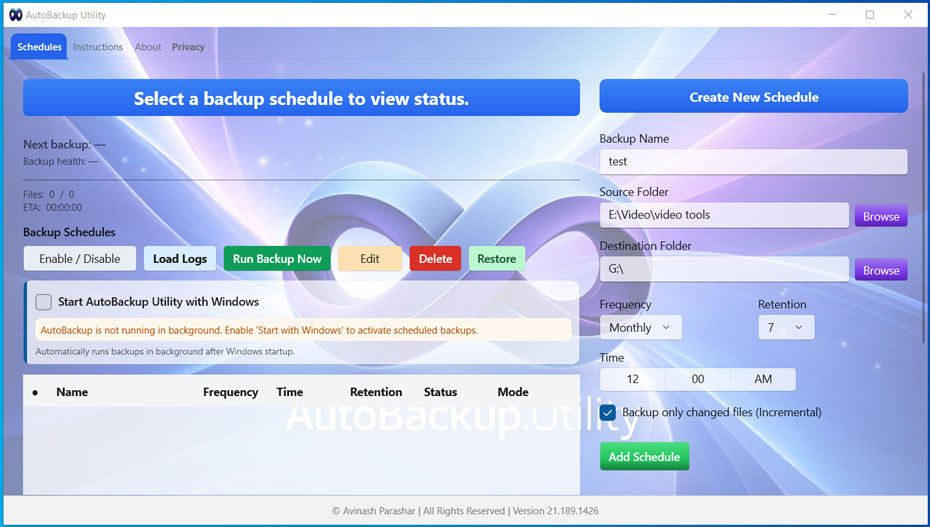
AutoBackup Utilityは、Windows向けのシンプルで軽量な自動バックアップツールで、ファイルやフォルダをローカルドライブにバックアップするのに役立ちます。「Windows 起動時に実行」オプションを有効にすると、Windows起動後にバックアップをバックグラウンドで自動的に実行できます。
設定やメンテナンスの手間を最小限に抑えた、手軽に使えるバックアップツールを探している方にとって、信頼できる選択肢となるでしょう。
主な機能
- 毎日、毎週、毎月など、自動バックアップを実行するスケジュールを設定します。
- 前回のバックアップ以降に変更されたファイルのみをバックアップする(増分バックアップ)オプションを提供します。
- バックアップごとに成功・エラーのログを記録し、保存期間ポリシーに基づいて古いログを自動的に削除します。
- クラウドサービスに依存することなく、バックアップを常にローカルのハードドライブに保存します。
- 手動での操作を必要とせずバックグラウンドで実行されるため、業務中にあっても重要なデータを保護します。
メリット・デメリット
| メリット | デメリット |
| 1.手動での操作が不要で、時間を削減でき 2.インストーラーが軽量 3.低スペックのPCでも問題なく動作可能 4.セットアップが迅速で、初心者でも簡単に使える | 1.クラウドバックアップ機能なし 2.高度な機能が限られている 3.ユーザーインターフェイスは基本的な構成 |
個人的な使用感
AutoBackup Utilityは、シンプルで無駄のないユーザーインターフェイスを備えた軽量なバックアップソフトです。複雑な設定を行うことなく、わずか数分で自動バックアップタスクを設定できます。
テスト中、このソフトはバックグラウンドで安定して動作し、CPUやメモリの使用率も低く抑えられています。システムイメージのバックアップなどの高度な機能は搭載していませんが、基本的なファイルの自動保護を目的とするユーザーにとっては、十分実用的なツールです。
#4. Hasleo Backup Suite:包括的なバックアップソリューション
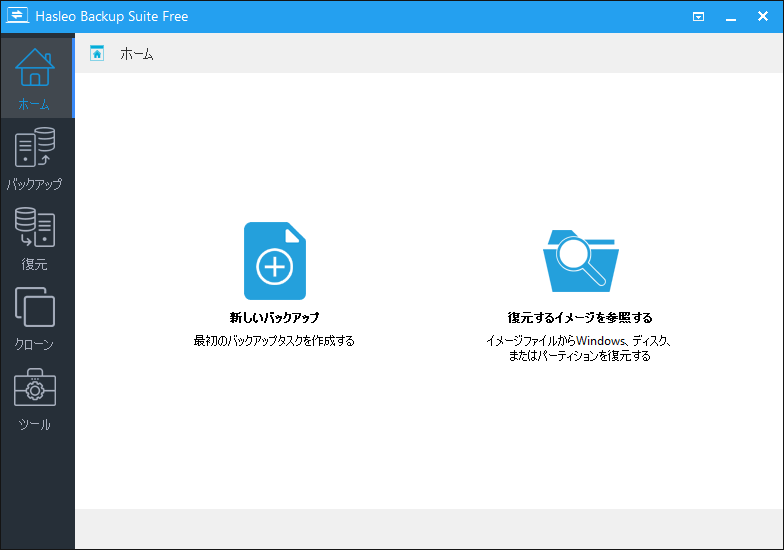
Hasleo Backup Suiteは、システムやファイルのバックアップ・復元、およびドライブのクローン作成を可能にする、無料の総合バックアップソリューションです。直感的なインターフェイスとオールインワンの機能を備えた完全無料のバックアップツールとして知られています。
バックアップ・復元・クローン作成時のCPU使用率が低く、システム全体のパフォーマンスへの影響を最小限に抑えられるため、軽量なツールとして評価できます。
主な機能
- システムイメージを作成し、特定のファイルやフォルダ、ドライブ全体、個々のパーティションをバックアップします。
- バックアップイメージファイルをAES-256で暗号化し、不正アクセス、ランサムウェア攻撃、データ盗難を防止します。
- 特定のイベントが発生した際、または毎日、毎週、毎月のスケジュールで自動的バックアップを実行します。
- 容量と時間を節約するため、増分バックアップや差分バックアップを利用し、変更されたデータのみをバックアップします。
- ストレージの空き容量を確保するために、古いバックアップを削除するようイメージ保持ポリシーを設定できます。
- WinPE環境でシステムとデータを復元するための緊急用ディスクを作成します。
- バックアップをローカルドライブおよびネットワーク共有パスに保存します。
メリット・デメリット
| メリット | デメリット |
| 1.すっきりとした、初心者にも使いやすいインターフェイスを搭載 2.柔軟なバックアップオプションを提供 3.完全無料 | 1.クラウドに対応していない 2.インターフェイスのデザインが比較的簡素 |
個人的な使用感
Hasleo Backup Suiteのインターフェイスはすっきりとしており、操作性にも優れていますが、一部の上級者向けオプションについては、初心者にはやや習熟が必要な場合があります。
バックアップ実行中もCPU使用率は低く抑えられ、システムのパフォーマンスを安定して維持できます。
高速なバックアップ・復元速度に加え、ライセンスが完全に無料であることから、Hasleo Backup Suiteは日常的なバックアップニーズに対応できる実用的な選択肢といえるでしょう。
#5. Veeam Agent for Microsoft Windows:効率的なシステム保護
Veeam Agent for Microsoft Windowsは、CPU使用率が低く、家庭ユーザーや企業向けに信頼性の高いシステム保護を提供する、効率的なバックアップソフトアです。Windowsベースのデスクトップ、ノートPC、タブレットのバックアップを行うように設計されています。
この軽量なツールを使用することで、Windowsのバックアップと復元を完全に管理できます。
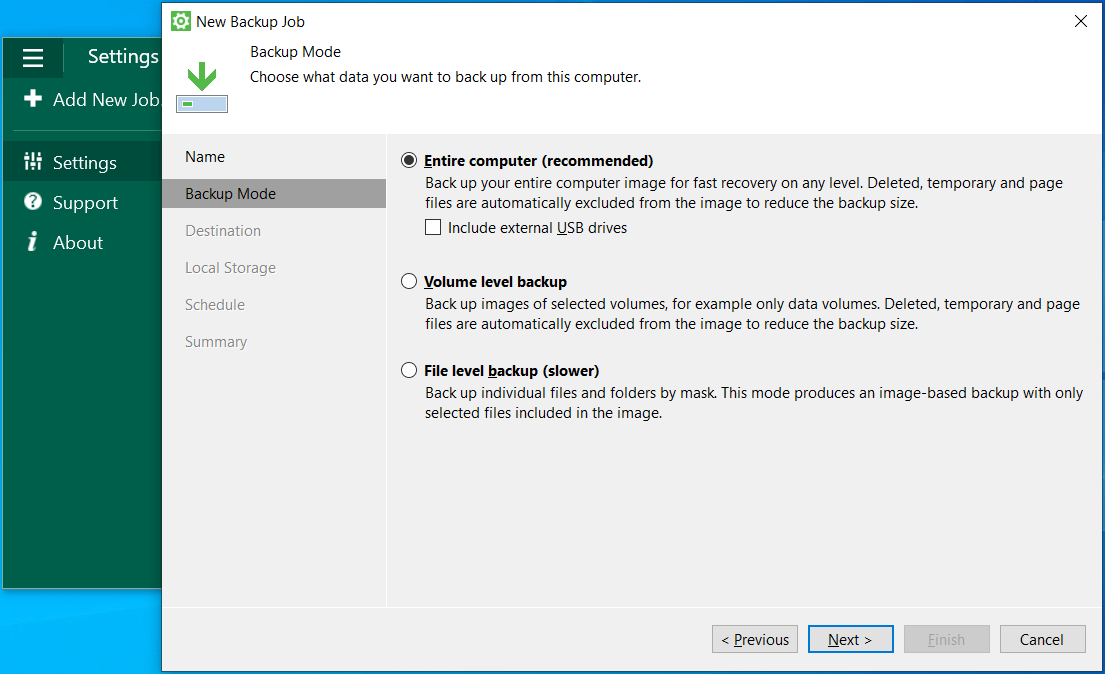
主な機能
- システム全体のバックアップ、ボリューム単位(選択したパーティション)、ファイル単位(個別のファイルやフォルダ)など、複数のバックアップモードを提供します。
- バックアップ先としては、USB/FireWire/eSATA接続の外付けハードドライブ、NASデバイスのSMB共有、ファイルサーバー、またはVeeam Backup & Replicationサーバーで管理されるリポジトリに対応しています。
- 定期的に(毎週/毎月)フルバックアップを作成します。
- 毎日、平日、指定日など柔軟なスケジュールで自動バックアップを実行できます。
メリット・デメリット
| メリット | デメリット |
| 1.ファイル、パーティション、ディスク、システムを完全に保護 2.個々のファイル、フォルダ、またはボリュームの復元に対応 3.Veeam Recovery Mediaが付属 | 1.無料版は複数ジョブ非対応で、機能制限あり 2.インターフェイスはやや専門的で、初心者にはやや難しさあり 3.差分バックアップなどの高度なバックアップ機能なし |
個人的な使用感
Veeam Agent for Microsoft Windowsは、インターフェイスがやや初心者には使いづらく、バックアップジョブの設定も複雑に感じられる場合があります。
しかし、一度設定を完了すれば安定して動作し、イメージベースのバックアップを作成できます。バックアップ処理中のCPU使用率も低く抑えられています。信頼性の高いWindowsシステム保護を実現するバックアップソフトです。
比較表:CPU使用率が低いおすすめバックアップソフト
| ソフト名 | リソース使用率 | バックアップタイプ | 推奨用途 | 主な制限 |
| MiniTool ShadowMaker | 低 | システム、ファイル、フォルダ、ディスク、パーティション | 日常的なバックアップおよびディスククローン | クラウド連携なし |
| FreeFileSync | 非常に低い | フォルダ | 高速なフォルダ同期 | システムイメージバックアップ非対応 |
| AutoBackup Utility | 極めて低い | フォルダ | シンプルな自動バックアップ | 高度な機能が限定的 |
| Hasleo Backup Suite | 低 | システム、ファイル、フォルダ、ディスク、パーティション | システムイメージバックアップ・復元およびクローン作成 | インターフェイスがシンプル |
| Veeam Agent for Microsoft Windows | 低〜中程度 | システム、ファイル、フォルダ、ディスク、パーティション | ワークステーション保護 | 無料版はバックアップジョブが1つのみ |
軽量なバックアップツールを使用すべき場合
システムのパフォーマンスに影響を与えずにファイルやシステムを保護したいユーザーにとって、軽量バックアップソフトは実用的な選択肢です。エンタープライズ向けバックアップツールと比較すると、CPUやメモリへの負荷が軽い点が特徴です。
次のような場合に、軽量バックアップソフトの利用が適しています:
- ハードウェアリソースが限られている場合
- バックグラウンドでバックアップを実行したい場合
- 外付けハードドライブへ定期的にファイルをバックアップする場合
- 旧式のWindowsノートPCやデスクトップPCを使用している場合
まとめ
この記事では、Windows 10およびWindows 11向けの軽量バックアップソフトおすすめ5選を紹介し、各ツールの主な機能、メリット、デメリットを解説しています。
システムイメージのバックアップには、MiniTool ShadowMakerやHasleo Backup Suiteが適しています。ファイルの同期にはFreeFileSync、重要なファイルの簡単な自動バックアップにはAutoBackup Utilityが便利です。ワークステーションの保護にはVeeam Agent for Microsoft Windowsが利用できます。
軽量バックアップソフトに関するFAQ
作者について

ポジション: コラムニスト
動画クリエイター兼コンテンツエディター。YouTubeショート動画の企画・制作に加え、PCのトラブル解決や技術解説記事の執筆を中心に活動しています。 専門分野はデータバックアップとメディア変換技術。3年以上の実務経験を活かし、画面録画やデータ保護、システムトラブルの迅速な解決方法を分かりやすく解説しています。 「複雑なプロセスを、誰でも再現できるシンプルさへ」をモットーに、読者の悩みを素早く解決する実用的なコンテンツを発信しています。