
差分バックアップとは
差分バックアップとは、前回のフル(完全)バックアップ以降に変更または追加されたデータのみをコピーするバックアップ方法です。データを復元するには、前回のフルバックアップと最新の差分バックアップのみが必要です。増分バックアップと比べて、復旧速度が速いです。
差分バックアップは累積型のバックアップ方式です。前回のフルバックアップ以降に変更されたデータが毎回含まれるため、時間が経つほどバックアップ容量は大きくなります。その一方で、データ損失のリスクを低減できるのがメリットです。仮に1つの差分バックアップが破損しても、ほかのバックアップには影響しません。
復元時間の短縮やリスク低減、管理のしやすさといったメリットがあるため、差分バックアップは以下のようなケースでよく利用されます。
- データの変更頻度が中程度の場合
- 迅速な復旧が求められる場合
- ストレージ容量に比較的余裕がある場合
差分バックアップソフトを選ぶ際の重要なポイント
差分バックアップを作成するには、信頼性の高いプロ仕様のバックアップソフトが必要です。ソフトを選ぶ際には、以下の要素を考慮する必要があります。
目標復旧時間(RTO)
ソフトウェアは、復元プロセスを効率化し、必要なファイルや、最新のフルバックアップまたは差分バックアップを簡単に選択できることが重要です。また、復元速度が速いことも重要なポイントです。
さらに、個別ファイルの復元に対応しているか、ベアメタル復元をサポートしているかも確認しておきましょう。
ストレージとデータの変更
差分バックアップは、次回のフルバックアップが作成されるまで、時間の経過とともに肥大化する可能性があります。この状況に対応するため、選択したソフトがイメージファイルを効率的に圧縮してストレージ容量を削減できること、および古いバックアップを自動的に削除して空き容量を確保できることを確認しておきましょう。
バックアップのスケジュール設定と自動化
フルバックアップや差分バックアップを自動実行できる、スケジュール機能付きの差分バックアップソフトを選ぶことをおすすめします。
バックアップの頻度は、毎日、毎週、毎月といった時間軸に基づくルールに従うか、ユーザーのログインといった特定のイベントに応じて設定する必要があります。そうすることで、手動での操作を必要とせずに、常に最新のデータを保持できます。
セキュリティと信頼性
データの安全性を確保するため、バックアップの暗号化をおすすめします。優れた差分バックアップソフトには、暗号化(保存時および転送時)、ランサムウェア検知、多要素認証(MFA)など、堅牢なセキュリティ機能が不可欠です。さらに、バックアップの整合性を検証し、データが確実に復元できることを保証する機能を備えていることも重要です。
#1. EaseUS Todo Backup(効率的な自動化ツール)
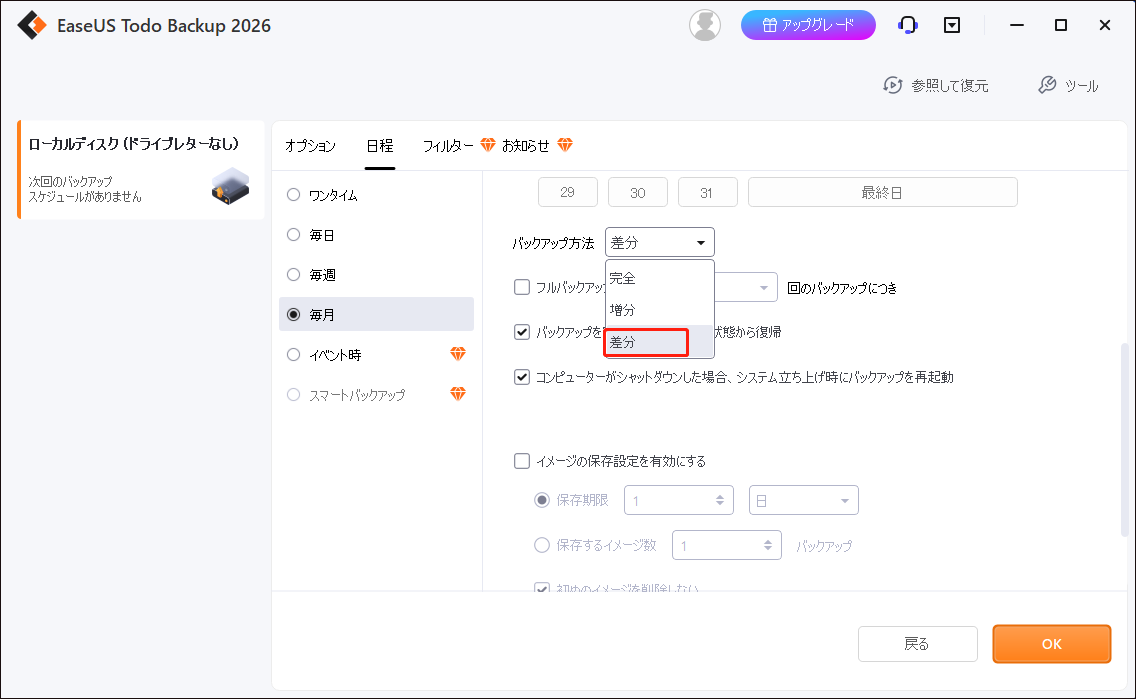
EaseUS Todo Backupは、WindowsおよびMac向けに設計されたオールインワンのバックアップ・復元ソフトです。シンプルなユーザーインターフェイスを備えており、ファイル、ディスク、パーティション、アプリデータ、さらにはOSのバックアップを自動的に作成できます。
差分バックアップを正確に自動実行できるほか、定期バックアップもスケジュール設定できるため、手動操作を減らし、バックアップ管理を効率化できます。
主な機能
- フルバックアップ、増分バックアップ、差分バックアップなど、さまざまなバックアップ方式に対応しており、データの種類に応じて最適な方法を選択できます。
- バックアップ先は、ローカルドライブ、ネットワーク、セキュリティゾーン、EaseUS Cloud、サードパーティのクラウドサービス、NAS、FTPサーバーなどを選択可能です。
- 1回限りのバックアップに加え、毎日・毎週・毎月の定期バックアップを設定できます。また、システムの起動/シャットダウン、ユーザーのログオン/ログオフ、USBデバイス接続時などのイベントをきっかけに、自動バックアップを実行することも可能です。
- AES-256アルゴリズムを使用した暗号化保護機能を備えています。
- 「スマートバックアップ」機能を搭載しており、指定したファイルやフォルダの変化を30分ごとにインテリジェントに監視し、自動的に新しいバックアップを作成します。
- ストレージ容量を節約するために、バックアップを自動的に管理します。
- バックアップファイルを「通常」「高速」または「高」モードで圧縮できます。
- 「システム転送」機能により、ハードウェア構成が異なるコンピューターへシステムのイメージを復元できます。
- SQL Serverのバックアップと復元に対応しています。
メリット・デメリット
| メリット | デメリット |
| 1.充実した機能(スマートバックアップおよび自動バックアップ) 2.多彩なバックアップ種類 3.柔軟な保存先設定 4.緊急用ディスクの作成 | 1.無料版に制限がある 2.バックアップ速度が遅い |
対象ユーザー
EaseUS Todo Backupには、個人および企業向けの複数のエディションが用意されています。
- Free/Home:一般ユーザー向けに設計されており、Windows 11/10/8/7/Vistaに対応しています。
- Enterprise:業務用途のPCやサーバー向けに設計されています。これには、Workstation、Server、Advanced Server、Technicianの4つのバージョンが含まれます。Windows 11/10/8/7/Vistaに対応しています。また、Windows Server 2025/2022/2019/2016/2012/2008/2003/SBS 2003/SBS 2008もサポートもサポートしています(Workstationを除く)。
個人的な使用感
ダウンロードとインストールは簡単でした。
差分バックアップの設定もわかりやすいですが、バックアップ処理にはやや時間がかかります。
また、ファイルバックアップ完了後は、画面に既存のバックアップタスクしか表示されず、システムイメージバックアップの項目へ移動しにくい点が気になりました。新しいバックアップを作成するには、現在のタスクを削除してメイン画面に戻る必要があります。
#2. Macrium Reflect(高速イメージングエンジン)
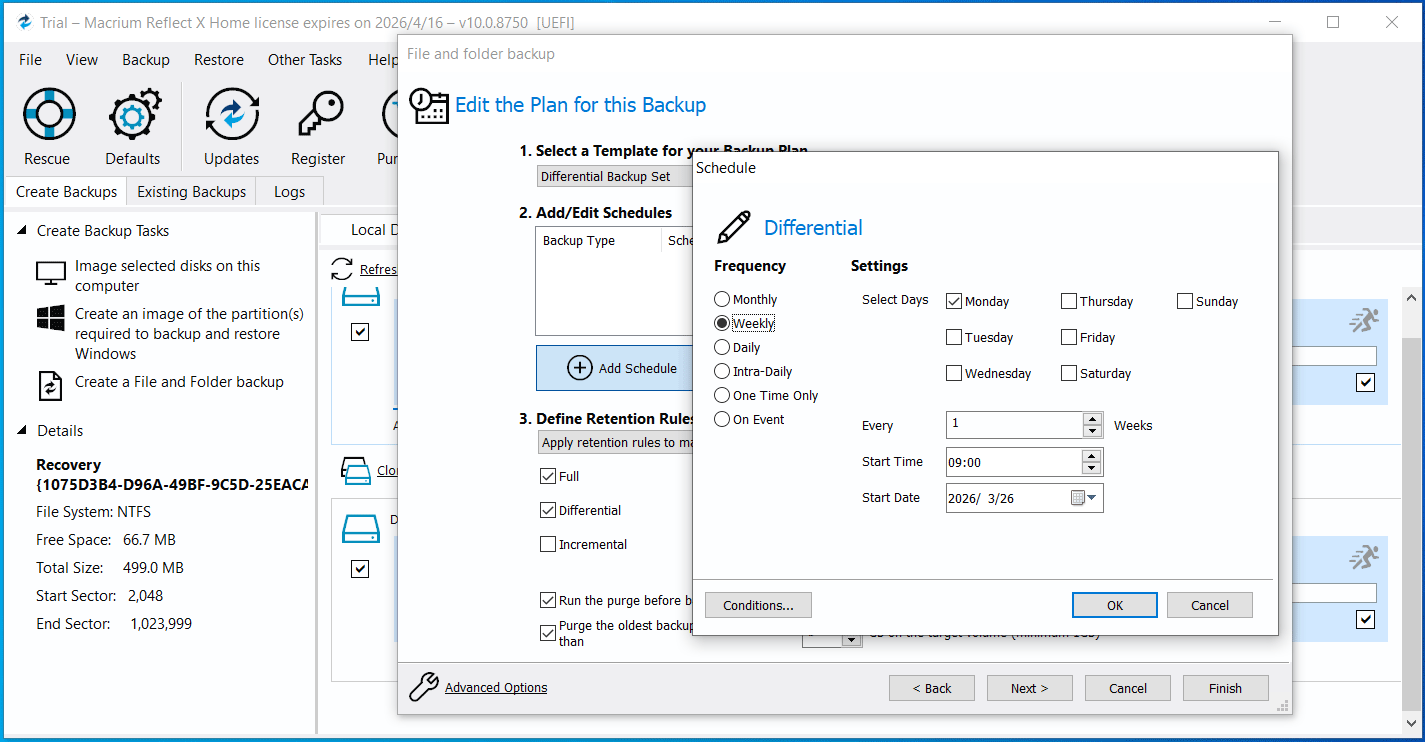
Macrium Reflectは、Windows PCおよびサーバー向けに、高速なディスクイメージ作成およびディスククローン作成ソリューションを提供する包括的なユーティリティです。
ディスク、パーティション、ファイル、フォルダ、およびOSの圧縮イメージファイルを作成できます。データ損失やシステムクラッシュが発生した場合でも、Macrium Reflectを使えば、失われたファイルやシステムを迅速かつ確実に復元し、正常な状態に戻すことができます。
主な機能
- フルバックアップ、増分バックアップ、差分バックアップなど、柔軟なバックアップ方式に対応しています。また、GFS(Grandfather-Father-Son)バックアップ、差分バックアップセット、増分バックアップセット、1日複数回のバックアップ、永続増分バックアップなど、さまざまなバックアッププランも利用可能です。
- 毎日、毎週、毎月、1日複数回、1回限り、およびイベント発生時(PCの起動時やログオン時)など、自動バックアップを作成するためのスケジュールを設定できます。
- 古いバックアップを削除する保存期間ルールをカスタマイズすることで、ストレージ容量を管理できます。
- 圧縮モードの変更、パスワード保護(AES-128/192/256暗号化)の有効化、イメージの自動検証など、高度な設定を行うことができます。
- 変更されたデータブロックのみを復元するため、復旧時間を短縮します。
- SQLデータベースのバックアップと復元に対応しています。
- Macrium Image Guardianにより、ローカルドライブ上のバックアップファイルを改ざんから保護できます。
- ReDeploy(レスキューメディアに搭載)を使用して、現在のOSを修正し、新しいハードウェアや仮想マシン上で起動できるようにします。
メリット・デメリット
| メリット | デメリット |
| 1.包括的なバックアップ機能 2.高速かつ信頼性の高いバックアップと復元操作 3.柔軟なバックアッププラン 4.レスキューメディアを作成可能 | 1.設定が複雑 2.クラウドバックアップ機能がない 3.ユーザーインターフフェイスが分かりにくい |
対象ユーザー
- Macrium Reflect X Home:個人ユーザー向けに設計されています。
- Macrium Reflect Workstation:組織向けに設計されています。
- Macrium Reflect Server:企業環境の重要なサーバー向けに設計されています。
- Macrium Reflect LTSC:OEMおよびミッションクリティカルなシステム向けに設計されています。このエディションは、Workstation LTSC(標準マシン向け)、Server LTSC(サーバー環境向け)、Server Plus LTSC(SQLおよびExchangeサーバー向け、SQL Server 2005以降に対応)の3つのLTSCエディションに分類されます。
個人的な使用感
Macrium Reflectの入手と導入にはいくつかの手順があり、ダウンロードやインストール時にはメール登録が求められます。そのため、他の類似ソフトウェアと比較して、時間がかかる場合があります。
起動後は、画面上の指示に従ってバックアップ元と保存先を選択できます。バックアップ処理は迅速に行われます。
基本的な操作は簡単ですが、バックアップのスケジュール設定は、慣れるまでに時間がかかります。
インターフェイスがやや専門的なため、初心者には扱いにくく感じる場合があり、ある程度の知識が必要です。

#3. MiniTool ShadowMaker(包括的な災害復旧ソリューション)
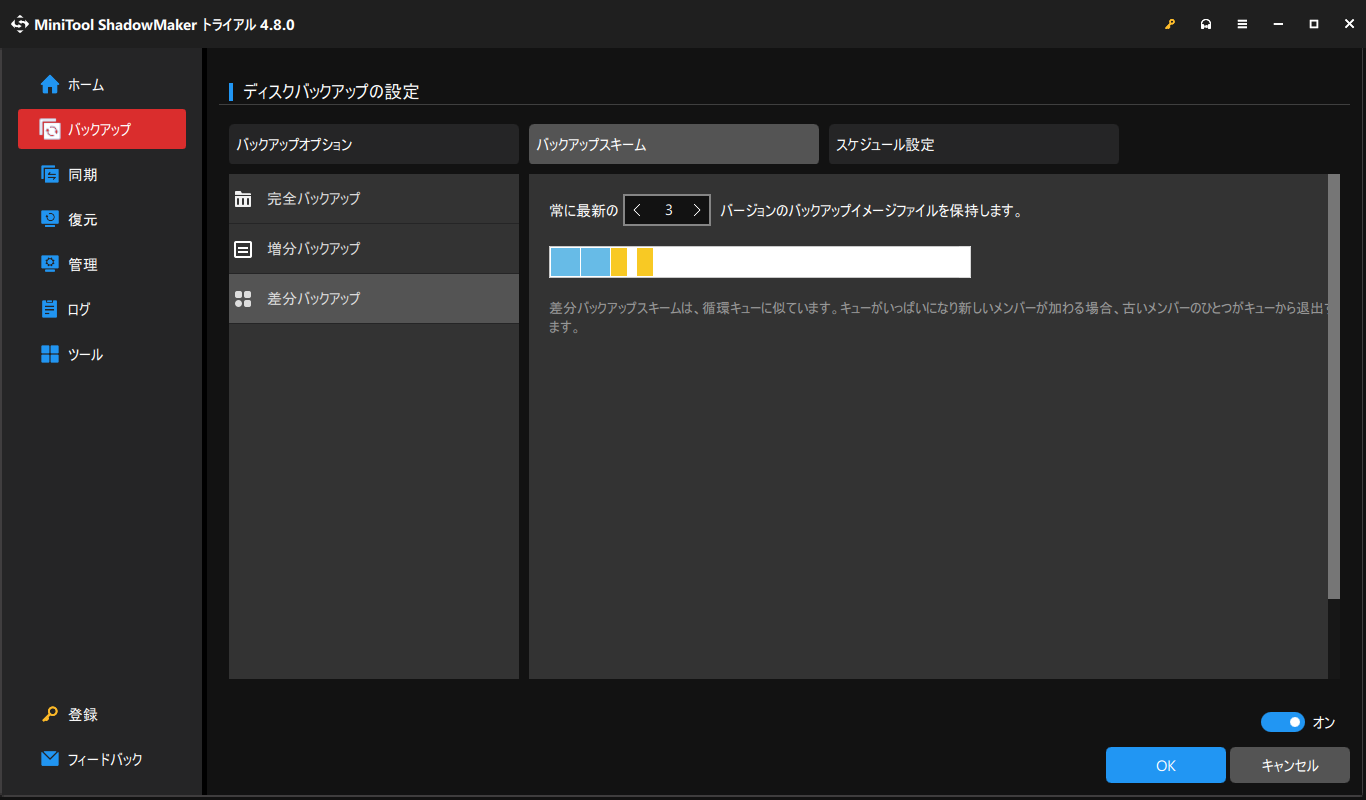
MiniTool ShadowMakerは、Windows向けの包括的なディスクイメージバックアップ・復元およびディスククローン作成ソフトです。ディスク、パーティション、システム、および個々のファイルやフォルダをバックアップすることで、ウイルス、システム障害、自然災害などからPCを確実に保護できます。
差分バックアップソフトに関しては、MiniTool ShadowMakerはその専門的な機能と信頼性から、実用的な選択肢と言えます。
主な機能
- フルバックアップ、増分バックアップ、差分バックアップに対応しており、バックアップにかかる時間とストレージ容量を節約できます。
- バックアップを、毎日、毎週、毎月といった時間単位や、ユーザーのログオン・ログオフといった特定のイベントに基づいて自動的に実行するように設定できます。
- バックアップスキームを設定し、グループキュー内の古いバックアップを削除することで、ストレージ容量を管理します。
- セクタ単位のバックアップに対応しており、使用済みおよび未使用セクタの両方をコピーします。
- AES-128によるパスワード保護機能を備えています。
- バックアップ作成直後に、その整合性を確認できます。
- イメージファイルを外付けHDD、USBフラッシュドライブ、ネットワーク、およびNASに保存します。
- 「ユニバーサル復元」機能を使用すると、ハードウェア構成が異なる別のコンピューターにシステムバックアップを復元できます。
- パーティション、ディスク、またはシステムのバックアップイメージを仮想ドライブとしてマウントし、内部のファイルにアクセスできます。
メリット・デメリット
| メリット | デメリット |
| 1.直感的なインターフェイスと分かりやすいナビゲーション 2.あらゆる種類のバックアップに対応 3.多様なバックアップオプションとスキーム 4.WinPE用のブートメディアビルダー | 1.クラウドに対応していない 2.SQL Serverに対応していない |
対象ユーザー
- Free/Pro版:一般ユーザー向けに設計されており、Windows 7/8/10/11に対応しています。
- Business Standard/Business Deluxe:ビジネスユーザー向けに設計されており、Windows Server(2025/2022/2019/2016)、非サーバーシステム、およびワークステーションに対応しています。
個人的な使用感
MiniTool ShadowMakerは直感的で高速なバックアップソリューションで、操作を効率化し、タスクをすばやく実行できます。
無料版では基本的なバックアップ操作に対応していますが、差分バックアップ機能は利用できません。この機能は体験版で利用可能です。
このツールは現在、ローカルバックアップに重点を置いており、クラウドとのネイティブ連携機能は備えていません。
#4. AOMEI Backupper(多機能ツールキット)
AOMEI Backupperは、Windowsユーザー向けに設計された、バックアップ、災害復旧、およびクローン作成を行う包括的なソリューションとして知られています。
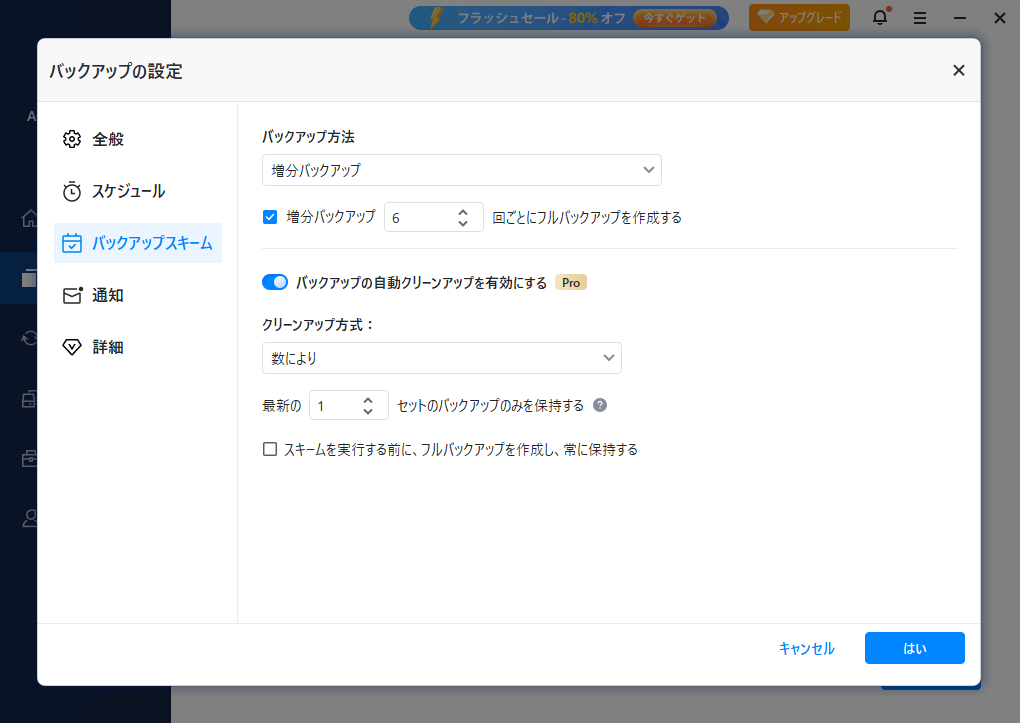
豊富な機能を備えており、前回のフルバックアップ以降に変更・追加されたデータのみをバックアップできます。そのため、効率的に差分バックアップを行える信頼性の高いソフトと言えます。
主な機能
- OS全体に加え、特定のパーティション、ディスク、ファイル/フォルダ、Outlookのアプリデータ、各種メールアカウントのメールデータなどをイメージバックアップできます。
- バックアップタスクの自動実行に対応しています。スケジュールは毎日・毎週・毎月単位で設定可能なほか、USB接続時、ユーザーのログオン/ログオフ時、システムの起動/シャットダウン時などをトリガーにしたバックアップも設定できます。
- バックアップの保存容量が不足するのを防ぐため、古いバックアップを自動的に削除します。
- 増分バックアップまたは差分バックアップを一定回数実行した後、フルバックアップを作成するバックアップスケジュールを設定できます。
- バックアップ先として、外付けHDD、USBメモリ、NAS、ネットワーク、またはAOMEI Cloudを指定できます。
- Windowsが起動しない場合にシステムを復旧するためのレスキューメディアを作成できます。
- 使用済みセクタのみを対象とするインテリジェントセクタバックアップと、セクタ単位のフルバックアップに対応しています。
メリット・デメリット
| メリット | デメリット |
| 1.モダンで、見やすく、直感的なデザイン 2.充実した機能 3.多彩なバックアップオプション 4.ブータブルメディアを作成可能 | 1.無料版に制限がある 2.サードパーティ製のクラウドサービスとの連携に対応していない |
対象ユーザー
- AOMEI Backupper StandardおよびProfessional:一般ユーザー向けに設計されており、Windows 11/10/8/7に対応しています。
- AOMEI Backupper Workstation/Server/Technician/Technician Plus:企業向けに設計されています。Windows 11/10/8/7で動作します。なお、Windows Server 2025/2022/2019/2016/2012/SBS 2011をサポートしているのは ServerおよびTechnician Plusのみです。
個人的な使用感
AOMEI Backupperは、直感的で安定したバックアップ環境を提供します。メインメニューにはわかりやすいバックアップオプションが用意されており、用途に応じて柔軟に設定できます。
直感的なインターフェイスにより、差分バックアップの設定を効率的に行えます。
特に、クラウド保存先はAOMEI Cloudのみに対応しており、Googleドライブ、OneDrive、Dropboxなど主要クラウドサービスとの直接連携には対応していません。
#5. Iperius Backup(軽量なマルチクラウドゲートウェイ)
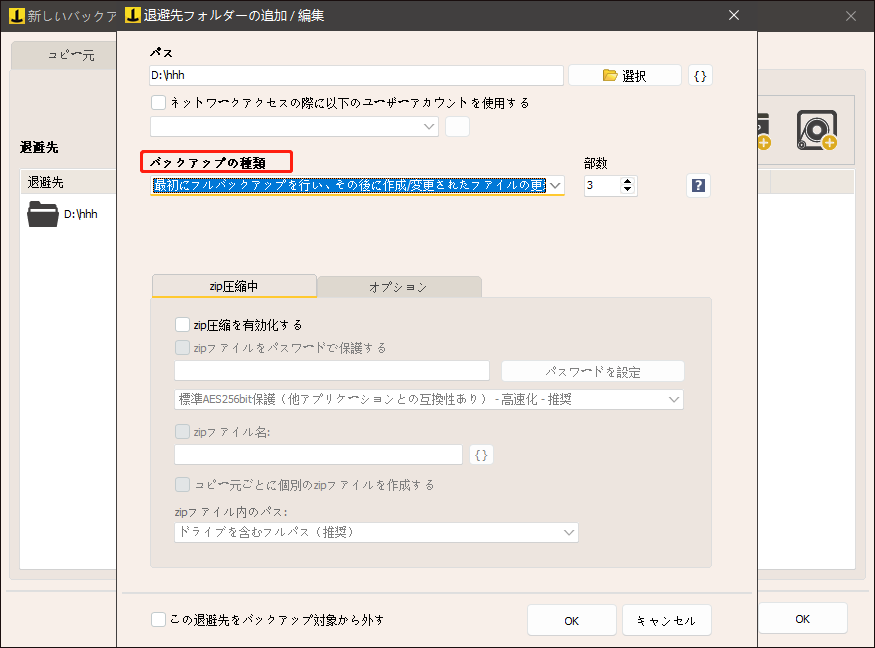
Iperius Backupは、軽量(リソース消費が少ない)であることに加え、さまざまな保存先に対応しているため、マルチクラウド環境向けのユーティリティとして活用できます。
さらに、専門的な差分バックアップソフトと評価されており、汎用性が高く安全なバックアップソリューションを提供します。
PC、サーバー、仮想マシン、データベース、メールサーバー、Microsoft 365向けに設計されたIperius Backupは、個人利用から企業利用まで幅広く活用できる選択肢となっています。
主な機能
- フルバックアップ、増分バックアップ、差分バックアップなど、さまざまな種類のバックアップを作成します。
- VHD/VHDX形式のフルディスクイメージを作成し、Windowsのベアメタル復元を実行します。
- ファイル転送用に無制限のFTPアカウントを作成・管理します。
- VMware ESXi、Hyper-V、Proxmoxのバックアップおよび復元タスクを実行します。
- SQL Server、MySQL、MariaDB、PostgreSQL、Oracleなどのデータベースに対して、自動的なホットバックアップを実行します。
- Exchange Server、Exchange Online、OneDrive、SharePoint、Teamsのバックアップと復元を行います。
- ESXi、Hyper-V、ドライブイメージのバックアップ、またはVMDK/VHD/VHDXファイルから個々のファイルを復元します。
- ZIP圧縮、自動バックアップスケジュール、AES 256ビットによる安全な暗号化に対応しています。
- バックアップを、ローカルドライブ、FTP、ネットワーク上の場所、NASデバイス、クラウドサービス(Googleドライブ、OneDrive、Dropbox、Amazon S3、Microsoft Azure Storage、Google Cloud Storageなど)といったさまざまな保存先に保存できます。
メリット・デメリット
| メリット | デメリット |
| 1.1回限りの購入で、無期限ライセンスにより無制限に使用可能 2.多様なバックアップソースに対応 3.幅広い保存先に対応 4.軽量かつ効率的 | 1.無料版には機能制限がある 2.ユーザーインターフェイスが時代遅れで使いにくく、設定も複雑なため、慣れるまでに時間がかかる |
対象ユーザー
Iperius Backupには、以下のエディションが提供されています。
- Basic PC:Windows 7/8/10/11に対応しています。
- Free/Basic Server/Adv. DB/Adv. VM/Adv. 365/Full:Windows 7/8/10/11およびWindows Server 2025/2022/2019/2016/2012/2008に対応しています。
FreeおよびBasic PCは、個人利用に適しています。
その他のエディションは、中小企業(SMB)、ITプロフェッショナル、およびマネージドサービスプロバイダー(MSP)に最適です。
個人的な使用感
Iperius Backupは、複雑なタスク(SQL、仮想マシン、Microsoft 365など)を処理できることから、中小企業やITコンサルタントの間で広く利用されています。
このソフトは、幅広いストレージと互換性があり、多様なバックアップ先に対応しているため、多くのユーザーに採用されています。
機能は充実していますが、デザインがやや直感的ではないため操作しづらく、技術に詳しくないユーザーは初期設定に時間がかかる場合があります。
#6. Hasleo Backup Suite(フル機能対応の無料代替ソフト)
Hasleo Backup Suiteは、機能豊富で完全無料のソフトとして、プロのバックアップ、復元、システム移行ツールを提供します。x86、x64、ARM64プロセッサに対応しており、個人利用から商用利用まで幅広く活用できます。
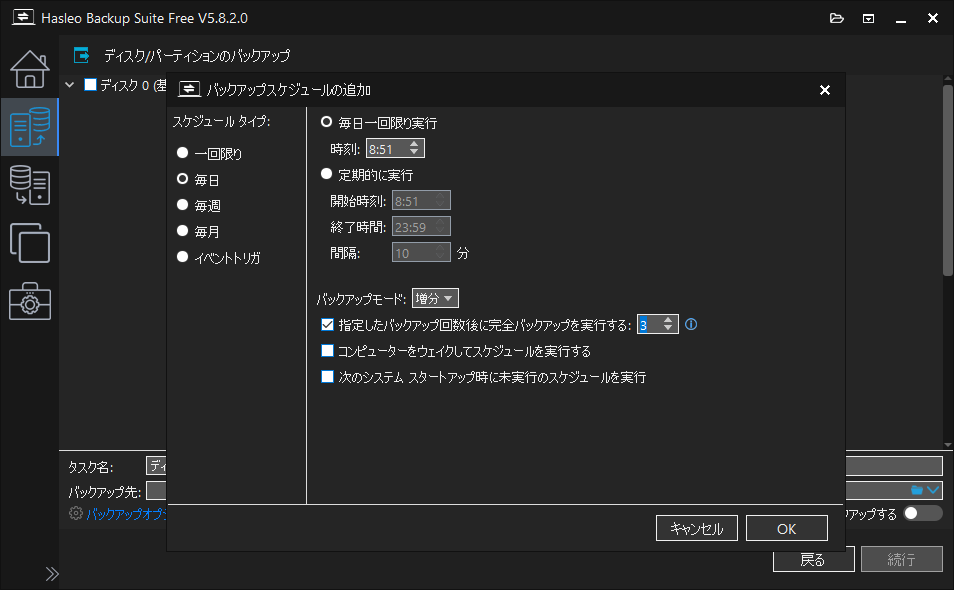
差分バックアップ機能も備えており、変更されたデータのみをバックアップすることでストレージ効率を最大化し、OSや重要なデータを確実に保護します。
主な機能
- Windowsシステム、ディスク、パーティション、ファイル、およびフォルダのバックアップと復元を行います。
- バックアップイメージファイルの圧縮、分割、結合、マウント、暗号化、およびチェックを行えます。
- フルバックアップ、増分バックアップ、差分バックアップなどのバックアップ方式を設定できるほか、古いバックアップを自動削除する保持ポリシーも利用できます。
- デルタ復元により、変更されたブロックのみを復元し、復元速度を向上させます。
- システムが起動できない場合に備え、バックアップおよび復元用のブータブルメディアを作成します。
- 毎日、毎週、毎月、またはシステムの起動時・シャットダウン時、ユーザーのログオン時、USBドライブの接続時に、バックアップタスクを自動的に実行するように設定できます。
- 256ビット暗号化をサポートしています。
- 「重複排除」機能により、重複するデータブロックを特定して削除します(ファイルバックアップでのみ利用可能)。
- システムを別のコンピューターに復元します。
メリット・デメリット
| メリット | デメリット |
| 1.無料で利用できる充実した機能 2.Delta Restoreに対応 3.レスキューメディアビルダーに対応 4.直感的なナビゲーションレイアウト | 1.クラウド対応が不足 2.高度な機能が限られている |
対象ユーザー
Hasleo Backup Suiteには、以下の5つのエディションがあります。
- Free/Home:個人ユーザー向けに開発されています。
- Professional:ホームオフィスや企業向けに開発されています。
- Server/Enterprise:法人ユーザー向けに開発されています。
Free、Home、ProfessionalはWindows Vista以降で利用可能ですが、ServerおよびEnterpriseはWindows Vista/Server 2008以降で動作します。
個人的な使用感
Hasleo Backup Suiteは、高速かつ無料で、多機能なバックアップツールであり、有料のプレミアムソフトに代わる優れた選択肢となります。
直感的なウィザード形式のインターフェイスを採用しており、ステップごとのガイドに従うだけで簡単にバックアップを作成できます。実際にテストしたところ、95GBのシステムパーティションのバックアップは約8分で完了しました。
ただし、ネットワーク上の保存先へバックアップする場合は、事前設定が必要です。まず「ツール」メニューの「ストレージパス管理」から保存先パスを追加します。一度設定しておけば、バックアップ時にその保存先を選択できるため、以降の操作がスムーズになります。
#7. Paragon Backup and Recovery Community Edition(データ保護スペシャリスト)
Paragon Backup and Recovery Communityは、Windows 11/10 x64およびARM64搭載PC向けの高機能な無料データ保護ツールです。多様なニーズに対応する柔軟なバックアップ方法を提供し、ファイルを確実に保護します。
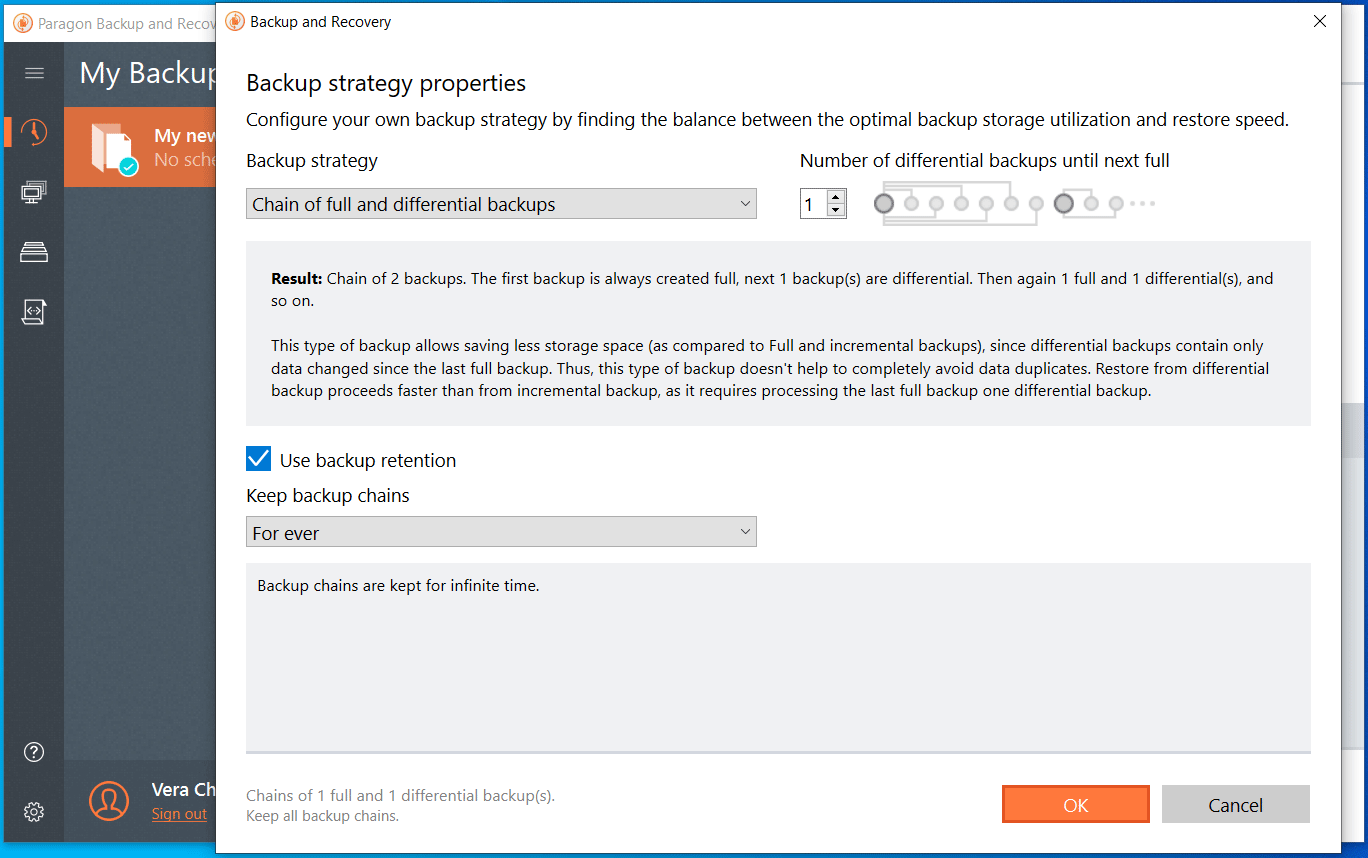
効率的なバックアップ技術と充実した機能を備えているため、信頼性の高い差分バックアップソフトとして活用できます。
主な機能
- コンピューター全体、個々のファイル/フォルダ、および特定のパーティションをバックアップします。
- 毎日・毎週・毎月のスケジュールバックアップに対応しているほか、システム起動時やユーザーのログオン時などをトリガーに、自動で最新の復元ポイントを作成できます。
- フルバックアップ、増分バックアップ、差分バックアップなどのバックアップ戦略を設定します。
- バックアップ保持ルールを設定することで、古いバックアップイメージを自動削除し、ストレージ容量を効率的に管理できます。
- AES-128、 AES-192 、およびAES-256によるバックアップ暗号化に対応しています。
- .pvhd、.vmdk、.vhd、.vhdxなど、さまざまなコンテナ形式をサポートしており、柔軟なデータ保護を実現できます。
- バックアップデータは、ローカルフォルダ、外付けドライブ、ネットワーク保存先(SMB共有、Amazon S3互換ストレージ、Azure Storageなど)へ保存可能です。
メリット・デメリット
| メリット | デメリット |
| 1.充実したバックアップ機能 2.柔軟なスケジュール設定と保存期間設定 3.堅牢な暗号化方式 4.幅広い仮想化環境に対応 5.WinPE用のブータブルメディアを作成可能 | 1.技術に詳しくないユーザーには直感的でないインターフェイス 2.クラウドに対応していない 3.競合製品に比べて処理速度が遅い 4.日本語に対応していない |
対象ユーザー
Paragon Backup and Recovery Community Editionは完全に無料です。
- 個人利用および非商用目的のみに設計されています。
- Windows 10 x64(バージョン 1809 以降)、Windows 11 x64、およびARM64に対応しています。
個人的な使用感
Paragon Backup and Recoveryは、ローカルバックアップ向けの信頼性の高いソリューションであり、ファイル単位のバックアップからシステム全体のイメージ差分バックアップまで、安定した動作を実現します。ただし、バックアップ処理にはやや時間がかかります。
このソフトを初めて利用する際は、GoogleアカウントまたはMicrosoftアカウントによるサードパーティ認証が必要です。また、インターフェイスはあまり直感的ではなく、特に復元作業時には目的の機能へアクセスしづらいと感じました。
まとめ
まとめると、本記事で紹介した7つの増分バックアップソフトには、それぞれ特徴やメリット・デメリットがあり、適した利用シーンも異なります。最適なソフトは、用途や必要な機能、予算に応じて選ぶことが重要です。
直感的で自動化しやすいバックアップソフトを求めるなら、EaseUS Todo Backup、AOMEI Backupper、Paragon Backup and Recovery、MiniTool ShadowMakerがおすすめです。一方、高い信頼性や高速なバックアップ性能を重視する業務環境では、Macrium Reflectが有力な選択肢となります。
コストパフォーマンスを重視するならHasleo Backup Suite、クラウドバックアップ機能を重視するならIperius Backupが適しています。
差分バックアップに関するよくある質問(FAQ)
フルバックアップは、選択したすべてのデータをコピーする方式です。増分バックアップと差分バックアップは、変更されたデータのみを保存します。増分バックアップは前回のバックアップ以降の変更分を、差分バックアップは前回のフルバックアップ以降の変更分を対象とします。
一方、ミラーバックアップはソースデータをそのまま複製する方式です。元のデータでファイルが削除されると、ミラー側でも同様に削除されます。
一方、差分バックアップは、前回のフルバックアップ以降に変更されたデータのみを保存する方式です。
作者について

ポジション: コラムニスト
動画クリエイター兼コンテンツエディター。YouTubeショート動画の企画・制作に加え、PCのトラブル解決や技術解説記事の執筆を中心に活動しています。 専門分野はデータバックアップとメディア変換技術。3年以上の実務経験を活かし、画面録画やデータ保護、システムトラブルの迅速な解決方法を分かりやすく解説しています。 「複雑なプロセスを、誰でも再現できるシンプルさへ」をモットーに、読者の悩みを素早く解決する実用的なコンテンツを発信しています。