
大きなシステム変更を行う前にPCをバックアップすべき理由
システムに重要な変更を行うと、システムの安定性、ハードウェアの互換性、および全体的なパフォーマンスに影響が出る可能性があります。PCのバックアップを行っておけば、万が一のトラブルが発生しても、個人用ファイル、アプリ、およびオペレーティングシステムを保護することができます。
- データ損失の防止:大規模なシステムアップグレード(Windows 10からWindows 11へのアップグレード)やWindowsアップデート(KBのインストール)の際、システムがクラッシュしたりフリーズしたりすることがあり、その結果、データが失われる可能性があります。
- システムを以前の状態に復元できる: 新しいバージョンのシステムやソフトウェアパッチの適用によって深刻な互換性の問題が発生した場合でも、システム全体のバックアップがあれば、PCをバックアップ時点の正常な状態に復元できます。
- 構成を保持:システムの完全イメージがあれば、システムクラッシュからの復元がより迅速に行えます。これにより、Windows、アプリケーション、および設定の再インストールを回避できます。
大きなシステム変更を行う前にバックアップすべきもの
システムに重要な変更を加える前に、ファイルやシステムを外付けHDDやUSBメモリにバックアップしておくことをおすすめします。
バックアップすべき重要な項目は以下の通りです:
- 個人データ:ドキュメント、写真、ダウンロードしたファイル、デスクトップ上のファイル、動画などの重要なデータをバックアップする必要があります。
- システム全体:OS、インストール済みのアプリ、システム設定、および隠しパーティションの完全なコピーを作成し、アップデートやインストールに失敗した場合でもWindowsを復元できるようにしておきましょう。
- アプリとライセンスキー:ブラウザのブックマークをエクスポートし、ソフトウェアのライセンスキーをバックアップする必要があります。
システム変更前にバックアップを取るべきタイミング
大規模なシステム変更を行う前には、必ずバックアップを作成してください。特に、その変更がファイル、システム、または設定に影響を与える可能性がある場合はなおさらです。
以下は、よくあるケースです。
| システム変更の種類 | 推奨するバックアップ | バックアップの重要性 |
| Windows 10からWindows 11へのアップグレードなど、OSのアップグレード前 | システム+ファイル | アップグレードによって互換性の問題が発生したり、失敗したりした場合に備えて、ファイルとシステムを保護できます。 |
| Windows Updateの適用前 | システム+ファイル | 更新プログラムの適用によってエラーやクラッシュ、起動トラブルが発生した場合に備え、データの損失を防ぎ、復元できるようにします。 |
| PCの初期化前 | システム+ファイル | 個人ファイルを保護し、初期化に失敗した場合や必要なデータが削除された場合に備えて、復元できるようにします。 |
| BIOS・ファームウェアの更新前 | 重要なファイル | 更新に失敗した場合に備えて、データの損失を防ぎます。 |
| マザーボードの交換前 | 重要なファイル | ハードウェアの交換作業中に予期せぬトラブルが発生した場合に備えて、データを保護します。 |
Windows 10のアップグレード、BIOSの更新、その他のシステム変更を行う前のバックアップ方法
以下のガイドでは、Windowsのアップグレード、BIOSの更新、PCのリセット、マザーボードの交換など、システムに変更を加える前にPCのバックアップを取る方法について説明します。
MiniTool ShadowMakerでシステムやファイルをバックアップする方法
MiniTool ShadowMakerのような信頼性の高いバックアップソフトを使えば、PCのバックアップは簡単です。
Windows向けに設計されたこのソフトは、包括的なデータ保護機能を提供し、大きな変更を行う前にファイルやシステムバックアップの作成が可能です。さらに、このツールはディスクやパーティションのバックアップおよび復元にも対応しています。
また、MiniTool ShadowMakerには、自動バックアップ、増分・差分バックアップの作成、圧縮レベルの選択、バックアップの検証といった高度なオプションも備わっています。
MiniTool ShadowMaker Trialクリックしてダウンロード100%クリーン&セーフ
BIOSの更新、システムのアップグレード、PCのリセットを行う前に、以下の手順に従ってシステムイメージを作成し、ファイルをバックアップしてください。
ステップ1:USBメモリまたは外付けHDDをPCに接続します。
ステップ2:MiniTool ShadowMakerを起動し、「バックアップ」タブに移動します。
ステップ3:行うシステムの変更内容に応じて、バックアップ元を選択します。
- システムイメージの作成:システムドライブは自動的に選択されるため、次の手順に進んでください。
- ファイルのバックアップ:「ソース」>「フォルダーとファイル」をクリックし、バックアップが必要な項目を選択して、「OK」をクリックします。
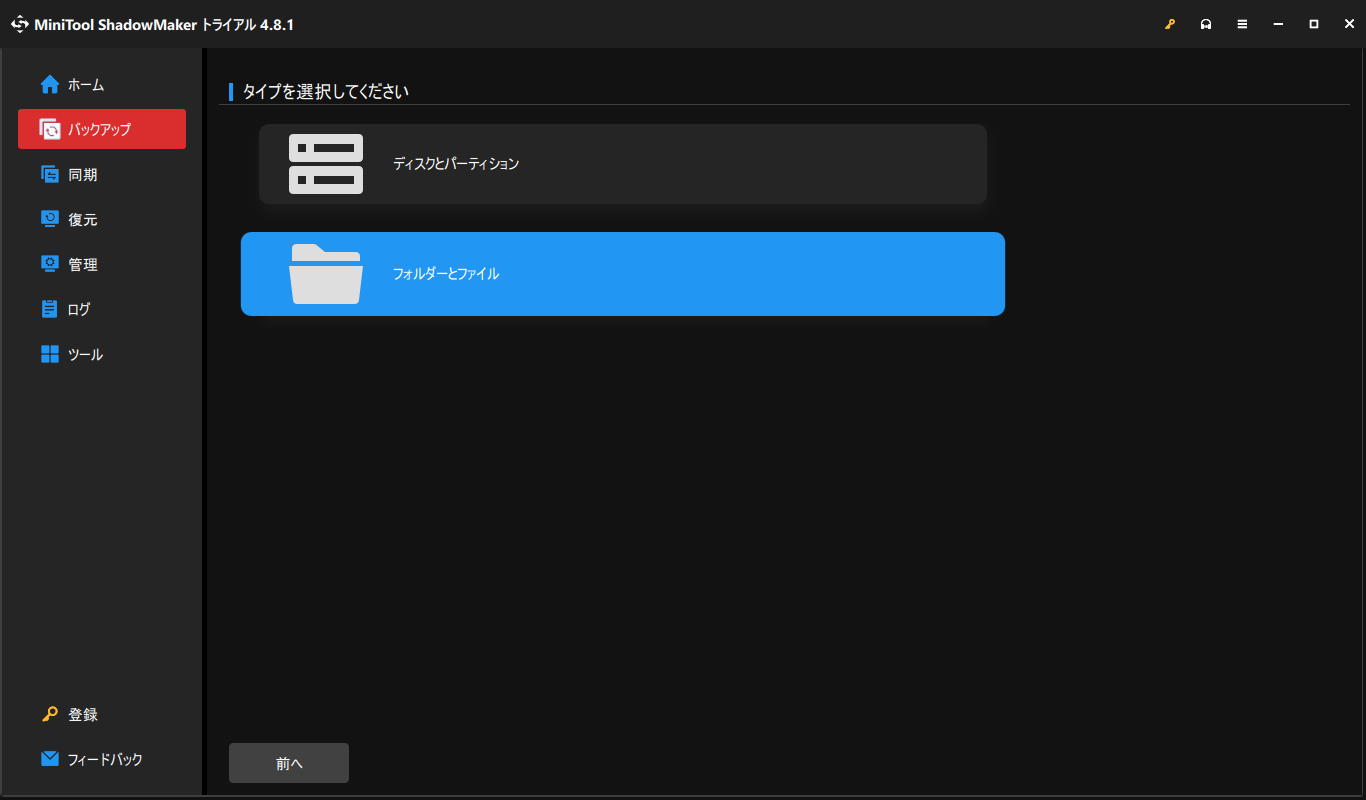
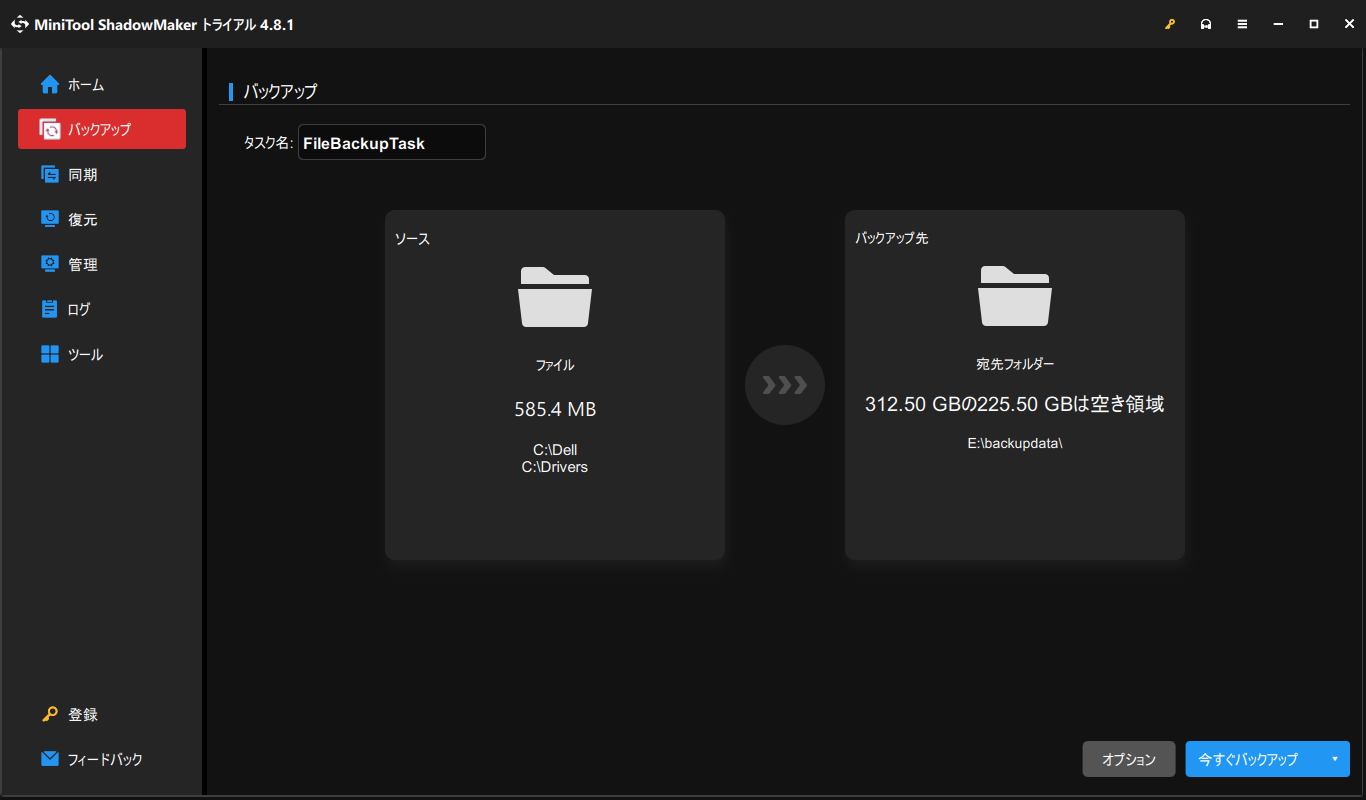
ステップ4:「バックアップ先」に移動し、外付けドライブやUSBドライブなどの保存先を選択します。
ステップ5:必要に応じて、「バックアップ」の下にある「オプション」をクリックして詳細設定を行います。例えば、「スケジュール設定」で定期的なバックアップを設定したり、「バックアップスキーム」で増分バックアップや差分バックアップを設定したりします。
ステップ6:「今すぐバックアップ」ボタンをクリックして、バックアップを開始します。
システムに大きな変更を加える前にバックアップを取り、その後、新しいセキュリティ更新プログラムや機能更新プログラムの適用、OSのアップグレード、BIOSの更新などを行ってください。
システム変更の失敗後に復元する方法
システム変更が失敗した場合は、作成したバックアップを使用して、システムを以前の正常な状態に復元したり、削除・紛失したファイルを復元したりできます。
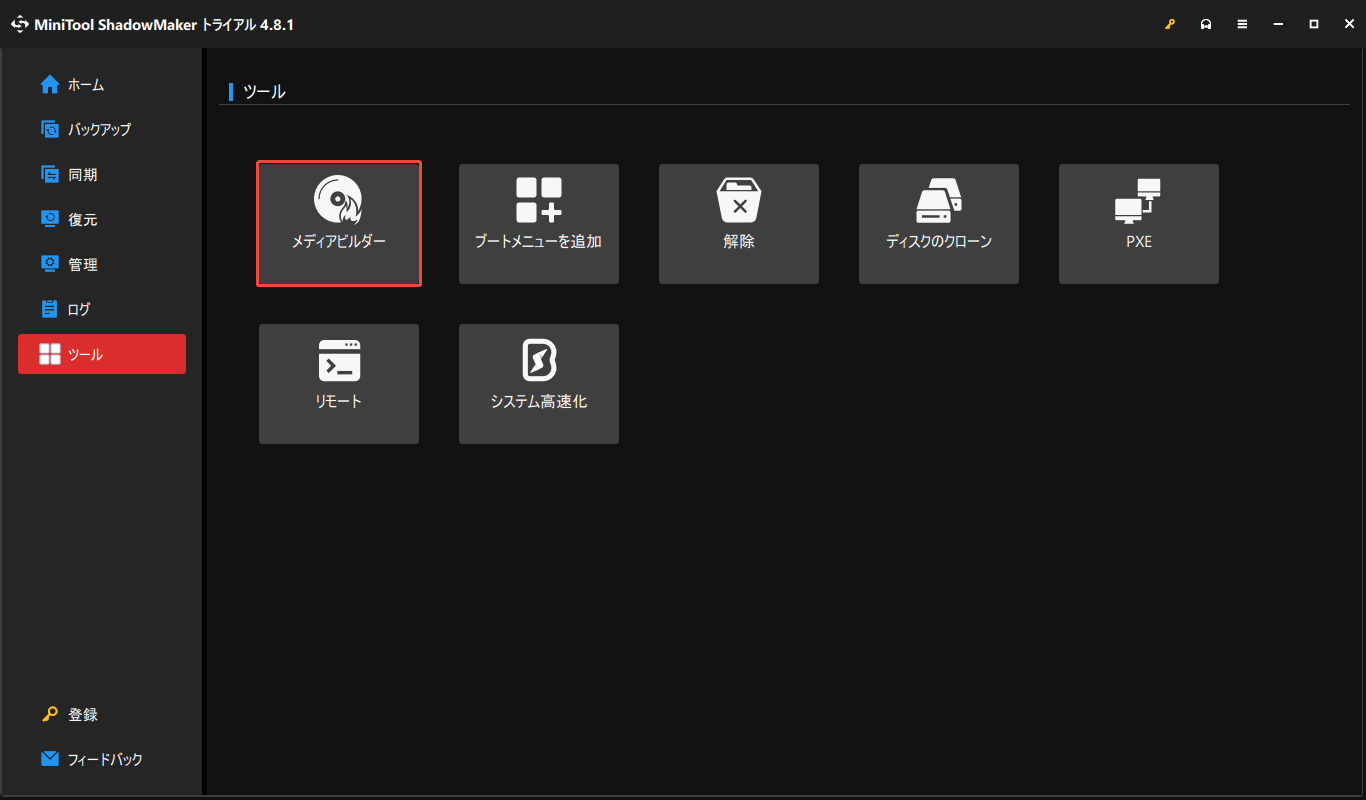
Windowsが起動できない場合、ブータブルメディアを使用することで、回復環境にアクセスし、システムを復元することができます。MiniTool ShadowMakerには「メディアビルダー」機能が搭載されており、WinPEベースの起動用USBドライブやCD/DVDを作成して、システムの復元を実行できます。
PCのシステム変更前のバックアップ方法に関するよくある質問
まとめ
BIOSの更新、PCのリセット、Windowsの更新など、システムに大きな変更を加える前にバックアップを作成しておくと、予期せぬ障害からファイルやシステムを保護することができます。MiniTool ShadowMakerは、システムのバックアップやファイルのバックアップを作成するための、シンプルで柔軟な方法を提供します。
当社のソフトに関して問題が発生した場合は、[email protected]までメールでお問い合わせください。
作者について

ポジション: コラムニスト
動画クリエイター兼コンテンツエディター。YouTubeショート動画の企画・制作に加え、PCのトラブル解決や技術解説記事の執筆を中心に活動しています。 専門分野はデータバックアップとメディア変換技術。3年以上の実務経験を活かし、画面録画やデータ保護、システムトラブルの迅速な解決方法を分かりやすく解説しています。 「複雑なプロセスを、誰でも再現できるシンプルさへ」をモットーに、読者の悩みを素早く解決する実用的なコンテンツを発信しています。