
Lenovoパソコンが起動できない場合でも初期化できます。この記事では、起動できないLenovoを初期化する前の注意点から、Windows 11/10での具体的な初期化手順、初期化前にデータをバックアップする方法まで詳しく解説します。
クイックアンサー
Lenovoが起動しないときは、起動と強制終了を繰り返してWindows回復環境(WinRE)を起動し、「トラブルシューティング」>「このPCを初期状態に戻す」から初期化できます。「個人用ファイルを保持する」または「すべて削除する」を選択できますが、「すべて削除する」を選ぶと個人ファイルやアプリなどが削除されるため、重要なデータは事前にバックアップしてください。
Lenovo PCを初期化するのはどんな場合?
Lenovoパソコンの初期化とは、Windowsを再インストールして、システムを初期状態に戻す操作です。Lenovoパソコンを初期化する主なケースは、次のとおりです。
- 他の方法で直らない不具合があるとき: 再起動、セーフモード、システムの復元などを試しても、起動エラーやWindows Updateの失敗などが解消しない場合に、初期化が選択肢となります。
- 動作が遅い、またはフリーズを繰り返すとき: ソフトウェアや設定が原因の場合、初期化によって改善する可能性があります。ただし、SSD・HDDやメモリなどのハードウェア故障が原因の場合、初期化では改善できません。
- 売却・譲渡・廃棄する前: 個人ファイル、アプリ、設定などを削除するために初期化を行います。この場合は「すべて削除する」を選択し、データを復元されにくくするために「ドライブを完全にクリーンアップする」を選択する方法があります。
この記事では、起動できないLenovoパソコンをWindows回復環境から初期化する方法を中心に解説します。
Windows 11/10でLenovoを初期化する前にやるべきこと
Lenovoパソコンを初期化すると、選択した方法によって個人ファイル、アプリ、設定などが削除される場合があります。実行する前に、以下の点を確認してください。
- 重要なデータをバックアップする:ドキュメント、写真、ビデオなどの重要なファイルは、外付けHDDやUSBメモリなどにバックアップしておきます。
- BitLocker回復キーを確認する:デバイスの暗号化が有効な場合、初期化中や初期化後の操作で回復キーが必要になることがあります。Microsoftアカウントに保存されているか、事前に確認しておきます。
- 電源を確保する:ノートPCの場合は、初期化中に電源が切れないようACアダプターを接続しておきます。
起動できないLenovoから重要なデータをバックアップする具体的な方法については、後述の「起動しないPCのデータをバックアップする方法」で詳しく説明します。
起動しないLenovoを初期化する方法
Windows 11と10には、PCを工場出荷状態にリセットするシンプルでわかりやすい方法がります。しかし、この方法を実行するには起動可能なWindowsシステムが必要です。マシンが起動しない場合、以下のステップバイステップガイドに従って、ブートからLenovoのWindows 10を工場出荷時設定にリセットするか、起動からWindows 11を初期化してください。
ステップ1:ノートパソコンの自動修復を強制実行:Lenovo PCの電源を切り、「電源」ボタンを押して起動させ、WindowsロゴかLenovoロゴが表示されたら、もう一度このボタンを押して電源を切り、起動プロセスを中断させます。この手順を3回繰り返すと、3回目の起動時に画面に「自動修復を準備しています」というメッセージが表示されます。
ステップ2:「自動修復」インターフェイスの「詳細オプション」をクリックし、「Windows回復環境(WinRE)」にアクセスします。
ステップ3:「トラブルシューティング」>「このPCを初期状態に戻す」をクリックします。

ステップ4:状況に応じて、「個人用ファイルを保持する」または「すべて削除する」のどちらかを選択します。例えば、Windowsを再インストールしてPCのパフォーマンスを向上させるか、いくつかの問題を修正するためだけに必要な場合は最初のオプションを選択し、コンピューターを売却、寄付、リサイクルする必要がある場合はすべてを削除します。

ステップ5:Windows 10/11の再インストール方法を決定し、「クラウドからダウンロード」または「ローカル再インストール」をクリックして続行します。
ステップ6:続行するには、「ファイルの削除のみ行う」または「ドライブを完全にクリーンアップする」を選択します。LenovoノートPCを譲渡する場合、2番目のオプションを選択することをお勧めします。
ステップ7:「リセット」をクリックすると、PCの初期化が開始されます。リセットが完了したら、画面に表示される指示に従って、コンピューターを再セットアップする必要があります。
起動しないPCのデータをバックアップする方法
Lenovoパソコンが起動しない状態でも、バックアップソフトを使用して重要なファイルやフォルダをバックアップできます。あらかじめ正常に動作する別のPCとUSBメモリを用意し、ブータブルUSBメモリを作成してバックアップを行います。
MiniTool ShadowMakerは、ファイル、フォルダ、システム、ディスク、パーティションなどのバックアップに対応したPCバックアップソフトです。「メディアビルダー」機能を使ってブータブルUSBメモリを作成すれば、Windowsに正常にアクセスできない場合でもバックアップを実行できます。
MiniTool ShadowMaker Trialクリックしてダウンロード100%クリーン&セーフ
MiniTool ShadowMakerで起動しないLenovoのデータをバックアップする
ステップ1:USBフラッシュドライブを正常に動作するPCに接続し、MiniTool ShadowMakerトライアルエディションを起動して、「体験版で続く」をクリックします。
ステップ2:「ツール」タブを開き、「メディアビルダー」をクリックします。
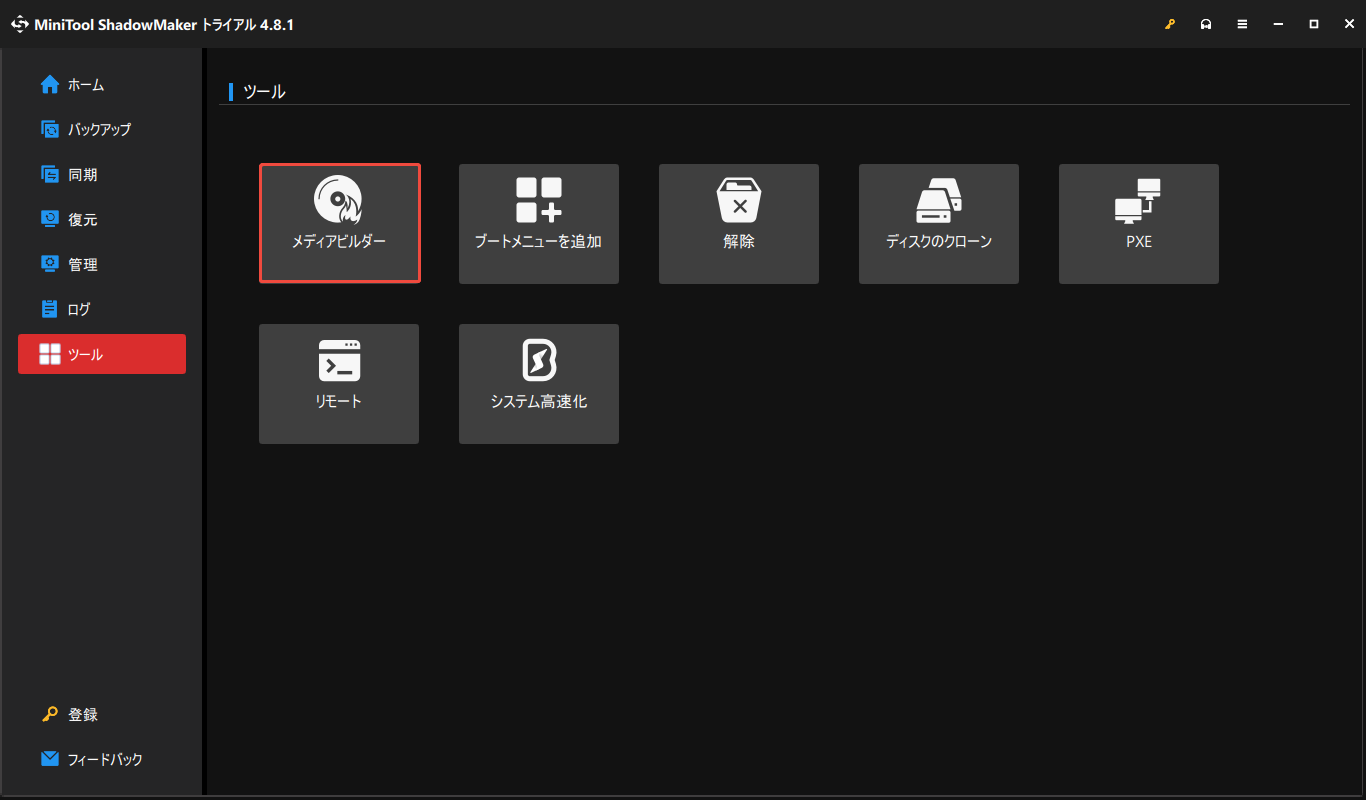
ステップ3:「MiniTool プラグインを搭載したWinPEベースのメディア」を選択し、USBドライブを指定してブータブルメディアを作成します。
ステップ4:作成が完了したらUSBドライブを取り外し、起動しないLenovoパソコンに接続します。
ステップ5:Lenovoパソコンを再起動し、「F2」キーを繰り返し押してBIOSメニューを開きます。USBドライブを起動デバイスとして選択し、USBメモリから起動します。
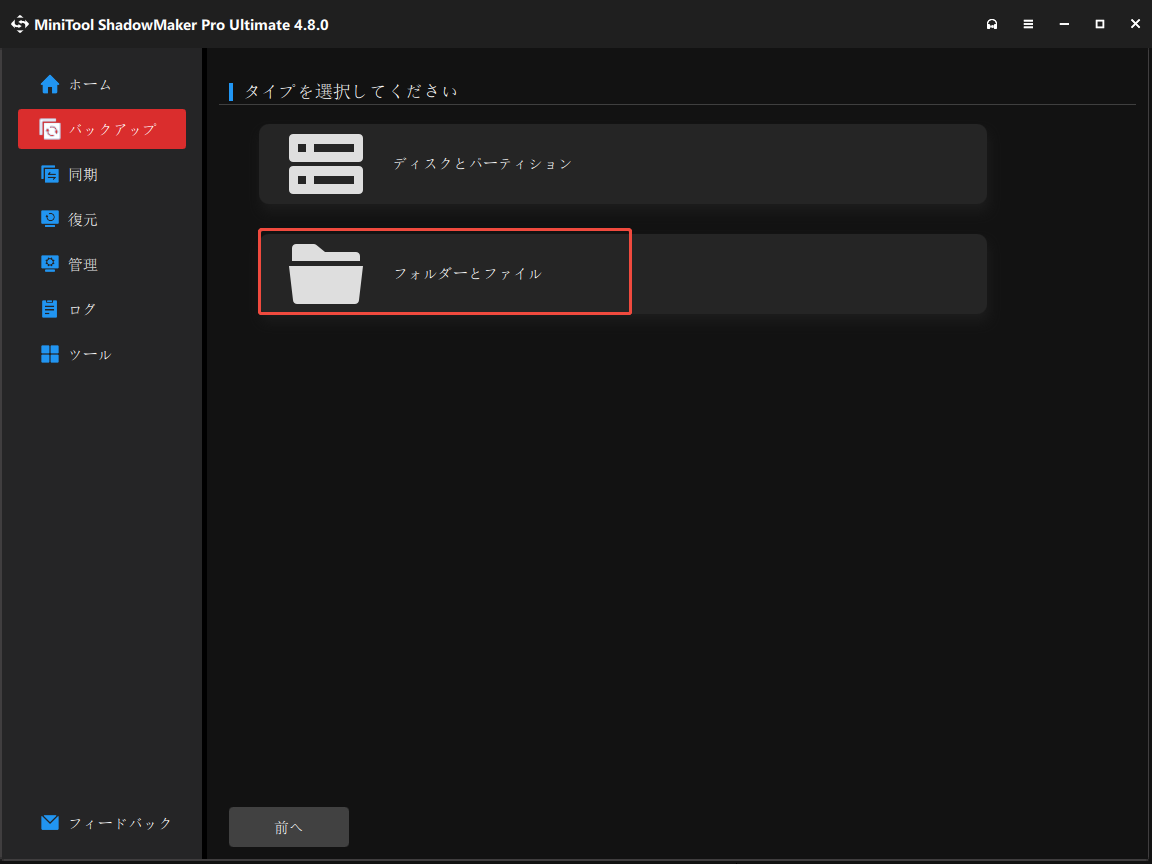
ステップ6:MiniToolの回復環境が起動したら、MiniTool ShadowMakerを開き、「バックアップ」>「ソース」>「フォルダとファイル」の順にクリックして、バックアップするファイルやフォルダを選択します。
ステップ7:外付けハードドライブやUSBドライブなど、バックアップイメージファイルの保存先を選択します。
ステップ8:「今すぐバックアップ」をクリックして、ファイルのバックアップを開始します。
Lenovoパソコンを初期化する方法に関するよくある質問
まとめ
様々な状況でLenovoを初期化・工場出荷状態に戻すこと必要です。Lenovo PCを工場出荷時の設定にリセットする前に、MiniTool ShadowMakerを使用してデータをバックアップすることを覚えておきましょう。その後、このステップバイステップガイドに従ってWindows 11/10で起動しないPCの初期化タスクを実行してください。
作者について

ポジション: コラムニスト
動画クリエイター兼コンテンツエディター。YouTubeショート動画の企画・制作に加え、PCのトラブル解決や技術解説記事の執筆を中心に活動しています。 専門分野はデータバックアップとメディア変換技術。3年以上の実務経験を活かし、画面録画やデータ保護、システムトラブルの迅速な解決方法を分かりやすく解説しています。 「複雑なプロセスを、誰でも再現できるシンプルさへ」をモットーに、読者の悩みを素早く解決する実用的なコンテンツを発信しています。