
企業であれ個人であれ、データのバックアップはデジタルライフにおいて不可欠な要素です。サーバーのクラッシュ、ウイルスやマルウェアの攻撃、ハードドライブの故障、誤削除などによりデータが失われてしまうと、大きな問題となります。そのため、堅牢なバックアップ戦略を構築することが極めて重要です。
バックアップのベストプラクティスとしては、「3-2-1ルール」の実践や、完全バックアップと増分・差分バックアップの併用、手動バックアップと自動バックアップの組み合わせなどがあります。今回は、手動バックアップと自動バックアップの違いについて詳しく解説し、データ保護に適したバックアップソリューションを選択するための重要なポイントをご紹介します。
自動バックアップと手動バックアップの違い
自動バックアップ
その名の通り、自動バックアップとは、設定したスケジュールに従って、自動でデータをバックアップする方法です。専用のバックアップソフトを使えば、一度設定するだけで、指定した時間で定期的にバックアップが実行されるため、バックアップ忘れを防げます。また、自動バックアップ機能を利用すれば、データ量の増加に合わせてバックアップ設定を調整しやすい点もメリットです。
自動バックアップには多くのメリットがあります。
- ファイル、フォルダ、システムなどのデータを、ほとんど手間をかけずに自動でバックアップできます。これにより、バックアップ作業にかかる時間を大幅に節約できます。
- 基本的に、この方法はバックアッププロセスを簡素化し、復旧を迅速化します。技術に詳しくない方でも、操作はたいてい簡単です。
- 自動バックアップは、設定したスケジュールに従って定期的に実行されるため、常に最新のデータをバックアップできます。
- また、バックアップ作業を自動化できるため、データのコピーを迅速に作成できるほか、バックアップ忘れなどの人的ミスも防げます。
自動バックアップには多くのメリットがありますが、いくつか注意点もあります。ここでは、自動バックアップのデメリットを見ていきましょう。
- 一般的に、自動バックアップサービスは、特に高度な機能やクラウドストレージを利用する場合、コストが高くなる傾向があります。
- ソフトウェアの不具合によってバックアップが正常に実行されない可能性もあります。
- 適切な暗号化やセキュリティ対策が行われていない場合、データ漏洩や破損のリスクが高まることがあります。
手動バックアップ
手動バックアップとは、ユーザーが自分で操作して実行するバックアップ方法です。バックアップ対象、実行するタイミング、保存先などを自由に設定できる点が特徴です。
そのため、独自のデータ管理が必要な企業や個人ユーザーにおいて、この方法が適しています。また、大規模なシステム更新を行う前に、手動で完全バックアップを作成しておくのもおすすめです。
手動バックアップのメリット:
- バックアッププロセスを完全に管理できます。
- 特別なソフトやサブスクリプションが不要で、コスト効率に優れています。
- 高い柔軟性を備えています。
手動バックアップのデメリット:
- 継続的な作業と時間が必要になります。
- 重要なファイルを見落とす、バックアップを忘れるなど、人為的なミスが発生しやすい。
- 定期的なバックアップスケジュールがないため、データ損失のリスクが高まります。

簡単比較:手動バックアップと自動バックアップの違い
自動バックアップと手動バックアップの違いを理解するために、次のフォームの簡単な比較を見てみましょう。
| 特徴 | 手動バックアップ | 自動バックアップ |
| 信頼性 | 変数(ユーザーによって異なる) | 高 |
| 柔軟性 | 高 | 低 |
| コスト | 初期費用は低いが、人件費が高い | 初期費用は高いが、人件費を抑えられる |
| 制御 | バックアッププロセスを完全に制御 | バックアップスケジュールを設定する |
| 人的ミス | 発生しやすい | 発生しにくい |
自動バックアップと手動バックアップの違い:どっちがいい?
手動バックアップと自動バックアップのどちらを選ぶべきか、明確な答えはありません。「自動バックアップと手動バックアップの違い」のセクションで、それぞれの特徴を理解できたかと思います。一般的には、両方のメリットを組み合わせて活用するのがおすすめです。
日常的に使用するデータについては定期的に自動バックアップを作成し、特定のデータについては手動でバックアップを行うことで、自動化の利便性と手動バックアップの柔軟性を兼ね備えることができます。このようにして、コンピューター上のデータをしっかりと保護できます。
データを自動的にバックアップする方法
自動バックアップを行うには、バックアップソフトを使うと便利です。MiniTool ShadowMakerは、その豊富な機能により、他の製品とは際立った存在です。
Windows 11、10、8、7、およびWindows Server 2022、2019、2016などに対応しています。ファイル、フォルダ、システム、パーティション、ディスクなど、幅広いバックアップに対応できる高機能なバックアップソフトです。バックアップ以外にも、ファイルの同期やディスクのクローン作成(HDDからSSDへのクローン作成、容量の小さいSSDから大きいSSDへのクローン作成、Windowsを別のドライブへの移行など)を容易に行えます。
さらに、MiniTool ShadowMは自動バックアップ機能が搭載されており、ファイルやフォルダを定期的にバックアップするようスケジュール設定できます。変更または追加されたデータのみをバックアップする増分・差分バックアップにも対応しているため、ディスク容量を効率よく節約できます。さっそく使ってみましょう!
MiniTool ShadowMaker Trialクリックしてダウンロード100%クリーン&セーフ
ステップ1:USBメモリまたは外付けHDDをPCに接続します。
ステップ2:MiniTool ShadowMakerをインストールしたら、ソフトを起動して「体験版で続く」をクリックし、30日間ほぼすべての機能を無料で利用できます。
ステップ3:「バックアップ」タブを開くと、このソフトが現在のシステムをデフォルトでバックアップ対象に設定していることを確認できます。「バックアップ先」をクリックし、接続したUSBメモリまたは外付けドライブを選択して、システムイメージを保存しましょう。
重要なファイルやフォルダをバックアップするには、「ソース」>「フォルダとファイル」に移動し、パソコンを参照してバックアップしたいファイルやフォルダを選択し、「OK」をクリックして確定します。
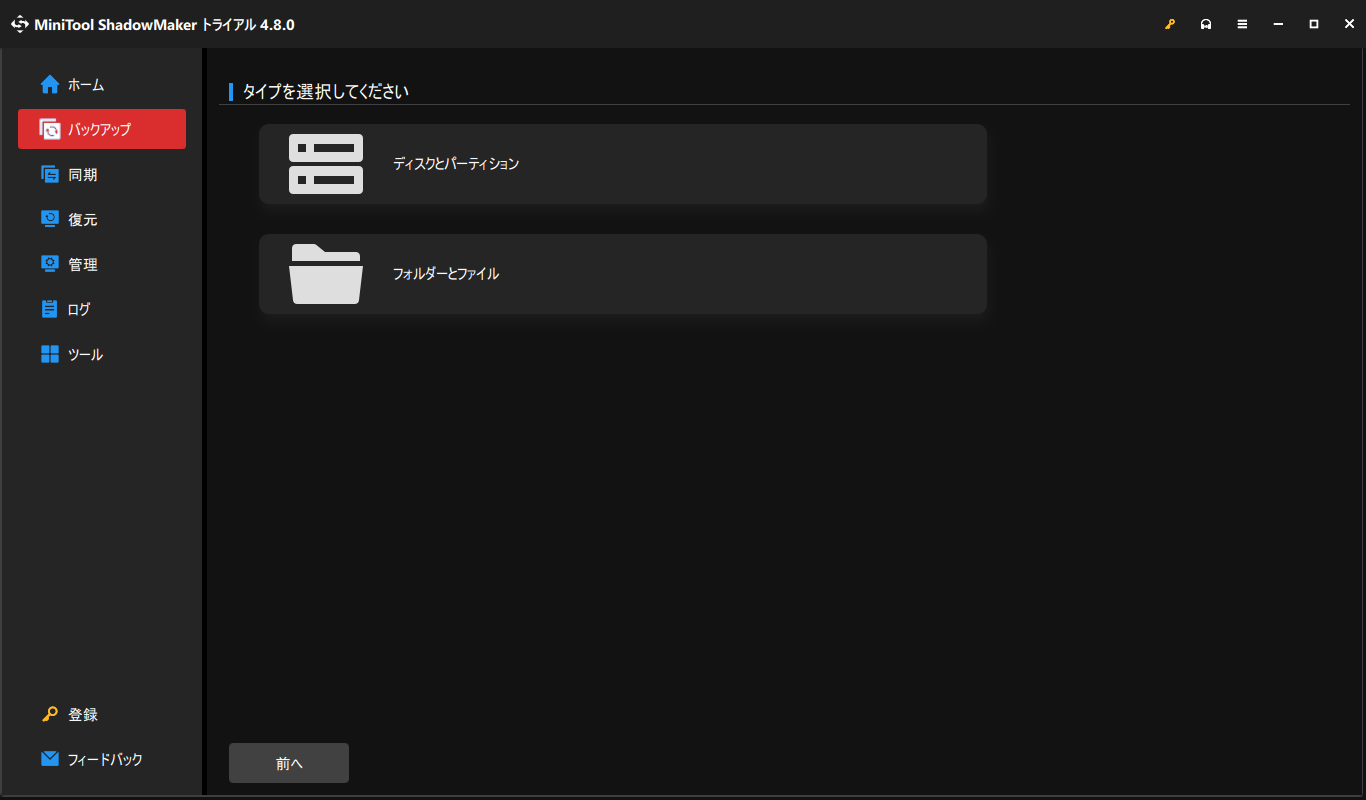
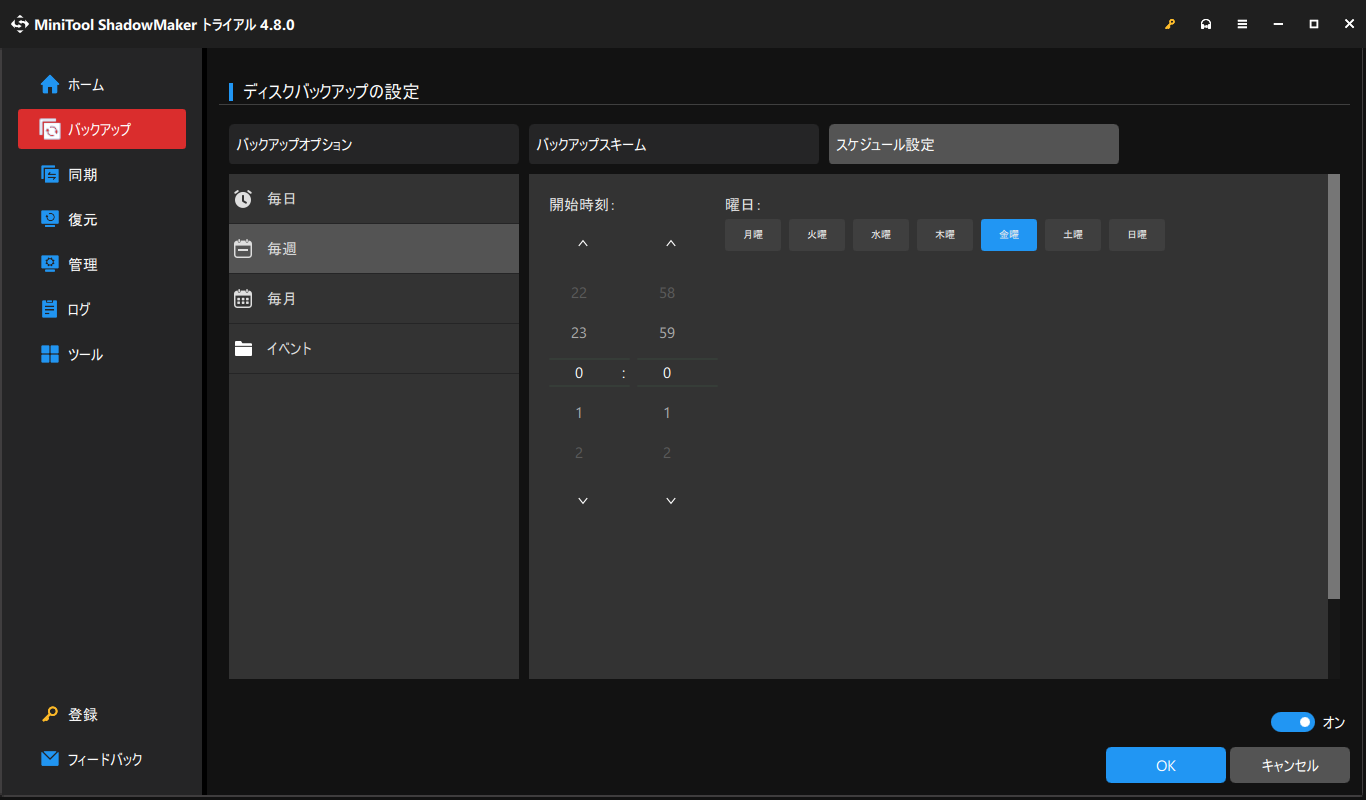
ステップ4:システムやデータを自動的にバックアップする必要がある場合は、「オプション」>「スケジュール設定」に移動し、この機能を有効にして、毎日、毎週、毎月、または特定のイベント時など、必要に応じてスケジュールを設定できます。
ステップ5:最後に、「今すぐバックアップ」をクリックして、フルバックアップの処理を開始します。
結論
手動バックアップと自動バックアップにはそれぞれ異なる特徴があり、状況に応じて使い分けることが重要です。このガイドでは、両者の違いや活用方法についてご紹介しました。MiniTool ShadowMakerを使えば、システムや重要なデータを自動で簡単にバックアップできます。今回は基本的な手順を紹介しましたが、必要に応じて手動バックアップも活用してみてください。
これら2つの方法を組み合わせることで、コンピューター内の大切なデータをより安全に保護できます。なお、ソフトウェアのご利用中に問題がが発生した場合は、[email protected]までお気軽にお問い合わせください。できるだけ早くご返信いたします。
作者について

ポジション: コラムニスト
動画クリエイター兼コンテンツエディター。YouTubeショート動画の企画・制作に加え、PCのトラブル解決や技術解説記事の執筆を中心に活動しています。 専門分野はデータバックアップとメディア変換技術。3年以上の実務経験を活かし、画面録画やデータ保護、システムトラブルの迅速な解決方法を分かりやすく解説しています。 「複雑なプロセスを、誰でも再現できるシンプルさへ」をモットーに、読者の悩みを素早く解決する実用的なコンテンツを発信しています。