
このガイドでは、MiniTool ShadowMaker、DiskGenius、Macrium Reflect、Hasleo Disk Cloneなど、7つのSDカードクローンソフトを取り上げ、それぞれの機能やメリット・デメリットについて解説します。これらを比較することで、初心者から上級者まで、自分に合ったツールを選ぶことができます。
SDカードのクローン作成について
SDカードのクローン作成とは、あるSDカードの内容を別のカードに完全に複製するプロセスです。単純なファイルのコピー&貼り付けとは異なり、クローン作成ではファイルシステムや隠しデータ、設定ファイルなどを含め、SDカード内のデータを丸ごと複製できます。
これは通常、より大容量のSDカードへの交換や、Raspberry Piなどの組み込みデバイスのシステム環境を複製する際に利用されます。SDカードをクローンすれば、OSやアプリケーションを再インストールしたり、設定を一からやり直したりする手間を省くことができます。
SDカードクローンソフトを選ぶ際の重要なポイント
SDカードクローンソフトを選ぶ際は、セクター単位のクローン作成機能や使いやすいインターフェイスなどを重視しましょう。
- セクタ単位のコピー:Raspberry PiやSteam DeckのSDカードをクローンするには、ビット単位で正確なコピーを作成できるソフトを使用することをおすすめします。これにより、隠しパーティションやシステムレベルのファイルも完全に複製されるため、新しいSDカードは再設定なしで動作可能です。
- パーティションサイズの自動調整機能:より大容量のSDカードにクローンを作成する場合は、パーティションサイズを自動的に拡張・調整できるソフトを選びましょう。クローン後に未割り当て領域が残るのを防ぎ、手動でパーティションを調整する手間を省けます。
- 対応容量:ターゲットSDカードの容量がソースSDカードより大きい場合でも小さい場合でも、柔軟にクローンできるソフトを選びましょう。
- OS対応:使用しているWindowsのバージョンに対応しているか事前に確認しましょう。
- 使いやすさ:初心者の方は、操作が簡単で直感的なユーザーインターフェイスを備えたツールを選ぶことが重要です。
- 評判:SDカードのクローン作成中にデータが破損するのを防ぐため、信頼できるツールを選びましょう。
#1. MiniTool ShadowMaker:初心者向けのツール
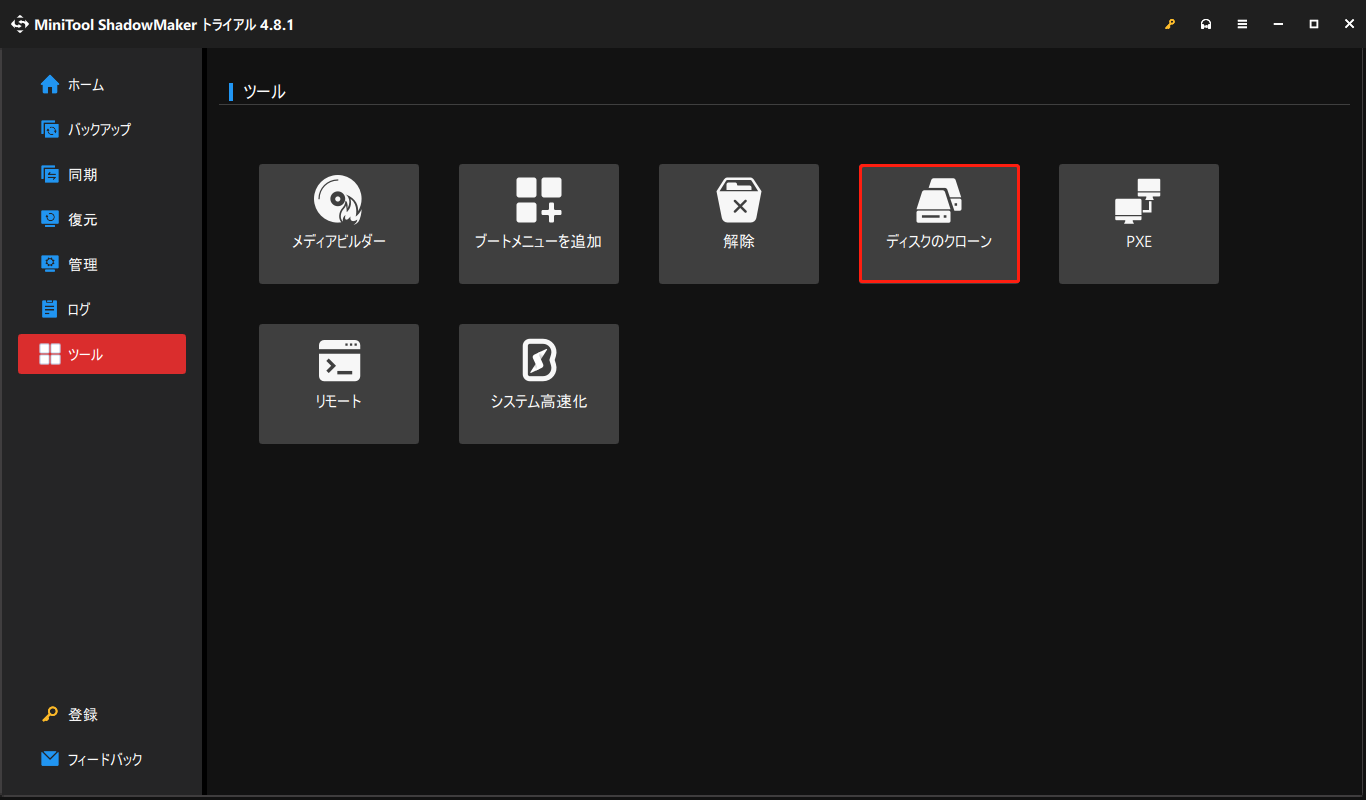
個人ユーザーや企業向けのMiniTool ShadowMakerは、初心者にも使いやすいバックアップ、復元、クローン作成ツールです。システムやディスクのバックアップ、ディスクのクローン作成を行うための、ウィザード形式のシンプルなインターフェイスを備えています。
クローン作成機能を使えば、SDカードのクローンも簡単に作成し、データ移行やストレージ容量の拡張を効率的に行えます。
主な機能
- ハードドライブ(HDD/SSD)、USBフラッシュドライブ、SDカード、またはメモリースティックを別のドライブに複製する「ディスクのクローン」機能を提供します。
- 「使用済みセクターのクローン」と「セクターごとのクローン」という2つのクローン作成オプションを用意しており、前者は使用済みセクターのみをコピーし、後者はすべてのセクター(使用済みおよび未使用)をコピーすることで、SDカード全体の完全な複製を作成します。
- 容量の大きいSDカードを、容量の小さいSDカードに効果的にクローンします。
- ソースドライブと同じディスクIDを保持することも、新しいディスクIDを生成することもできます。
- 複数のパーティションがあるSDカードも効果的にクローンし、すべてのデータが確実に転送されます。
- OSを起動せずにSDカードをクローンできるよう、ブータブルUSBドライブやCD/DVDを作成できます。
メリット・デメリット
メリット
1.直感的なステップバイステップのウィザードにより、SDカードのクローン作成をスムーズに進められます。
2.セクター単位のクローン作成に対応しています。
3.無料版および体験版でも、基本的なSDカードクローン機能を利用できます。
4.容量の小さいドライブへのクローン作成にも対応しています。
デメリット
1.Windowsでのみ利用可能で、LinuxやmacOSにはネイティブ対応していません。
2.不良セクターのあるSDカードのクローン作成は失敗する可能性があります。
3.SDカードリーダーまたはアダプターが必要です。
個人的な使用感
MiniTool ShadowMakerのダウンロードとインストールは簡単です。この無料のSDカードクローンソフトを起動すると、ウィザード形式のインターフェイスが表示され、クローン作成のプロセスが簡素化されるため、初心者でもわずか数回のクリックでクローン作成を完了できます。
セクター単位でコピーを行うオプションがあり、未使用領域や隠しデータも含めて正確に複製できます。これにより、複雑なSDカード構成でもデータの整合性を維持できます。
使いやすい一方で、PCとの接続には別途SDカードリーダーが必要となり、内蔵ドライブのクローン作成に比べて手順が1つ増えます。
#2. DiskGenius:パーティション管理スイート
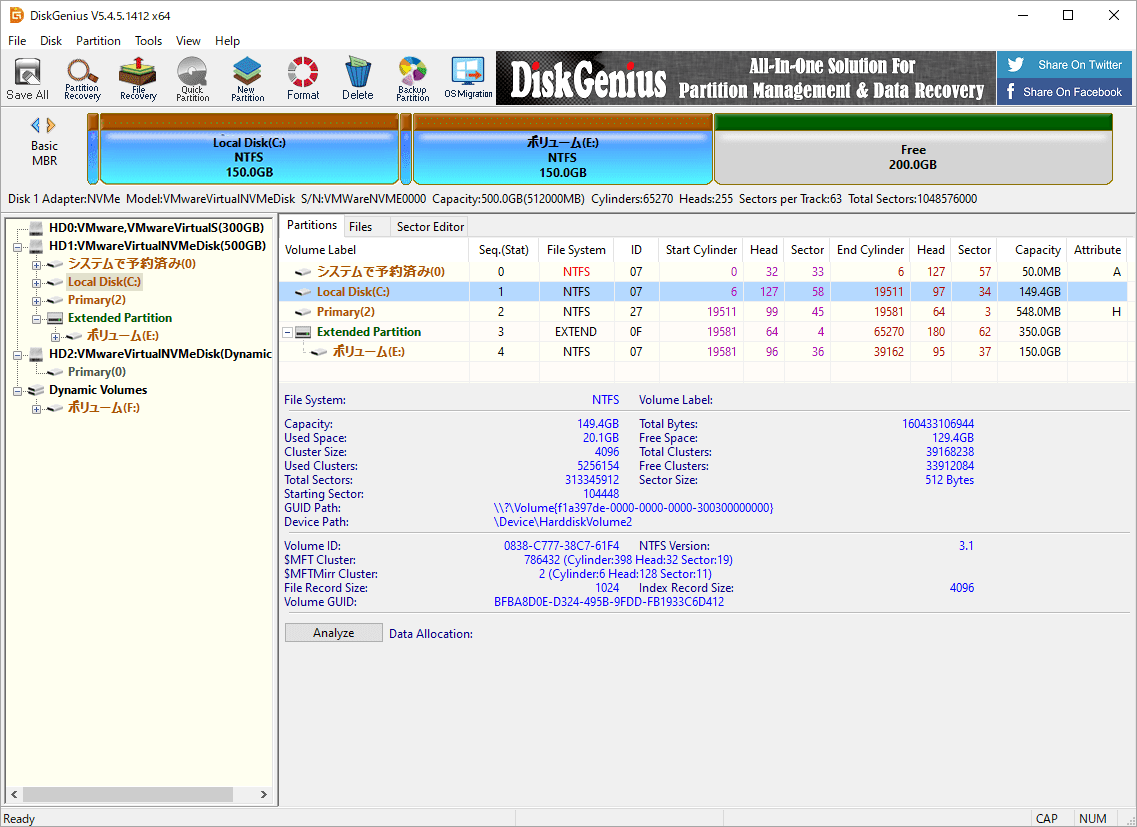
DiskGeniusは、パーティションのサイズ変更、データ復旧、ドライブのクローン作成など、多彩な機能を備えたオールインワンのパーティション管理ツールです。上級ユーザーやITプロフェッショナル向けに設計されており、高度なディスク操作と信頼性の高いデータ管理を実現します。
このソフトはSDカードのクローン作成に適しており、複雑なストレージ環境でも柔軟に管理できる実用的なツールです。
主な機能
- システムの移行、ドライブ全体(HDD、SSD、SDカード、メモリースティック、SDカード)のコピー、およびパーティション単位のクローン作成を行うための包括的なコピーオプションを提供します。
- SDカードを別のカードにクローンでき、対象のカードが元のドライブよりも容量が小さくても大きくても構いません。また、クローン作成中に柔軟にパーティションの調整を行うことができます。
- 3つのクローン作成モードを用意しており、全セクター、有効なセクター、および全ファイルのコピーに対応しています。
- 読み取り/書き込みエラーを適切に処理し、クローン作成プロセスがスムーズに実行されるようにします。
- 1枚のSDカードから複数のSDカードへ同時にクローンを作成できます。
- クローン作成用のWinPEブータブルUSBドライブを作成できます。
メリット・デメリット
メリット
1.セクター単位での精密なクローン作成に対応しています。
2.クローン作成中にパーティションのサイズ変更が可能です。
3.SDカードをさまざまなストレージ(ハードディスク、USBメモリ、SDカード)にクローン作成できます。
4.ディスクエラーや不良セクターへの対策機能を提供しています。
デメリット
1.SDカードをPCに接続するには、外付けSDカードリーダーが必要です。
2.機能やオプションが密集したメニュー画面が表示されるため、初心者には操作に慣れるまで時間がかかります。
個人的な使用感
DiskGeniusを使用したSDカードのクローン作成は、全体的にスムーズに行えます。
処理は効率的で、セクター単位のコピー機能により、データを正確に複製できます。この機能は、組み込みデバイスのシステム整合性を維持する必要がある場合や、起動可能なSDカードを作成する際に特に役立ちます。
ただし、ユーザーインターフェイスは初心者向けとは言えません。多くのオプションが用意されている一方で、レイアウトがやや複雑なため、シンプルな操作を求めるユーザーには分かりにくく感じる可能性があります。また、一部の高度な機能は習得に時間がかかる場合があります。
まとめると、DiskGeniusは、複雑なディスククローン作成にも対応できる信頼性の高いディスク管理ツールです。
#3. Hasleo Disk Clone:効率的なクローン作成ソリューション
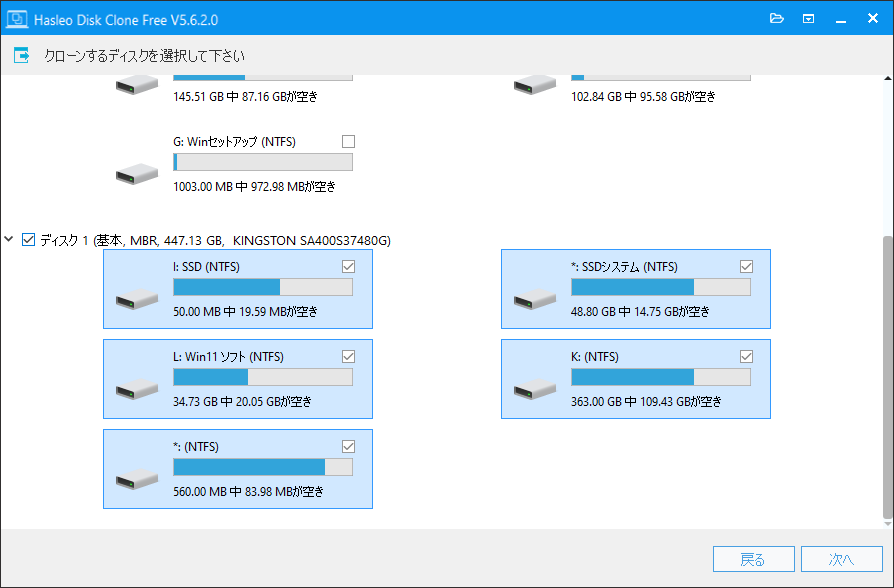
一般ユーザー向けに設計された「Hasleo Disk Clone」は、シンプルでユーザーフレンドリーなユーティリティで、手間いらずのスムーズなクローン作成を実現します。
このツールは、システム、ディスク、パーティションのクローン作成に対応しており、さまざまなデータ移行の場面で、安定した信頼性を提供します。
SDカードの移行を迅速に行えるため、高速な複製プロセスを求めるユーザーにとって、このクローン作成ソフトは欠かせないツールとなります。
主な機能
- WindowsをSSD/HDDに移行したり、ハードドライブ/USBドライブ/SDカード全体を別のデバイスにクローンしたり、特定のパーティションをコピーしたりできます。
- 「デルタクローン」オプションを使用すると、元のパーティションで変更されたブロックのみをコピーするため、パーティション全体を再コピーする必要がありません。
- クローン作成中にディスクレイアウトを編集するための4つのオプションを提供します。例えば、ターゲットドライブ上のパーティションを手動でサイズ変更・移動したり、ディスクレイアウトを維持したりできます。
- セクター単位のクローン作成を行い、バイト単位で正確な複製を作成します。
- ディスクパーティションを4K、1M、またはシリンダー単位にアライメントします。
- クローン作成中にMBRとGPT間の変換を実行できます。
メリット・デメリット
メリット
1.ディスクおよびパーティションのクローン作成が可能な完全無料版を提供しており、隠れた費用は一切ありません。
2.シンプルで初心者にも使いやすいユーザーインターフェイスを備えています。
3.セクター単位のコピーに対応しています。
4.容量の大きいSDカードへクローンを作成する際、パーティションのサイズや位置を簡単に調整できます。
デメリット
1.デルタクローンはNTFSに限定されています。
2.リムーバブルドライブをクローンするには、Pre-OSモード(WinPE)で再起動する必要があります。
個人的な使用感
このSDカードクローンソフトは、シンプルで直感的なインターフェイスを備えており、技術的な知識が少ないユーザーでも簡単に操作できます。無料で利用できるソフトでありながら、充実したクローン機能と安定した動作を提供します。
ただし、Hasleo Disk Cloneにはいくつかの制限があります。「デルタクローン」機能はNTFSに限定されているため、FAT32やexFATが一般的に使われるSDカードでは利用できません。
さらに、SDカードのクローン作成はWindows上では実行できず、WinPE環境での再起動が必要です。また、WinPE用の起動可能な緊急ドライブの作成は有料機能として提供されています。
#4. Macrium Reflect:プロ仕様のユーティリティ
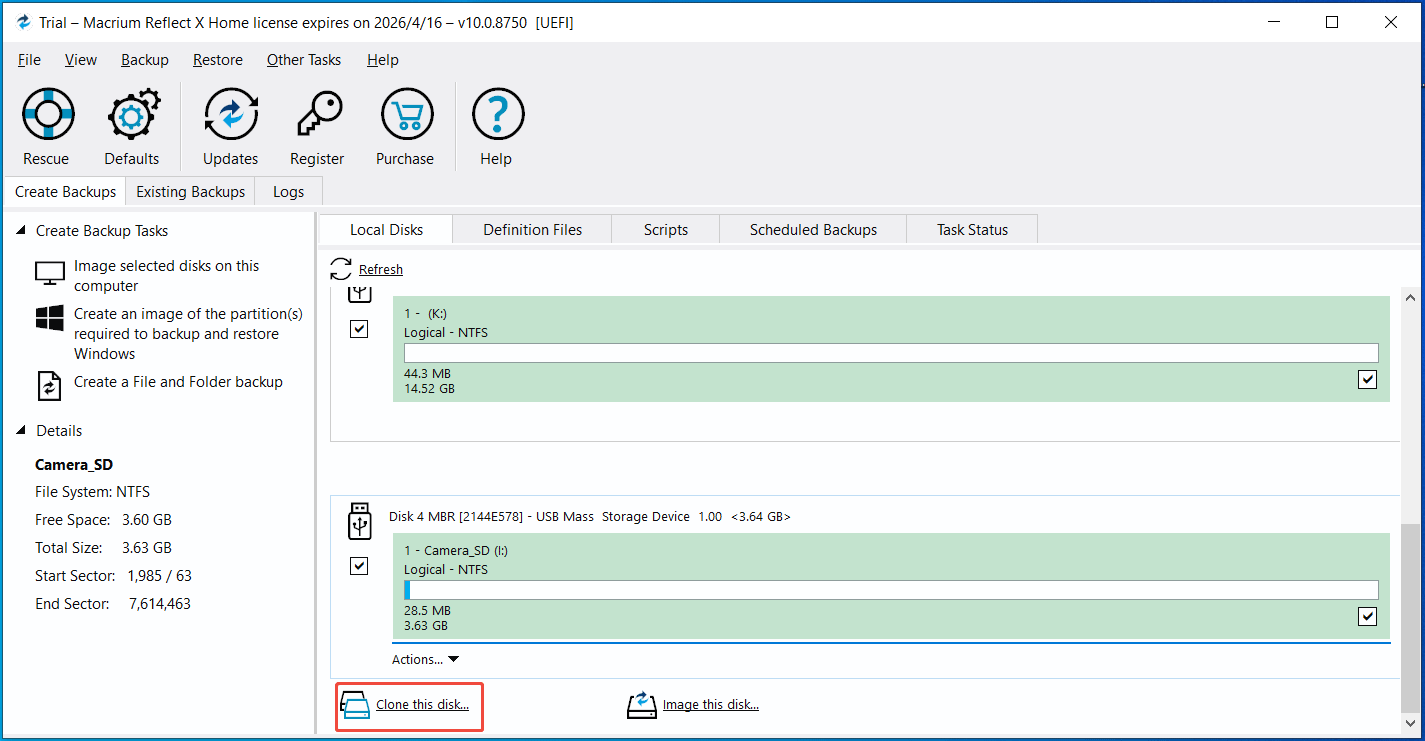
Macrium Reflectは、一般ユーザーからITプロフェッショナルまでが利用できるプロ仕様のディスクイメージ作成およびクローン作成スイートです。
安定した動作と高い信頼性を備えているため、Raspberry Pi、Steam Deck、Androidデバイス向けSDカードのクローン作成に適しています。
主な機能
- 「フォレンジック・セクター・コピー」に対応しており、使用済みセクターや未使用セクターを含め、ソースドライブ上の全セクターを複製します。
- 「インテリジェント・セクター・コピー」モードでは、ソースドライブの使用済みセクターのみを複製します。
- クローン作成前に、ソースドライブのファイルシステムを確認できます。
- SDカードをより大容量または小容量のSDカードへクローンする際、ターゲットSDカードの容量に合わせてパーティションサイズを自動調整できます。
- ソースドライブとターゲットドライブ間の変更部分のみをコピーする「高速差分クローン(RDC)」機能を提供します。
メリット・デメリット
メリット
1.使用中のセクターのみ、またはすべてのセクターをコピーできる柔軟なコピーモードを提供します。
2.クローン作成中に簡単にパーティションのサイズを変更できます。
3.高速差分クローン(RDP)に対応しています。
4.クローン作成や復旧用の起動可能なレスキューメディアを作成できます。
デメリット
1.インターフェイスは情報量が多く、他の製品に比べて慣れるまでに時間がかかります。
2.「スペースを埋める」機能を使用しない場合、大容量のSDカードにクローンを作成しても、追加された領域は未割り当てのまま残ります。
個人的な使用感
Macrium Reflectは、多機能なプロ仕様のSDカードクローンソフトです。インターフェイスは分かりやすく整理されており、機能も充実しています。ただし、一般ユーザーには一部の設定項目がやや複雑に感じられる可能性があります。
SDカードのクローン作成において高い信頼性を備えており、幅広いファイルシステムに対応しています。処理も高速かつ正確です。
ただし、より大容量のSDカードへクローンした場合、未割り当て領域が残ることがあります。これを防ぐには、クローン作成時にパーティションサイズを調整する必要があります。具体的には、パーティションを手動で拡張し、「スペースを埋める」オプションを使用することで、追加された容量を有効活用できます。
#5. HDD Raw Copy Tool:ビット単位のコピーソフト
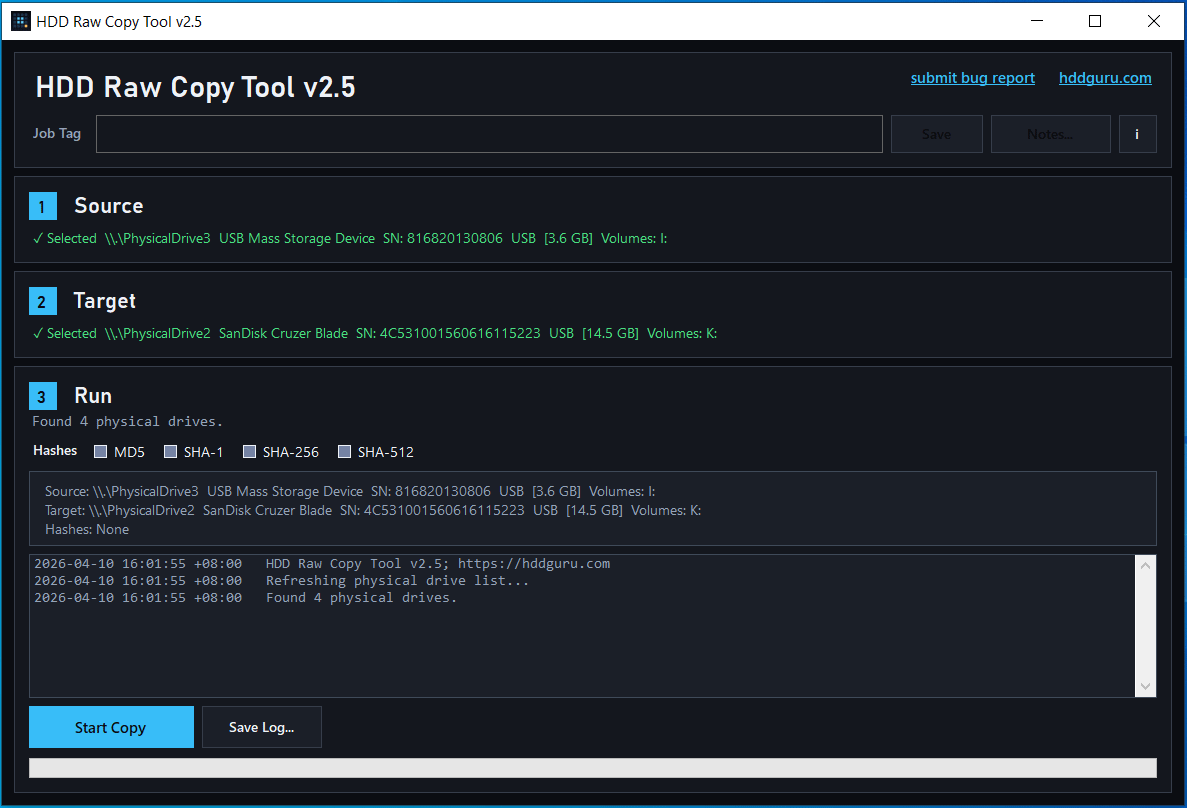
HDD Raw Copy Toolは、Windows向けの無料のビットレベルディスククローンおよびバックアップソフトであり、一般ユーザー、企業ユーザー、およびデジタルフォレンジックの専門家を対象に設計されています。
このツールは生メディアレベルで動作し、ソースメディアからセクターをコピーして、別のデバイスまたはイメージファイルに書き込みます。
これにより、パーティションテーブル、ブートレコード、隠しパーティション、ファイルシステムのメタデータなど、あらゆる情報が取得されます。このモードはデータを正確に複製できるため、バックアップや移行、復旧、フォレンジック調査などの用途に適しています。
主な機能
- SDカード全体のビット単位の完全なコピーを作成します。
- SDカードの内容を、別のドライブにRAWイメージファイルとして保存します。
- 生データを読み取るため、不良セクターのあるSDカードのクローン作成も可能です。
- SSDやHDD、USB外付けドライブケースのほか、SDカードやMMC、メモリースティック、コンパクトフラッシュなどのフラッシュメディアにも対応しています。
- 元のメディアのOSやファイルシステムに依存しないため、Windows、Mac、Linux向けにフォーマットされたSDカードでもクローンを作成できます。
メリット・デメリット
メリット
1.SDカードの全バイトをコピーし、クローン作成の正確性を保証します。
2.OSやファイルシステムに依存せず動作します。
3.クローン作成時に不良セクターをスキップします。
4.完全に無料で利用でき、インストーラー版とポータブル版の両方に対応しています。
デメリット
1.ビット単位でのコピーを行うため、クローン作成に時間がかかります。
2.容量の大きいSDカードにクローンを作成する際に、未割り当て領域が残ります。
3.パーティションのサイズ変更など、高度な機能はサポートされていません。
4.容量の小さいカードへのクローン作成はサポートされていません。
個人的な使用感
HDD Raw Copy Toolは、軽量で無料のSDカードクローンソフトであり、カード全体を1対1でそのまま複製できます。
Windowsインストーラー版とインストール不要のポータブル版が用意されており、利用環境に合わせて選択できます。
わかりやすい操作画面を備えていますが、高度なオプションは少ないです。コピー元とコピー先を順番に指定するだけで操作できるため、初心者でも迷わずクローンを作成できます。
ただし、容量の大きいSDカードへクローンを作成すると、未割り当て領域が残ってしまうことが多く、手動での調整が必要な場合があります。また、セクター単位で処理を行うため、完了までに時間がかかることがあります。
#6. Win32 Disk Imager:軽量なイメージベースのクローン作成ツール
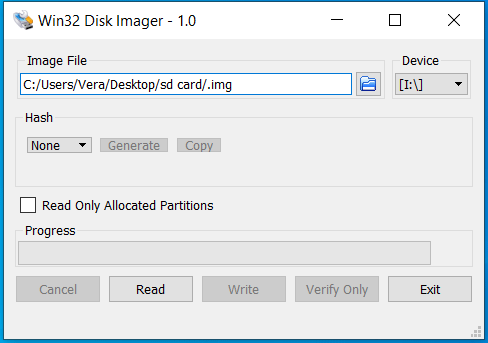
Win32 Disk Imagerは、無料で利用できる軽量なディスクイメージ作成ツールです。リムーバブルストレージデバイスのイメージを読み取り、別のデバイスへ書き込むことで、SDカードの内容をそのまま複製できます。特に、Raspberry Piで使用するSDカードのバックアップや複製に適しています。
このフリーソフトは、Windows XP、7、8.1、10、11に対応しており、主に組み込みエンジニア、専門家、および愛好家に利用されています。
主な機能
- 既存のSDカードを読み込んでパソコン上に.imgファイルを作成し、そのファイルを別のカードに書き込むことで、完全なクローンを簡単に作成できます。
- SD、SDHC、SDXCメモリカードに対応しています。
- ブートセクターやパーティション構成を含むSDカード上のすべてのデータをコピーできるため、起動可能なSDカードをそのまま複製できます。
- イメージの書き込み後に、データの整合性を確認するための読み取り検証機能が搭載されています。
- 読み出し時に未使用のセクターをスキップすることで、イメージサイズを縮小し、全体的な効率を向上させます。
メリット・デメリット
メリット
1.完全無料のオープンソースソフトです。
2.軽量で起動が速く、動作も軽快です。
3.シンプルな操作画面を採用しており、イメージの読み込みや書き込みを簡単に行えます。
デメリット
1.ディスク間の直接クローン作成は行わず、イメージの読み書きに重点を置いています。
2.パーティションのサイズ変更などの高度なオプションがありません。
3.実際の使用容量に関係なく、64GBのSDカードで2GBしか使用していない場合でも、64GB分のイメージファイルが作成されます。
個人的な使用感
Win32 Disk Imageのインストーラーはわずか12MBと軽量で、ダウンロード時間を短縮し、システムリソースの消費も抑えます。
このSDカードクローンソフトを起動すると、シンプルで分かりやすい操作画面が表示され、イメージの読み込みや書き込みをスムーズに行えます。
ただし、このソフトはディスク間の直接クローンには対応しておらず、別のカードへ書き込む前にイメージファイルを作成する必要があります。そのため、クローン作成の手順がやや増える点には注意が必要です。
また、作成されるイメージファイルのサイズが大きく、パーティションサイズを調整する機能も搭載されていません。そのため、高度なクローン作成には向いておらず、シンプルなバックアップや複製用途に適しています。
#7. BalenaEtcher:クロスプラットフォーム対応のイメージ書き込みツール
BalenaEtcherは、USBメモリやSDカードにシステムイメージを書き込むための無料のオープンソースツールです。Windows、macOS、Linuxに対応しており、初心者から開発者まで幅広く利用されています。
操作がシンプルで使いやすく、SDカードへのイメージ書き込みや複製を手軽に行えます。そのため、Raspberry Piなどの組み込みデバイスで使用するSDカードの作成によく利用されています。
主な機能
- OSのイメージファイル(.img、.iso、.zip)をSDカードに書き込みます。
- 書き込み後に自動で検証を行います。
- 圧縮ファイルを解凍せずに直接書き込みができるため、時間とストレージ容量を節約できます。
- SDカードのビット単位で完全なコピーを作成する「ドライブのクローン」機能を搭載しています。
- 誤って別のドライブを選択してしまうリスクを減らすため、デフォルトでシステムドライブは非表示になっています。
メリット・デメリット
メリット
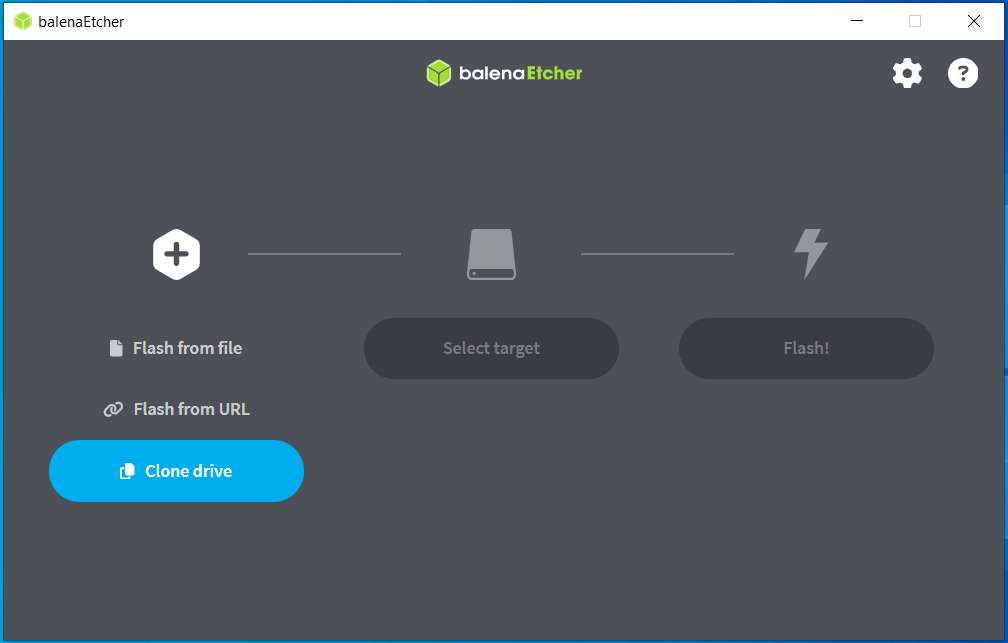
1.操作は3ステップで完了し、シンプルで分かりやすいインターフェイスを備えています。
2.Windows、macOS、Linuxなど、複数のプラットフォームに対応しています。
3.書き込まれたデータを検証し、クローン作成の精度を確保するとともに、エラーを低減します。
4.オープンソースであり、無料で利用できます。
デメリット
1.パーティションのサイズ変更や、複数のパーティションの管理はできません。
2.コピー先のSDカードは、コピー元と同じ容量またはそれ以上の容量が必要です。
3.容量の大きいカードにクローンを作成する場合、コピー先のカードに未割り当て領域が残ってしまいます。
個人的な使用感
balenaEtcherは、シンプルで分かりやすいインターフェイスを採用しており、SDカードの複製を手軽に行えるツールです。イメージの選択、書き込み先の選択、書き込みという3ステップで操作できるため、起動可能なSDカードの作成や複製にも適しています。
また、Windows、macOS、Linuxに対応しており、異なるOS環境でも利用できるのが特徴です。さらに、誤操作を防ぐためにシステムドライブが初期設定で非表示になっており、重要なドライブを誤って上書きしてしまうリスクを軽減できます。
一方で、パーティションサイズを調整する機能は搭載されていません。そのため、より大容量のSDカードへクローンした場合でも、追加された領域が未割り当てのまま残ることがあります。また、コピー先のSDカードはコピー元と同等以上の容量が必要です。
SDカードクローンソフト:比較表
| ツール | 使いやすさ | 主な特徴 | 注意点 | おすすめの用途 |
| MiniTool ShadowMaker | 簡単 | ディスクイメージのバックアップやディスククローン(セクタ単位のコピー)に対応 | システムディスクのクローン作成にはPro版が必要な場合がある | バックアップやディスククローンを行いたい一般ユーザー |
| DiskGenius | 普通 | パーティション管理やシステム、ディスク、パーティションのクローン作成に対応 | 操作に慣れるまで時間がかかる | 高度なディスク管理を行いたい上級ユーザー |
| Halseo Disk Clone | 簡単 | 無料で利用でき、豊富なクローン機能を搭載 | Delta CloneはNTFSのみ対応 SDカードのクローン作成にはWinPEでの再起動が必要 | 無料で充実したクローン機能を利用したい初心者 |
| Macrium Reflect | 普通 | 高速差分クローン、フォレンジック・セクター・コピー、インテリジェント・セクター・コピーなどの高度なクローン機能を搭載 | 高度な機能の一部は有料 初めて利用する場合は操作に慣れが必要 | プロフェッショナルユーザー、上級ユーザー |
| HDD Raw Copy Tool | 簡単 | 不良セクターをスキップしてコピー可能 ポータブル インストール不要 | クローン作成時にパーティションサイズを調整できない | フォレンジック用途や正確なSDカードクローンが必要な上級ユーザー |
| Win32 Disk Imager | 簡単 | ディスクイメージをセクター単位で読み書きできる | ディスク間の直接クローンには対応していない イメージファイルのサイズが大きくなりやすい | Raspberry Piユーザーやレトロゲーム愛好家 |
| balenaEtcher | 簡単 | シンプルで分かりやすいインターフェイス Windows、macOS、Linuxに対応 | 高度なクローン機能やパーティション管理機能は搭載されていない | OSイメージの書き込みを行いたい初心者 |
まとめ
ここで紹介した7つのSDカードクローンソフトは、それぞれ特徴や得意分野が異なります。
MiniTool ShadowMakerとHasleo Disk Cloneは、分かりやすい操作画面と充実したクローン機能を備えており、初心者から一般ユーザーまで幅広く利用できます。一方、より高度な設定や柔軟なディスク管理を求める場合は、Macrium ReflectやDiskGeniusが適しています。
HDD Raw Copy Toolはセクター単位の正確なクローン作成に対応しており、フォレンジック用途や完全な複製が必要な場面に向いています。Win32 Disk ImagerとbalenaEtcherは、Raspberry Piなどで使用するSDカードへのイメージ書き込みや複製を手軽に行いたいユーザーにおすすめです。
SSDクローンソフトに関するよくある質問(FAQ)
作者について

ポジション: コラムニスト
動画クリエイター兼コンテンツエディター。YouTubeショート動画の企画・制作に加え、PCのトラブル解決や技術解説記事の執筆を中心に活動しています。 専門分野はデータバックアップとメディア変換技術。3年以上の実務経験を活かし、画面録画やデータ保護、システムトラブルの迅速な解決方法を分かりやすく解説しています。 「複雑なプロセスを、誰でも再現できるシンプルさへ」をモットーに、読者の悩みを素早く解決する実用的なコンテンツを発信しています。