
Verbatim SSDアップグレード
Verbatim(バーバティム)SSDは、高速な連続読み書き速度と高品質な組み立てで知られています。Vi7000Gなどの一部モデルにはヒートシンクが付属しており、最適な動作温度を維持し、サーマルスロットリングの発生を防ぐのに役立ちます。
パソコンのストレージ容量が不足している場合や動作が頻繁に遅くなる場合、現在のHDDまたはSSDをVerbatim SSDに換装することで、システム全体のパフォーマンス、データ処理速度、作業効率を大幅に向上させることができます。さらに、Verbatim SSDへのアップグレードは、パソコンの寿命を延ばす効果も期待できます。新しいSSDは消費電力が少なく、HDDと比べて衝撃や振動による損傷に強いためです。
Verbatim SSD換装前の準備
- SATA-USB変換アダプター、外付けHDDケース、ドライバーなどの工具を準備
- 新規購入したVerbatim SSDの空き容量が、既存HDDのデータをすべて格納できることを確認
- ハードウェア/ソフトウェアの変更前に、MiniTool ShadowMakerで重要ファイルをバックアップしておく
MiniTool ShadowMaker Trialクリックしてダウンロード100%クリーン&セーフ
手順1:Verbatim SSDをPCに接続する
まず、新しいVerbatim SSDをコンピューターに接続します。具体的な操作手順は以下の通りです。
ステップ1.コンピューターの電源を切ります。
ステップ2.電源ケーブルを抜きます。
ステップ3.「電源」ボタンを数秒間長押しして、残留電荷を放電します。
ステップ4.現在取り付けられているハードドライブとアクセスポイントの位置を確認します。場所がわからない場合は、お使いのコンピューターの取扱説明書をご参照ください。
ステップ5.Verbatim SSDをSSDスロットに挿入します。パソコンのタイプに基づいて、以下の2つのケースがあります:
- ドライブベイが1つしかない場合:USB-SATA変換アダプターを使用して、Verbatim SSDをパソコンに接続します。
- ドライブベイが2つある場合:空いているSATAコネクタを確認し、新しいSSDを空きスロットに取り付けます。
ステップ6.すべてのアクセスパネルを固定し、コンピューターの電源を入れます。
手順2:Verbatim SSDを初期化する
新しく取り付けたVerbatim SSDは初期化もパーティション分割もされていないため、直接使用できません。ディスクの管理でSSDを初期化してフォーマットする手順は次の通りです。
ステップ1.「スタートメニュー」を右クリックし、「ディスクの管理」を選択します。
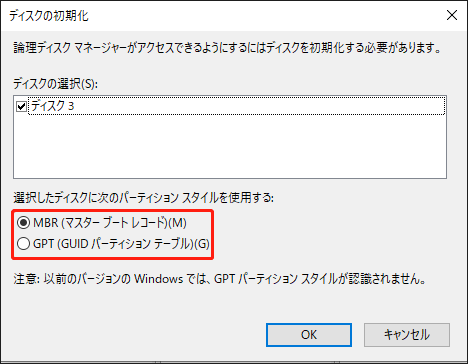
ステップ2.ほとんどの場合、「ディスクの初期化」ウィンドウが自動的に表示されます。パーティションスタイルを選択し、「OK」をクリックします。
ステップ3.次に、未割り当て領域を右クリックし、「新しいシンプルボリューム」を選択して「次へ」をクリックします。
ステップ4.「ボリュームサイズの指定」ウィンドウで、デフォルト値のまま進めると、ディスク全体を使用するパーティションが作成されます。
ステップ5.ドロップダウンメニューからドライブ文字を割り当て、「次へ」をクリックします。
ステップ6.希望のファイルシステムとボリュームラベルを選択します。「クイックフォーマットする」オプションにチェックを入れ、「次へ」をクリックします。
ステップ7.最後に、「完了」をクリックしてクイックフォーマットを開始します。
手順3:システムとデータの移行を行う
SSDの初期化が完了したら、Verbatimクローンソフトでデータとシステムの移行を開始しましょう。MiniTool ShadowMakerを使用すれば、OS、既存のアプリ、すべてのデータを含むハードドライブ全体の完全なコピーを新しいSSDに簡単に作成できます。このプログラムは、軽量設計と優れた操作性で高く評価されています。
一方、MiniTool ShadowMakerは、ほぼすべてのWindowsシステムで動作するPCバックアップソフトでもあります。ファイル、オペレーティングシステム、特定のパーティション、さらにはディスク全体をバックアップできます。このVerbatim SSDクローンソフトを使って古いディスクをコピーする手順は以下の通りです:
ステップ1.MiniTool ShadowMakerをダウンロードしてインストール、起動します。「体験版で続く」をクリックしてメインインターフェイスに入ります。
MiniTool ShadowMaker Trialクリックしてダウンロード100%クリーン&セーフ
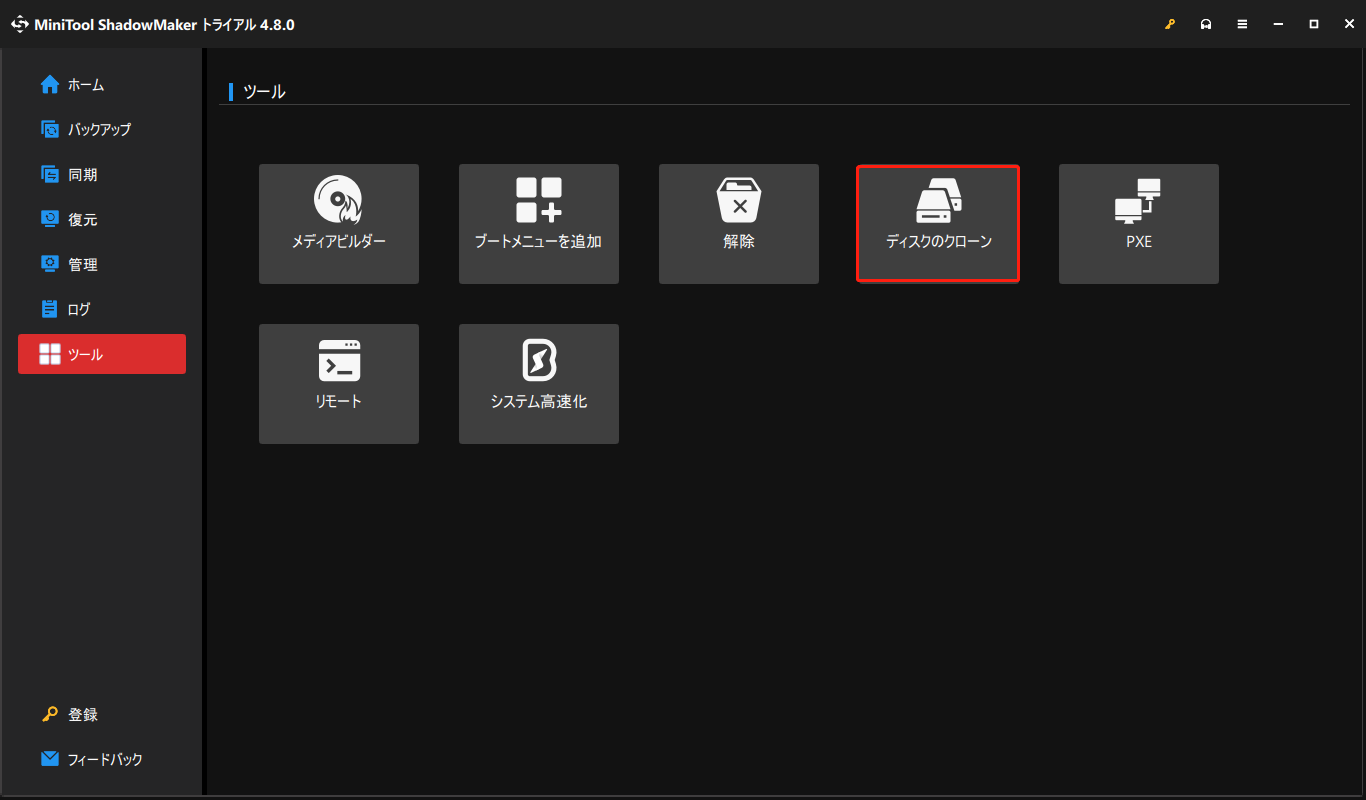
ステップ2.「ツール」セクションに移動し、「ディスクのクローン」を選択します。
ステップ3.次に、ソースディスクとターゲットディスクを指定する必要があります。
- ソースディスク – システムディスクまたはデータディスクを選択できます。システムディスクを選択する場合は、ソフトウェアのライセンス登録が必要です。
- ターゲットディスク – 新しいVerbatim SSDを選択します。ディスク上のデータはすべて削除されるため、重要なデータが保存されていないことを確認してください。
ディスククローンパラメータを変更するには、右下の「オプション」をクリックします。
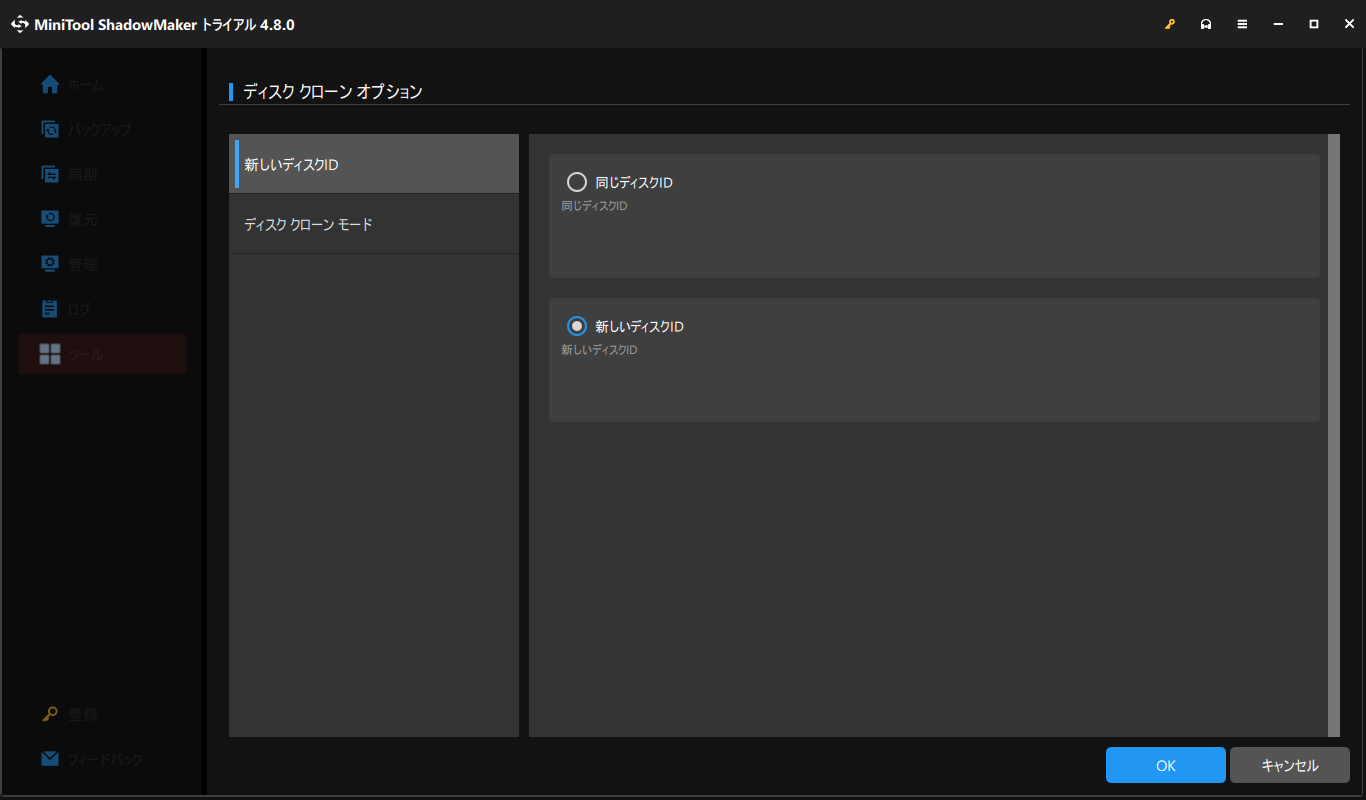
新しいディスクID – ここでは、「新しいディスクID」を選択することを推奨します。「同じディスクID」を選択した場合、クローン後にいずれか一方のディスクを取り外す必要があります。これは、ディスク署名の衝突を回避するためです。
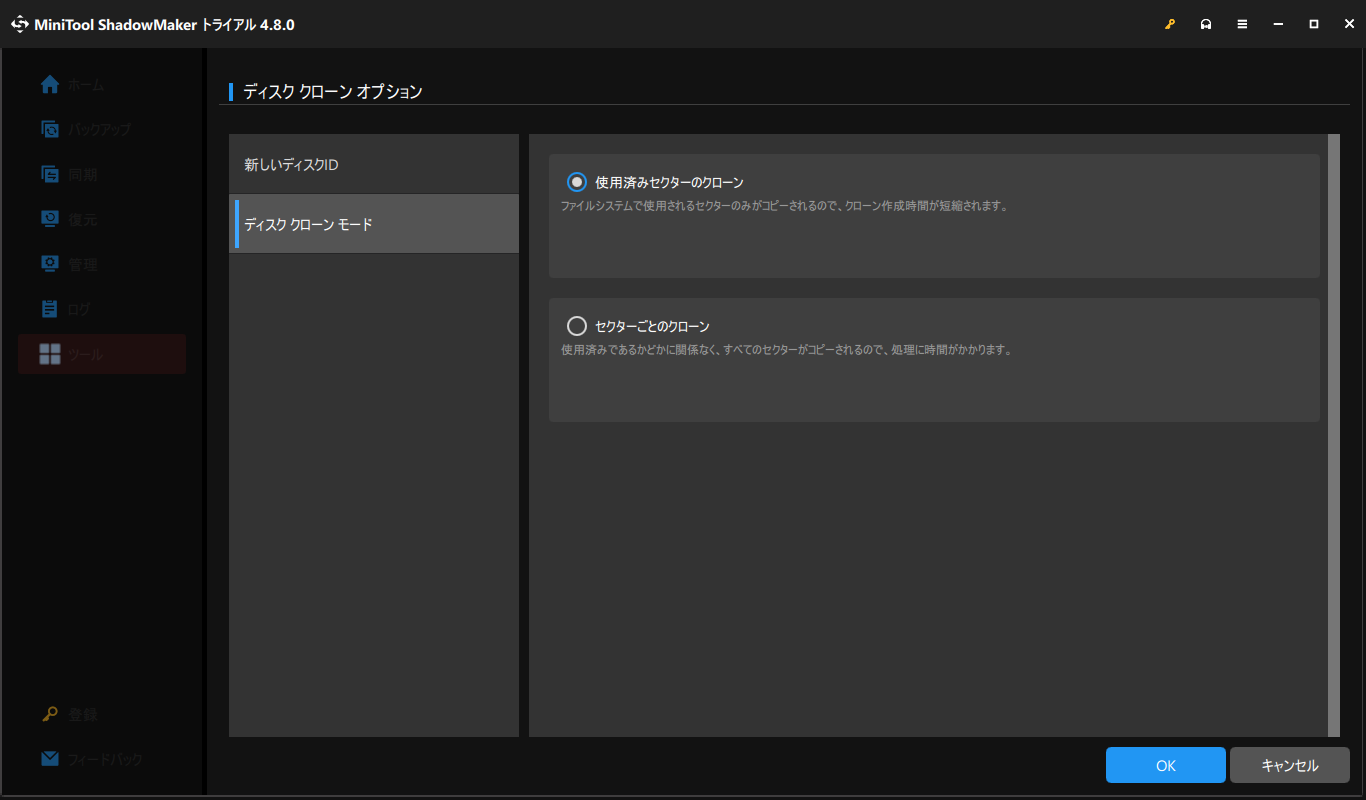
ディスククローンモード – 「使用済みセクターのクローン」や「セクターごとのクローン」を選択できます。前者はシステムの使用済みセクターのみをクローンするため、作業時間を短縮できます。
ステップ4.選択した後、「開始」をクリックしてSSDのクローンプロセスを開始します。
手順4:起動順序を変更する
システムディスクをクローンした場合、新しいディスクから直接システムを起動できます。その前に、新しいVerbatimディスクを最初の起動デバイスとして設定する必要があります。設定方法は以下の通りです:
ステップ1.パソコンの電源を切ります。
ステップ2.「電源」ボタンをクリックして再起動します。
ステップ3.メーカーロゴが画面に表示される前に、BIOSキーを繰り返し押して、BIOSメニューに入ります。BIOSキーはメーカーによって異なるため、詳細はユーザーマニュアルをご確認ください。以下に、よく使われるキーをまとめました。以下は、主なパソコンメーカーで使用されている一般的なBIOS起動キーです。
- ASUS:F2
- Dell:F2 または F12
- HP:F10
- Lenovo:F2 または Fn + F2
- Samsung:F2
ステップ4.次に、キーボードの「上矢印または下矢印」キーを押して「Boot」オプションを選択し、「Enter」キーを押します。
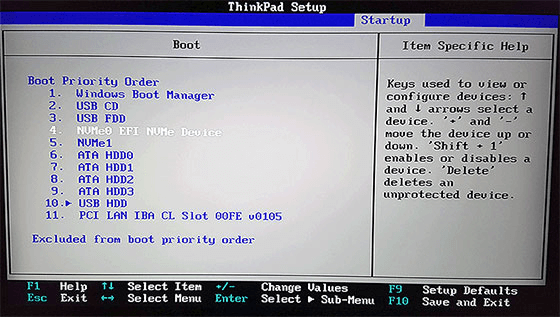
ステップ5.このセクションで、クローンしたSSDを最初の起動デバイスとして設定します。
ステップ6.「F10」キーを押して変更を保存し、終了します。その後、新しいSSDからPCが起動します。
手順5:ソースディスクをフォーマットしてパーティション再分割
クローン作成後の古いディスクは、どのように処分すればよいのでしょうか?引き続き使用することも可能でしょうか?保管する場合でも、他人に譲渡する場合でも、フォーマットおよびパーティションの再作成を行うことをおすすめします。これにより、起動トラブルや新しいシステムとの競合を防ぐことができます。また、ディスクをフォーマットすると古いHDD内のデータが消去されるため、個人情報の漏洩を防止できます。
これを行うには、MiniTool Partition Wizardは優れた選択肢です。プロ仕様なPC管理ソフトとして、このプログラムはパーティションのフォーマット、作成、削除、サイズ変更に最適化されています。特に、HDDやSSDの速度向上に役立つ管理機能を備えています。古いHDDをフォーマットし、パーティションを再作成するには、下記の手順に沿って操作してください。
ステップ1.コンピューターの電源を入れます。
ステップ2.MiniTool Partition Wizardを起動します。
MiniTool Partition Wizard Freeクリックしてダウンロード100%クリーン&セーフ
ステップ3.右ペインで、フォーマットしたいパーティションを右クリックし、「フォーマット」を選択します。
ステップ4.パーティションラベル、ファイルシステム、クラスタサイズを選択します。
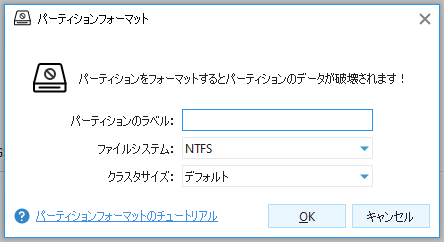
ステップ5.変更内容をプレビューした後、「適用」をクリックして作業を実行します。
ステップ6.完了後、未割り当て領域を右クリックし、コンテキストメニューから「新規作成」を選択します。
ステップ7.「パーティションのラベル」、「パーティションタイプ」、「ドライブ文字」、「ファイルシステム」、「クラスタサイズ」、「パーティションサイズ」、「パーティション位置」、「パーティションアライメント方法」などのパラメータを確認し、「適用」をクリックします。
MiniTool System Booster Trialクリックしてダウンロード100%クリーン&セーフ
結論
以上が、Verbatim SSDへのアップグレードおよびVerbatim製ハードディスクの交換方法について知っておくべきポイントです。HDDを新しいSSDへアップグレードまたは換装する際は、MiniTool ShadowMakerのようなVerbatimクローンソフトを活用することで、作業全体をより効率的に進めることができます。
MiniTool製品の使用時にご不明な点がございましたら、[email protected]までお気軽にお問い合わせください。できるだけ早く返事いたします。
Verbatim SSD換装:よくあるご質問
2台のSSDをPCに接続>MiniTool ShadowMakerなどの優れたクローンソフトを使う>ソースディスクとターゲットディスクを選択>移行を確認>BIOSで起動順序を変更>新しいSSDから起動します。
作者について

ポジション: コラムニスト
動画クリエイター兼コンテンツエディター。YouTubeショート動画の企画・制作に加え、PCのトラブル解決や技術解説記事の執筆を中心に活動しています。 専門分野はデータバックアップとメディア変換技術。3年以上の実務経験を活かし、画面録画やデータ保護、システムトラブルの迅速な解決方法を分かりやすく解説しています。 「複雑なプロセスを、誰でも再現できるシンプルさへ」をモットーに、読者の悩みを素早く解決する実用的なコンテンツを発信しています。