
現代生活において、人々は毎日膨大なデータに触れるため、より大容量のハードディスクへの需要が高まっています。テラバイト級ハードディスクが登場し、主流となりつつあります。MiniToolソフトウェアからのこの記事では、TB級ハードディスクの概要と人気製品を紹介します(本記事の内容は原著の発表時点での状況に基づいています)。また、ハードディスクに関する問題についても考察します。
最高のテラバイトハードドライブ
テラバイトハードドライブとは何ですか? それを理解するための鍵は、「テラバイト」という言葉の意味にあります。テラバイト(略してTBまたはT)とは何でしょうか? 実際、テラバイトはコンピューターのストレージ容量の単位であり、ギガバイトより大きい単位です。
テラバイトには何ギガバイトが含まれていますか?
多くの人々は、ギガバイト、テラバイト、メガバイトなどのディスクストレージ容量に混乱しています。「TBには何GBが含まれているのか」といった質問がよくあります。ここでは、一般的なストレージ単位をご紹介し、1TBがどれほどの容量かをご説明します。
ビットはコンピューターにおける基本的な情報単位です。8ビットで1バイトを形成し、バイトはデータの最小単位(最小のアドレス可能なメモリ単位)です。バイトはデジタル機器で1文字のテキストをエンコードするために使用されます。1024バイトで1キロバイト(KB)、1024キロバイトで1メガバイト(MB)を形成します。
- 1ギガバイトに何メガバイトが含まれているか:1ギガバイト(GB)は1024メガバイト(MB)です。
- 1テラバイトに何ギガバイトが含まれているか:1テラバイト(TB)は1024ギガバイト(GB)です。
- 1テラバイトに何メガバイトが含まれているか:1テラバイト(TB)は1024 * 1024 = 1,048,576メガバイト(MB)です。
1テラバイトは約1兆バイト、正確には2の40乗バイト(1,099,511,627,776)に相当します。
これを読んだ後、「1TBのハードディスクは一体何GBなのか」あるいは「1TBは一体どれくらいなのか」を理解できたはずです。
1TBは500GBより優れていますか?
500GBと1TBは、どちらも大容量ストレージ環境で見られ、少なくとも消費者向け市場では一般的に使用されています。
500GB vs 1TB:
- 1TBハードドライブは500GBハードドライブの2倍の容量を持っています。そのため、データ(ゲーム、画像、ビデオ、ドキュメントなど)をより多く保存することができます。
- 1TB HDDは500GBのものよりコストパフォーマンスが良く、100%の容量増加に対して価格はわずか25%〜30%の増加で済みます。
その結果、1TBハードドライブは、容量が大きく必要で、価格を負担できるのであれば、500GBハードドライブよりも優れています。
ベストバイハードドライブ
Best Buyのウェブサイトの購入記録と関連データによると、ユーザーに人気のあるハードドライブがたくさんあります。ここでは、最も人気のあるテラバイトハードドライブを一部ご紹介します。
ベストバイ・テラバイトハードドライブ(順不同):
- WD My Passport 2TBハードドライブ:USB 3.0インターフェイスとハードウェア暗号化機能を備えた外付けハードドライブです。
- WD My Passport 1TBハードドライブ:こちらもUSB 3.0インターフェイスとハードウェア暗号化機能を備えた外付けハードドライブです。WDはまた、5TBのMy Passportも提供しています。
- Seagate 2TBハードドライブ:PS4システムに特に適した外付けUSB 3.0ゲームドライブです。
- WD Easystore 1TB外付けハードドライブ:USB 3.0を搭載しており、多くの人々に好まれています。WDはまた、2TB/4TB/5TB/10TBのEasystore USB 3.0ポータブルハードドライブも提供しています。
- Seagate Green 2TBハードドライブ:Xboxに適した外付けUSB 3.0ゲームドライブです。
- LaCie Rugged 2TB:USB Type-Cインターフェイスを備え、優れたパフォーマンスを発揮する外付けポータブルハードドライブです。
- WD My Book 10TBハードドライブ:USB 3.0とハードウェア暗号化機能を搭載した超大容量の外付けハードドライブです。
Amazonで人気のテラバイトハードドライブ
以下では、使用場所に基づいて人気のあるテラバイトハードドライブをご紹介します。
第1種:PC用テラバイトハードドライブ
テラバイトハードドライブは、PCで内蔵メモリとしても外部ストレージデバイスとしても使用できます。
以下は、Amazonで高評価を得ている内蔵ハードドライブです:
- Seagate BarraCuda 2TB内蔵HDD:3.5インチのSATAハードドライブです。速度は6Gb/s、RPMは7200、キャッシュは256MBです。
- Seagate IronWolf 4TB内蔵HDD:NAS用のCMR 3.5インチSATAハードドライブです。速度は6Gb/s、RPMは5900、キャッシュは64MBです。また、Seagate IronWolf 6TB NASドライブもPC用内蔵ハードドライブとして優れた選択肢です。
- WD Black 4TB内蔵HDD:高性能な3.5インチSATAハードドライブです。速度は6Gb/s、RPMは7200、キャッシュは256MBです。
- WD Red Pro 4TB内蔵HDD:こちらも3.5インチSATAハードドライブで、速度は6Gb/s、RPMは7200、キャッシュは256MBです。
以下は、AmazonでのPC用ベストセラー外付けハードドライブです:
- Seagate STGX5000400 5TB外付けHDD:USB 3.0インターフェイスを備えたこのポータブル5TBハードドライブは、Windows PCだけでなく、Mac、Xbox、PS4にも適しています。
- Seagate STHN2000401 Backup Plus Slim 2TB外付けHDD:USB 3.0対応のこのポータブルハードドライブは、PC、ラップトップ、Macで使用可能で、1年間のMylio Createと2ヶ月間のAdobe CC Photographyが付属しています。
- WD Black 2TB P10ゲームドライブ:このポータブルHDDは、Windows PC、Mac、Xbox One、PS4に対応しています。
- WD My Passport 4TB外付けHDD:評判の良い4TBハードドライブです。USB-CおよびUSB-Aに対応しており、WD 2TB My PassportもMacに適しています。
第2種:PS4用テラバイトハードドライブ
Amazonのおすすめ:
- Seagate STGD2000100 2TB HDD
- Seagate STGD4000400 4TB HDD
- Seagate STEA2000403 2TB HDD(Green)
Best BuyでのPS4用ハードドライブ:
- Seagate STGD2000100 2TB HDD
- Seagate STGD4000400 4TB HDD
- Seagate STGD2000103 2TB HDD
PS4用の1TBハードドライブは含まれていないため、ユーザーは「1TBでゲームに足りるのか?」と疑問に思うかもしれません。実際、この質問についてはインターネット上のさまざまなフォーラムで議論されていますが、明確な答えはありません。ほとんどの場合、1TBではゲームには小さすぎます。
- もし、一つのゲームやいくつかの小さなゲームをプレイしているだけであれば、1TBで十分です。
- しかし、LOLのような人気ゲームをプレイしていて、保存したゲームを削除したくない場合、1TBの外付けハードドライブでは全く足りません。2TB、3TB、4TB、5TB、6TB、8TB、さらには10TBのハードドライブを選ぶほうがいいです。
第3種:Xbox用テラバイトハードドライブ
Amazonのおすすめ:
- Seagate STEA2000426 2TB HDD
- Seagate STEA2000403 2TB HDD (Green)
- Seagate STHB2000401 2TB外付けSSD
Best BuyでのXbox用ハードドライブ:
- WD Black P10 WDBA5G0030BBK-WESN 3TB HDD
- Seagate STEA2000403 2TB HDD (Green)
- Seagate STGG8000400 8TBデスクトップハードドライブ
- Seagate STEA4000407 4TB HDD
- Seagate STEA2000417 2TB HDD
- その他
テラバイトハードドライブのトラブルシューティング
この部分では、テラバイトハードドライブを使用中に遭遇する可能性のある一般的な問題について説明します。
ハードドライブの破損
ハードドライブの破損とは、壊れた、アクセスできない、または動作しないハードドライブのことを指します。ハードドライブで破損が検出された場合、最も重要なのはデータの復元です。そのため、修理を行う前にクラッシュしたハードドライブからファイルを復元する必要があります。
破損した(内蔵&外付け)ハードドライブを修復する方法は?
ステージ1:破損したハードディスクからデータを復元します。
- 別のコンピューターで、ライセンス比較ページから搭載したWinPEブータブルビルダを含むライセンスを取得します。
- MiniTool Power Data Recoveryをダウンロードしてインストールします。その後、ソフトウェアを起動します。
- ソフトのメイン画面の右上にある「MiniTool Power Data Recovery起動版」(ディスクアイコン)をクリックします。
- 画面の指示に従って、ブータブルUSBドライブ、CD、またはDVDディスクを作成します。
- 作成した起動ディスクを、破損したテラバイトハードドライブを搭載したコンピューターに接続します。
- PCを起動し、BIOSでブート順序を変更してこのディスクから起動します。
- MiniTool PE Loaderウィンドウが表示されたら、「MiniTool Power Data Recovery」を選択します。
- ソフトで対象のハードドライブを選択して「スキャン」をクリックします。
- スキャンが完了するのを待ちます。
- スキャン結果を確認して必要なデータをすべて見つけます。
- 復元したいファイルやフォルダーをチェックし、「保存」をクリックします。
- 復元されたデータを保存する場所を指定し、「OK」をクリックします。
- 復元プロセスが完了するまで待ちます。
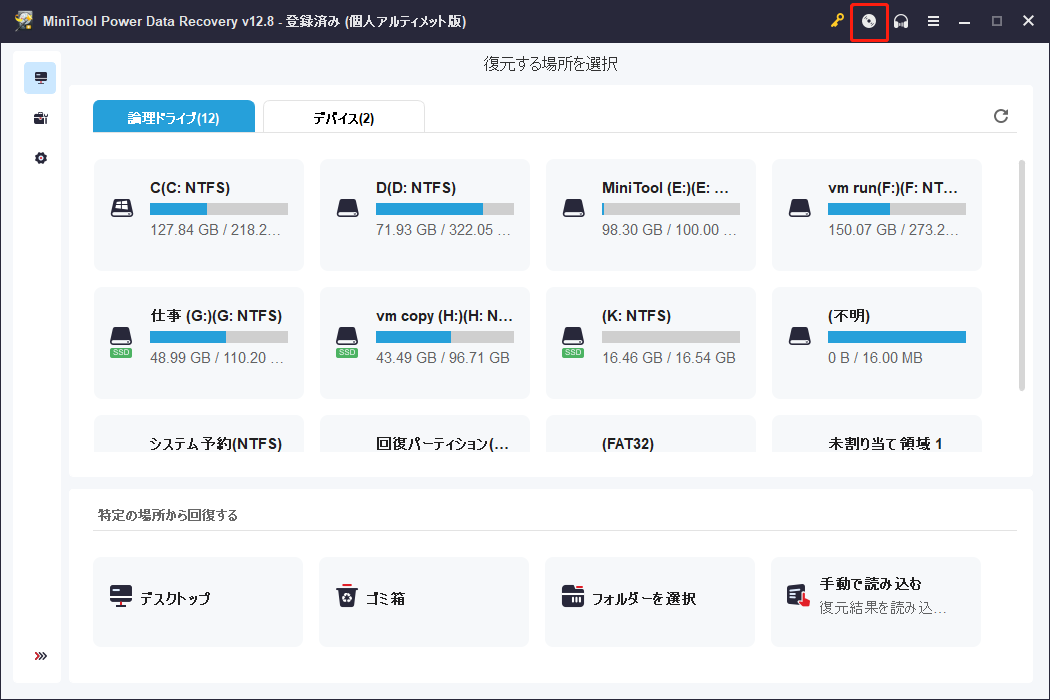
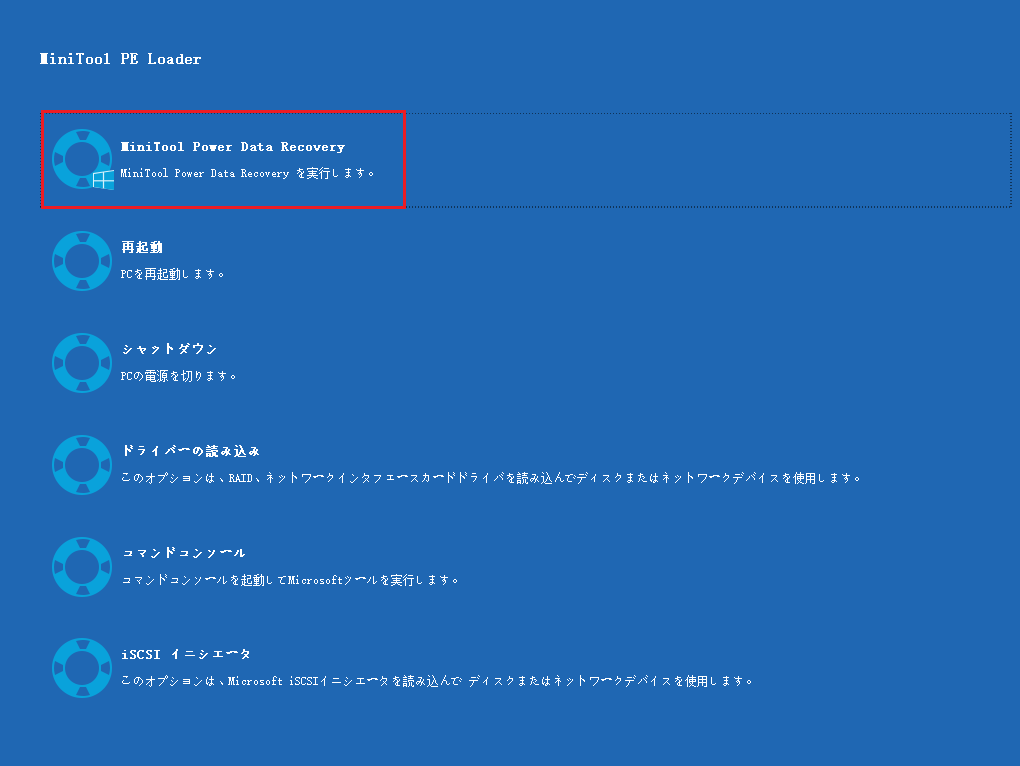
データ復元が成功するか確信が持てない場合は、MiniTool Power Data Recovery無料版を利用することができます。無料版では1GBのファイルを無料で復元可能です。ご満足いただけましたら、搭載したWinPEブータブルビルダを含むライセンスをご購入ください。
MiniTool Power Data Recovery Freeクリックしてダウンロード100%クリーン&セーフ
外付けハードドライブから失われたファイルを復元する必要がある場合、ステップ3〜7はスキップしてください。
ステージ2:破損したテラバイトハードディスクを修復します。
破損したディスクを修復するために役立つ方法はたくさんあります。
- ディスクドライバを更新するか、アンインストールして再インストールします(ドライバーの問題に適しています)。
- ウイルス対策プログラムを実行して、ディスクに損害を与える可能性のあるウイルスを駆除します(ウイルスに感染したドライブに適しています)。
- 管理者としてSFC/DISMを実行します(壊れたまたは欠落したシステムファイルに適しています)。
- CMDコマンドを使用してテラバイトハードドライブを修復します(不良セクタやファイルシステムエラーに適しています)。
- 「プロパティ」でハードディスクのエラーを確認します(電源供給や接続エラーに適しています)。また、コマンドプロンプトでCHKDSKを実行することもできます。
ハードドライブが動作しない
多くのユーザーが、Seagateテラバイトハードドライブが動作しないと言っています。この問題は大きく2つに分けられます。一つはハードドライブが反応しない状態であり、もう一つはハードドライブが表示されない/検出されない/認識されない状態です。まず、内蔵または外付けハードドライブが動作しない場合のトラブルシューティング方法をご紹介します。
ハードドライブが動作しない、または反応しない:
- ディスクサーフェステスト機能でハードドライブの不良セクタを確認します。
- デバイスマネージャーでデバイスドライバを再インストールまたは更新します。
- デバイスマネージャーで外付けハードドライブをアンインストールする -> PCから取り外す -> コンピューターを再起動する -> コンピューターに再接続します。
- ウイルス対策プログラムを実行してハードドライブをスキャンし、検出されたウイルスを駆除します。
- コマンドプロンプトでCHKDSKを実行します。
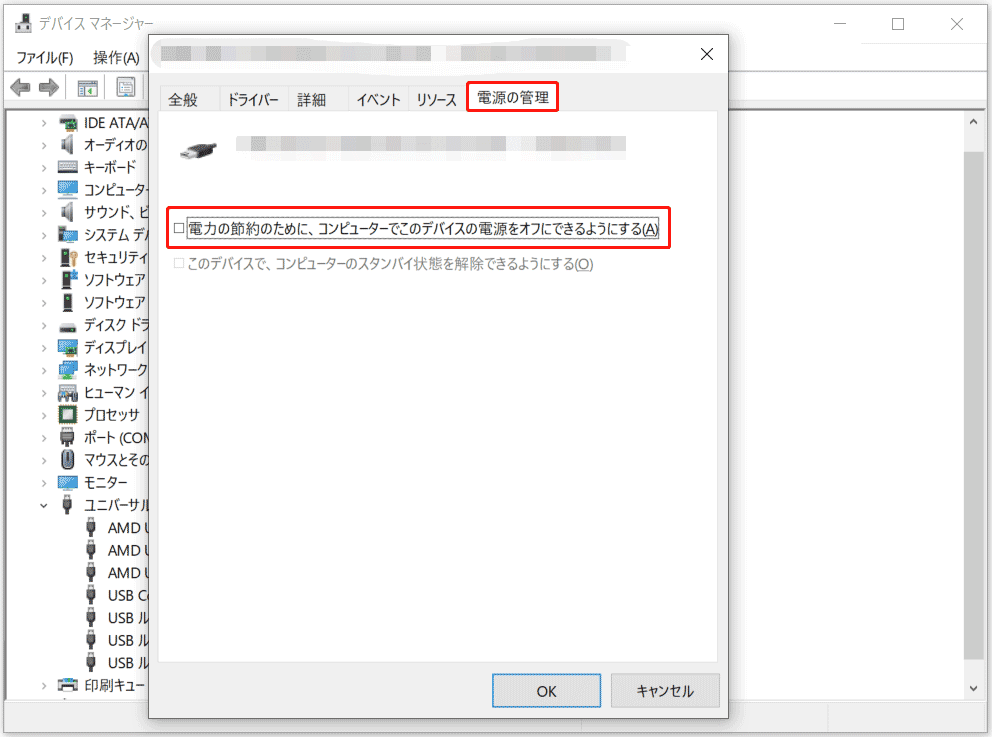
- 「電源の管理」で「電力の節約のために、コンピューターでこのディバスの電源をオフにできるようにする」のチェックを外します。
ハードドライブがコンピューターに表示されない:
フラッシュドライブとハードドライブはどちらもコンピューターから消えることがあります。多くのユーザーが同じ経験をしています:ハードドライブがPCに接続した後に表示または検出されません。何が起こったのでしょうか?
実際、ハードドライブが検出されない原因はたくさんあります:
- 接続不良
- USBポートが動作していない
- 外付けハードドライブが初期化されていない
- 電源供給が不足している
- ドライバーが古い
- BIOS設定が不適切
- ハードドライブのパーティションが失われている
- ドライブ文字の競合
- ファイルシステムがシステムにサポートされていない(このボリュームは認識可能なファイルシステムではない)
- USBのセレクティブサスペンドの設定が有効になっている
- ハードドライブがウイルスに感染している
外付けハードドライブが表示されない、または認識されない場合の修復方法については、このページをよくお読みください:
ハードドライブの故障の原因
多くの人が、ハードドライブが故障する原因について疑問に思っています。このセクションでは、ハードドライブが故障する主な原因を挙げます。
- 電源供給の問題
- 接続エラー
- ウイルス攻撃/感染
- ファイルシステムの破損
- 不良セクタ
- 人為的ミス
- ソフトウェアの競合
- ハードウェアの問題
- ファームウェアの不具合
- 物理的損傷
- 熱、湿気、磁力の影響
故障したハードドライブからデータを自分で復元する方法は?
ハードドライブの寿命はどれくらいですか?
この質問に対する明確な答えはありません。ハードドライブの寿命は、ブランド、品質、環境、ユーザーの習慣など、さまざまな要因に影響される可能性があります。しかし、一般的なハードディスクの寿命は、平均で3〜5年程度です。
オンラインバックアップ会社のBackBlazeは、25,000台の稼働中のハードドライブをテストして、ハードドライブの故障率に関する調査を行いました。その結果、90%のハードドライブは3年間生存し、80%は4年間生存することが示されました。
確かに、ハードドライブは最終的に故障します。すべてのものは、十分な時間が経過すれば故障します。これを踏まえて、予期しない故障による損失を避けるために、ハードドライブ(少なくとも重要なデータ)の定期的なバックアップをお勧めします。
結論
テラバイトハードドライブは新しいものではなく、今ではさらに大容量のハードドライブが増えています(現在、世界最大の容量を誇るハードドライブはWestern DigitalのUltrastar DC HC620です)。現時点でも、今後長期間にわたって、テラバイトハードドライブは主流のハードドライブと言えるでしょう。この投稿では、Best BuyとAmazonで人気のあるテラバイトハードドライブを簡単に紹介し、テラバイトハードドライブで発生する可能性のある主な問題と、その問題を解決するための基本的な方法をカバーしています。