
コンテンツの作成には、時間、労力、そして創造力が必要です。動画、写真、ポッドキャストなどの編集作業では、ファイルを失うことで数ヶ月にわたる努力が無駄になってしまう可能性があります。コンテンツクリエイターにとって信頼性の高いバックアップは、ハードウェア障害、誤削除、マルウェアなどによるデータ損失から大切な制作データを守るために欠かせません。
本記事では、MiniTool ShadowMakerを使用して、制作データを安全にバックアップする方法や、自動バックアップによって作業効率を向上させる実践的な方法を紹介します。
コンテンツクリエイター向けのバックアップソフトとは
コンテンツクリエイターにとって、バックアップとは、データ損失を防ぐために大切な制作データのコピーを作成し、複数の場所に安全に保存することです。
対象となるデータには、以下のようなものが含まれます。
- 未編集の動画素材や編集済みの完成動画
- 写真、グラフィックデータ、プロジェクトファイル
- 音声録音、台本、各種ドキュメント
- クライアントへ納品する最終成果物
コンテンツ制作では、大容量のファイルや長時間にわたる制作ワークフローが頻繁に発生します。バックアップが取られていない場合、ドライブの故障や誤削除が1回あるだけで、作業内容が永久に失われてしまう可能性があります。適切なバックアップ戦略を講じることで、以下のことが可能になります:
- ハードウェアの故障やマルウェアによるデータ損失を防止
- 削除されたファイルを復元し、進行中のプロジェクトを保護
- ダウンタイムを短縮し、ビジネスの継続性を確保
- 完成した作品を保存し、履歴アーカイブや資産リポジトリを構築
フリーランサー、インフルエンサー、写真家、映像編集者、クリエイティブエージェンシーにとって、強力なクリエイター向けバックアップワークフローは不可欠です。
コンテンツクリエイターがバックアップすべき重要なデータとは
効果的なクリエイター向けバックアップ環境を構築するには、すべてのファイルを同じように扱うのではなく、優先順位を決めることが重要です。データ損失が発生した際に、再作成が難しい、または二度と復元できない可能性があるファイルから優先的にバックアップしましょう。
| ソースファイル | RAW画像 動画 音声録音 画面録画 |
| プロジェクトファイル | 動画編集プロジェクト Photoshopファイル デザインファイル 音声編集プロジェクト |
| 完成したコンテンツ | エクスポートされた動画 編集済みの写真 ポッドキャスト PDFおよびその他の公開コンテンツ |
| クリエイティブデータと制作リソース | 音楽と効果音 フォント テンプレート グラフィックとロゴ プリセットとプラグイン |
| ビジネスファイル | 契約書 請求書 コンテンツ計画 クライアントとのやり取り |
| メモ・調査データ | 台本 調査メモ コンテンツのアイデア AI生成のドラフト |
一般的に、再作成に多くの時間、労力、または費用がかかるファイルは、すべてバックアップ対象に含める必要があります。さらに、重要なファイルを制作データと併せてバックアップしておくことで、予期せぬシステム障害が発生した場合でも、迅速かつスムーズに復旧できます。
- オペレーティングシステムの設定
- アプリケーション構成
- ワークステーションイメージ
コンテンツクリエイター向けの最適なバックアップ戦略とは
コンテンツクリエイターにとって最適なバックアップ戦略は、「3-2-1のバックアップルール」です。具体的な内容は以下の通りです。
- データのコピーを3つ用意する(オリジナル+バックアップ2つ)
- 2種類の異なるストレージを使用する(例:ローカルドライブと外付けドライブ、またはクラウドストレージ)
- 1つのコピーをオフサイトに保管する(クラウドストレージや遠隔地など)
例えば:
| コピー | 保存場所 |
| 元のファイル | ソースデバイス(お使いのコンピューターなど) |
| バックアップ #1 | 外付けハードディスク |
| バックアップ #2 | NASなどのネットワークストレージ |
このクリエイター向けバックアップ体制により、自然災害、盗難、ランサムウェアなどによって重要なコンテンツのコピーをすべて失うリスクを最小限に抑えることができます。
MiniTool ShadowMakerで自動バックアップを作成する方法
クリエイティブデータを手動でバックアップするには時間がかかり、特に複数の動画、写真、クライアント向けプロジェクトを管理している場合、バックアップを忘れてしまうことがあります。バックアッププロセスを自動化することで、制作作業を中断することなく、大切なデータを継続的に保護できます。
MiniTool ShadowMakerを使えば、コンテンツクリエイターは自動バックアップのスケジュールを簡単に設定でき、バックアップの世代管理や複数の保存先へのデータ保存にも対応できます。これにより、大切な制作データを保護する信頼性の高いバックアップ環境を構築できます。
お使いのパソコンにMiniTool ShadowMakerをダウンロードしてインストールしたら、以下の手順に従って、データのバックアップと復元を行いましょう。
MiniTool ShadowMaker Trialクリックしてダウンロード100%クリーン&セーフ
ステップ1.ファイルとフォルダを選択する
まず、最も重要なコンテンツやプロジェクトデータが含まれているフォルダを選択します。これには、未編集の映像、編集済みの動画、写真、音声ファイル、プロジェクトファイル、コンテンツプラン、クライアントの資料などが挙げられます。
プロジェクト全体をフォルダ単位でバックアップするほうが、個々のファイルを選択するよりも効率的です。特に、プロジェクトの規模が大きくなるほど、そのメリットは大きくなります。
- MiniTool ShadowMakerを起動します。
- 「バックアップ」タブに移動します。
- 「ソース」をクリックします。
- 保護したいフォルダとファイルを選択します。
- 「OK」をクリックして続行します。
ステップ2.バックアップ先を選択する
次のステップは、バックアップファイルの保存先を選択することです。
MiniTool ShadowMakerは、以下のような複数の保存先に対応しています。
- 外付けハードディスク
- USB フラッシュドライブ
- NAS デバイス
- ネットワーク上の共有フォルダ
- 「バックアップ先」に移動します。
- バックアップの保存場所を選択します。
- 「OK」をクリックして確定します。
ステップ3.自動バックアップのスケジュールを設定する
自動バックアップを設定すると、新しいコンテンツが自動的に保護されます。
スケジュールの設定方法は以下の通りです。
ステップ1.「オプション」をクリックします。
ステップ2.「スケジュール設定」を有効にします。
ステップ3.バックアップの頻度を選択します:
- 毎日
- 毎週
- 毎月
- イベント発生時
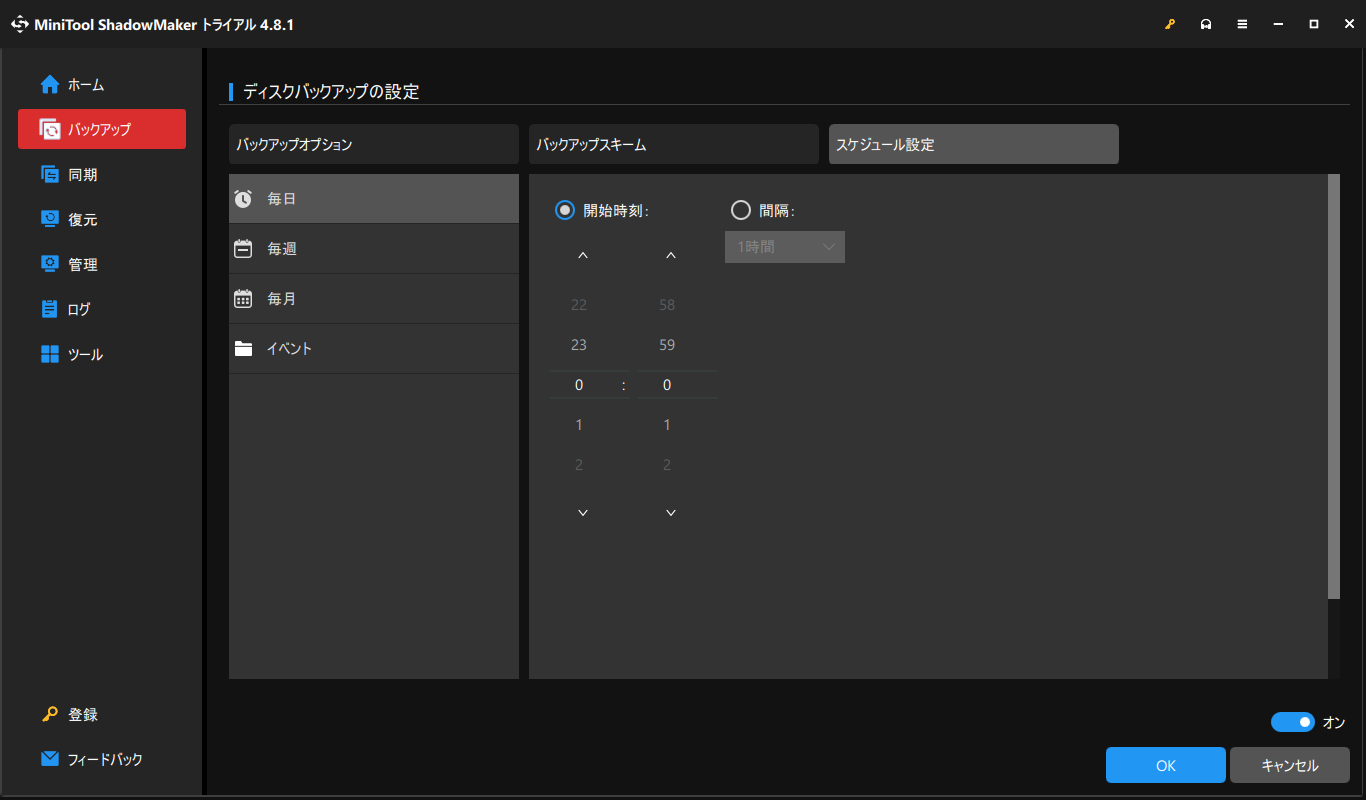
コンテンツ制作のプロジェクトでは、毎日のバックアップが最も実用的な方法です。
ステップ4.増分バックアップまたは差分バックアップを有効にする
コンテンツ制作プロジェクトでは、頻繁に変更される大容量のメディアファイルを扱うことがよくあります。
毎回フルバックアップを作成するのではなく、MiniTool ShadowMakerを使えば、クリエイターは以下の機能を活用できます。
増分バックアップ
前回のバックアップ以降に変更されたファイルのみをバックアップします。
メリット:
- バックアップ速度の向上
- ストレージ使用量の削減
差分バックアップ
前回のフルバックアップ以降に行われたすべての変更をバックアップします。
メリット:
- 復旧時間の短縮
- バックアップチェーンの簡素化
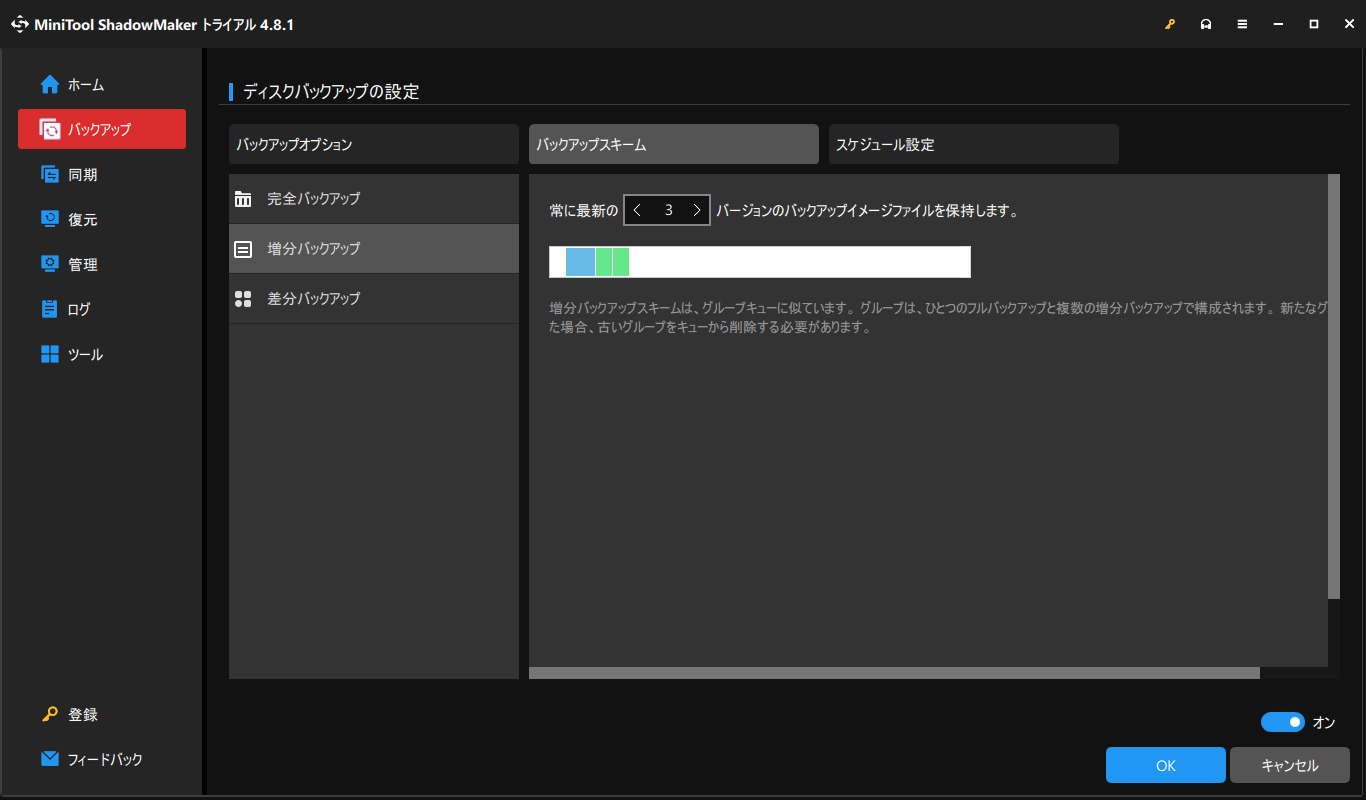
これらのバックアップ方式を利用することで、複数の復元ポイントを保持しながら、ストレージ容量を効率的に活用できます。
ステップ5.バックアップタスクを開始する
設定が完了したら:
- 「今すぐバックアップ」をクリックします。
- 初回バックアップが完了するまで待ちます。
- バックアップイメージが正常に作成されたことを確認します。
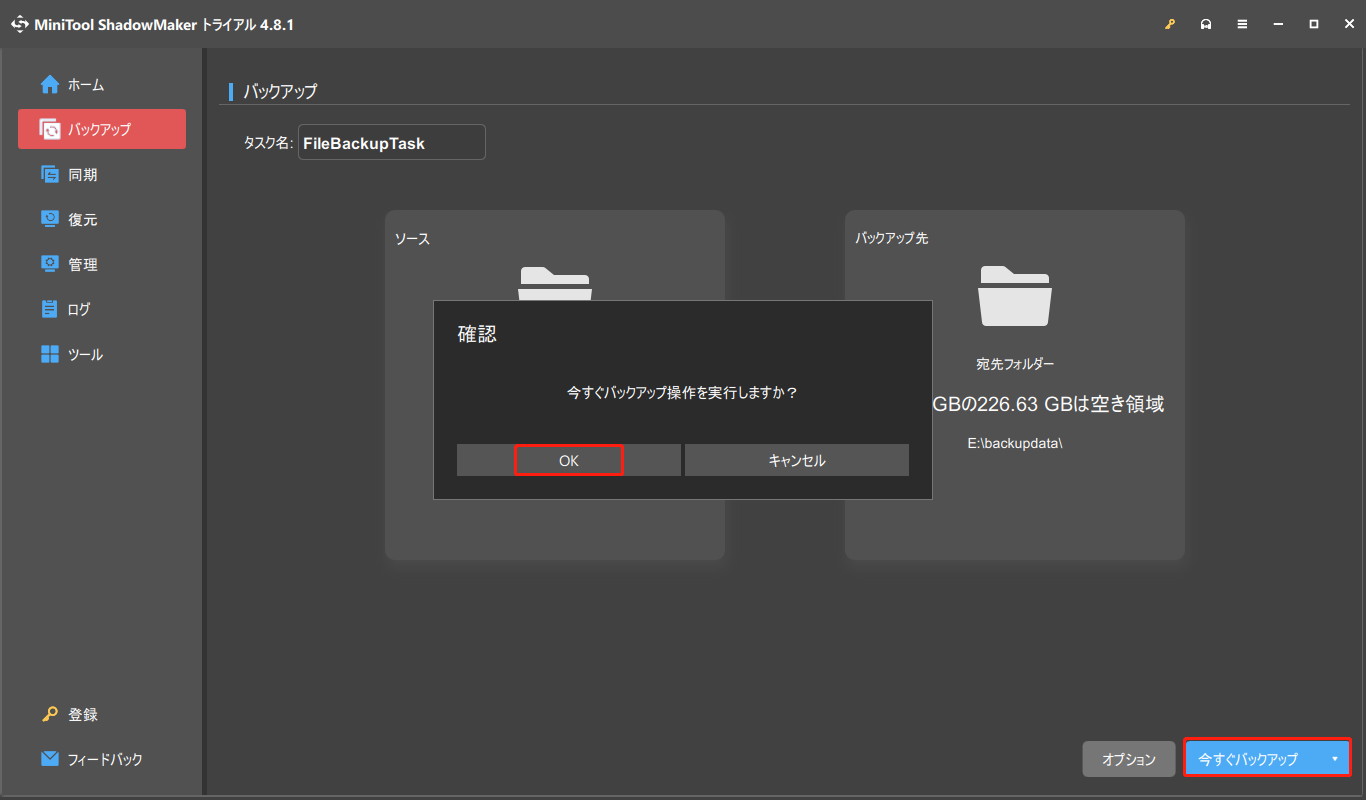
設定が完了すると、今後のバックアップは設定したスケジュールに従って自動的に実行されます。
ステップ6.ファイル復元をテストする
バックアップは、必要なときにファイルを確実に復元できてこそ意味があります。
バックアップの整合性を確認するには:
- 「復元」タブを開きます。
- バックアップのバージョンを選択します。
- 一部のファイルをテスト用の保存先に復元します。
- ファイルが正しく開くことを確認します。
定期的に復元テストを実施することで、必要なときにバックアップから確実に復元できることを確認できます。
コンテンツクリエイター向けバックアップのポイント
1.「3-2-1バックアップルール」に従う
データのコピーを3つ用意し、2つを異なるデバイスに保存し、1つはオフサイトに保管します。
2.自動バックアップを有効にする
スケジュールバックアップを活用し、新しく作成・更新されたファイルを自動でバックアップします。
3.重要なファイルを定期的にバックアップする
動画、写真、プロジェクトファイル、文書、エクスポートしたコンテンツなどを含めます。
4.複数の保存場所を活用する
ローカルストレージ、外付けドライブ、クラウドサービスを組み合わせることで、データをより安全に保護できます。
5.バックアップのバージョンを保存する
ファイルの複数のバージョンを保持し、必要に応じて以前のバージョンへ復元できるようにしましょう。
6.バックアップデータを保護する
パスワードや暗号化を利用して、機密性の高いファイルを保護します
7.定期的に復元テストを行う
必要なときにバックアップファイルを正常に復元できるか確認しましょう。
これらの対策を実践することで、コンテンツクリエイターは大切な制作データを保護し、データ損失が発生した場合でも迅速に復旧できます。
コンテンツクリエイター向けバックアップでよくある失敗と対策
どれほど信頼性の高いバックアップソフトを使用していても、適切なバックアップ方法を実践していなければ十分な効果は得られません。大切な制作データを守るために、コンテンツクリエイターが避けるべき代表的なバックアップの失敗を紹介します。
1.バックアップを1つしか保存しない
バックアップを1つだけに頼るのは危険です。ハードウェアの故障や誤削除、マルウェア感染などが発生すると、バックアップも含めてすべてのデータを失う可能性があります。そのため、バックアップは複数の保存先に保管することをおすすめします。
2.自動バックアップを利用しない
制作作業が忙しくなると、バックアップを忘れてしまうことがあります。スケジュールバックアップを設定しておけば、手動で操作しなくても、新しく作成・更新されたファイルを自動的にバックアップできます。
3.バックアップを1か所だけに保存する
元のファイルとバックアップを同じデバイスに保存していては、デバイスが故障した場合に両方を失う可能性があります。外付けドライブやNAS、クラウドサービスなど複数の保存先を活用し、バックアップの信頼性を高めましょう。
4.バックアップの復元テストを行わない
バックアップは、必要なときに正常に復元できてこそ意味があります。定期的に復元テストを実施し、バックアップから問題なくデータを復元できることを確認しましょう。
5.バージョン履歴を活用しない
ファイルを誤って上書きしたり、不要な変更を加えてしまったりすることは少なくありません。複数世代のバックアップを保持しておけば、必要に応じて以前の状態へ復元でき、大切な制作データを失うリスクを軽減できます。
6.バックアップを保護しない
暗号化されていないバックアップには、機密性の高い制作データやクライアント情報が含まれている場合があります。外付けドライブやクラウドにバックアップを保存する際は、パスワード保護や暗号化を設定しましょう。
7.データ損失が発生してからバックアップを始める
データを失ってからバックアップの重要性に気付くケースは少なくありません。しかし、その時点では失われたデータを取り戻せない可能性があります。大切な制作データを守るために、トラブルが発生する前から定期的にバックアップを行う習慣を身に付けましょう。
これらの失敗を避け、適切なバックアップ運用を続けることで、大切な制作データを安全に保護し、作業の中断やデータ損失のリスクを大幅に軽減できます。さらに、ハードウェアの故障や誤操作が発生した場合でも、迅速に作業を再開できるようになります。
コンテンツクリエイター向けのバックアップソフトに関するよくある質問
そのため、自動スケジュールバックアップ、増分バックアップ、クラウドストレージへの対応、暗号化、バックアップの世代管理、迅速な復元機能などを備えたバックアップソフトを選ぶことをおすすめします。
また、外付けHDD・SSD、NAS、クラウドストレージなど複数の保存先に対応している製品も多く、大容量の動画ファイルを安全に保管できます。万が一、データの紛失やストレージの故障が発生した場合でも、バックアップから迅速に復元できます。
増分バックアップ、バージョン管理、高速復元といった機能により、作業内容が継続的に保存され、迅速に復元できるようになるため、クリエイティブプロジェクト中のダウンタイムを最小限に抑えることができます。
まとめ
信頼性の高いバックアップ戦略は、コンテンツ制作者が貴重なファイルを保護し、データ損失を防ぐのに役立ちます。「3-2-1ルール」に従い、バックアップを自動化することで、クリエイターはプロジェクトを安全に保管し、いつでもアクセスできるようにすることができます。
MiniTool ShadowMakerは、スケジュール設定によるバックアップ、柔軟な保存オプション、信頼性の高い復元ツールを備えており、こうした作業をより簡単に行えます。MiniToolソフトウェアの使用中に問題が発生した場合は、[email protected]までお気軽にお問い合わせください。できるだけ早く返事いたします。
作者について

ポジション: コラムニスト
動画クリエイター兼コンテンツエディター。YouTubeショート動画の企画・制作に加え、PCのトラブル解決や技術解説記事の執筆を中心に活動しています。 専門分野はデータバックアップとメディア変換技術。3年以上の実務経験を活かし、画面録画やデータ保護、システムトラブルの迅速な解決方法を分かりやすく解説しています。 「複雑なプロセスを、誰でも再現できるシンプルさへ」をモットーに、読者の悩みを素早く解決する実用的なコンテンツを発信しています。