
ノートパソコンのバッテリー交換前にデータをバックアップしておくことは、大切なデータを安全に守るために重要です。MiniToolのこの記事では、バッテリー交換前にバックアップが必要な理由と、データを安全に保護するための効果的な方法をご紹介します。
クイックアンサー
バッテリー交換前、ノートパソコンのデータをバックアップすべきですか?
はい、バッテリー交換の前にノートパソコンのデータをバックアップしておくことをおすすめします。通常、バッテリー交換だけでデータが消去されることはありませんが、修理中に予期せぬ問題が発生し、データが失われる可能性があります。あらかじめシステムのバックアップを作成したり、重要なファイルを外付けドライブにコピーしたりしておけば、Windowsの設定、個人用ファイル、アプリケーションなどの大切なデータを保護できます。
バッテリー交換前にノートパソコンのバックアップが必要な理由
バッテリーの交換は通常安全です。しかし、修理中に予期せぬハードウェアの不具合や静電気による放電、システムのリセットなどが発生する可能性があります。万が一のトラブルに備えて、ノートパソコンのデータをバックアップしておくことは、大切なデータを失うリスクを軽減するための効果的な対策です。
バッテリー交換前にノートPCのバックアップを取るメリットは、主に次の3つです。
- 大切なデータを守れる:ハードウェアは簡単に交換できますが、思い出の写真や仕事のファイル、重要な書類などは簡単に取り戻せない場合があります。事前にバックアップを取っておけば、データの安全性が保証されます。
- 予期せぬデータ損失に備えられる:バッテリー交換では、部品の取り外しや設定のリセットなどが行われることがあります。通常はデータが消えることはありませんが、万が一に備えてバックアップを取っておくと安心です。
- システムを素早く復元できる:万が一システムに問題が発生しても、完全なバックアップがあれば、OSやアプリ、各種設定などをバックアップ時の状態に復元できます。
バッテリー交換自体は比較的短時間で済む場合がありますが、データを失ってしまうと復旧に多くの時間や手間がかかる可能性があります。ノートPCを修理に出す前に、数分でもバックアップの時間を確保しておくことをおすすめします。
ノートパソコンのバッテリー交換前にバックアップすべきもの
ノートパソコンのバッテリーを交換する前に、万が一トラブルが発生した場合に復元が困難、または失われる可能性のあるデータを優先してバックアップしてください。以下の表では、バックアップすべき項目と、それぞれが重要な理由をまとめています。
| データ | バックアップが必要か? | 理由 |
| 個人ファイル | はい | 重要なファイルの完全な消失を防ぐため |
| ブラウザのパスワードとブックマーク | 推奨 | 保存した認証情報や閲覧データの紛失を防ぐため |
| メールデータ | 推奨 | ローカルに保存されたメールやアカウント設定を保護するため |
| インストール済みのプログラムと設定 | 任意 | ソフトウェアの再インストールにかかる時間を短縮するため |
| Windowsシステム | はい(推奨) | 修理後のWindows再インストール、ドライバーの設定、システム構成にかかる時間を短縮するため |
バックアップを1回しか行えない場合は、通常、システム全体のイメージを作成しておくのが最も安全な選択肢です。
手動でファイルをコピーする場合とは異なり、システムイメージには、Windows、アプリケーション、設定、個人データなど、システム全体の状態が保存されます。バッテリー交換後に万が一問題が発生した場合でも、このイメージを使ってノートパソコンを以前の状態に復元できます。
バッテリー交換前にノートパソコンをバックアップする方法
PCのバッテリーを交換する前に、データの損失を防ぐため、重要なファイルをバックアップし、万が一問題が発生した場合に備えてシステムイメージも作成しておきましょう。
方法1:バックアップソフトを使う
おすすめ対象:バッテリー交換後にWindowsを完全に復元する必要があるユーザー
バッテリー交換前に、システムバックアップとファイルバックアップを組み合わせることで、より万全な保護を実現できます。
システムイメージにはWindows、プログラム、設定が保存され、ファイルのバックアップには重要な個人ファイルが含まれます。これにより、修理後に問題が発生した場合でも、ノートパソコンを迅速に復元し、データを取り戻すことができます。
MiniTool ShadowMakerは、システム、ディスク、パーティション、およびファイルのバックアップを作成できる簡単なバックアップソフトであり、Windows環境全体を保護したいユーザーに最適です。
MiniTool ShadowMakerを使用してファイルをバックアップする手順は以下の通りです。
ステップ1.PCにMiniTool ShadowMakerをダウンロードしてインストールします。
MiniTool ShadowMaker Trialクリックしてダウンロード100%クリーン&セーフ
ステップ2.ソフトを起動し、左側のメニューから「バックアップ」を選択します。
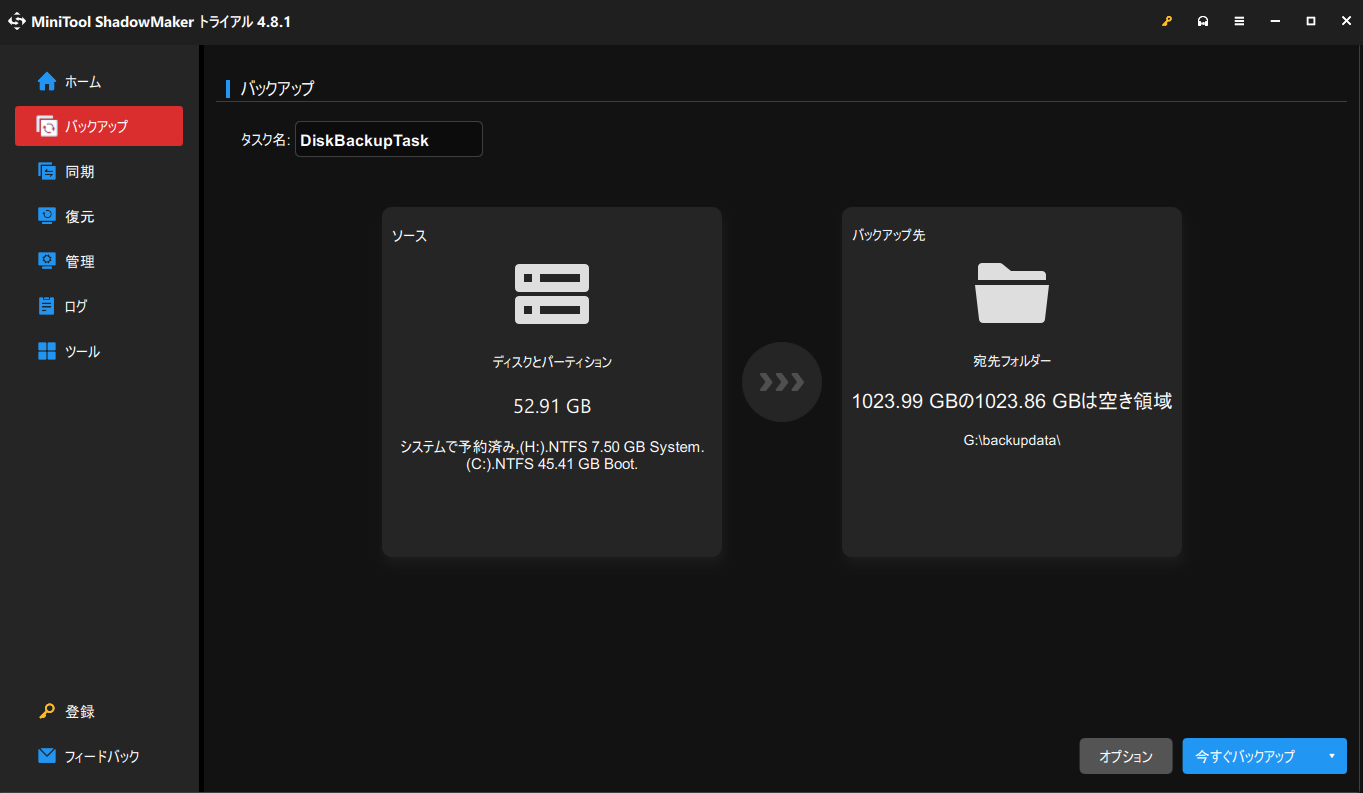
ステップ3.「ソース」セクションに進み、「フォルダーとファイル」を選択します。次に、バックアップしたいファイルとフォルダーを選択し、「次へ」をクリックします。
ステップ4.「バックアップ先」セクションに移動し、バックアップイメージを保存する外付けHDD、USBドライブ、またはその他の保存先を選択します。
ステップ5.必要に応じて、圧縮、スケジュール、バックアップ方式などの設定を調整します。
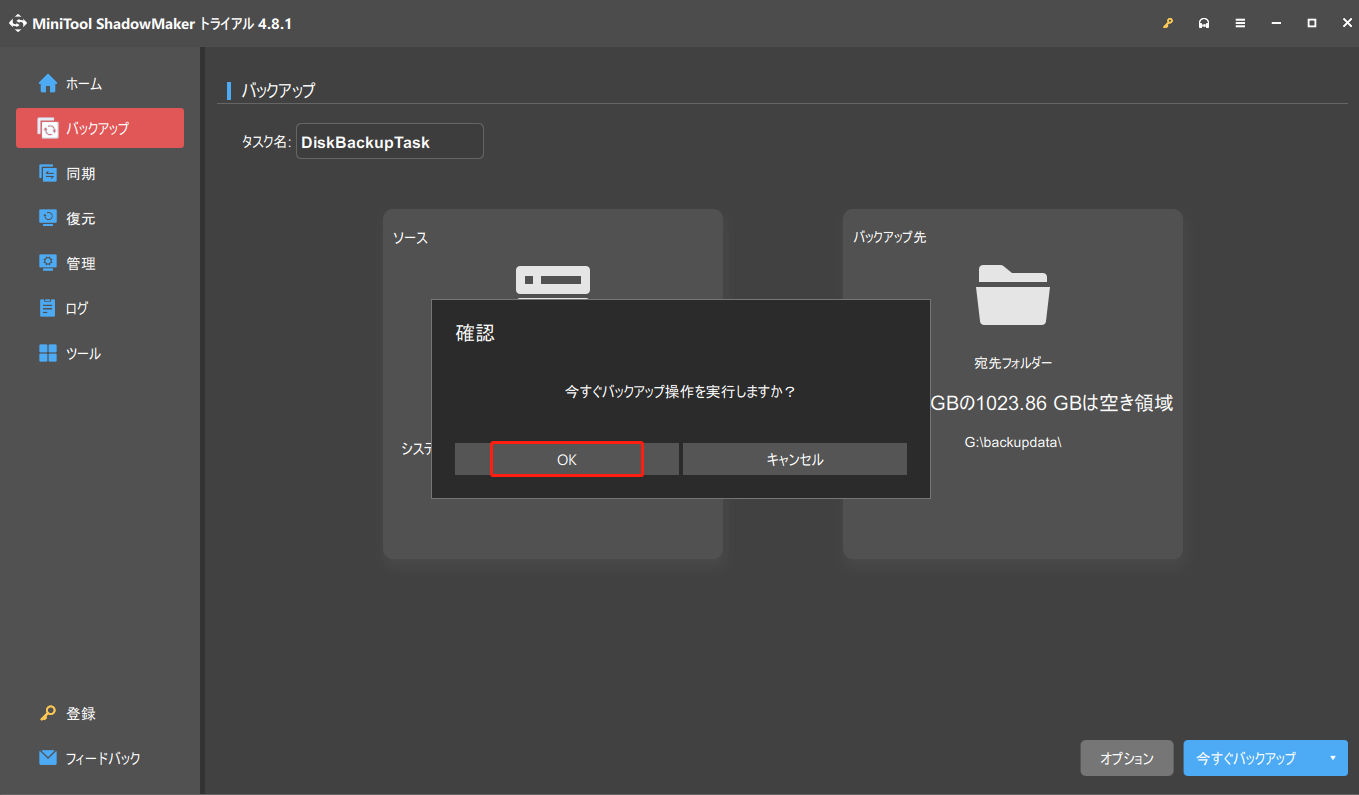
ステップ6.「今すぐバックアップ」をクリックして、システムイメージの作成を開始します。処理が完了するまでお待ちください。
方法2:ファイルを手動で外付けドライブにコピーする
おすすめ対象:ノートパソコンの修理前に、個人用ファイルのみを保護したいユーザー
個人の文書、写真、動画、その他の重要なファイルだけをバックアップする必要があり、データ量も少ない場合は、外付けドライブに手動でコピーするのが最も簡単な方法です。この方法なら完全に無料で、バックアップソフトも必要ありません。
ただし、この方法でバックアップできるのは個人データのみで、Windows自体やインストール済みのアプリケーション、システム設定は保存されません。具体的な手順は以下のとおりです。
- 外付けHDDやUSBメモリをノートパソコンに接続します。
- 「Win + E」キーを同時に押して、「エクスプローラー」を開きます。
- ドキュメント、ピクチャ、動画、ダウンロードなどの重要なフォルダーを選択します。
- 選択したファイルを外付けストレージデバイスにコピーします。
- いくつかのファイルを開き、正常にバックアップされていることを確認します。
この方法は簡単で手軽ですが、重要なファイルをすべて手動で選択する必要があります。他のフォルダーやアプリケーション固有の場所に保存されているデータを見落とす可能性があるほか、バッテリー交換後にこのバックアップを使ってWindowsシステムやインストール済みのプログラムを復元することもできません。
方法3:クラウドバックアップ
おすすめ対象:複数のデバイスから重要なファイルに手軽にアクセスしたいユーザー
クラウドバックアップは、ノートパソコンを修理に出す前にデータを保護するもう1つの方法です。ファイルをオンライン上に保存するため、ノートパソコンにハードウェア上の問題が発生した場合でも、別のデバイスからファイルにアクセスできます。
代表的なクラウドストレージサービスには、次のようなものがあります。
- OneDrive
- Google Drive(Googleドライブ)
- Dropbox
クラウドストレージは個人ファイルの保存には適していますが、Windows、アプリケーション、設定を含むシステム全体のイメージを作成して復元する用途には適していません。
外付けHDDとクラウドストレージ、データセキュリティにはどちらが優れていますか?この記事では、両者の違いを4つの観点からご解説します。
ノートパソコンのバッテリー交換前に確認すべきこと
ノートパソコンのバックアップが完了したら、その後の手順はバッテリーの交換方法によって異なります。
- ノートパソコンを専門の修理店や正規サービスセンターに持ち込む場合は、準備はほぼ完了です。バックアップが正常に完了したことを確認したら、ノートパソコンの電源を切り、充電器を取り外してから、バッテリー交換を依頼してください。
- 自分でバッテリーを交換するなら、以下のチェックリストに従ってノートパソコンの準備を行い、交換作業中のハードウェアの損傷や起動時のトラブルのリスクを軽減しましょう。
ノートパソコンを開く前に、以下の確認事項を行ってください。
1.ノートパソコンの電源を完全に切る
「スリープモード」や「休止状態」にするのではなく、ノートパソコンを完全にシャットダウンしてください。すべてのインジケーターランプが消えたことを確認してから、バッテリー交換作業を行います。
2.電源アダプターを取り外す
電源アダプターをコンセントとノートパソコンの両方から取り外し、外部電源が接続されていないことを確認してください。これにより、作業中の通電によるトラブルを防ぐことができます。
3.外部デバイスを取り外す
USBメモリ、外付けハードディスク、SDカード、ドッキングステーションなどの周辺機器を取り外してください。周辺機器を取り外すことで、誤って損傷させるリスクを軽減し、バッテリー交換作業をスムーズに進めることができます。
4.BitLocker回復キーを保存する(有効になっている場合)
お使いのWindowsノートパソコンでBitLockerが有効になっている場合は、バッテリーを交換する前に回復キーを保存してください。通常、バッテリーの交換によってBitLockerの回復プロセスが開始されることはありませんが、特定のハードウェアやファームウェアの変更により、次回のWindows起動時にこのキーが必要になる場合があります。
5.交換用バッテリーを確認する
新しいバッテリーが使用しているノートパソコンのモデルに対応しており、信頼できるメーカーまたは販売元の製品であることを確認してください。互換性のないバッテリーを使用すると、充電に問題が生じたり、ノートパソコンがバッテリーを正しく認識できなくなったりする可能性があります。
6.安全な作業環境を整える
自分でバッテリーを交換する場合は、清潔で乾燥しており、静電気が発生しにくい場所で作業してください。可能であれば、静電気防止リストストラップを着用し、静電気放電(ESD)によって内部の精密な部品が損傷するリスクを軽減してください。
バックアップせずにバッテリーを交換するリスク
ノートパソコンのバッテリーを交換しても、通常はファイルが削除されたり、保存されているデータに影響が及んだりすることはありません。ただし、バッテリー交換前にバックアップを取っておかないと、修理中や修理後に予期せぬ問題が発生した場合、データを失う可能性があります。
データを失う可能性があるケースとして、次のようなものが挙げられます。
ハードウェアの偶発的な損傷
バッテリー交換の際に不適切な取り扱いをすると、内部部品を損傷する恐れがあります。その結果、ノートパソコンが正常に動作しなくなったり、データを失ったりする可能性があります。
Windowsの起動に関する問題
ハードウェアの変更や、修復後の予期せぬ問題により、起動エラーが発生する場合があります。システムのバックアップがないと、Windowsや設定の復元が難しくなる可能性があります。
追加の修理要件
バッテリー交換中に他のハードウェアの問題が見つかった場合、ノートパソコンの追加のトラブルシューティングや修理が必要になる可能性があります。
データが永久に失われるリスク
ストレージドライブが破損したり、システムを正常に復旧できなかったりした場合、バックアップしていないファイルが永久に失われる可能性があります。
バッテリー交換そのものによってデータが消去されることは通常ありません。ただし、事前にバックアップを取っておけば、予期せぬトラブルが発生した場合でも、大切なデータを保護し、スムーズに復元できます。
ノートPCのバッテリー交換前にバックアップする方法に関するよくある質問
ただし、交換作業中に不注意による物理的な損傷、静電気放電(ESD)、または不適切な取り扱いにより、内部部品に影響を与える可能性があります。万が一のトラブルに備えて、事前にノートパソコンのデータをバックアップしておくことで、より一層の保護策となります。
1.バッテリーを100%まで完全に充電します。
2.充電器のプラグを抜きます。
3.バッテリー残量が10~15%程度になるまでノートパソコンを使用します。
ファイルおよびシステムのバックアップには、「MiniTool ShadowMaker」を使用することをおすすめします。
まとめ
ノートパソコンのバッテリーを交換する前にバックアップを作成しておくことは、予期せぬデータ損失を防ぐための簡単な手段です。保護すべき個人データが少ない場合は、ファイルを外付けドライブやクラウドストレージにコピーするだけでも十分です。
万全の対策として、システムイメージのバックアップとファイルのバックアップの両方を作成することをおすすめします。これにより、バッテリー交換後に問題が発生した場合でも、Windowsを復元し、重要なファイルを取り戻すことができます。
MiniTool ShadowMakerのご利用中に問題が発生した場合は、[email protected]までお問い合わせください。できるだけ早く返事いたします。
作者について

ポジション: コラムニスト
動画クリエイター兼コンテンツエディター。YouTubeショート動画の企画・制作に加え、PCのトラブル解決や技術解説記事の執筆を中心に活動しています。 専門分野はデータバックアップとメディア変換技術。3年以上の実務経験を活かし、画面録画やデータ保護、システムトラブルの迅速な解決方法を分かりやすく解説しています。 「複雑なプロセスを、誰でも再現できるシンプルさへ」をモットーに、読者の悩みを素早く解決する実用的なコンテンツを発信しています。