
ハードウェアの障害、ランサムウェア、システムのクラッシュからデータを保護するためには、データのバックアップが不可欠です。しかし、高価な有料ソフトと機能が限られた無料ツールの間で、価格と機能のバランスが取れた製品を見つけるのは簡単ではありません。
本レビューでは、総合評価、機能、信頼性などを基準に、人気の高いWindows向けバックアップソフト6選を比較し、それぞれの特徴を詳しく解説します。
- MiniTool ShadowMaker
- Acronis Cyber Protect Home Office
- EaseUS Todo Backup
- Macrium Reflect
- AOMEI Backupper
- Hasleo Backup Suite
各製品のバックアップ機能、使いやすさ、パフォーマンス、価格について解説します。シンプルさを求める初心者から、ディスククローン機能を必要とする上級ユーザーまで、このガイドがコストパフォーマンスに優れたバックアップソフトを選ぶ際の参考になれば幸いです。
コストパフォーマンスに優れたバックアップソフトの選び方
よくある誤解の一つは、「安い」ことがそのまま「コストパフォーマンスが良い」ことを意味すると考えてしまうことです。実際には、コストパフォーマンスは単に価格の安さだけで決まるものではなく、価格と機能・利便性のバランスによって決まります。
優れたバックアップソフトは、信頼性の高いデータ保護、必要なバックアップ機能、そして長期的な価値を提供することが重要です。バックアップソフトを選ぶ前に、以下の重要なポイントを確認しましょう。
- バックアップ機能:ファイル、システム、ディスク、パーティションのバックアップに対応します。さらに、スケジュール設定や増分バックアップも利用可能です。
- 復元オプション:信頼性の高い復元プロセスと、起動可能な復元メディアが用意されています。
- ディスクのクローン作成:HDDからSSDへの換装やシステムの移行に便利です。
- 使いやすさ:直感的なインターフェイスにより、バックアップ管理が容易になります。
- 価格:無料版と有料版を比較して、最もコストパフォーマンスの高いプランを選びましょう。
適切なバックアップソフトとは、自分のバックアップニーズに合った機能を備え、手頃な価格で信頼性の高いデータ保護を提供できるソフトです。
バックアップソフトの比較方法
公平に比較するため、各バックアップソフトを同じテスト基準に基づいて評価しました。
- バックアップと復元の信頼性
- 対応するバックアップの種類
- バックアップ速度
- 使いやすさ
- スケジュール設定のオプション
- ディスククローン機能
- 価格とライセンス
- ユーザーの評価
- 総合的な価値
# 1. MiniTool ShadowMaker|総合的に最もコストパフォーマンスに優れた製品
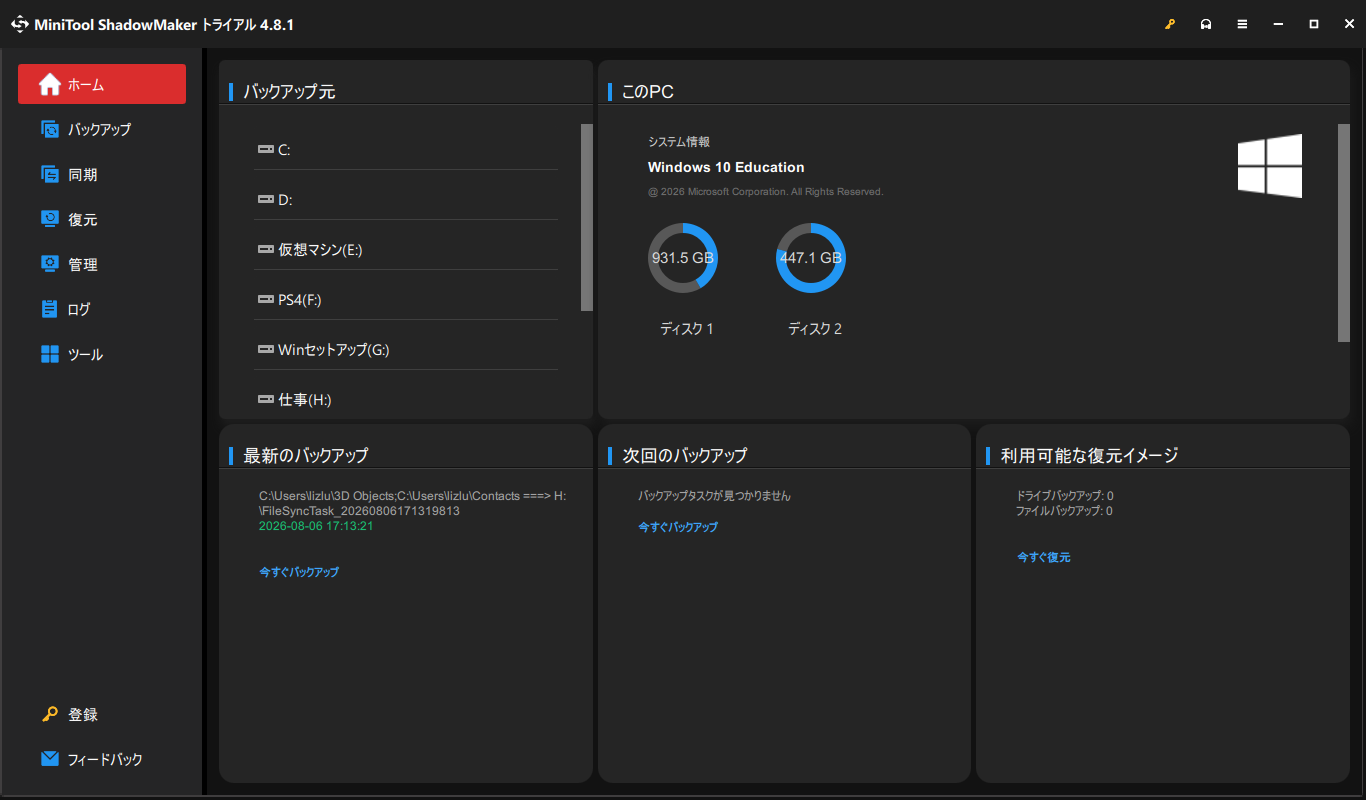
MiniTool ShadowMakerは、Windows向けのバックアップ・復元ソフトの中でも、コストパフォーマンスに優れた製品の一つです。手頃な価格の年間サブスクリプションプランが用意されており、主要な商用バックアップソフトと比較しても、リーズナブルな価格で利用できます。
主な機能
- システム、ディスク、パーティション、およびファイルのバックアップに対応しています。
- ディスクのクローンを作成し、OSを移行します。
- 自動バックアップタスクをスケジュール設定できます。
- 起動可能なリカバリーメディアを作成します。
- 別のハードウェアへシステムを復元します。
- ファイルの同期およびイベント発生時の自動バックアップに対応しています。
- MiniTool回復環境をWindowsの起動メニューに直接追加できます。
- 実行中にCPUリソース消費は最小限に抑えられます。
メリット・デメリット
| メリット | デメリット |
| 1.初心者向けのシンプルなインターフェイスを備えています。 2.さまざまな種類のバックアップに対応しています。 3.ディスクのクローン作成やシステムの復元機能を提供しています。 | 1.一部の高度な機能を利用するには、有料プランが必要です。 2.一部のエンタープライズ向け機能を利用するには、上位プランへのアップグレードが必要です。 |
個人的な使用感
MiniTool ShadowMakerは、モダンで洗練されたインターフェイスを備えており、使いやすさが特徴です。シンプルなサイドバー、わかりやすい「ソース」と「バックアップ先」のアイコンに加え、デフォルトでシステムバックアップが選択されているため、初めてでも簡単にバックアップを実行できます。
ただし、無料版ではアップグレードを促す案内が表示されるほか、一部の高度なツールには初心者向けの説明が十分に用意されていません。
価格面でも優れており、コストパフォーマンスの高さが魅力です。年間プランはEaseUSやAOMEIよりも安く、割引価格で購入できる永久ライセンスも、特に複数のデバイスで利用する場合、競争力のある選択肢となります。
# 2. Acronis True Image|セキュリティとクラウドバックアップに最適
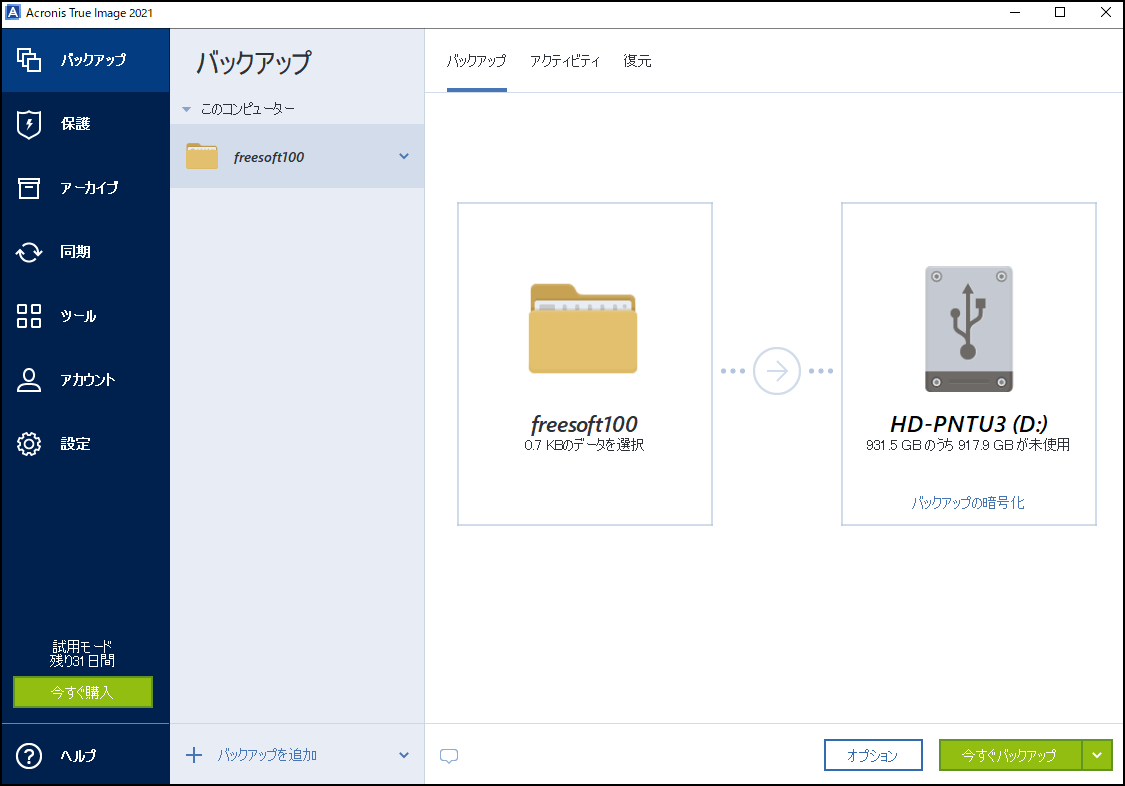
Acronis True Imageは、セキュリティと速度に重点を置いており、ランサムウェア対策と高速なクラウドバックアップ機能を搭載しています。その包括的な機能には、AIを活用したウイルス対策、クラウドストレージ、そして高速なバックアップと復元が含まれます。ただし、サブスクリプション料金は他社製品よりも高くなります。
主な機能
- システムの完全なイメージバックアップを作成します。
- バックアップをクラウドストレージに保存します。
- PCをシャットダウンしたり再起動したりすることなく、使用中のディスクをクローンしてデータを移行できます。
- ランサムウェア攻撃からファイルを保護します。
- ディスクの動作を監視し、脅威を検知します。
- 異なるハードウェアにシステムバックアップを復元できます。
- バックアップのスケジュールとバージョンを管理します。
メリット・デメリット
| メリット | デメリット |
| 1.AIを活用したサイバーセキュリティと、堅牢なバックアップおよびディスククローン機能を組み合わせています。 2.クラウドバックアップとランサムウェア対策に対応しています。 3.デバイス間のバックアップを柔軟にサポートしています。 4.幅広いバックアップスケジュール設定オプションを提供しています。 | 1.競合他社の製品よりも価格が高い。 2.より多くのシステムリソースを必要とします。 3.基本的なユーザーにとっては不要な機能が含まれている場合があります。 |
個人的な使用感
Acronis True Imageは、バックアップ、クラウド、セキュリティの各機能を1つのプラットフォームに統合しています。Acronis Cloudも統合されており、PC、モバイルデバイス、Microsoft 365のバックアップに簡単にアクセスできます。ただし、セキュリティ機能が前面に出ているため、バックアップを主な目的とするユーザーにとっては、インターフェイスがやや複雑に感じられる場合があります。
Acronis True Imageは、最も高価なバックアップソフトの一つです。年間サブスクリプションのみを提供しており、多くの機能は上位プランでのみ利用可能です。単純なローカルバックアップよりも、クラウドバックアップや組み込みのセキュリティ機能が必要なユーザーに適しています。
# 3. EaseUS Todo Backup|初心者に最適
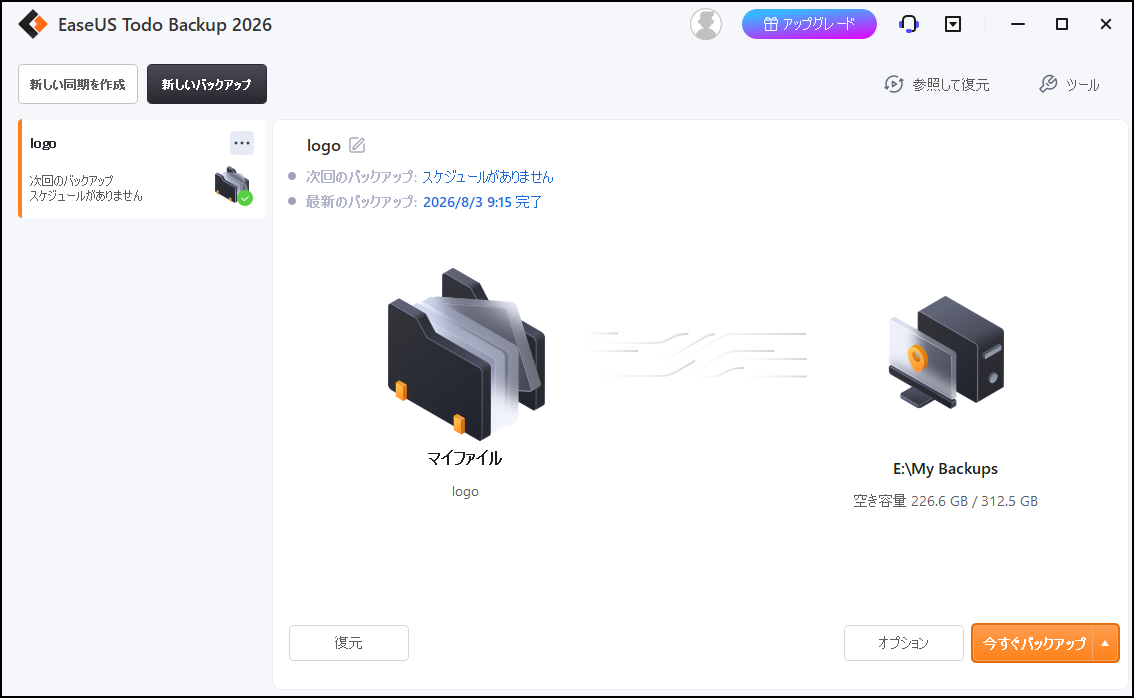
EaseUS Todo Backupは、シンプルなUIと分かりやすいガイド付きの操作画面を備えており、初心者でも使いやすいバックアップソフトです。直感的に操作できるため、PC操作に不慣れなユーザーにも適しています。複雑な設定を必要とせず、手軽にバックアップを実行したい方にとって、コストパフォーマンスに優れた選択肢です。
主な機能
- システム、ファイル、ディスク、パーティションのバックアップを行います。
- ディスクのクローン作成やOSの移行を行います。
- 自動バックアップタスクをスケジュール設定できます。
- 古いバックアップを自動的に統合または削除します。
- 増分バックアップおよび差分バックアップを実行します。
- ハードウェアが全く異なる新しいPCへ、システムバックアップを復元できます。
- クラウドおよびネットワークバックアップに対応しています。
- 起動可能な回復ドライブを作成します。
- 重要なデータをワンクリックでオフサイトにバックアップできます。
メリット・デメリット
| メリット | デメリット |
| 1.簡単なバックアップ・復元ワークフローを提供しています。 2.システム、ファイル、ディスク、パーティションのバックアップに対応しています。 3.ディスクのクローン作成・データ移行に対応しています。 4.基本的な用途に利用できる無料版が用意されています。 | 1.無料版ではバックアップの選択肢が限られています。 2.ソフトウェアの動作中に頻繁にアップグレードの案内が表示されます。 |
個人的な使用感
EaseUS Todo Backupは、ウィザード形式のわかりやすいインターフェイスを備えています。「バックアップの作成」ボタンが目立つ位置に配置されており、大きなアイコンから「ファイル」「ディスク」「OS」「メール」を簡単に選択できます。また、バックアップ先の一覧にはEaseUS Cloudが組み込まれているため、クラウドへのバックアップも簡単に行えます。
無料版では多くの機能に制限があり、インターフェイスには他のEaseUS製品の広告が表示されます。一方、年間プランや永久ライセンスなど、柔軟な料金プランが用意されています。
低価格のクラウドストレージも利用できるため、特にローカルとクラウドの両方にバックアップしたいユーザーにとって、コストパフォーマンスに優れた選択肢です。一方、ローカルバックアップのみを目的とする場合は、より安価でコストパフォーマンスに優れた代替製品もあります。
# 4. Macrium Reflect|上級ユーザーに最適
Macrium Reflectは、パワーユーザーやプロフェッショナル向けの高機能なバックアップツールで、優れた復元速度とエンタープライズレベルの安定性を備えています。
「Rapid Delta Restore」機能により、クラッシュしたシステムを数分で復元できるなど、高い信頼性が大きな魅力です。ただし、無料の個人向けエディションが提供終了となったため、一般ユーザーにとってはコスト負担が大きくなっています。
主な機能
- ディスクイメージやシステムのバックアップを作成します。
- フルバックアップ、増分バックアップ、差分バックアップを実行します。
- 移行やアップグレード用にディスクをクローンします。
- バックアップイメージからシステムを迅速に復元します。
- 起動不能なシステムの復旧用に、起動可能なレスキューメディアを作成できます。
- バックアップファイルの検証と暗号化を行います。
- システム全体のイメージを異なるハードウェアに復元します。
- .mrimgx、.mrbakx、.vhdxなどのオープンな形式に対応し、データ復旧の透明性を高めます。
- 最新のARMベースデバイス向けに、ハードウェアの標準サポートを最適化しています。
メリット・デメリット
| メリット | デメリット |
| 1.高度なバックアップ設定に対応しています。 2.システムイメージの高速な復元が可能です。 3.信頼性の高いディスクイメージ作成およびクローン作成ツールを提供します。 | 1.インターフェイスが初心者にはやや使いにくい。 2.個人ユーザー向けの無料版は提供終了しました。 3.高度な機能を利用するには技術的な知識が必要です。 |
個人的な使用感
Macrium Reflectは、広告や不要な機能を省いた、バックアップとディスククローンに特化したソフトです。詳細なディスクレイアウト表示機能とMacrium Image Guardian(MIG)を備えており、上級ユーザーにも高いレベルのデータ保護を提供します。ただし、技術的なインターフェイスは初心者にはやや分かりにくく、クラウドバックアップ機能も標準では搭載されていません。
Macrium Reflectは価格が高く、試用期間終了後に利用できる無料版もありません。一般ユーザーにとってはコスト負担が大きいものの、高速な処理、安定性、信頼性を重視するプロフェッショナルにとっては魅力的な選択肢です。
# 5. AOMEI Backupper|機能と価格のバランスが最も優れている
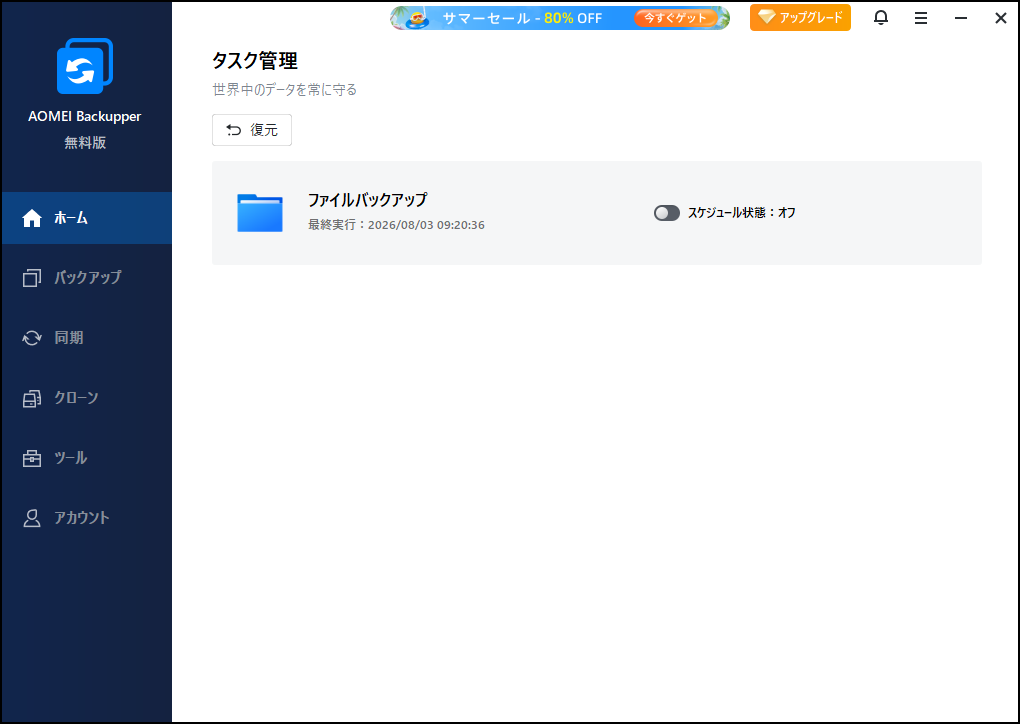
AOMEI Backupperは、機能と価格のバランスが取れており、コスト効率に優れた永久ライセンスを提供しているため、毎日利用するユーザーにとって最適な選択肢です。
Professionalエディションは割引価格で販売されることが多く、買い切り型のライセンスを採用しています。継続的なサブスクリプション料金を支払うことなく、信頼性の高い自動バックアップや異なるハードウェアへの復元機能を利用できます。
主な機能
- システム全体のイメージ作成、パーティションのバックアップ、ドライブのクローン作成を行います。
- ディスクのクローン作成やWindowsシステムの移行を実行します。
- ファイルの同期やバックアップのスケジュール設定を行います。
- フルバックアップ、増分バックアップ、差分バックアップに対応しています。
- 起動不能なPCを復旧するための起動可能なレスキューメディアを作成します。
- Windows Serverのバックアップタスクに対応しています。
メリット・デメリット
| メリット | デメリット |
| 1.複数のバックアップ方式とディスクのクローン作成に対応しています。 2.ビジネス環境での利用に適しています。 3.システムの移行および同期機能を搭載しています。 | 1.インターフェイスには、初心者には必要以上のオプションが含まれています。 2.クラウドバックアップ機能には制限があります。 3.一部の上級者向けツールを利用するには、Professionalエディションが必要です。 |
個人的な使用感
AOMEI Backupperは、分かりやすいレイアウトを採用しており、主要なバックアップ機能を大きな制限なく無料で利用できます。ただし、インターフェイスはやや古い印象があり、アップグレードを促す案内が頻繁に表示されます。
AOMEI Backupperは、複数台のPCで利用できる買い切り型のライセンスと、無料の永久アップグレードを提供しており、コストパフォーマンスに優れています。特に、複数のPCを所有している家庭にとって、コストを抑えやすい選択肢です。ただし、「システムクローン」など一部の高度な機能はPro版でのみ利用できます。
# 6. Hasleo Backup Suite|最高の無料バックアップソフト
Hasleo Backup Suiteは、プレミアム級のバックアップおよびクローン作成機能を、完全無料で広告も表示されないという、注目すべき「ダークホース」的な存在です。システムクローンやシステムバックアップといった主要機能を無料で提供する、数少ない低価格なバックアップソフトの一つです。
主な機能
- システムのスナップショット、ディスクイメージ、およびファイル単位のバックアップを作成します。
- ディスクのクローン作成やWindowsの移行を行います。
- フルバックアップ、増分バックアップ、差分バックアップの各モードに対応しています。
- 自動バックアップ操作をスケジュール設定できます。
- 古いバックアップバージョンを自動的に削除することで、ストレージを管理します。
- WinPEレスキューメディアを作成します。
- バックアップイメージを圧縮および暗号化します。
- x86、x64、ARM64の各アーキテクチャをネイティブでサポートしています。
メリット・デメリット
| メリット | デメリット |
| 1.軽量で、システムリソースの消費が少ない。 2.システム、ディスク、パーティションのバックアップツールを無料で提供しています。 3.追加費用なしで、必須のバックアップ機能を提供しています。 4.Windowsシステムの移行とクローン作成に対応しています。 | 1.プレミアムなバックアップソフトに搭載されているような高度な機能は利用できません。 2.利用可能なクラウド連携オプションが制限されています。 3.ユーザーコミュニティが小規模で、ドキュメントリソースも少ない。 |
個人的な使用感
Hasleo Backup Suiteは、ポップアップやバンドルされたプロモーションがなく、広告も表示されないすっきりとしたインターフェイスを備えています。無料版でも速度制限なしで主要なバックアップ機能を利用できますが、デザインはやや技術的で、クラウドバックアップ機能は標準では搭載されていません。
Hasleo Backup Suiteは、フル機能を無料で利用できるため、非常に高いコストパフォーマンスを誇ります。高額なサブスクリプション料金を支払うことなく、信頼性の高いローカルバックアップを行いたいユーザーに適しています。また、一般ユーザー向けのコストパフォーマンスに優れたバックアップソフトの一つです。
コストパフォーマンスに優れたバックアップソフト6選を比較
| ソフト | おすすめのユーザー | 価格 | バックアップ対象 | ディスククローン | 総評 |
| MiniTool Shadow Maker | ほとんどのユーザー | 5,478円/年(税込) | ファイル、フォルダ、システム、ディスク、パーティション | √ | 総合的におすすめ |
| Acronis True Image | セキュリティ | 8,180円/年(税込) | ファイル、フォルダ、システム、ディスク、パーティション、クラウド | √ | セキュリティ重視 |
| EaseUS Todo Backup | 初心者 | 5,258円/年(税込) | ファイル、フォルダ、システム、ディスク、パーティション | √ | 使いやすさ重視 |
| Macrium Reflect | 上級ユーザー | 8,868円/年(税込) | ファイル、フォルダ、システム、ディスク、パーティション | √ | 上級者向け |
| AOMEI Backupper | 低予算のユーザー | 5,808円/年(税込) | ファイル、フォルダ、システム、ディスク、パーティション | √ | コスパ重視 |
| Hasleo Backup Suite | 無料ユーザー | 無料 | ファイル、フォルダ、システム、ディスク、パーティション | √ | 無料版重視 |
最終的なおすすめ:MiniTool ShadowMakerは、機能と価格のバランスに優れており、ほとんどのWindowsユーザーにとって総合的におすすめできる選択肢です。Acronis True Imageはセキュリティを重視するユーザーに適しており、EaseUS Todo Backupは初心者におすすめです。
Macrium Reflectは上級ユーザーに適しており、AOMEI Backupperはコストパフォーマンスを重視するユーザーにおすすめです。Hasleo Backup Suiteは、無料で利用できるバックアップソフトを探しているユーザーにとって有力な選択肢です。
コストパフォーマンスに優れたバックアップソフトに関するよくある質問
多くのユーザーにとって、ローカルバックアップとクラウドバックアップを組み合わせることで、コスト、セキュリティ、利便性のバランスを保つことができます。
まとめ
誰にとっても完璧なバックアップソフトはありません。シンプルさを重視する製品もあれば、高度なイメージング機能、セキュリティ機能、コストパフォーマンスを重視する製品もあります。
今回の比較では、MiniTool ShadowMaker、AOMEI Backupper、EaseUS Todo Backup、Macrium Reflect、Acronis True Image、Hasleo Backup Suiteを取り上げ、それぞれの特徴を比較しました。最適な製品は、ご予算、技術的な知識、そして重視する機能によって異なります。
価格だけを基準に安価なバックアップソフトを選ぶのではなく、大切なデータをより確実に保護するために、バックアップ機能、復元の信頼性、長期的なコストパフォーマンスも考慮しましょう。
作者について

ポジション: コラムニスト
動画クリエイター兼コンテンツエディター。YouTubeショート動画の企画・制作に加え、PCのトラブル解決や技術解説記事の執筆を中心に活動しています。 専門分野はデータバックアップとメディア変換技術。3年以上の実務経験を活かし、画面録画やデータ保護、システムトラブルの迅速な解決方法を分かりやすく解説しています。 「複雑なプロセスを、誰でも再現できるシンプルさへ」をモットーに、読者の悩みを素早く解決する実用的なコンテンツを発信しています。