
クイックアンサー
システム障害発生後のダウンタイムを最小限に抑えることを最優先とするなら、迅速な復元機能を備えたバックアップソフトを選択することで、Windowsの復旧を早めることができます。一般的には、ソフトウェアの復元速度は、イメージング技術、増分バックアップのサポート、復旧環境、ハードウェアの最適化などの要素によって異なります。
| 用途 | ソフトウェア |
| ホームユーザー向け | MiniTool ShadowMaker |
| 最速のイメージ復元 | Macrium Reflect |
| 災害復旧に最適 | Acronis True Image |
| 最高の無料オプション | Hasleo Backup Suite |
| 初心者向け | AOMEI Backupper |
| バランスの良さ | EaseUS Todo Backup |
バックアップソフトのファイル復元速度を左右する要素とは?
すべてのバックアップソフトが同じ速度でデータを復元するわけではありません。SSDやCPUなどのハードウェアも影響しますが、ソフトウェアのテクノロジーも同様に重要です。
復元速度に影響を与える主な要因は以下の通りです。
- イメージベースのバックアップ:Windowsを再インストールしてファイルを手動でコピーするよりも、システムイメージ全体を高速に復元できます。
- 増分バックアップおよび差分バックアップ:最近に加え変更部分の復元を効率化すると同時に、処理時間を大幅に短縮します。
- 圧縮とストレージの最適化:復元速度に大きな影響を与えることなく、ストレージ容量を効率的に節約します。
- 復元環境:正常に起動できないシステムを復元するための専用WinPEメディアを提供します。
- ディスク最適化:SSDやNVMeの性能を活用し、復元時のデータ転送速度を最大化します。
バックアップソフトを比較する際は、バックアップ速度だけでなく、復元速度、信頼性、そして復旧のしやすさも考慮することが必要です。
高速バックアップソフトのテスト方法
この比較ガイドでは、実際の復元速度に影響を与える要因に焦点を当てています。各バックアップソフトは、復元速度、システムイメージの復元、起動用メディア、バックアップ機能、使いやすさ、信頼性を基準に評価しています。
この比較の目的は、Windowsのバックアップを高速に復元でき、スムーズな復元プロセスを実現するツールを選定することです。
MiniTool ShadowMaker:バランスの取れたバックアップソフト
対象ユーザー:シンプルかつ迅速な復旧を必要とする一般ユーザー
復元速度:高速
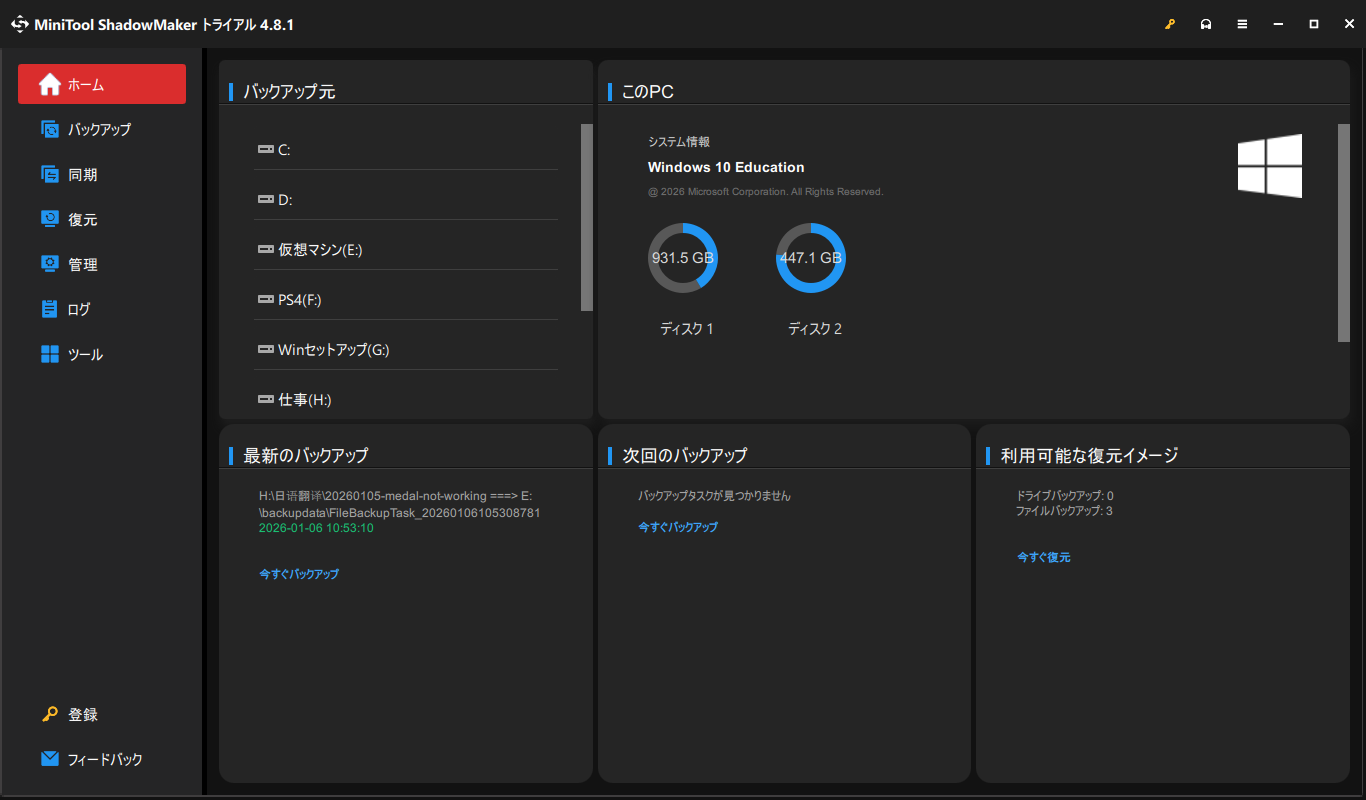
MiniTool ShadowMakerは、一般ユーザーや小規模ビジネス向けに設計された、Windows用の最も高速なバックアップ・復元ソフトの一つです。システム、ディスク、パーティション、ファイルのバックアップに対応しており、使いやすいインターフェイスと信頼性の高い復元オプションを提供します。
主な機能
- 初心者にも使いやすいインターフェイスで、ファイル、パーティション、システムのバックアップを簡単に行えます。
- 指定したスケジュールに基づいて、差分バックアップや増分バックアップを自動的に作成できます。
- 重要なフォルダやファイルを保存先に直接同期し、素早くアクセスできるようにします。
- システムの復元やトラブルシューティング用のWinPE起動メディアを作成します。
- Windowsを再インストールすることなく、システムディスクをHDDやSSDにクローン作成します。
- カスタマイズ可能なバックアップ保持設定により、ストレージ容量を効率的に管理できます。
メリット・デメリット
| メリット | デメリット |
| 1.操作しやすいシンプルなUIを備えています。 2.システムバックアップだけでなく、ファイルの高速同期にも対応しています。 3.ディスクのクリーンアップを自動化し、空き容量を確保します。 | 1.ランサムウェアに対するリアルタイム保護機能が不十分です。 2.大容量のファイルセットを同期する際、処理速度が遅くなります。 3.一部の競合製品に比べ、エンタープライズレベルの機能が限られています。 |
個人的な使用感
MiniTool ShadowMakerは、日常的な使用に適した高速なバックアップおよび復元機能を備え、簡単にバックアップを行えるツールです。起動可能なメディアの作成やシステムイメージの復元はわずか数ステップで完了するため、技術的な知識があまりないユーザーにも最適です。
インターフェイスはすっきりとしており、バックアップジョブの管理も簡単で、復元ウィザードにより復元時のミスを最小限に抑えることができます。全体として、高速な復元性能と使いやすさのバランスが取れています。
Macrium Reflect:プロ向けバックアップソフト
対象ユーザー:信頼性の高いシステム復元を必要とする上級ユーザー
復元速度:非常に優れている
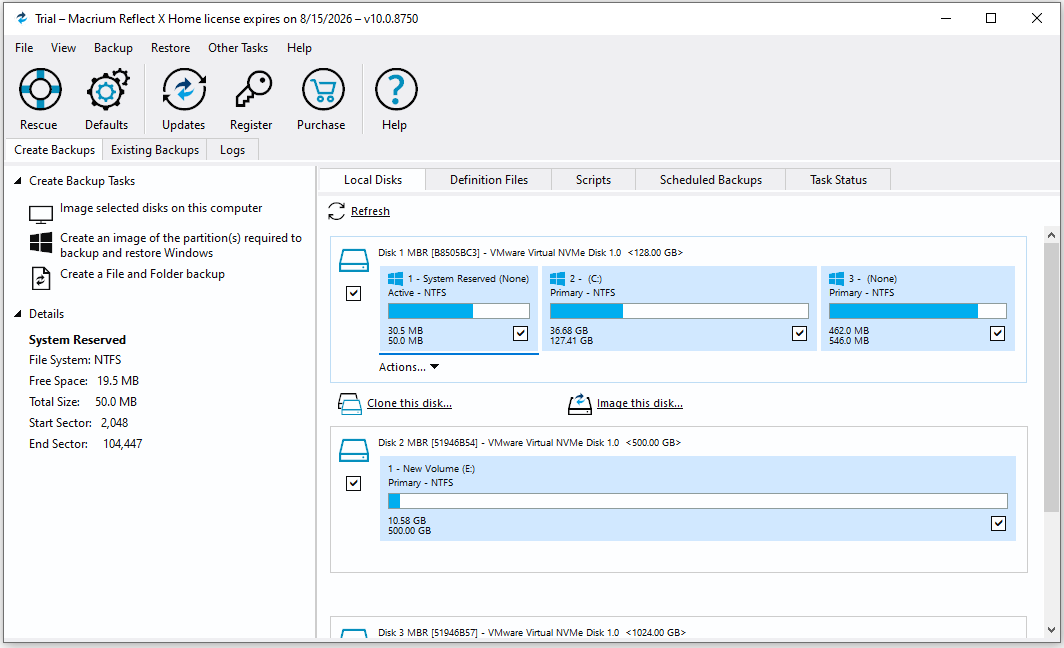
Paramount Software社が開発したMacrium Reflectは、IT専門家向けに設計された業界標準のWindowsバックアップツールです。高度なブロックレベル技術を採用しており、超高速なディスクイメージ作成、クローン作成、そして信頼性の高いベアメタルシステム復元を実現します。
主な機能
- 独自のRapid Delta Restore(RDR)テクノロジーにより、バックアップイメージの復元を高速化します。
- Macrium viBootテクノロジーを利用して、システムバックアップイメージを仮想マシンとして起動できます。
- Macrium Image Guardian(MIG)により、バックアップファイルを不正な変更や改ざんから保護します。
- カーネルレベルで変更されたディスクブロックを追跡し、増分イメージ作成を高速化します。
- エンタープライズ環境での自動展開のための高度なスクリプト機能をサポートしています。
- ハードウェア障害後のシステム復旧のためのベアメタルリカバリ機能を提供します。
メリット・デメリット
| メリット | デメリット |
| 1.「Rapid Delta Restore」により、復元を高速化します。 2.バックアップイメージを仮想マシンとして即座に起動できます。 3.高速な復元性能とエンタープライズ向けの高い信頼性を備えています。 | 1.初心者には、操作に慣れるまで時間がかかる場合があります。 2.一般的な家庭向けバックアップソフトよりもコストが高めです。 3.永久無料で利用できるバージョンはありません。 |
個人的な使用感
日常的な使用においても、Macrium Reflectは基本的なウィザードによる案内より、高いパフォーマンスと正確な復元を重視しています。
情報量が多く専門性の高いインターフェイスは上級ユーザーに適しており、強力なイメージングツールと迅速なシステム復元を重視するユーザーにとって理想的なツールです。
AOMEI Backupper:実用的なバックアップソフト
対象ユーザー:柔軟な復元オプションを必要とするWindowsユーザー
復元速度:高速
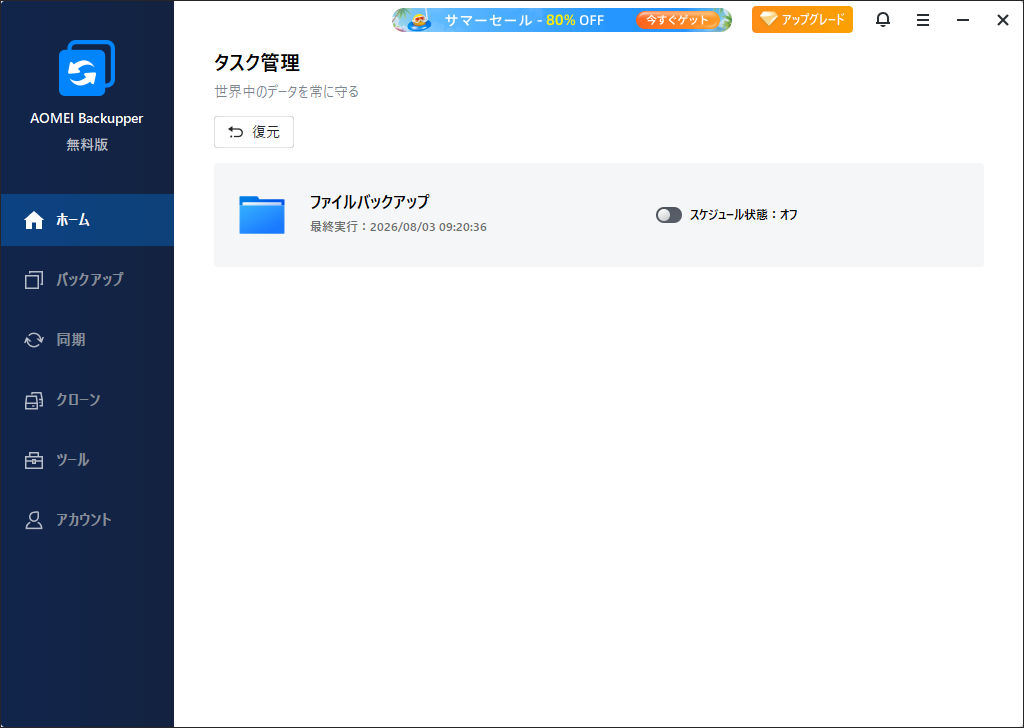
AOMEI Backupperは、さまざまなWindows環境に合わせて特別に設計された、多機能で実用的な復元ツールを提供します。
高速な復元性能を特徴とするこのアプリでは、基本的な家庭用環境から複雑なマルチディスク環境まで、あらゆる状況に適した柔軟なバックアップオプションを活用し、バックアップしたデータを迅速に復元できます。
主な機能
- 基本、リアルタイム、双方向、ミラー同期など、複数のファイル同期モードを提供します。
- 「ユニバーサル復元」機能により、異なるハードウェア搭載のPCにバックアップイメージを復元できます。
- Windowsの起動メニューに回復環境を追加し、起動用メディアなしでシステムを復元できるようにします。
- 増分バックアップチェーンを1つのイメージに統合し、バックアップ管理を効率化します。
- 大容量のバックアップイメージを自動的に分割し、FAT32ドライブなどファイルサイズに制限のあるメディアにも保存できます。
- バックアップ機能に加え、ディスク・パーティション管理ツールも搭載しています。
メリット・デメリット
| メリット | デメリット |
| 1.機能が充実した無料の標準版を提供しています。 2.起動オプションをWindowsメニューに直接組み込みます。 3.マルチモードのリアルタイムファイル同期に対応しています。 | 1.ブロックレベルの競合製品よりも処理速度が遅い。 2.インターフェイスのデザインがやや古く感じられます。 3.異なるハードウェア間での復元には有料プランが必要です。 |
個人的な使用感
AOMEI Backupperは、速度よりも使いやすさを重視した、シンプルな復元ワークフローを提供しています。復元速度は競合製品の中で最速というわけではありませんが、直感的なステップバイステップの手順により、操作が簡単です。
メニューの操作も簡単で、実用的な復元ツールを探している初心者の方に最適です。
EaseUS Todo Backup:使いやすいバックアップソフト
おすすめ対象:シンプルなバックアップと復元操作を求める初心者
復元速度:高速
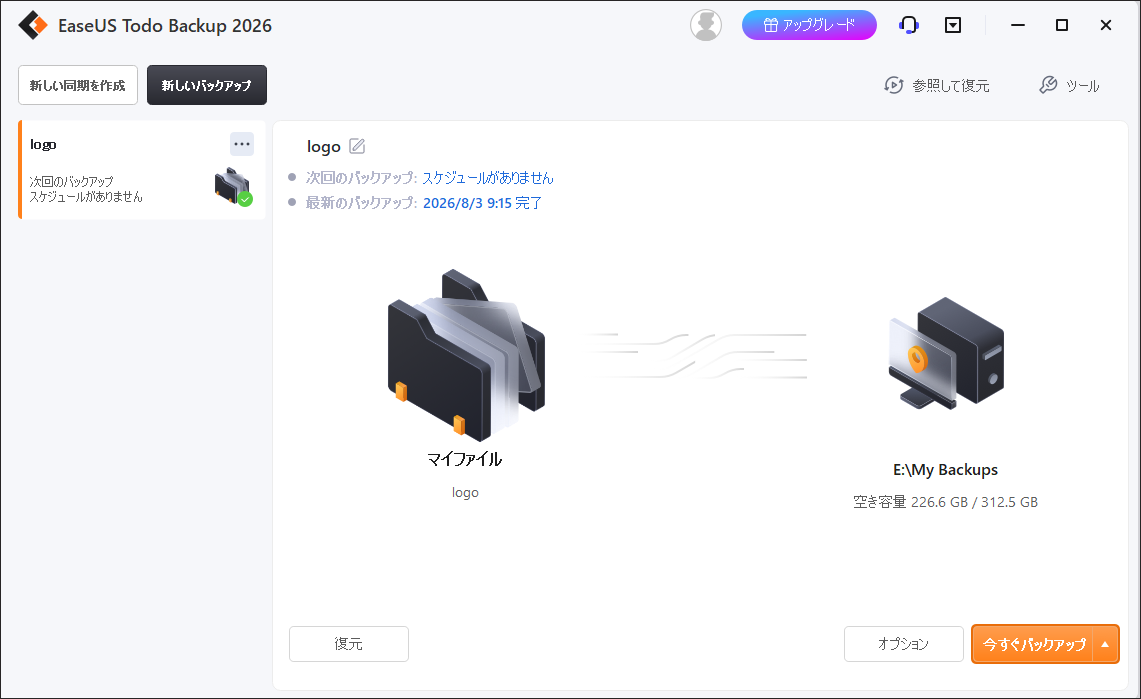
EaseUS Todo Backupは、直感的なインターフェイスを採用しており、ファイルやOSを簡単かつ迅速に復元できます。使いやすさを重視した設計のため、初心者にも扱いやすく、システム障害が発生した場合でも、信頼性の高い復元を実現します。
主な機能
- ガイド付きウィザードで、SSDへのOS移行を簡単に実行できます。
- ファイル、システム、ディスク、パーティション、SQL/Exchangeデータベースのバックアップに対応しています。
- 主要なクラウドサービスへのバックアップをサポートしています。
- 暗号化されたセキュリティゾーンにバックアップファイルを保存し、ランサムウェアなどの脅威から保護します。
- システムの起動・シャットダウン・ユーザーログオンなどのイベントをトリガーとして、バックアップを自動実行できます。
- Windowsの起動前に、システムを復元するホットリカバリを実行できます。
メリット・デメリット
| メリット | デメリット |
| 1.ステップバイステップのウィザードにより、OSのクローン作成を簡素化します。 2.ランサムウェアから安全なゾーンでバックアップを保護します。 3.システムの起動時やシャットダウン時にバックアップを実行します。 | 1.ディスクのクローン作成機能が有料版限定となっています。 2.無料版では頻繁にアップグレードの案内が表示されます。 3.圧縮処理中に低スペックのCPUに負荷がかかります。 |
個人的な使用感
EaseUS Todo Backupは、復元操作のシンプルさと使いやすさを重視した設計となっています。洗練されたUIと分かりやすい復元ウィザードにより、ユーザーはシステムイメージやファイルを簡単に復元できます。
トラブル発生時でも、スムーズな操作フローによって手間をかけずにシステムを復元できるため、直感的でガイド付きの復元機能を求めるユーザーに適しています。
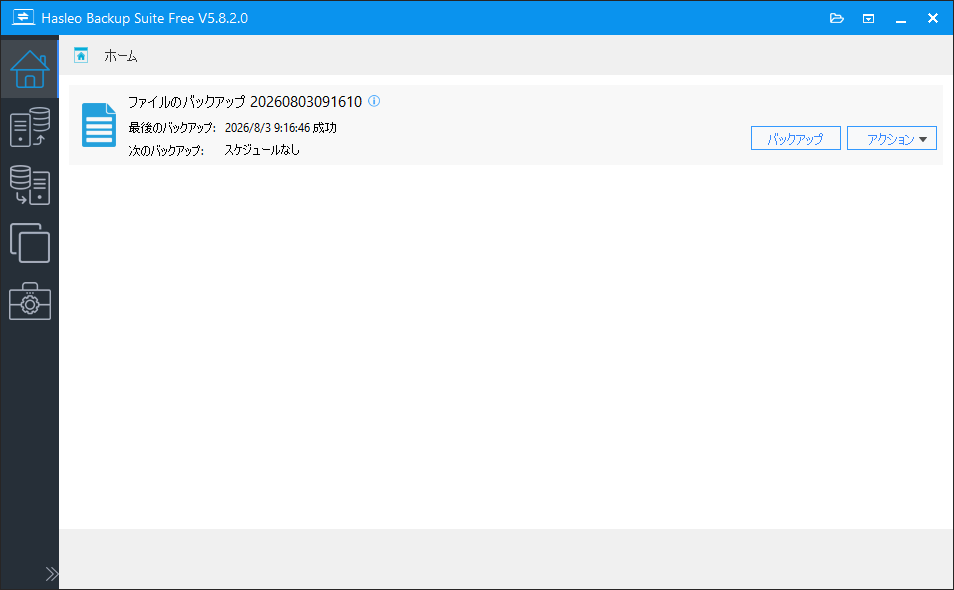
Hasleo Backup Suite:軽量なバックアップソフト
おすすめ対象:無料のバックアップソリューションをお探しのユーザー
復元速度:良好
Hasleo Backup Suiteは、主要機能を備えながら、無料で軽量な復元エンジンを提供しています。コストを重視するユーザー向けに設計されており、Windowsに必要なバックアップ機能に加え、高速な復元性能も実現しています。
主な機能
- 広告のない無料のバックアップソフトです。
- バックアップイメージのサイズを縮小するために、複数の圧縮レベルに対応しています。
- システム復元用のWinPE起動メディアを作成します。
- Delta Backupを使用して、バックアップ時間とストレージ使用量を削減します。
- 組み込みのデータ消去ツールで、パーティションや未割り当て領域のデータを削除します。
- 高度なバックアップ管理用のコマンドライン自動化に対応しています。
メリット・デメリット
| メリット | デメリット |
| 1.広告なしで、すべての機能を完全無料で利用できます。 2.RAMやCPUの使用量を抑えつつ、スムーズに動作します。 3.ディスク消去ユーティリティが組み込まれています。 | 1.クラウドストレージへの直接バックアップには対応していません。 2.デザインがシンプルすぎて、洗練された印象に欠けます。 3.トラブルシューティングに役立つコミュニティが小規模です。 |
個人的な使用感
Hasleo Backup Suiteは、PCのメンテナンス用途に適した安定した復元機能を備え、無料で利用できるバックアップソフトです。復元処理は高速かつ信頼性が高い一方で、ユーザーインターフェイスは市販製品と比べると、実用性を重視したシンプルな設計となっています。
広告や不要な機能が一切なく、シンプルな復元操作が可能です。そのため、軽量なパッケージで効果的な復元ツールを求める、コストを重視するユーザーに最適です。
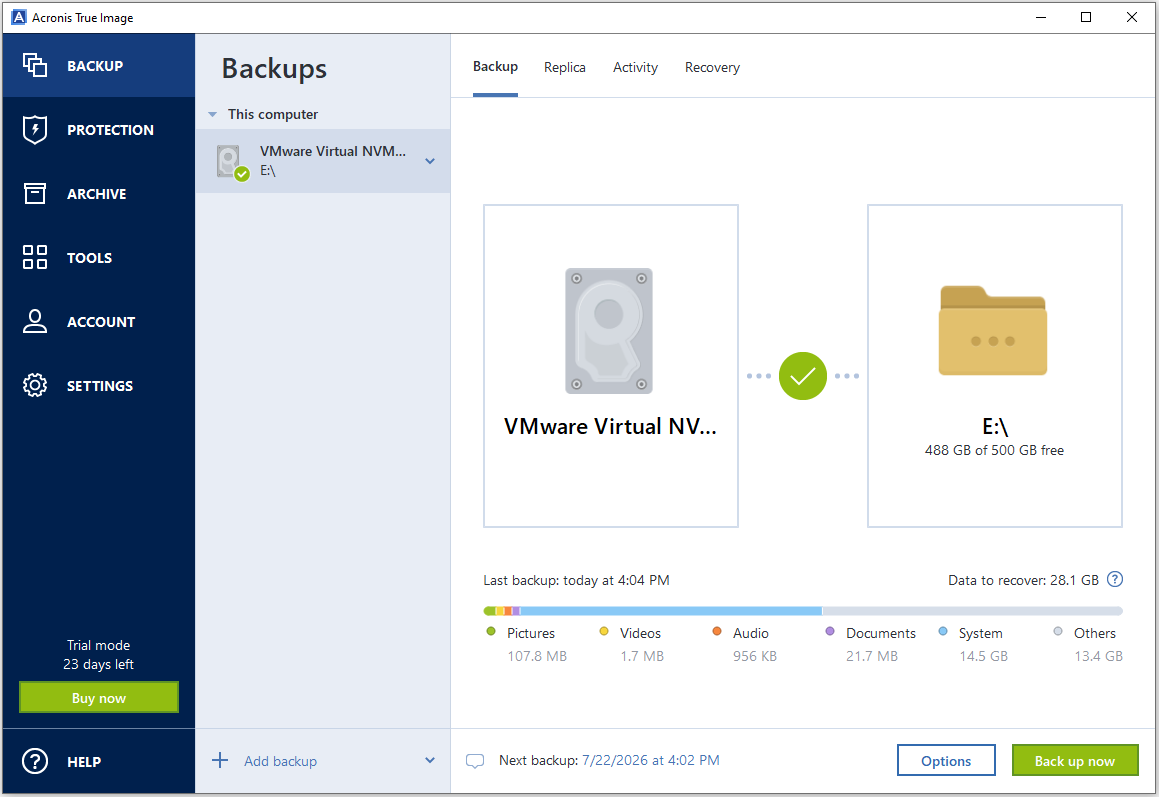
Acronis True Image:プレミアムバックアップソフト
おすすめ対象:安全で信頼性の高い復旧を必要とするユーザー
復元速度:非常に速い
Acronis True Imageは、高度なサイバー保護機能と高速な復元機能を組み合わせ、包括的なデータ保護を実現します。このプレミアムソリューションは、高い信頼性を備え、ローカルおよびクラウド環境での安全なシステム復元を求めるユーザーに適しています。
主な機能
- バックアップ機能に加え、リアルタイムのウイルス対策およびランサムウェア対策機能を統合しています。
- ローカルバックアップをクラウドストレージに複製し、オフサイトでのデータ保護を実現します。
- AES-256暗号化により、バックアップファイルを安全に保護します。
- 「ユニバーサル復元」機能により、異なるハードウェアにシステムイメージを復元します。
- ファイルの復元のために、バックアップイメージを仮想ドライブとしてマウントします。
- OutlookやOneDriveファイルを含むMicrosoft 365のデータをバックアップします。
メリット・デメリット
| メリット | デメリット |
| 1.イメージバックアップ機能とマルウェア対策機能を統合しています。 2.バックアップを自動的にクラウドに複製し、オフサイトでの保護を実現します。 3.異なるハードウェアへのシステム復元をシームレスに行います。 | 1.継続的なサブスクリプション料金の支払いが必要です。 2.RAMやCPUのリソースを大量に消費します。 3.レイアウトが複雑で、初めて利用するユーザーには分かりにくい場合があります。 |
個人的な使用感
Acronis True Imageは、洗練された使いやすいインターフェイスを備えており、バックアップや復元を簡単に実行できます。さまざまな状況で高い復元性能と信頼性を提供し、ユーザーは安心してデータを復元できます。
一方で、サイバーセキュリティ、ウイルス対策、クラウド機能を統合しているため、従来のバックアップソフトと比べてシステムリソースの消費量が多く、操作に慣れるまで時間がかかる場合があります。総合的には、バックアップからデータ保護までを一元管理したいユーザーに適したオールインワンソリューションです。
比較表
| ソフトウェア | 復元速度 | バックアップソフト | システム復元 | 増分バックアップ | おすすめのユーザー |
| MiniTool ShadowMaker | 高速 | 高速 | 卓越した速度 | あり | ホームユーザー |
| Macrium Reflect | 非常に速い | 高速 | 卓越した速度 | あり | 上級ユーザー |
| AOMEI Backupper | 高速 | 高速 | 非常に速い | あり | 初心者 |
| EaseUS Todo Backup | 高速 | 高速 | 非常に速い | あり | 一般ユーザー |
| Hasleo Backup Suite | 普通 | 普通 | 良好 | あり | 無料バックアップ |
| Acronis True Image | 高速 | 非常に速い | 卓越した速度 | あり | 高機能を求めるユーザー |

バックアップ速度と復元速度の違い
バックアップ速度とは、バックアップの作成にかかる時間を指し、復元速度とは、データやWindowsシステムをどれだけ短時間で復元できるかを示す指標です。
どちらも重要な要素ですが、復元速度はシステム停止時間に直接影響するため、緊急時には特に重要になります。
バックアップソフトを選ぶ際は、バックアップ作成速度だけでなく、復元性能も総合的に確認することが大切です。
バックアップと復元の速度を向上させる方法
バックアップの効率と復元速度を向上させるには、以下のポイントを参考にしてください。
- バックアップ先には、ソリッドステートドライブ(SSD)や高速ストレージを使用します。
- 緊急時に備えて、起動可能なリカバリメディアを事前に作成しておきます。
- バックアップ時間を短縮するため、定期的な増分バックアップをスケジュールします。
- バックアップイメージが正常に復元できることを定期的に確認します。
- ソースドライブと保存先ドライブの両方に十分な空き容量を確保します。
信頼性の高いバックアップソフトを使用し、適切なバックアップ対策を行うことで、必要なときにWindowsを迅速に復元できるようになります。
高速復元機能付きバックアップソフト:よくある質問
ただし、復元速度は使用するバックアップソフト、データ量、圧縮率、さらにソースドライブと保存先ドライブの性能にも影響されます。大容量のシステム復元では、SSDを使用することで待ち時間を大幅に短縮できる場合があります。
まとめ
バックアップ・復元ソフトには、それぞれ異なる特徴と強みがあります。MiniTool ShadowMakerは復元速度と使いやすさのバランスに優れ、Macrium Reflectは高度な復元機能を求めるユーザーに適しています。
Acronis True Image、AOMEI Backupper、EaseUS Todo Backup、Hasleo Backup Suiteも、信頼性の高いバックアップ・復元機能を提供しています。復元速度に優れたバックアップソフトを選ぶ際は、復元ニーズ、ユーザーのスキルレベル、予算などを考慮することが重要です。
作者について

ポジション: コラムニスト
動画クリエイター兼コンテンツエディター。YouTubeショート動画の企画・制作に加え、PCのトラブル解決や技術解説記事の執筆を中心に活動しています。 専門分野はデータバックアップとメディア変換技術。3年以上の実務経験を活かし、画面録画やデータ保護、システムトラブルの迅速な解決方法を分かりやすく解説しています。 「複雑なプロセスを、誰でも再現できるシンプルさへ」をモットーに、読者の悩みを素早く解決する実用的なコンテンツを発信しています。