
情報窃取型マルウェア(インフォスティーラー)とは?
インフォスティーラーとは、デバイス上の機密情報を盗み出すことを目的としたマルウェアの一種です。システムが侵害されると、ログイン情報、金融情報、個人データ、ブラウザのデータ、電子メール、スクリーンショットなどが盗まれ、パッケージ化されてダークウェブ上で取引されることになります。
一般的に、インフォスティーラーは、フィッシングメール、悪意のある添付ファイル、または感染したウェブサイトを通じてシステムへ侵入します。その動作は非常に目立たないため、侵入に気づきにくく、個人情報の盗難や金銭的損失、システムへの不正アクセスなどの深刻なリスクをもたらします。
デバイスが感染した時の6つの対処法
情報窃取型マルウェアの概要をざっと確認したところで、たった一度の感染がさまざまな問題を引き起こす可能性があることが分かったと思います。情報窃取型マルウェアに感染した場合は、被害を最小限に抑え、さらなる被害を防ぐために、すぐに対策を講じることが必要です。
ここでは、いくつかの実用的な対処法を紹介します。先に進む前に、情報窃取型マルウェアは検知を回避し、仕事用データや個人情報などの機密情報を盗み出すように設計されている点も覚えておきましょう。
この場合、下記の手順が完了するまで、デバイスを使用するのを避けてください。それでは、始めましょう。
手順1.すべてのパスワードをリセットする
まず、安全な端末からメール、パスワード管理ツール、金融関連のアカウント、クラウドサービス、ソーシャルメディアなどのパスワードを変更してください。サービスが対応している場合は、攻撃者がセッションにアクセスできないように、すべてのセッションから強制的にログアウトする必要があります。
サイバー犯罪者は、一度情報窃取型マルウェアに感染したユーザーを、継続して狙う傾向があります。盗んだ個人情報を利用し、より巧妙で検知が難しい二次攻撃を仕掛けることがあります。さらなる被害のリスクを減らすためには、パスワードマネージャーを利用し、多要素認証(MFA)を有効にし、デバイスを可能な限り最新の状態に保つことが重要です。
その後、銀行や関係者に、インフォスティーラーに感染した可能性があることを伝えてください。感染した端末でオンラインバンキングを利用していた場合は、口座に異常がないか確認し、見覚えのないログインや支払い履歴があれば、速やかに銀行へ連絡しましょう。
それだけでなく、インフォスティーラーによって、パスポートの写真やブラウザの閲覧履歴、端末の使用中に撮影されたスクリーンショットなど、デバイスに保存されていたファイルが盗まれている可能性もあります。ストレージ内のファイルの内容やデバイスの使用状況によっては、追加の対策が必要になる場合があります。
手順2:デバイスを徹底的にクリーンアップする
攻撃者が再び認証情報を盗み出せないようにするため、デバイスは再度使用する前にクリーンアップする必要があります。
#1
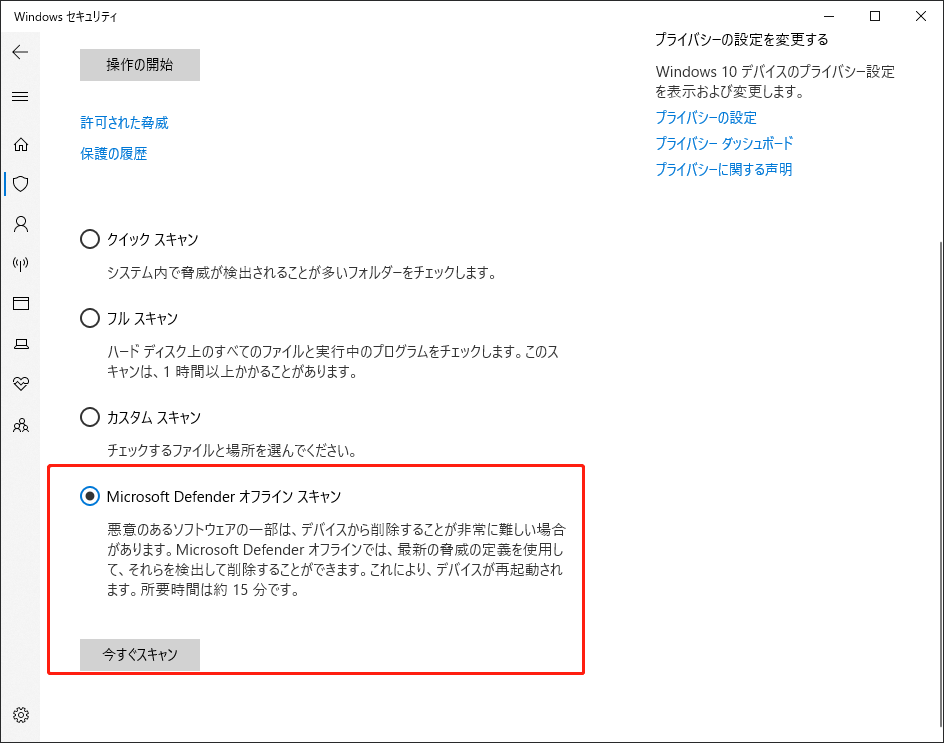
Windows Defenderまたはお使いのウイルス対策ソフトを使用して、システム全体のスキャンを実行し、検出された脅威を削除することをおすすめします。
「Windowsの検索」バーに「ウイルスと脅威の防止」と入力し、「Enter」キーを押します。次に、「現在の脅威」の下にある「スキャンのオプション」を選択し、「Microsoft Defender オフラインスキャン」にチェックを入れ、「今すぐスキャン」をクリックします。

#2
情報窃取型マルウェアはソフトウェアに偽装されている可能性があるため、Windows 11/10で不審なアプリを削除することでこれらを駆除できるかもしれません。
「コントロールパネル」を開く>「プログラムと機能」を探す>情報窃取型マルウェアと思われるソフトウェアをクリック>「アンインストール」を押します。
問題のあるプログラムをすべて削除したら、PCを再起動する必要があります。
#3
一時ファイルとは、プログラムの動作を高速化するために一時的に作成されるデータのことです。これらのフォルダは、通常、情報窃取型マルウェア、アドウェア、トロイの木馬などのマルウェアが潜む場所です。さらに、ハッカーも一時ファイルを通じてコンピューターにアクセスすることがあります。
一時ファイルを削除することでPCからインフォスティーラーを駆除するには、「Win + I」キーを同時に押して「設定」を開く>「システム」を選択>「ストレージ」タブをクリック>画面を下にスクロールして「一時ファイル」を選択>スキャン後に「ファイルの削除」をタップします。
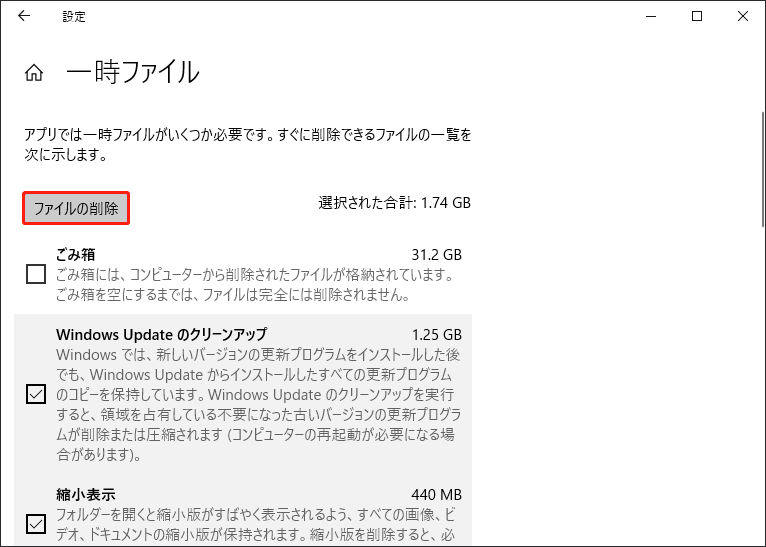
「Temp」フォルダを削除するには、「Win + E」キーを同時に押してエクスプローラーを開く>「C:\WINDOWS\Temp」へ移動>ウィンドウ上部の「ホーム」タブから「すべて選択」をクリック>すべてのファイルが選択された状態で「削除」をクリック>コンピューターを再起動します。
#4
MalwarebytesやMcAfeeなどの信頼性が高く強力なアンチウイルスソリューションを導入することで、情報窃取型マルウェアを簡単に検知・削除できます。

#5
情報窃取型マルウェアを駆除する最終手段は、Windowsを工場出荷時の状態にリセットすることです。この操作により、マルウェアを含むすべてのプログラムやシステムファイルが削除され、必要最低限のアプリやドライバーのみが再インストールされます。
「設定」を開く>「更新とセキュリティ」をクリック>「このPCを初期状態に戻す」の下にある「開始する」をタップ>「個人用ファイルを保持する」または「すべて削除する」を選択します。
情報窃取型マルウェアがシステムに残っている可能性があるため、Windows 11/10ではすべてのファイルを削除する初期化をおすすめします。この操作によりシステムは完全に消去されるため、重要なファイルは事前にバックアップを取り、信頼できるウイルス対策ソフトでスキャンしたうえで、必要に応じて再度PCに復元してください。
ところで、Windowsの初期化、クリーンインストール、新たに開始の違いについて混乱している方がいれば、それらの違いを詳しく解説した比較ガイド「Windows 10 初期化vsクリーンインストールvs新たに開始」をご覧ください。
#6
デバイスは、感染が発覚するまで一定期間すでに感染していた可能性があります。そのため、バックアップの安全性を確信できない場合は、古いバックアップからの復元は避けてください。
情報窃取型マルウェアの被害防止対策3選
ヒント1:不審なWebサイトに警戒する
通常、マルウェアはポップアップを装い、ウェブ閲覧中やアプリの使用中に表示されます。ユーザーにクリックを促し、閉じようとして×ボタンを押しただけでも、意図せずダウンロードが開始される場合があります。
したがって、見知らぬポップアップウィンドウには注意し、むやみにクリックしないようにしてください。
それらを閉じるには、「タスクマネージャー」を開き、悪意のあるポップアップを表示しているアプリを見つけて終了させます。その後、アプリをアンインストールし、関連するファイルを削除すれば、コンピューターが安全で正常な状態に戻るはずです。
ヒント2:アプリは公式の配布元からのみダウンロードする
ソフトウェアをインストールする場合は、セキュリティが確保されていないWebサイトからダウンロードしないでください。非公式サイトからダウンロードすると、目的のアプリと一緒に不要なアプリがインストールされることがあります。
また、不審なリンクにはウイルスやマルウェアが潜んでいることがあり、PCの動作低下につながる場合があります。開く前に、Virus Totalで安全性をチェックしましょう。

ヒント3:バックアップの習慣を身につける
情報窃取型マルウェアなどの攻撃対策として、万が一PCを初期化する事態に備えて、バックアップを習慣化することが重要です。バックアップといえば、高性能なバックアップソフト「MiniTool ShadowMaker」を強くおすすめします。仮にインフォスティーラーの被害に遭ったとしても、心配はいりません。このソフトを使えば、簡単かつ迅速にデータを復元できます。
プロ仕様なバックアップソフトとして、MiniTool ShadowMakerはファイルやフォルダ、パーティション、ディスク、さらにはシステム全体をバックアップできます。バックアップがあれば、ハードドライブの故障やマルウェア攻撃によるシステムクラッシュなどのトラブルを心配する必要がなくなります。
それでは、MiniTool ShadowMakerを使ってWindows OSをバックアップする方法を見ていきましょう。
ステップ1.下のボタンをクリックして、MiniTool ShadowMakerの体験版をダウンロードし、インストールします。
MiniTool ShadowMaker Trialクリックしてダウンロード100%クリーン&セーフ
ステップ2.アプリを開き、「体験版で続く」をクリックすると、30日間のバックアップサービスを無料で利用できます。
ステップ3.「バックアップ」画面では、「ソース」にシステムがデフォルトで選択されています。「バックアップ先」に移動し、バックアップの保存先を選択してください。外付けHDDやUSBメモリがおすすめです。
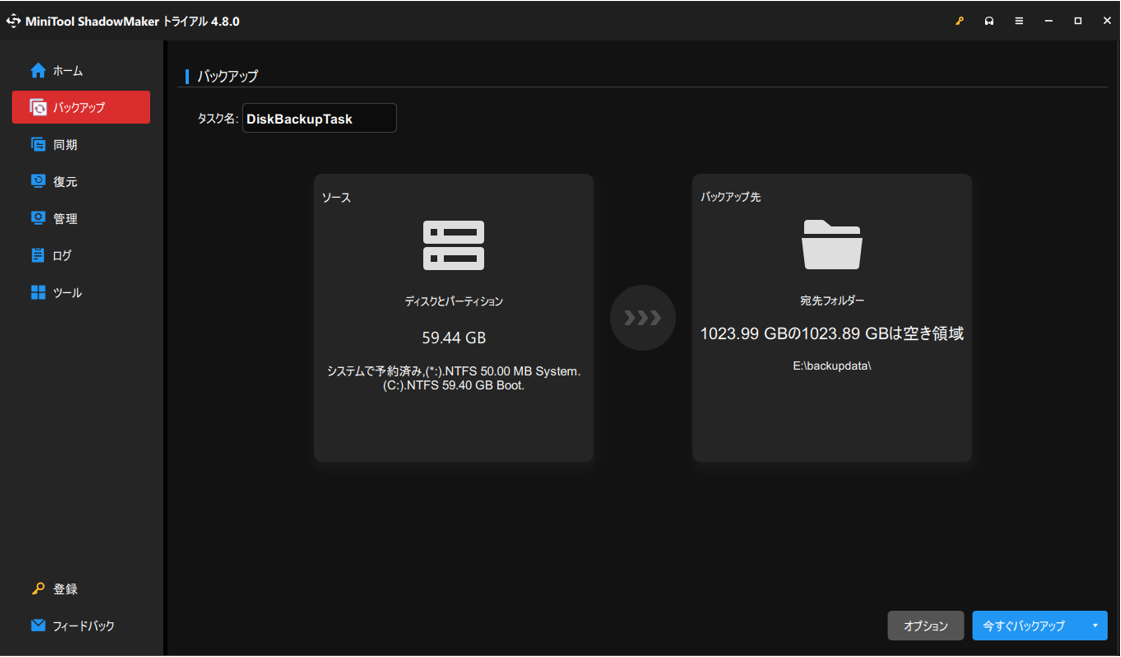
ステップ4.すべての設定を確認し、「今すぐバックアップ」をクリックして開始します。
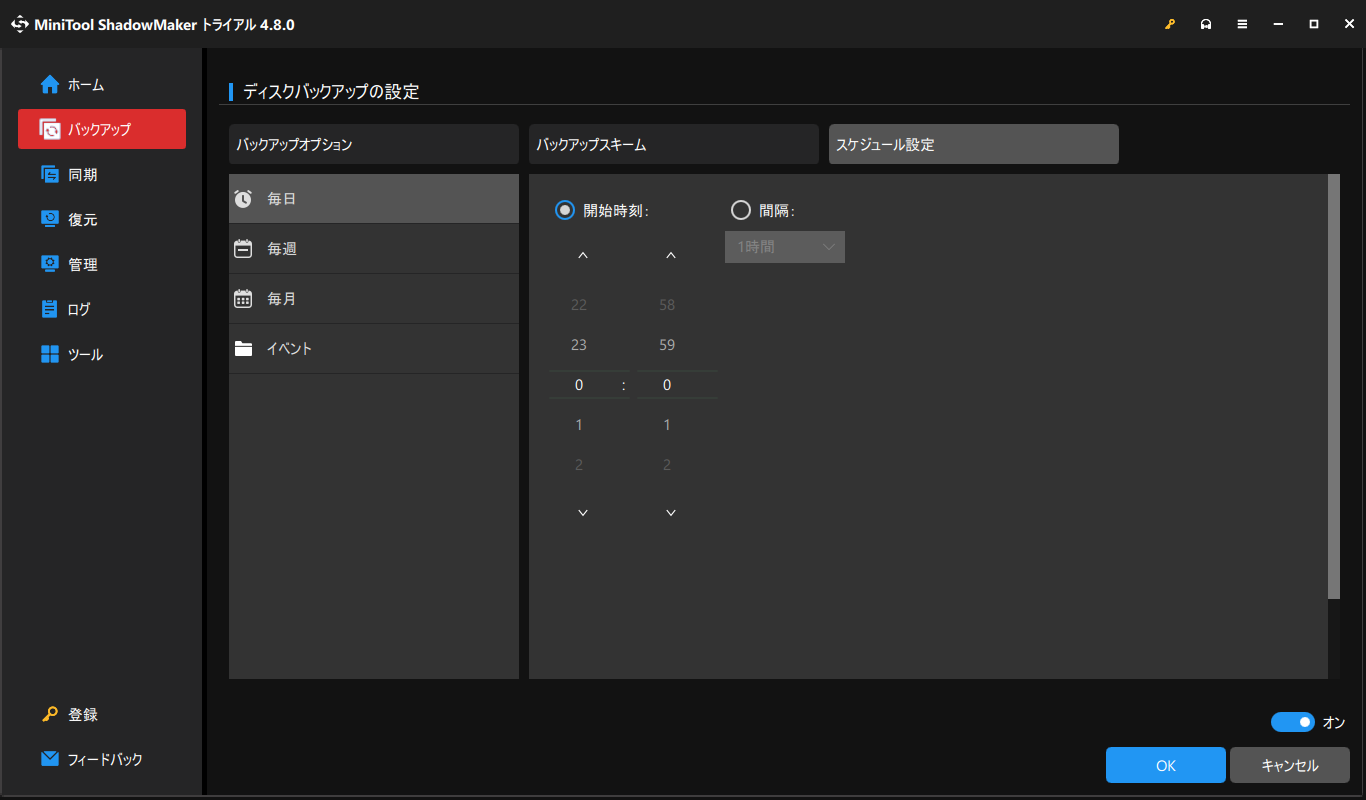
バックアップは長期的な作業であるため、毎回手動でバックアップを行うのが面倒に感じるかもしれませんが、ご安心ください。MiniTool ShadowMakerは、定期的にバックアップを自動実行できるため、非常に便利です。
バックアップのソースと保存先を選択した後、自動バックアップを設定できます。左下の「オプション」をクリックし、「スケジュール設定」をオンにして、毎日、毎週、毎月、または特定のイベント発生時など、必要に応じて自動バックアップのスケジュールを設定します。最後に「OK」をクリックして設定を保存します。
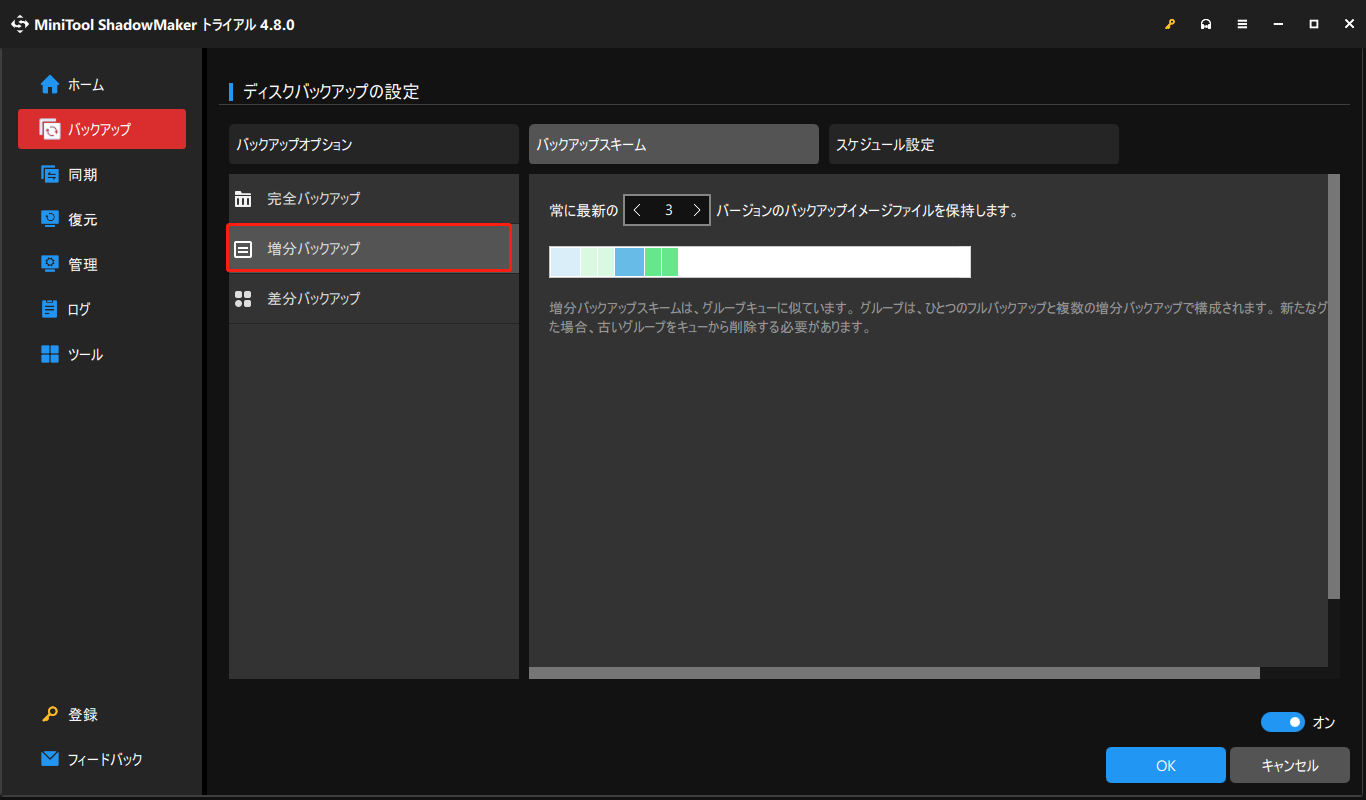
また、バックアップファイルで容量が圧迫されるのではと心配する方もいるかもしれません。MiniTool ShadowMakerでは、完全・差分・増分の3種類のバックアップ方式に対応しています。中でも増分バックアップを利用すれば、ストレージ容量を効率よく節約できます。
設定するには、「オプション」をクリック>「バックアップスキーム」(デフォルトは無効になっている)をオン>「増分バックアップ」をクリック>「OK」をクリックして設定を保存します。
結論
まとめとして、本記事では、情報窃取型マルウェア(インフォスティーラー)の概要や駆除方法、予防対策、そしてMiniTool ShadowMakerを使用して定期的なバックアップタスクを設定し、情報窃取型マルウェアによるデータ損失を防ぐ方法についてご紹介しました。これらの情報が皆様のお役に立てれば幸いです。
MiniTool ShadowMakerの使用時にご不明な点がございましたら、[email protected]までお気軽にお問い合わせください。できるだけ早く返事いたします。
情報窃取型マルウェア(インフォスティーラー):よくあるご質問
2.見慣れないポップアップやリンク、添付ファイルは開かないでください。
3.各アカウントで多要素認証(MFA)を有効にしてください。
4.安全性が確認できない配布元からアプリをダウンロードしないでください。
5.バックアップは複数の場所に保管し、「3-2-1-0」ルールに従いましょう。
2.ポップアップが大量に表示される
3.ブラウザが頻繁に別のサイトへ勝手に移動する
4.ソーシャルメディアのアカウントから不審なメッセージが送信される
5.インターネットの通信量が不自然に増える
6.Webページに警告ウィンドウが表示される
7.ファイル名が勝手に変更される
8.ディスク容量がいつの間にか減っている
9.その他…
2.ブラウザのリセット:キャッシュやクッキーを削除し、設定をデフォルトに戻して、ハイジャッカーを削除します。
3.インストール済みプログラムの確認:タスクマネージャーを使用して、不審なプログラムや見覚えのないプログラムをアンインストールします。
4.システムを工場出荷時設定にリセット:コンピューターを初期状態に戻し、感染前に作成したクリーンなバックアップがあれば、そこから復元します。
5.パスワードの変更:システムがクリーンになった後、信頼できるネットワーク上で重要なアカウントのパスワードをすべて変更します。
作者について

ポジション: コラムニスト
動画クリエイター兼コンテンツエディター。YouTubeショート動画の企画・制作に加え、PCのトラブル解決や技術解説記事の執筆を中心に活動しています。 専門分野はデータバックアップとメディア変換技術。3年以上の実務経験を活かし、画面録画やデータ保護、システムトラブルの迅速な解決方法を分かりやすく解説しています。 「複雑なプロセスを、誰でも再現できるシンプルさへ」をモットーに、読者の悩みを素早く解決する実用的なコンテンツを発信しています。