
マルウェアの概要
「マルウェア感染の症状とは何か」という質問の答えを説明する前、まずマルウェアの概要を把握しましょう。
マルウェアは、悪意のあるソフトウェアとして知られ、コンピューター、サーバー、ネットワーク、その他のデバイスに意図的に損害を与える可能性のあるプログラムを意味します。通常、マルウェアはユーザーの同意なしにインストールされ、個人情報の漏えいなど、犯罪行為につながる悪意のある行為を実行します。
マルウェアにはさまざまな種類があります。例えば、ウイルス、ワーム、アドウェア、スパイウェア、ランサムウェア、トロイの木馬、マルバタイジングなどです。以前の記事「マルウェアの種類|感染を防ぐ対策」では、種類に関する詳細な情報を確認できます。

マルウェアはいつでもどこにでも存在し、いつあなたのパソコンに感染するかはわかりません。一部のマルウェアは一目で分かりますが、別のものはPCのバックグラウンドで静かに動作します。次のセクションでは、マルウェア感染の症状を通じて、お使いのPCにマルウェアが存在するかどうかを判断する方法をご紹介します。
マルウェアに感染した可能性のある症状
突然の動作低下や頻繁なクラッシュ/フリーズ
パソコンの動作が突然著しく遅くなったり、システムクラッシュやフリーズが頻繁に発生する場合は、マルウェアに感染している可能性が考えられます。マルウェアはPCの起動時間やシャットダウン時間を延ばすだけではなく、インターネット接続やプログラムの実行さえ困難にすることがあります。
そうは言っていても、PCの動作が遅いのは必ずしもマルウェアの兆候とは限りません。ディスクの空き容量不足やメモリ不足など、他の要因によってもコンピューターの動作が遅くなることもあります。
そのため、パソコンの動作が急に重くなった場合は、マルウェアに感染した可能性を検討してください。
大量のポップアップが表示される
マルウェア感染の兆候と言えば、煩わしいポップアップが思い浮かぶかもしれません。悪意のあるソフトウェアが引き起こす最も厄介な症状の一つが、予期せず表示される怪しげなポップアップです。これらのポップアップはコンピューターに侵入し、ユーザーのオンライン活動を監視したうえで、住所、パスワード、銀行口座情報、閲覧履歴などの機密データを収集・窃取し、金銭的被害をもたらす可能性があります。
これらのポップアップは通常、他の隠れた悪意のあるマルウェアとバンドルされています。この種のマルウェアは、スパイウェアとして知られています。
結論として、画面に突然多数のポップアップ広告が表示される場合、コンピューターが悪意のあるソフトウェアに感染している可能性が高いです。
ブラウザが繰り返しリダイレクトされる
Webサイトを開くと、意図せず別のページに自動的にリダイレクトされることがあります。例えば、バンキング型トロイの木馬は、銀行の公式サイトを装った偽のサイトへユーザーを誘導することがあります。この偽サイトにログインしてしまうと、認証情報や資金が盗まれる恐れがあります。このような現象は、マルウェア感染の兆候である可能性があります。また、ブラウザに身に覚えのないツールバーやホームページが突然追加されるケースもあります。
リダイレクト攻撃はブラウザの拡張機能に依存するため、マルウェア感染の疑いがある場合は、未使用または不審な拡張機能を無効化するか、削除することを検討してください。
身代金要求
ランサムウェアのような特定のマルウェアは、ハッカーが身代金を要求するために、ネットワークやコンピューターを人質に取る手段として利用されることがあります。具体的には、ランサムウェアがシステムに侵入すると、ファイルを暗号化し、身代金を支払わない限りアクセスできない状態にします。例えば、2017年に世界中で大きな問題となったランサムウェア「WannaCry」は、150か国以上で30万台を超えるコンピューターに被害をもたらしました。
さらに、偽の警告が表示され、「お使いのパソコンが違法行為に使用された」と告げられ、身代金の支払いを要求されることがあります。
このため、「マルウェア感染の可能性を示す兆候」として、身代金を要求する表示が出るかどうかは、特に注意すべきポイントです。
自分のアカウントから送信される不審なメッセージ
Facebook、Twitterなどのソーシャルメディアを標的とするマルウェアは、偽の投稿やDMを自動生成し、拡散させることがあります。同僚や家族、友人から「怪しいメッセージが届いた」と知らされた場合、あなたのPCがマルウェアに感染している可能性があります。
次に、これらのメッセージがどのオンラインアカウントから送信されたのかを確認してください。該当するアカウントを特定できた場合は、すべてのアカウントからログアウトし、各アカウントに固有の強力なパスワードを設定するとともに、速やかに二段階認証を有効化してください。
インターネットトラフィックが急増する
お使いのパソコンで異常に高いネットワーク通信が確認された場合、マルウェアに感染している可能性があります。攻撃者はあなたのPCを不正に利用し、生成されたリンクを含む大量のメールを送信することで、インターネットトラフィックの急増を引き起こします。
このような状況に遭遇した場合は、まずWindowsが更新プログラムをインストールしていないか、特定のソフトウェアがデータのダウンロードやアップロードを行っていないかを確認してください。それらに該当せず、インターネット通信量の増加原因が特定できない場合は、PCがマルウェアに感染している可能性があります。
マルウェアに感染するその他の症状
上記の症状以外に、マルウェア感染の可能性を示す兆候はありますか?以下に確認しましょう:
- Webページ上の赤い画面:Webページを閲覧中に赤い警告画面が表示されることがあります。これは無視できないマルウェアの症状です。
- セキュリティ機能が停止している:一部のマルウェアは、アンチウイルスソフトの更新や正常な動作を妨げることがあります。アンチウイルスプログラムが勝手に無効化され、起動できなくなった場合は、マルウェア感染の可能性を検討すべきです。
- 重要なアプリにアクセスできない:お使いのPCにマルウェア感染の疑いがある場合、タスクマネージャーまたはWindowsレジストリで確認できます。これらの基本的なWindowsアプリが開けない場合、マルウェアが自己防衛のために動作を妨害している可能性があります。
- ディスク空き容量の原因不明な減少
- ファイル名が勝手に変更
- 身に覚えのないメール送信履歴
- 異常なエラーメッセージ
- デスクトップ上の不審なアイコン
- その他…
以上は、コンピューターにおけるマルウェア感染の一般的な兆候です。該当する症状が見られる場合は、マルウェアの有無を確認し、感染が確認されたら速やかに駆除してください。

マルウェアの確認方法と駆除方法
Windows 10/11でマルウェアをチェックする最も直接的な方法は、ウイルス対策ソフトを実行してパソコン全体をスキャンし、マルウェアやその他の脅威を検出することです。
Windows OSには、組み込みのウイルス対策ソフト「Windowsセキュリティ」(別名Windows Defender)が搭載されています。クイックスキャン、フルスキャン、カスタムスキャン、Microsoft Defenderオフラインスキャンの4種類のスキャンオプションを実行でき、脅威を容易に検出できます。
お使いのパソコンにウイルスやマルウェアが感染しているかどうかを確認するには、下記の手順に従って、Windowsセキュリティを実行してください:
ステップ1:検索ボックスに「Windowsセキュリティ」と入力し、最も一致する結果をクリックしてアプリを開きます。
ステップ2:「ウイルスと脅威の防止」>「スキャンのオプション」の順に移動します。
ステップ3:「フルスキャン」などのスキャンオプションを選択し、「今すぐスキャン」をタップしてマルウェアを直ちに検出します。スキャンに時間がかかる場合があるので、しばらくお待ちください。
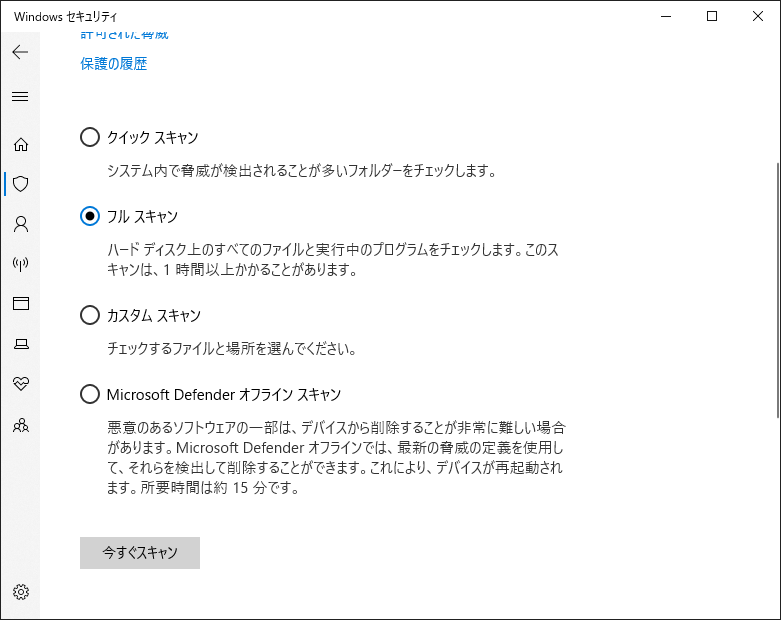
スキャン後、ウイルスや悪意のあるソフトウェアを含むファイルやアプリが検出される可能性があります。それらをPCから削除する必要があります。
マルウェアに感染した場合の対処法
アンチウイルスソフトを実行してマルウェアを駆除する以外に、マルウェアに遭遇した際に取るべき対策がいくつかあります。これらは、マルウェア感染の兆候とあわせて知っておくべき重要な情報です。
では、マルウェアに感染してしまった場合の対処法を見ていきましょう。
オフラインにする
マルウェアに感染している場合は、まずインターネット接続を切断してください。これにより、マルウェアによる個人情報の送信を阻止し、他のデバイスへの被害拡大を防ぐことができます。
ただし、もっと重要なのはマルウェア感染を早期に発見することです。
ソフトウェアの更新プログラムをインストールする
ソフトウェア更新の利点を軽視してはいけません。マルウェアは常にコンピュータソフトウェアやオペレーティングシステムの脆弱性を悪用してPCに侵入します。ハッカーがセキュリティの欠陥を狙ってマルウェアを作る一方で、サイバーセキュリティの専門家は、その欠陥を修正するために日々対策を行っています。
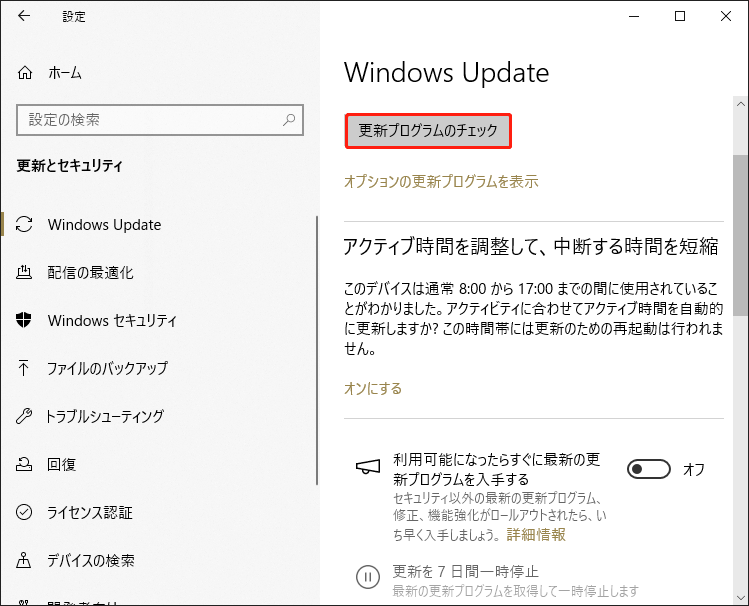
PCのセキュリティをさらに強化するには、ソフトウェアとWindowsを常に最新の状態に保つことをおすすめします。アプリを最新版に更新するには、アプリ内で利用可能なアップデートをチェックし、インストールしてください。Windowsを更新するには、「設定」>「Windows Update」に移動し、利用可能なセキュリティ更新プログラムと機能更新プログラムを検索して適用してください。
データをバックアップする
一部のマルウェアがファイルを復号化したり削除したりする可能性があるため、マルウェアに感染したり、マルウェアの症状を発見した場合は、データ損失を防ぐためにバックアップを作成してデータの安全を確保することが最も重要です。
ファイルのバックアップに関しては、MiniTool ShadowMakerのような無料かつ信頼性の高いPCバックアップソフトを利用すれば、簡単かつ効率的に完了できます。このソフトでは、Windows 11/10/8.1/8/7環境でファイル、フォルダ、選択したディスク、パーティション、そしてWindows OSをバックアップ可能です。さらに、スケジュール機能で特定の時間を設定すれば、定期的にデータを自動バックアップすることもできます。差分バックアップと増分バックアップにも対応しています。
今すぐMiniTool ShadowMakerトライアルエディションを入手して、試してみてください。
MiniTool ShadowMaker Trialクリックしてダウンロード100%クリーン&セーフ
データをバックアップするには、下記の手順に沿って操作してください。
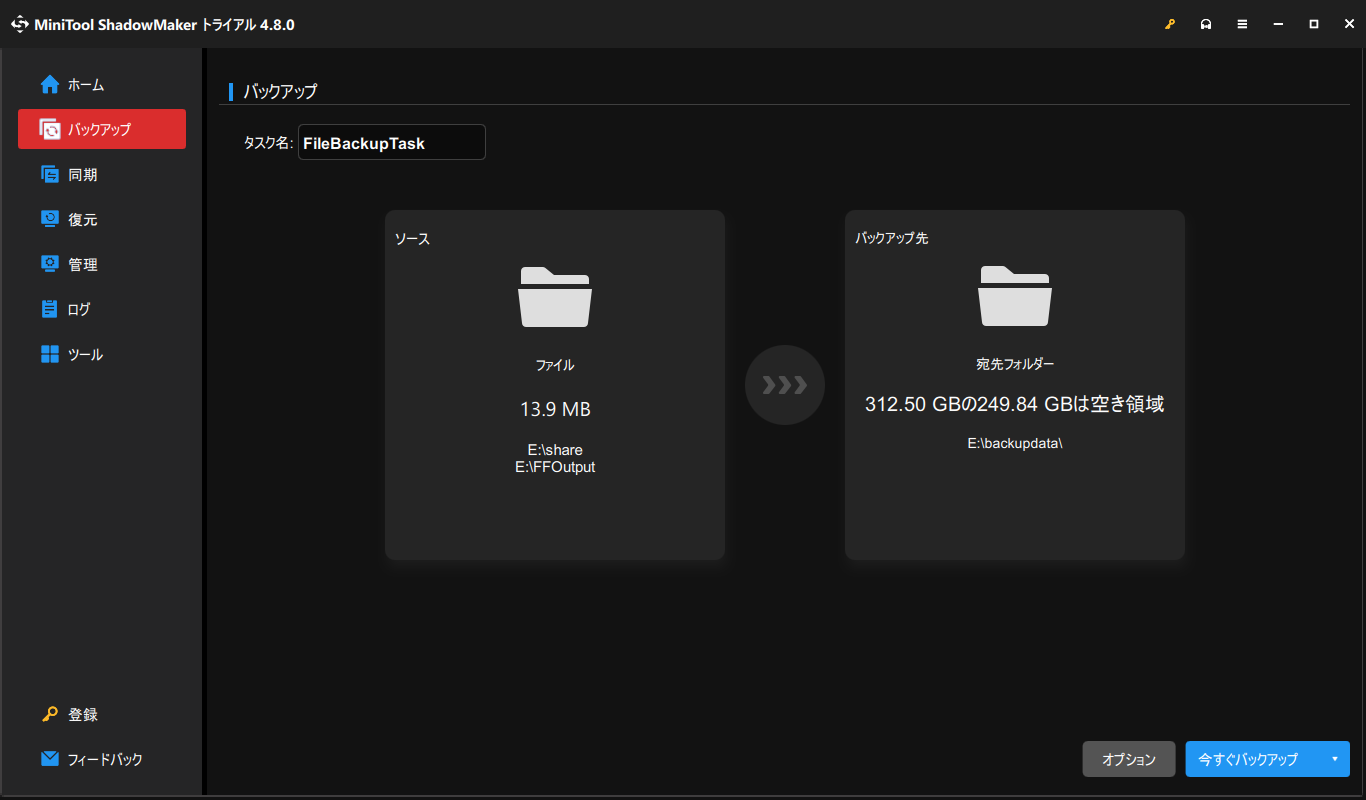
ステップ1:USBドライブまたは外付けHDDをPCに接続し、このバックアップソフトを起動します。「体験版で続く」をクリックしてメインインターフェイスに入ります。
ステップ2:「バックアップ」ページで「ソース」>「フォルダとファイル」をタップし、バックアップしたい項目を選択して「OK」をクリックします。
ステップ3:「バックアップ先」に移動し、外付けHDDまたはUSBドライブを保存先として選択します。
ステップ4:最後に、「今すぐバックアップ」をクリックしてデータバックアップを開始します。
一時ファイルを削除する
ハッカーは一時ファイルにマルウェアを仕込むことによくあります。これは、ユーザーが一時ファイルを見落としがちで、マルウェアの有無を確認しないケースが多いためです。対処方法としては、Windows組み込みツール「ディスククリーンアップ」を実行するか、直接tempフォルダを削除するか、ストレージセンターを利用する選択肢が挙げられます。
パスワードを変更する
マルウェアがPCに侵入した場合、すべてのオンラインアカウントのパスワードを変更することをおすすめします。どのような情報がマルウェアによって盗み取られるか予測できないため、安全を確保するには早急にこの作業を行ってください。マルウェアによるパスワードの盗難を防ぐため、別のPCやモバイル端末でパスワードを変更するほうが良いでしょう。
不審なアプリをアンインストールする
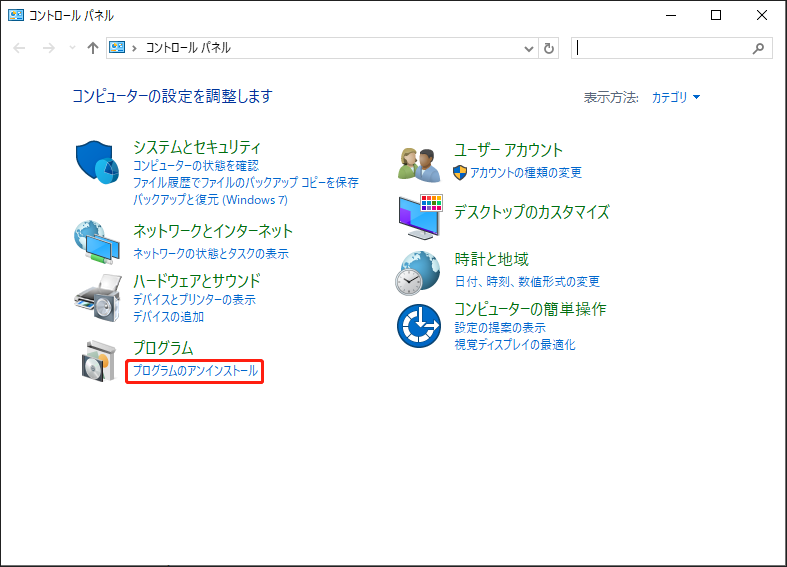
通常、マルウェアは感染したプログラムを介してインストールされます。PCにマルウェアが存在する可能性や、マルウェアの症状が見られる場合は、該当プログラムを削除してください。コントロールパネルを開き、表示方法を「カテゴリ」に切り替え、「プログラムのアンインストール」をクリックします。疑わしいアプリを探し、PCからアンインストールします。
結論
マルウェア感染の可能性を示す症状とは?マルウェアの検知方法とは?PCがマルウェアに感染した場合、どうすればいいのでしょうか?この記事を読めば、その答えがわかります。
マルウェアを回避・予防するには、ウイルス対策ソフトを実行し、定期的にスキャンを行って脅威を発見・駆除することを強く推奨します。さらに、データ損失を防ぐため、自動ファイルバックアップも推奨されます。これらの方法については、上記でわかりやすく説明しています。本記事が問題解決にお役に立てれば幸いです。
作者について

ポジション: コラムニスト
動画クリエイター兼コンテンツエディター。YouTubeショート動画の企画・制作に加え、PCのトラブル解決や技術解説記事の執筆を中心に活動しています。 専門分野はデータバックアップとメディア変換技術。3年以上の実務経験を活かし、画面録画やデータ保護、システムトラブルの迅速な解決方法を分かりやすく解説しています。 「複雑なプロセスを、誰でも再現できるシンプルさへ」をモットーに、読者の悩みを素早く解決する実用的なコンテンツを発信しています。