
Windows 11でファイル履歴が「バックアップできない」「オンにできない」など、正常に機能しない問題が発生することがあります。この記事では、ファイル履歴が機能しない主な症状と原因を説明し、問題を解決するための具体的な対処法をご紹介します。
クイックアンサー
Windows 11でファイル履歴がバックアップできない・オンにできない場合は、まずファイル履歴の設定と構成、バックアップ先のドライブを確認してください。それでも解決しない場合は、ファイル履歴サービスの再起動やファイル履歴のリセットを試します。暗号化されたファイルが原因の場合は対象ファイルを復号化し、最後にWindowsやデバイスドライバーを最新の状態に更新してください。
Windows 11でファイル履歴が機能しない場合の主な症状
Windows 11のファイル履歴が正常に機能しない場合、バックアップできない、ドライブを認識しない、「オンにする」ボタンが反応しないなど、さまざまな症状が発生することがあります。これらの問題は、バックアップ先のドライブとの接続、ファイル履歴のサービスや設定、暗号化されたファイルなどが関係している可能性があります。
主な症状と原因の例は以下のとおりです。
- ファイル履歴で指定したファイルやフォルダーをバックアップできない:ファイル名が長すぎる、またはフォルダー構造が複雑になっている可能性があります。
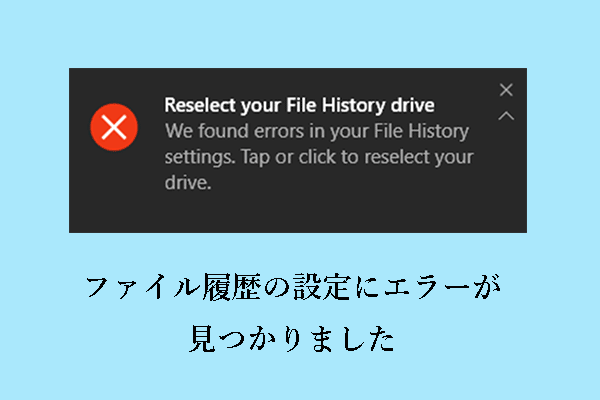
- 「ファイル履歴ドライブが切断されました」と表示される:バックアップ先のドライブとの接続や、ドライブ自体に問題がある可能性があります。
- ファイル履歴が外部ストレージデバイスを認識しない:外部ストレージデバイスや接続に問題がある可能性があります。
- 暗号化されたファイルをバックアップできない:暗号化されたファイルがファイル履歴のバックアップを妨げている可能性があります。
- 「オンにする」ボタンが反応しない・グレーアウトしている:サービスが停止している、または設定が原因でファイル履歴自体を有効化できない可能性があります。
これらの症状が発生している場合は、次の対処法を順番に試して、ファイル履歴が正常に動作するか確認してください。
Windows 11でファイル履歴がバックアップできない・オンにできない場合の対処法
では、Windows 11でファイル履歴が使えない場合のトラブルシューティング方法を見てみましょう。
対処法1.ファイル履歴の設定と構成を確認する
調整プロセスを開始する前に、バックアップされていないファイルの中に異常に長いファイル名や複雑すぎるディレクトリ構造がないかどうかを確認できます。そうであれば、ファイル名を短縮したり、フォルダーを再編成したりして、複雑さを軽減し、問題を解決してください。
それでもまだWindows 11のファイル履歴がバックアップできない場合は、その設定と構成を調整してください。
コントロールパネル>ファイル履歴
ステップ1:「Windows検索」で「コントロールパネル」と入力し、開きます。
ステップ2:「システムとセキュリティ」>「ファイル履歴」の順に選択し、「オフにする」をクリックしてから、右側の「オンにする」をクリックします。この手順により、不具合や競合が解消されるかも しれません。
ステップ3:正しいバックアップドライブまたはネットワーク場所を選択したことを確認します。
ファイル履歴サービス
ステップ1:「Win + R」キーを押して「ファイル名を指定して実行」ウィンドウを開きます。
ステップ2:新しいポップアップウィンドウで、「services.msc」と入力し、「Enter」キーを押して「サービス」ウィンドウを起動します。
ステップ3:下にスクロールして「File History Service」を探し、右クリックしてショートカットメニューを開き、「プロパティ」を選択します。
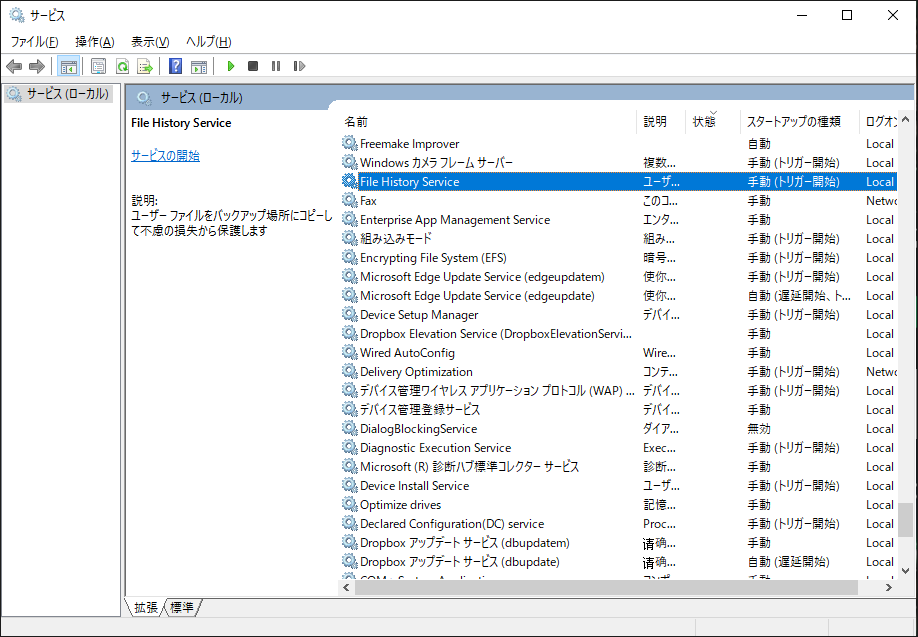
ステップ4:「全般」タブで「スタートアップの種類」ドロップダウンメニューを開き、「自動」を選択します。次に「適用」と「OK」を順番にクリックします。この変更により、「File History Service」がシステムと共に起動するようになります。
対処法2.ファイル履歴サービスを再起動する
ステップ1:前の方法と同じ手順で「サービス」アプリを開きます。
ステップ2:「File History Service」を右クリックし、ドロップダウンメニューから「再起動」を選択します。その後、ウィンドウを閉じ、ファイル履歴が正常に動作するかどうかを確認します。
それでもファイル履歴がバックアップされない問題が解決しない場合は、次の解決策を試してください。
対処法3.ファイル履歴をリセットする
ステップ1:「コマンドプロンプト」を管理者として開きます。
ステップ2:「コマンドプロンプト」ウィンドウで、以下のコマンドラインを入力し、「Enter」キーを押して実行します。
if exist “%UserProfile%\AppData\Local\Microsoft\Windows\FileHistory” RD /S /Q “%UserProfile%\AppData\Local\Microsoft\Windows\FileHistory”
対処法4.暗号化されたファイルまたはフォルダーを復号化する
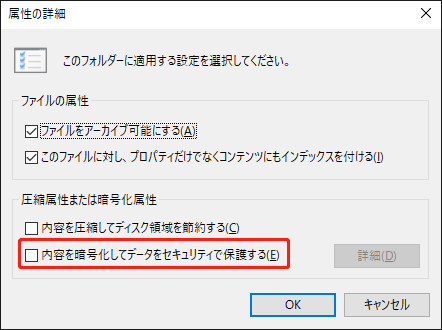
ステップ1:暗号化されたファイルやフォルダーを右クリックし、「プロパティ」>「全般」>「詳細設定」の順に選択します。
ステップ2:「内容を暗号化してデータをセキュリティで保護する」オプションにチェックを外し、「OK」をクリックして確認します。
対処法5.Windowsとデバイスドライバーを更新する
ステップ1:「設定」>「Windows Update」を開きます。このセクションで、利用可能な更新プログラムがあればそこに表示されます。
ステップ2:更新プログラムが1つ以上ある場合は、「ダウンロードしてインストール」をクリックします。完了したら、コンピューターを再起動して、新しいパッチと機能改善を有効にします。
ステップ3:デバイスドライバーを更新するには、公式WebサイトからWindows 11と互換性のある最新バージョンのデバイスドライバーをダウンロードします。
ファイル履歴が使えない場合の代替バックアップツール
Windows 11のファイル履歴が正常に機能しない場合は、別のバックアップ方法を利用することもできます。MiniTool ShadowMakerは、Windows 11/10/8/7に対応したWindowsバックアップソフトで、ファイル、フォルダー、ディスク、パーティション、システムをバックアップできます。
バックアップ先には、外付けハードドライブ、USBフラッシュドライブ、共有フォルダー、ネットワーク上の場所などを選択できます。また、自動バックアップのスケジュールやバックアップ方式なども設定できます。
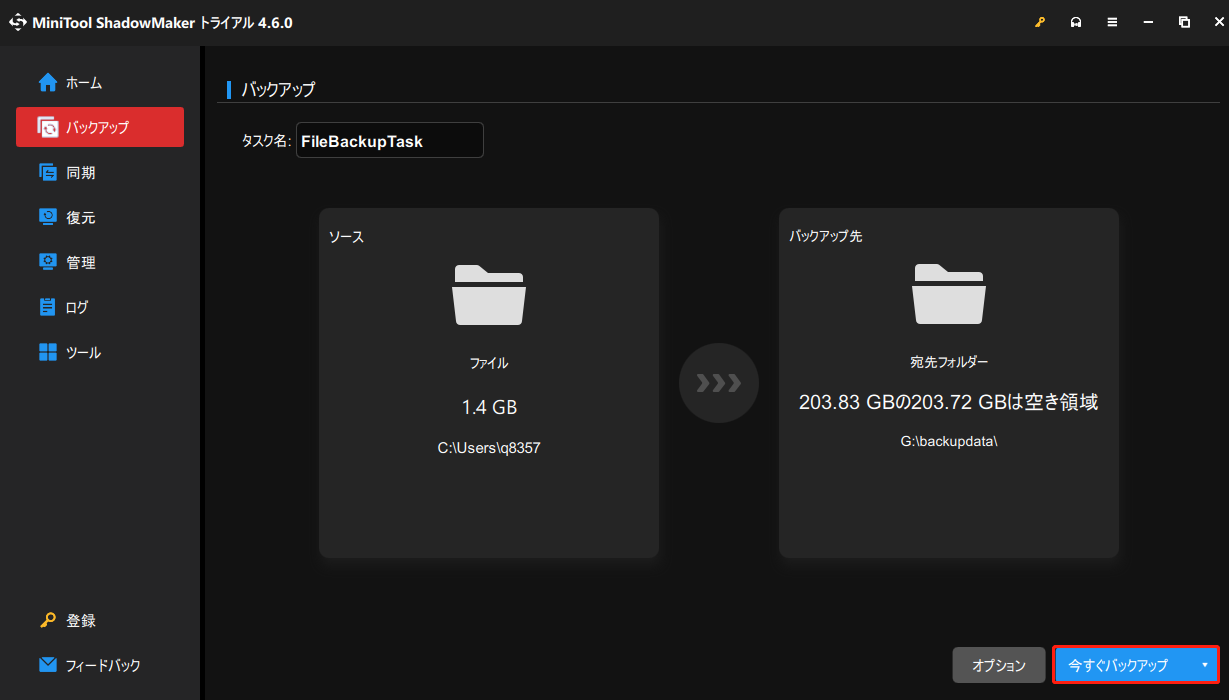
ファイル履歴をオンにできない、または正常にバックアップできない場合は、下記の手順に従ってMiniTool ShadowMakerを使ってファイルをバックアップしてみてください。
ステップ1:MiniTool ShadowMaker Trialをダウンロードしてインストールします。次に、このフリーソフトを起動し、「体験版で続く」をクリックします。
MiniTool ShadowMaker Trialクリックしてダウンロード100%クリーン&セーフ
ステップ2:「バックアップ」セクションで「ソース」>「フォルダーとファイル」をクリックし、必要なファイルまたはフォルダーを選択します。次に「OK」をクリックして「バックアップ先」に移動し、バックアップイメージを保存する場所のパスを選択し、「OK」をクリックして続行します。
ステップ3:「今すぐバックアップ」をクリックしてバックアップタスクを開始します。バックアッププロセスを確認するには、「管理」に移動します。
ファイル履歴が機能しない問題に関するよくある質問
まとめ
Windows 11でファイル履歴が正常に動作しない問題を解決するには、実際の状況に応じて適切な解決策を選択してください。また、ファイル履歴にエラーが発生する場合は、その代わりにMiniTool ShadowMakerを使用することをお勧めします。MiniTool製品の使用時にご不明な点がございましたら、[email protected]までお気軽にお問い合わせください。できるだけ早く返信いたします。
作者について

ポジション: コラムニスト
動画クリエイター兼コンテンツエディター。YouTubeショート動画の企画・制作に加え、PCのトラブル解決や技術解説記事の執筆を中心に活動しています。 専門分野はデータバックアップとメディア変換技術。3年以上の実務経験を活かし、画面録画やデータ保護、システムトラブルの迅速な解決方法を分かりやすく解説しています。 「複雑なプロセスを、誰でも再現できるシンプルさへ」をモットーに、読者の悩みを素早く解決する実用的なコンテンツを発信しています。