
Windows Server 2025 が登場したことで、「2022 のまま使うべきか、それとも 2025 に移行すべきか」で迷うユーザーが増えています。特に、セキュリティやクラウド連携の進化がどの程度違うのか分かりにくい点が課題です。本記事では、Windows Server 2022 と 2025 の違いを機能・性能・セキュリティの観点から整理し、どちらを選ぶべきか分かりやすく解説します。
Windows Server 2025 の登場により、従来の 2022 との違いを正しく理解することが重要になっています。まずは両バージョンの基本的な概要から整理します。
Windows Server 2022 と 2025 の概要
Windows Server 2022 とは
Windows Server 2022 は、最新のハイブリッドクラウド環境向けに設計された、Microsoft の強力でセキュアなサーバーオペレーティングシステムです。これは Windows Server 2019 をベースにしており、セキュリティ機能の強化やパフォーマンスの向上、Azure サービスとの統合強化が図られています。
Windows Server 2022 の主な特徴は、セキュアコアサーバーテクノロジーです。TPM 2.0、仮想化ベースのセキュリティ(VBS)、セキュアブートなどのハードウェアベースの保護機能により、ランサムウェアなどの攻撃からシステムを保護します。さらに、HTTPS および SMB の AES-256 暗号化にも対応しています。
Windows Server 2025とは
Windows Server 2025 は、Microsoft の次世代サーバーオペレーティングシステムであり、最新のエンタープライズ環境向けに設計されています。セキュリティ、ハイブリッドクラウド、AI 自動化の分野で大きく進化しています。
特にゼロトラストセキュリティの強化、AI を活用した脅威検出、ポスト量子暗号への対応など、より高度な防御機能が特徴です。また、Secure-core Server の機能もさらに強化されています。
Windows Server 2022とWindows Server 2025の主要な違い
それでは、各項目ごとに Windows Server 2022 と 2025 の違いを詳しく見ていきます。
機能の違い
まずは、両バージョンで提供される機能の違いを確認します。
Windows Server 2025 の主な機能
- Arc対応ホットパッチ (Standard / Datacenter)
- Credential Guard をデフォルトで有効化
- 32KB データベースページサイズ対応
- AD オブジェクト修復機能
- LDAP 暗号化のデフォルト有効化
- パスフレーズ機能
- レプリケーション優先順位設定
- パスワード辞書の改善
- SMB 経由 NTLM 無効化
- RRAS 強化
- Hyper-V(GPU-P / 高可用性 / ライブマイグレーション)
Windows Server 2022 の主な機能
- Azure エディション対応
- ホットパッチ
- SMB over QUIC
- ソフトウェア定義ネットワーク(SDN)
- ストレージレプリカ
このように、Windows Server 2025 はセキュリティ・管理・仮想化の面で機能強化が進んでいます。
セキュリティの違い
Windows Server 2025と2022の4つ目の違いはセキュリティです。Windows Server 2022 は、ハードウェアやファームウェア、オペレーティングシステムを保護するセキュアコアサーバーなどの強力なセキュリティ機能を備えています。また、サイバー攻撃を防ぐWindows Defenderも搭載されており、標準的なセキュリティ要件を持つ企業にとっては最適な選択肢となります。
Windows Server 2025は、ゼロトラスト対策とAIを活用した脅威検出機能を追加することで、セキュリティをさらに強化します。Windows Server 2022は強力な保護機能を備えていますが、Windows Server 2025はMicrosoft Defenderとの統合がさらに強化されており、セキュリティやコンプライアンス要件の厳しい業界にとって最適な製品となっています。
パフォーマンスの違い
次に、パフォーマンス面でWindows Server 2025とWindows Server 2022の違いを見ていきましょう。Windows Server 2022は、信頼できる安定したパフォーマンスを提供し、日常的なワークロードを効率的に管理します。ネットワーク機能が強化され、最新のテクノロジーとの互換性もあるため、様々なITセットアップに適した汎用的な選択肢となっています。
一方、Windows Server 2025は、ストレージとネットワークの最適化によってパフォーマンスをさらに向上させ、ハードウェアの効率を最大化しながら、より重いワークロードを管理できるようにします。このバージョンを活用する企業は、より低いレイテンシーと信頼性の向上から恩恵を受けることができ、データ集約型の業務や高負荷なアプリケーションに理想的です。
クラウド統合の違い
Windows Server 2022は、Azure ArcやAzure Automanageなどのツールを通じて、社内サーバーとAzureなどのクラウドサービスを組み合わせて運用できるように企業を支援します。これは、一度にすべてを移行せずにクラウドの活用を始めたい企業にとって理想的な選択肢です。
それに対して、Windows Server 2025では、Azureサービスとの連携が強化され、さらにスムーズな移行が可能になります。2022と比べてよりシームレスに動作し、ローカルサーバーとクラウド間でのデータやアプリの移動が容易になります。
AIと自動化の違い
Windows Server 2022は、更新プログラムの適用やシステムの監視など、一般的なIT作業を効率化するための基本的なAIサポートを備えた重要な自動化ツールを提供します。これらの機能は、日常的な操作を自動的に処理することで、チームの作業効率を高めるのに役立ちます。
Windows Server 2025は、AI機能の進化により、サーバーリソースの最適化やバックアップ管理といった複雑なプロセスを自動化します。そのため、より高度な自動化によって業務効率を最大化したい企業に最適です。
管理とユーザーエクスペリエンスの違い
Windows Server 2022は、ハンズオンでの管理に適したクラシックなサーバー管理インターフェイスを採用しており、シンプルな操作性を維持しています。これは、手動による設定を好み、従来の管理手法に慣れているチームに適しています。
Windows Server 2025は、スマートな自動化機能を備えたモダンなダッシュボードにより、操作体験を大きく向上させています。新しいインターフェイスにより、複数のサーバーの管理が迅速かつ容易になり、特に効率性を重視する大規模なITチームにとって有用です。
インターフェイスの違い
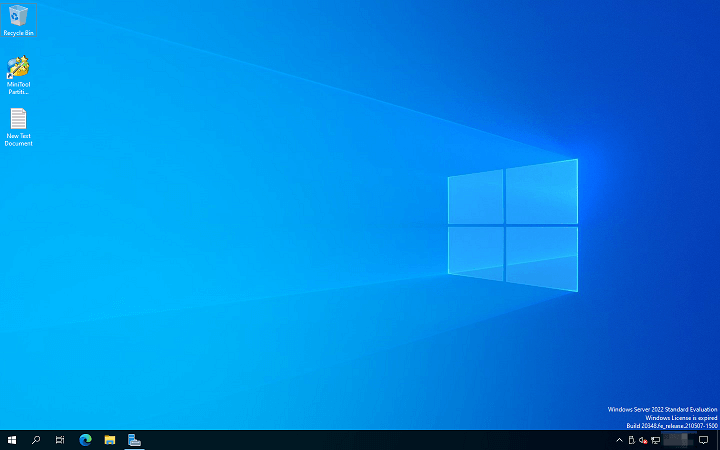
この2つのバージョンの主な違いの一つは、Windows Server 2025がWindows 11スタイルの現代的なインターフェイスを採用し、幅広いカスタマイズオプションを提供していることです。一方、Windows Server 2022はWindows 10スタイルのインターフェイスを採用しています。
以下のスクリーンショットはWindows Server 2022のインターフェイスです。
以下のスクリーンショットはWindows Server 2025のインターフェイスです。
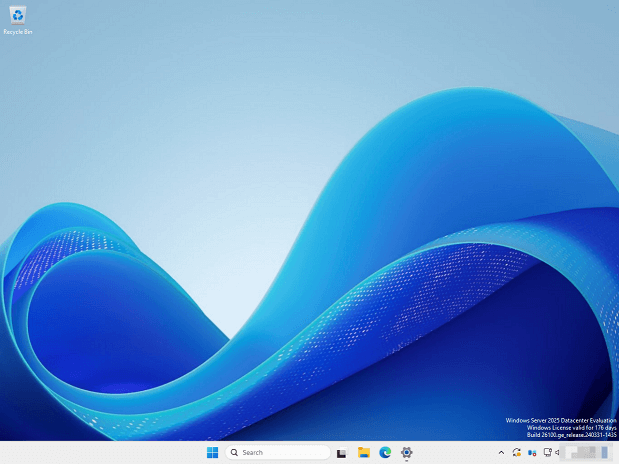
例えば、スタートメニューとタスクマネージャーは、Micaマテリアルを用いた洗練されたレイアウトに再設計されています。必要に応じてアプリをパーソナライズしたりピン留めしたりできるため、使いやすさが向上し、全体的なワークフローも改善されています。
さらに、新リリースではブルートゥース機能が強化され、ワイヤレス機器の接続プロセスが簡素化されました。
リリース情報とサポート期間の違い
Windows Server 2022とWindows Server 2025の比較における3つ目の観点は、リリース情報とサポート期間です。Windows Server 2025は2024年11月1日にリリースされました。Windows Server 2022では、5年間のメインストリームサポートと5年間の延長サポートという通常のサポート体制が採用されています。以下は、Windows Server 2025とWindows Server 2022のリリースとライフサイクルの詳細です。
| バージョン | Windows Server 2022 | Windows Server 2025 |
| リリース日 | 2021年8月18日 | 2024年11月1日 |
| メインストリームサポート | 2026年10月13日 | 2029年10月9日 |
| 延長サポート | 2031年10月14日 | 2034年10月10日 |
Windows Server 2022をWindows Server 2025にアップグレードする方法
Windows Server 2025は、Windows Server 2022に比べて多くの新機能と改良点がありますが、両者のバージョンにも特定のニーズを満たす独自の機能が備わっています。強固な基盤機能を重視する組織にとって、Windows Server 2022は信頼性の高い選択肢と言えるでしょう。しかし、高度なセキュリティ、シームレスなクラウド統合、AIの自動化、より高いパフォーマンスを希望されるのであれば、Windows Server 2025の方が良い選択となります。
Windows Server 2025にアップグレードする場合は、以下の手順に従ってください。
ステップ1:互換性を確認する
まず、お使いのPCがWindows Server 2025の最小システム要件を満たしているかどうかを確認してください。
- プロセッサ:1.4GHz 64ビットCPU
- RAM:512 MB 以上、ECC(エラー訂正コード)メモリ対応
- ストレージ:32 GB 以上の空き容量(より高いパフォーマンスを得るためには SSD の使用を推奨)
- グラフィックス:Super VGA(1024 x 768)以上の解像度を持つモニター
- TPM:TPM 2.0
- ブート:UEFIとセキュアブート
ステップ2:Windows Serverをバックアップする
Windows Server 2025を使いたくない場合や、インストール中にブルースクリーン(BSOD)の問題が発生した場合でも、バックアップがあればPCを元の状態に戻すことができます。そのため、現在のシステムを事前にバックアップしておくことを強くおすすめします。
そのためには、サーバーバックアップソフト-MiniTool ShadowMakerを試してみてください。ファイル/システムのバックアップ、HDDからSSDへのクローン作成、Windowsの別ドライブへの移行をサポートします。Windows 11/10/8.1/8/7やWindows Server 2016/2019/2022など、様々なWindowsシステムのシステムイメージを作成することが可能です。
MiniTool ShadowMaker Trialクリックしてダウンロード100%クリーン&セーフ
1.MiniTool ShadowMakerをダウンロード、インストールした後、exeファイルをダブルクリックして実行し、メインインターフェイスに入ります。
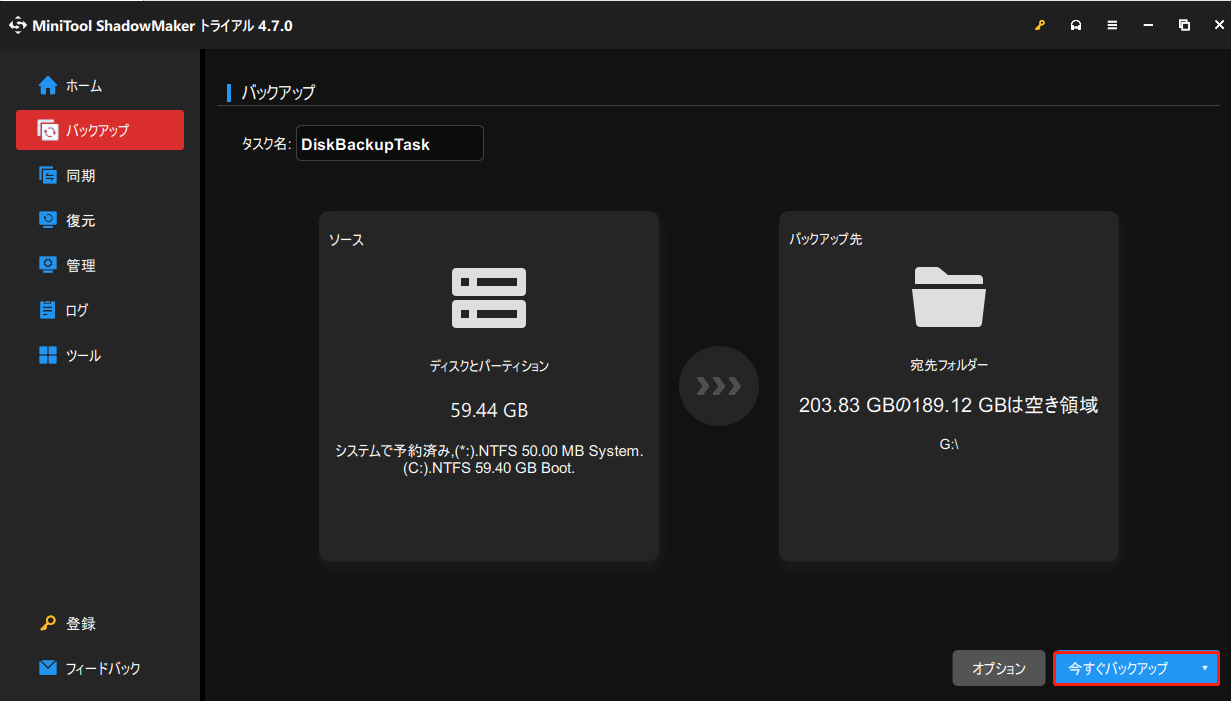
2.「バックアップ」タブに移動し、「ソース」セクションでシステムがデフォルトで選択されていることがわかります。次に、「バックアップ先」セクションをクリックしてバックアップの保存先を選びます。外付けHDDを選択することを強くおすすめします。
3.そして、「オプション」ボタンをクリックして詳細設定を行うことができます。
- バックアップオプション:バックアップファイルを圧縮したり、イメージ作成モードを選択したり、イメージのパスワードを設定したりできます。
- バックアップスキーム:完全バックアップ、増分バックアップ、差分バックアップという3つの方法があります。
- バックアップ設定:毎日、毎週、毎月、イベントごとに自動バックアップを設定できます。
4.次に、「今すぐバックアップ」をクリックしてバックアップタスクをすぐに開始するか、「後でバックアップ」をクリックしてタスクを遅延させることができます。「後でバックアップ」を選択した場合は、「管理」タブでタスクを見つけて開始できます。
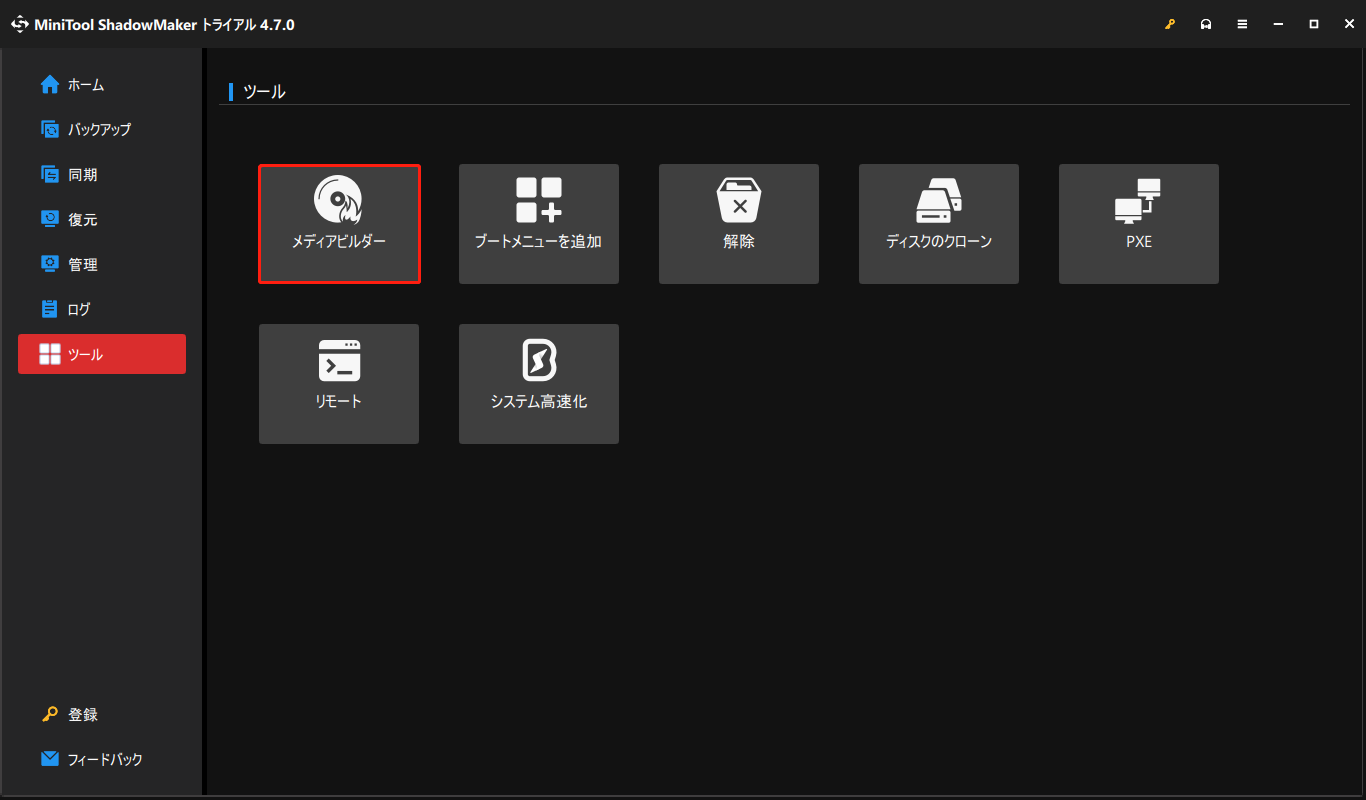
5.バックアッププロセスが終了したら、「ツール」>「メディアビルダー」の順にクリックしてブータブルメディアを作成します。システムが起動できなくなったら、メディアを使ってシステムを以前の状態に戻すことができます。
ステップ3:Windows Server 2025にアップグレードする
最後に、Windows Server 2022から2025にアップグレードする方法をご紹介します。
1.インストールメディアをダウンロードします。Windows Server 2025 ISOイメージは、Windows Insider Programページから入手できます。
2.Windows内蔵ツールを使ってブータブルUSBを作成します。その前に、8GB 以上の容量を持つUSBドライブをパソコンに接続してください。
3.コマンドプロンプトを管理者として実行します。「diskpart」と入力し、「Enter」キーを押します。
4.ダウンロードしたISOファイルをUSBドライブにコピーします。
5.USBドライブをサーバーまたはPCに挿入します。
6.システムを再起動し、ブートメニューにアクセスします(通常、起動中にF12、F10、またはEscを押します)。
7.USBドライブをブートデバイスとして選択します。
8.次に、「言語」、「時間と通貨の形式」、「キーボードまたは入力方式」を選択する必要があります。選択後、「次へ」をクリックして続行します。
9.次のウィンドウで、「今すぐインストール」をクリックします。画面の指示に従って、残りの手順を終了します。
Windows Server 2022とWindows Server 2025に関するFAQ
Windows Update
Windows Server Update Services(WSUS)
まとめ
Windows Server 2022 と 2025 の違いは、主にセキュリティ、パフォーマンス、クラウド統合、機能強化にあります。用途に応じて適切なバージョンを選択することが重要です。
なお、MiniTool ShadowMakerの使用中に何かご不明な点やご意見がございましたら、お気軽に[email protected]までご連絡ください。
作者について

ポジション: コラムニスト
技術系コンテンツ分野において6年の実務経験を有し、ディスク管理、データ復旧、ならびに音声・動画処理ソリューションに注力してきました。英語・日本語における翻訳および編集スキルを備え、複雑なシステムエラーの原因を的確に分析し、解決へ導くことを得意としています。わかりやすさを重視した解説を通じて、ユーザーの皆様がパソコンの問題を効率的に解決し、エラーの悩みから解放される一助となることを目指しています。