
Windowsで回復ドライブ作成時にUSBが認識されない問題は、主にディスク容量やファイルシステムの制限が原因で発生します。この問題を解決するには、USBドライブの容量が32GB以上で、FAT32形式でフォーマットされていることを確認してください。また、MiniTool ShadowMakerのガイドを参考にインストールメディアを作成したり、システムの完全バックアップイメージを作成したりすることもできます。
USB回復ドライブは、システムが正常に起動しない場合でも、コンピューターを以前の状態に復元するために使用されます。
このドライブを使用すると、Windowsのシステムファイル、回復ドライブ作成時点でインストールされていた更新プログラム、およびPCメーカーによるカスタマイズ設定を復元できます。
Windowsをクリーンインストールする場合と比べると、回復ドライブはより多くのカスタマイズ設定を保持できるため、より包括的なバックアップ手段となります。
ただし、回復ドライブの作成を試みた際、WindowsがUSBドライブを認識できず、バックアップ処理を続行できない場合があります。
Windows11で回復ドライブを作成していますが、USBフラッシュドライブの接続という画面から進めません。USBを差し込んでも次へかキャンセルの選択で、キャンセルしか押すことができません。detail.chiebukuro.yahoo.co.jp
まず、この問題の考えられる原因を探ってみましょう。
Windowsで回復ドライブがUSBメモリを認識しない原因
Windowsでディスクを作成する際にUSBドライブが検出されない場合、いくつかの原因が考えられます:
- コンピューターがUSBフラッシュドライブを認識していない
- 現在使用しているUSBポートが、Windowsの回復ドライブ作成機能に対応していない
- WindowsがUSBドライブをFAT32形式でフォーマットできない
- USBドライブの容量が、回復ドライブの作成に必要な要件を満たしていない
根本的な原因を特定したら、問題の解決に進んでください。
Windowsで回復ドライブがUSBメモリを認識しない時の対処法
複雑な解決策を試す前に、まずは基本的なトラブルシューティングの手順を試してみてください:
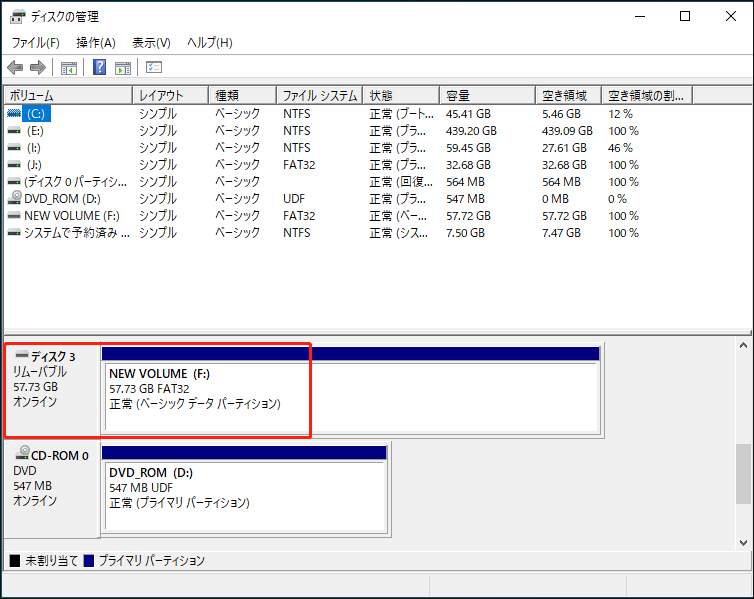
1.「ディスクの管理」でUSBドライブを確認する
「ディスクの管理」を開き、USBドライブが正常に表示されていることを確認します。表示されない場合は、USBドライブに物理的または論理的な問題がある可能性があるため、原因を特定して対処する必要があります。
2.ドライブを再接続する
USBドライブを一度取り外して再接続してください。また、別のUSBポートに接続して、USBポートの故障や接触不良の可能性を確認しましょう。
3.別のパソコンを試す
別のコンピューターで回復ドライブを作成し、問題が現在使用中のPCにあるかどうかを確認してください。
これらの基本的なトラブルシューティングを試しても問題が解決しない場合は、以下の詳細な解決策に進んでください。
解決策1.USBメモリが容量要件を満たしていることを確認する
回復ドライブ作成ウィザードでは、USBドライブの最小容量は16GBとされています。ただし、実際にはシステムファイルをUSBドライブにバックアップするために、32GB以上の容量が必要になる場合があります。
お使いのUSBドライブの容量が不足している場合は、より大容量のUSBドライブに交換し、問題が解決するかどうかを確認してください。
また、一部のユーザーからは、大容量のUSBドライブで回復ドライブの作成に失敗したとの報告があります。その場合は、32 GB程度のUSBドライブに変更することで問題が解決する可能性があります。この問題は、回復ツールと大容量のUSBドライブとの互換性の問題に関連している可能性があります。
ディスクの容量を確認するには、「スタート」ボタンを右クリックし、「ディスクの管理」を選択してください。USBドライブの容量とファイルシステムが表示されます。
32GBを超えるUSBメモリを使用している場合は、認識しない問題を避けるため、次の解決策に進んでください。
解決策2.32GBのFAT32パーティションを作成する
64GBや128GBなどの大容量USBメモリをお使いの場合、既存のパーティションをすべて削除し、32GBのパーティションを作成することで、問題が解決する可能性があります。
この操作により、古いデータやファイルシステム、パーティション情報に起因する問題を取り除くことができ、回復ドライブ作成ツールがUSBドライブを正しく認識できない状況を防ぐのに役立ちます。
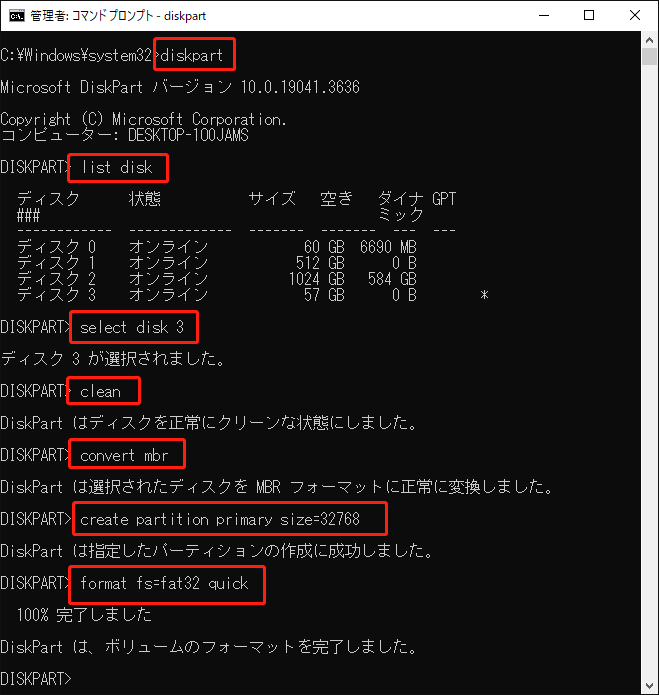
ディスクをクリーンアップし、32GBのパーティションを作成するには、下記の手順に沿って操作してください。
ステップ1.Windowsの検索ボックスに「cmd」と入力します。「コマンドプロンプト」が表示されたら、それを右クリックし、「管理者として実行」を選択します。
ステップ2.以下のコマンドを1つずつ入力し、それぞれ入力後に「Enter」キーを押します。
- diskpart
- list disk
- select disk 3 (「3」をお使いのUSBドライブの実際の番号に置き換えてください)
- clean
- convert mbr
- create partition primary size=32768
- format fs=fat32 quick
完了後、もう一度回復ドライブを作成して、USBドライブが表示されるか確認してください。表示されない場合は、別のツールを使用してシステム再インストール用のメディアを作成してください。
解決策3.Microsoftメディア作成ツールを使用する
回復ドライブ作成ツールがUSBドライブを検出できない場合は、代替手段としてWindowsのインストールメディアの作成を検討してください。
Microsoftのメディア作成ツールを使えば、起動可能なUSBメディアを作成でき、インプレースアップグレードやクリーンインストールのいずれも実行可能です。
- インプレースアップグレード:Windowsが正常に起動する場合に有効で、個人用ファイル、設定、アプリを保持したままアップグレードできます。
- クリーンインストール:Windowsが起動しない場合に有効で、すべての個人用ファイル、アプリ、およびシステムのカスタマイズ設定が削除されます。
ステップ1.公式Webサイトにアクセスし、「Windows 11/10のインストールメディアを作成する」セクションにある「今すぐダウンロード」をクリックします。
ステップ2.「メディア作成ツール」を起動し、画面の指示に従ってブータブルドライブを作成します。
システムバックアップの代替案 – MiniTool ShadowMaker
MiniTool ShadowMakerは、回復ドライブやインストールメディアに加えて利用できる、システムバックアップ向けの便利なソリューションです。
このソフトを使用すると、Windows 11/10/8.1/8/7のシステムをUSBドライブ、外付けHDD、SSD、またはネットワーク共有フォルダにバックアップできます。万が一コンピューターが起動しなくなった場合でも、作成したバックアップイメージからシステムを復元することが可能です。
また、バックアップを毎日・毎週・毎月、または特定のイベント発生時に自動実行するよう設定できます。これにより、システムや個人ファイルを常に最新の状態で保護できます。
MiniTool ShadowMaker Trialをダウンロードしてインストールし、30日間無料でバックアップ機能を体験してください。
MiniTool ShadowMaker Trialクリックしてダウンロード100%クリーン&セーフ
ステップ1.MiniTool ShadowMakerを起動し、「体験版で続く」をクリックしてメイン画面を表示します。
ステップ2.左側のサイドバーから「バックアップ」タブに切り替えます。
ステップ3.「ソース」セクションでは、システム関連のパーティションがすべてデフォルトで選択されています。「バックアップ先」タブをクリックし、バックアップイメージファイルを保存する外部ディスクまたは共有フォルダを選択するだけです。
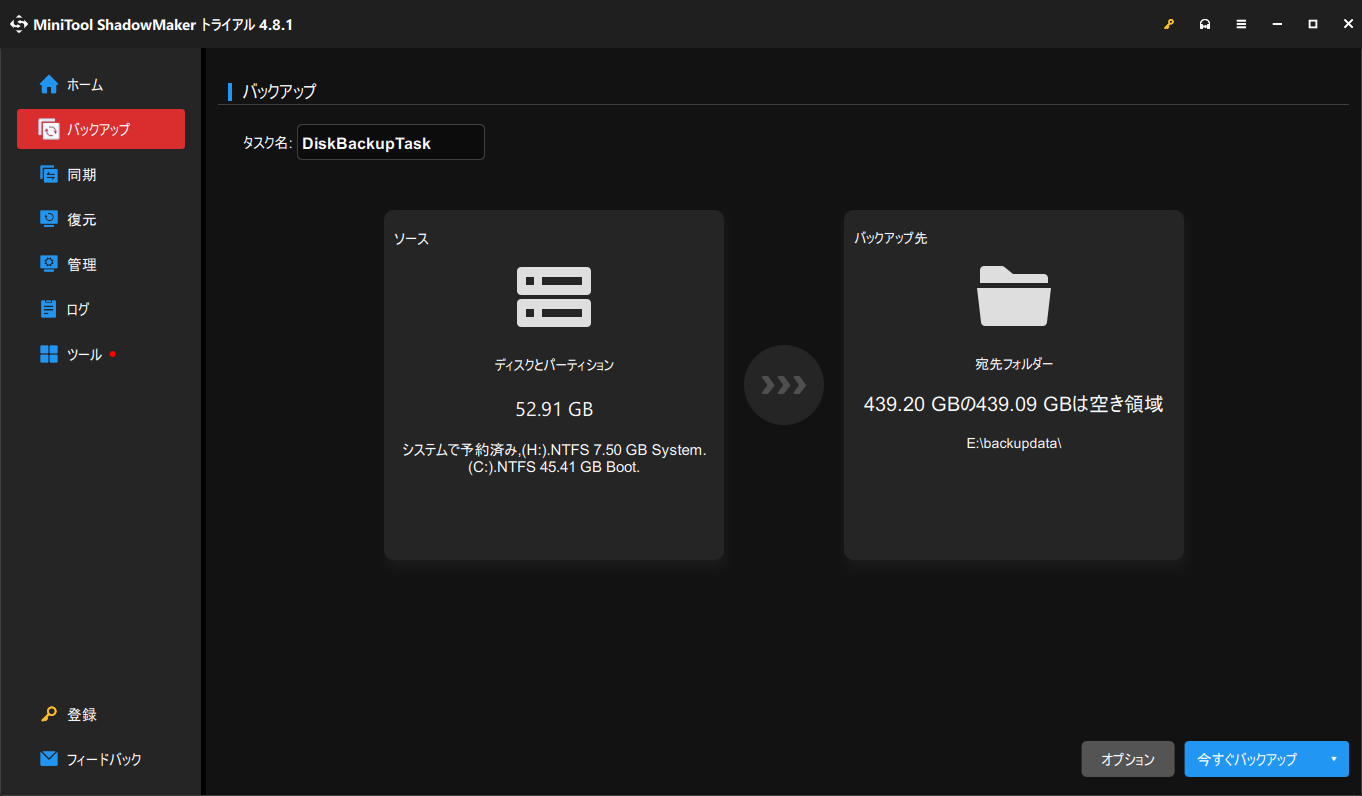
ステップ4(任意).バックアップスキーム(完全バックアップ、増分バックアップ、差分バックアップ)および自動バックアップのスケジュール設定を行うには、「オプション」をクリックします。
ステップ5.「今すぐバックアップ」をクリックして、バックアップ処理を開始します。
以下に、回復ドライブ、インストールメディア、およびMiniTool ShadowMakerの比較表を示します。
| USB回復ドライブ | インストールメディア | MiniTool ShadowMaker | |
| 用途 | Windowsを初期状態に復元 | Windowsを再インストール | システムを以前の状態に復元 |
| 保存先メディア | USBメモリ | USBメモリまたはDVD | USBメモリ、外付けハードディスク、または共有フォルダ |
| 必要な容量 | 32 GB | 8 GB | システム関連パーティションと同等以上の容量 |
| 対応ファイルシステム | FAT32 | NTFSまたはFAT32 | Windows がサポートするすべてのファイルシステム(NTFS、FAT32、exFAT など) |
| 個人ファイル | 個人ファイルはバックアップされない | インプレースアップグレードでは個人ファイルを保持できるが、クリーンインストールではすべて削除される | システムパーティション内の個人ファイルを保持できる |
| バックアップ管理 | 最新のシステム更新プログラムを反映するには、回復ドライブの再作成が必要 | 最新の更新プログラムを反映するには、インストールメディアの再作成が必要 | 定期的な自動バックアップのスケジュール設定に対応 |
さらに読む:
Windowsの回復ドライブを作成していても、データ損失に備えて個人ファイルを定期的にバックアップすることをおすすめします。
MiniTool ShadowMakerでは、ファイル、フォルダ、パーティション、ディスクを外付けHDDや共有フォルダにバックアップする機能を30日間無料で利用できます。
データを安全に保つにはどうしたらよいでしょうか。本記事では、Windows 10でファイルをバックアップする4つの方法を紹介します。
結論
まとめると、回復ドライブ作成時にUSBが認識されないという問題を解決するには、まずドライブの再接続や別のUSBポートの使用など、基本的な確認から始めてください。
これらの対策で問題が解決しない場合は、USBドライブの容量やファイルシステムが回復ドライブ作成ツールの要件を満たしているか確認してください。
それでも回復ドライブを作成できない場合は、代替手段としてWindowsインストールメディアとMiniTool ShadowMaker を使用してシステムバックアップを作成することもできます。
MiniTool製品の使用時にご不明な点がございましたら、[email protected]までお気軽にお問い合わせください。できるだけ早く返事いたします。
回復ドライブがUSBメモリを認識しない問題に関するFAQ
1.USBドライブがパソコンに正しく接続されていないか、物理的に破損している
2.BIOS設定でUSBドライブが無効になっている
3.BIOSで互換性サポートモジュール(CSM)が有効になっていない。
作者について

ポジション: コラムニスト
動画クリエイター兼コンテンツエディター。YouTubeショート動画の企画・制作に加え、PCのトラブル解決や技術解説記事の執筆を中心に活動しています。 専門分野はデータバックアップとメディア変換技術。3年以上の実務経験を活かし、画面録画やデータ保護、システムトラブルの迅速な解決方法を分かりやすく解説しています。 「複雑なプロセスを、誰でも再現できるシンプルさへ」をモットーに、読者の悩みを素早く解決する実用的なコンテンツを発信しています。