
パソコンやサーバーが正常に起動できなくても、WinPE環境からデータ復元を行えるため、MiniTool Power Data Recovery Bootableには、WinPEブータブルメディアの作成機能を搭載しております。とても簡単な手順でUSB型のブートディスクまたはCD/DVD型のブートディスクを作れます。

悩ませるブルースクリーンやディスククラッシュにぶっつかったことありますか。MiniTool Power Data Recovery Bootableは重大なシステムエラーまたはディスク障害にもかかわらず、データを復元します

「オペレーティングシステムが見つかりません」や「Missing operating system」エラーを修正するにもMiniTool Power Data Recovery Bootableをお勧めします。

お使いのコンピュータは不明な原因で自動シャットダウンをし、何度も試しても再起動できずデータ損失の可能性がある場合、このブータブルディスクさえあればすぐデータを復元できます!

Windows 11のアップグレード中にオペレーティングシステムが突然壊れてしまったら大変困りますが、その場合でもハードディスクからデータを復元できます。

年次支払いご購入日から1年間にわたって有効です。有効期限切れてサブスクリプションの解除をなさらない限り、次回のサブスクリプションは自動的に適用されます。
12,300円
(税込13,530円)
生涯使用可能ご購入日から生涯にわたって有効、一生涯使用可能です。
13,700円17,900円
(税込15,070円)
生涯使用可能ご購入日から生涯にわたって有効、一生涯使用可能です。
27,600円
(税込30,360円)
生涯使用可能ご購入日から生涯にわたって有効、一生涯使用可能です。
55,400円
(税込60,940円)
生涯使用可能ご購入日から生涯にわたって有効、一生涯使用可能です。
69,300円
(税込76,230円)
わずか4つのステップを経って、データ復元を完成します。
Step 1: WinPE起動ディスクを作成
WinPE Bootable Builder、即ち「ブータブルメディア」機能より、USB型のブータブルディスクまたはCD/DVD型のブータブルディスクを作成します。Step 2: PCのWinPE環境に入る
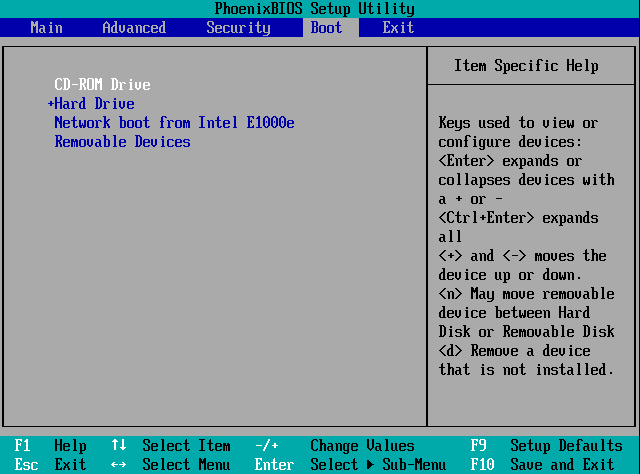
作成したブータブルディスクをコンピュータに接続し、ブータブルディスクからPCを起動します。Step 3: MiniTool Power Data Recovery Bootableを起動
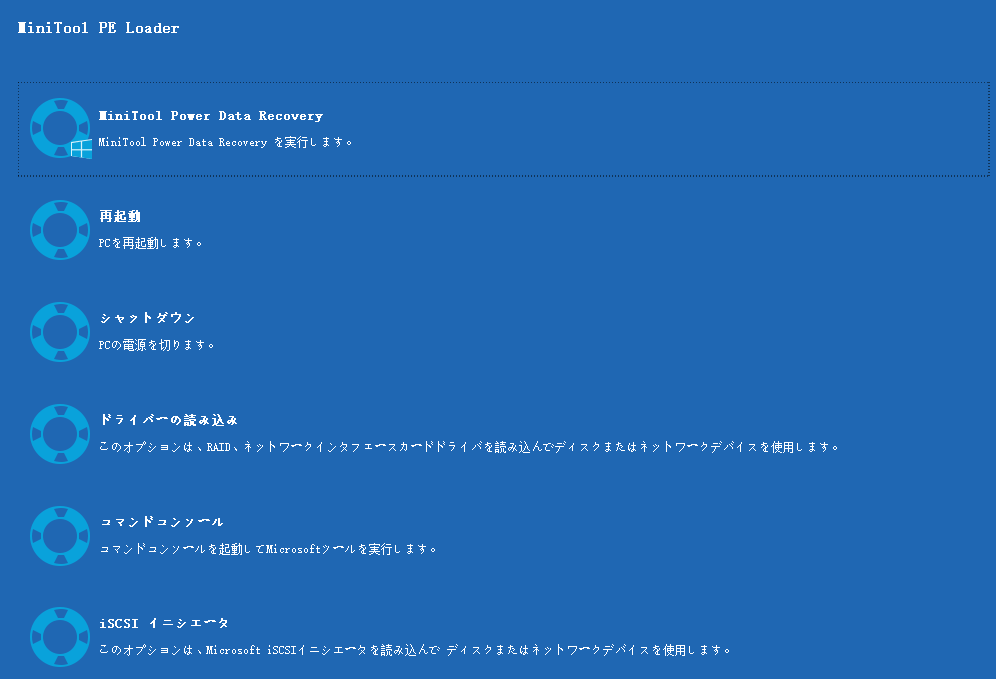
右のような画面における「Launch MiniTool Power Data Recovery」をクリックしてデータ復元を始めます。Step 4: 復元プロセスを開始
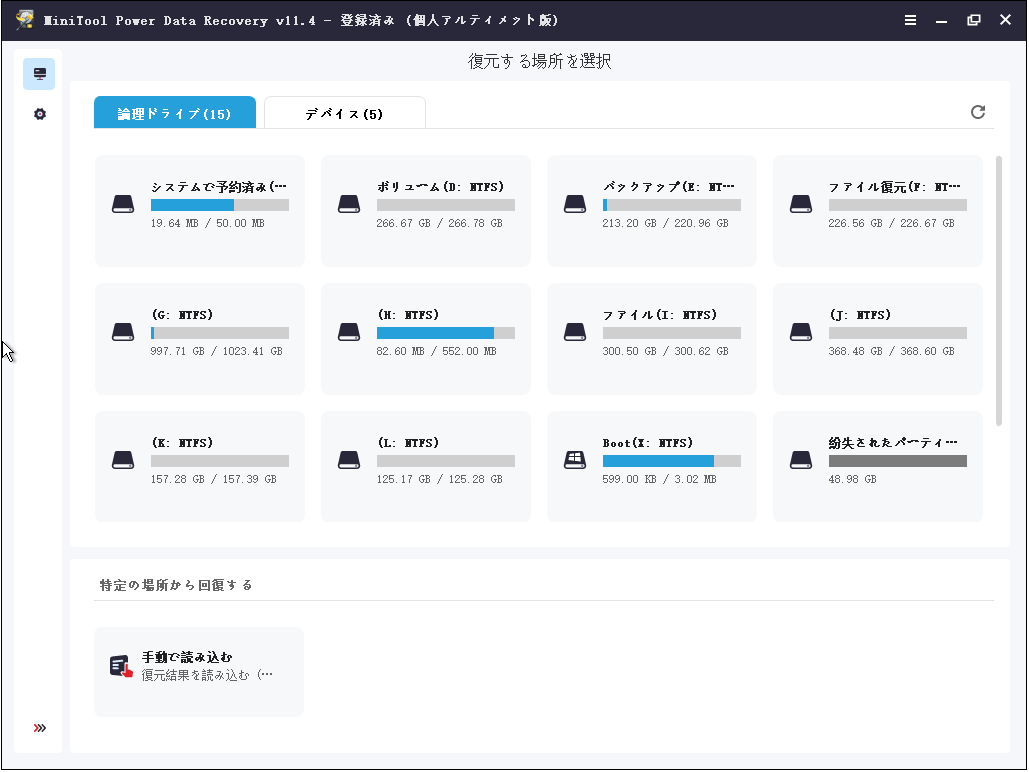
ここから、わかりやすい通常のMiniTool Power Data Recoveryの復元プロセス画面に進入します。復元操作が行われる対象ディスクやパーティションを選定のうえ、ただ「スキャン」と「保存」の操作を通してデータ復元を完了します。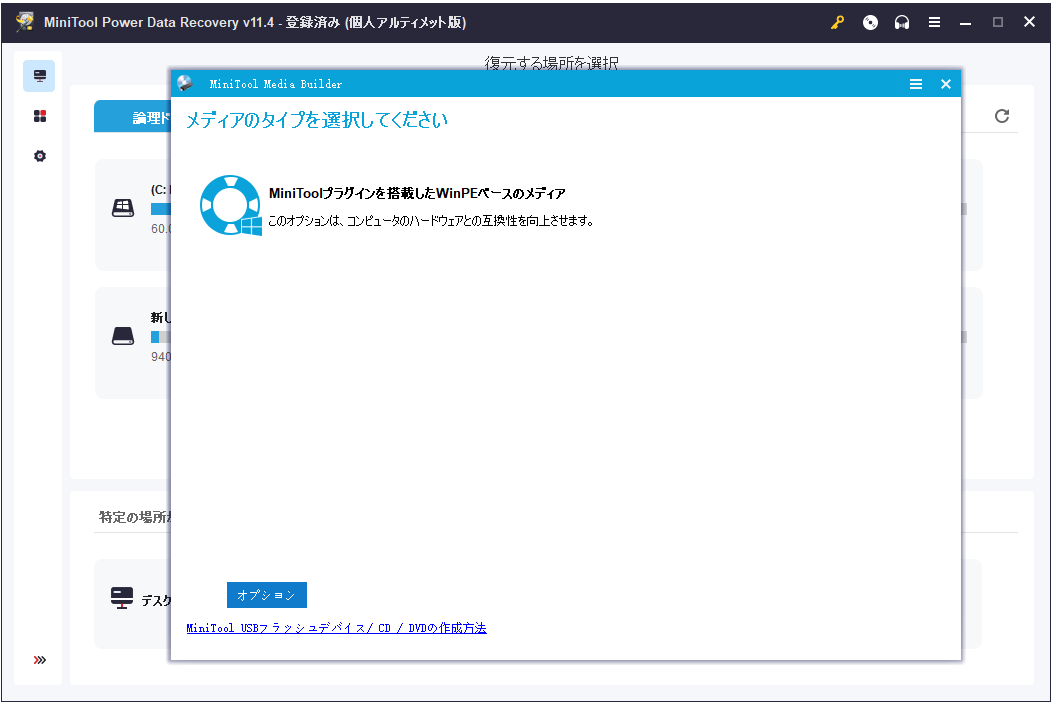
OSが位置するハードドライブが正常に立ち上げられない場合、データを復元するならどうしますか?
Windows10のあるディスクは不具合があってシステムを起動できない場合、そのディスクをフォーマットするならどうしますか?
パソコンが起動できない原因は何ですか?
下記の原因はよく見られます:
システム起動できない場合、Windowsの「システムリストア」機能で修復できますか?

Minitool saved my butt
This miraculous application saved my butt. It recovered every single file that was on my 30tb SSD drive, and they all seem to be intact. 😁 Despite all that, the best thing was the support along the way. I loved the fact that i could email them rather than requiring that i talk to them on the phone. Their responses were really quick even on the weekend.
I have life time MiniTool
I have life time MiniTool, What I love about program: - Easy to use - user friendly interface - great to recover files especialy from old hard drive
Saved the day!
Was hard broken when the external drive with precious memories and important documents. MiniTool has been a saver! Their team is super responsive, helpful and explains everything clearly with screenshots and is reliable. The Tool has returned 95% of items I thought I had lost!
It's reliable data recover software.
My HDD changed it's format to RAW format suddenly, so I couldn't read any data. I thought all data were lost. But I tried with mini tool software and then it recovers all data + deleted files (which I might needed later) all in one piece.
Very useful recovering some deleted image files from my Windows desktop
MiniTool Power Data Recovery helped me to recover some photos which I deleted by mistake from my Windows desktop. The name of the recovered files wasn't the same but all the files were recovered without a problem, while other solutions were only able to recover some, but not all of them.
100% 安全性
年中無休 技術サポート
30 日間 返金保証
グローバル 高い口コミ