
マルウェアとスパイウェアとは何でしょうか?また、スパイウェアとマルウェアにはどのような違いがあるのでしょうか?スパイウェアはマルウェアよりも危険なのでしょうか?この記事では、マルウェアとスパイウェアの違いに焦点を当て、それぞれの定義や特徴、種類、感染によって生じる被害、対策について詳しく解説します。さらに、マルウェアやスパイウェアから大切なデータを守るための方法もご紹介します。
マルウェアとスパイウェアとは?
今日のデジタル環境では、マルウェアとスパイウェアはいずれもサイバーセキュリティを脅かす代表的な脅威です。どちらも悪意のあるソフトウェアですが、その目的や動作、引き起こす被害には違いがあります。そのため、マルウェアとスパイウェアの違いを理解し、適切なセキュリティ対策を講じることが重要です。
# マルウェア
マルウェアとは、Malicious Software(悪意のあるソフトウェア)を略した言葉で、コンピューターやシステムに不正に侵入し、データの窃取や改ざん、破壊などを行う悪意のあるソフトウェアの総称です。マルウェアには、ウイルス、ワーム、トロイの木馬、スパイウェア、アドウェア、ランサムウェアなど、さまざまな種類があります。長年にわたり、マルウェア攻撃は多くのデータを破壊し、さまざまな被害を引き起こしてきました。
マルウェアは、ファイル共有、無料ソフトウェアのダウンロード、電子メールの添付ファイル、ポータブルドライブの使用などを通じてデバイスに感染する可能性があります。その結果、デバイスの動作が遅くなったり、プログラムやファイルが破損したり、データが失われたり、個人情報の盗用やクレジットカード詐欺が発生したり、デバイスが起動しなくなったり、突然シャットダウンしたりといった問題が生じることがあります。
# スパイウェア
スパイウェアとは、ユーザーの知らないうちにコンピューターにインストールされるマルウェアの一種です。これは、インターネットユーザーにとって最も一般的な脅威の一つです。一度インストールされると、ユーザーのインターネット上の活動を監視し、ログイン情報を収集したり、機密情報を窃取したりします。
スパイウェアは、アプリのインストールパッケージ、ファイルの添付、または悪意のあるウェブサイトを通じて、ユーザーの知らないうちに端末に侵入することがあります。コンピューターがスパイウェアに感染すると、プロセッサの処理速度やネットワーク接続速度が著しく低下します。モバイル端末の場合、データ通信量が増加し、バッテリーの消耗が早くなります。
マルウェアとスパイウェアの主な違い6選
1. マルウェアとスパイウェア:目的
マルウェアとスパイウェアはどちらも悪意のあるソフトウェアですが、その主な目的は異なります。マルウェアとは、ウイルス、ワーム、トロイの木馬、ランサムウェア、ボットネットなど、さまざまな種類の悪意のあるソフトウェアを包括する広義の用語です。
マルウェアは、システムやデータに損害を与えたり、情報を盗み出したり、不正な利益を得たりするなど、さまざまな目的で使用されます。
- ウイルス:コンピューターシステムを妨害・損傷したり、不正アクセスしたりします。
- トロイの木馬:正規のアプリやファイルに偽装し、ユーザーをだましてインストールさせることで、ハッカーにシステムへの不正アクセスを許します。
- ランサムウェア:身代金の要求や不正な利益を得ることを目的として、システムファイルを破壊・削除したり、データを暗号化したりします。また、コンピューティングリソースを不正に利用したり、ログイン認証情報や金融情報を盗み出したりする場合もあります。
- ワーム:自分自身を繰り返し複製し、ディスク容量やシステムリソースを消費することで、システムの動作を遅らせたり、正常な動作を妨げたりします。
一方、スパイウェアには、ユーザーに気づかれないように活動を監視し、機密情報を収集するという明確な目的があります。スパイウェアは、ユーザーの知らないうちにインターネット上の活動や端末上の情報を監視・収集するように設計されています。主な目的はシステムを直接破壊することではなく、ユーザーの個人情報や機密データを盗み出すことです。
収集される情報は多岐にわたり、パスワード、クレジットカード番号、閲覧履歴、検索履歴、電子メール、文書、スクリーンショット、画像、さらにはユーザーの現在地などが含まれます。
2. マルウェアとスパイウェアの違い:攻撃手法
マルウェアとスパイウェアは、その種類によって感染・侵入する方法が異なります。ここでは、マルウェアがコンピューターにインストールされる一般的な方法をいくつかご紹介します。
- フィッシング:最も一般的な手口の一つは、信頼できる個人や組織を装った偽のメールを送り、ユーザーをだましてリンクをクリックさせたり、添付ファイルをダウンロードさせたりすることです。
- ソフトウェアのバンドル:マルウェアは、ダウンロードしたファイルやアプリにバンドルされていることがあります。特に、サードパーティのWebサイトから提供されるソフトウェアや、ソフトウェアのキージェネレーターなどのプログラムに、悪意のあるソフトウェアが組み込まれているケースがあります。
- 外付けドライブ:ハッカーは、USBメモリや外付けハードディスクに侵入することがよくあります。最も一般的なのは、再利用されたハードディスクです。
- ドライブバイダウンロード:ドライブバイダウンロードとは、侵害されたWebサイトにアクセスした際に、マルウェアがパッチ未適用の脆弱性を悪用し、ユーザーの操作なしに自動的にダウンロード・インストールされることを指します。場合によっては、ユーザーがWebサイト上で何の操作も行わなくても発生することがあります。
一度感染すると、マルウェアはさまざまな悪意のある動作を実行する可能性があります。例えば、ランサムウェアはファイルを暗号化し、ウイルスは他の実行可能ファイルに感染し、ワームは自らを複製してネットワークを通じて拡散します。
スパイウェアの主な感染経路として、脆弱性の悪用、フィッシング、バンドルソフト、ソーシャルエンジニアリングなどが挙げられます。特にスパイウェアは、ユーザーに気づかれないように侵入し、長期間にわたって潜伏することを特徴としています。便利なツールやユーティリティ、ブラウザ拡張機能などを装うことで、ユーザーに警戒されにくくし、密かに情報を収集します。
感染後、スパイウェアはバックグラウンドでひそかに活動し、キーロギング、画面キャプチャ、ネットワークトラフィックの監視、データ窃取を目的としたシステムスキャンなどの操作を行い、ユーザーの知らないうちに収集したデータを攻撃者に送信します。
3. マルウェアとスパイウェアの違い:脅威のレベル
マルウェアの脅威レベルは、その種類や亜種によって大きく異なります。
- ランサムウェア:システムのクラッシュ、データの永久的な損失、あるいは多額の金銭的損失を直接引き起こす可能性があります。
- 破壊的なウイルスやワーム:システムのクラッシュ、データの破損、ネットワーク障害などを引き起こす可能性があります。
- ボットネット:攻撃者が感染したシステムを遠隔操作し、不正に利用できるようにするため、大きな脅威となります。
- アドウェア:一部のアドウェアは、主に不要な広告の表示やシステムパフォーマンスの低下、プライバシー上のリスクを引き起こすため、他の種類のマルウェアと比べて脅威レベルが比較的低い場合があります。
スパイウェアの脅威は、主に、長期間にわたって気づかれにくい形でプライバシーを侵害し、深刻な被害をもたらす可能性がある点にあります。スパイウェアは、数か月、場合によっては数年にわたって発見されないまま潜伏し、個人や組織の機密情報を継続的に収集する可能性があります。
通常、システムやハードウェアに直接的な被害は及ぼしませんが、その影響は広範囲に及び、元に戻すのが困難な場合が多いです。盗まれた情報が悪用されると、金銭的損失、なりすまし、重要な企業秘密の漏洩、さらには個人の安全への脅威など、予想もしなかった多くの悪影響を招く恐れがあります。
4. マルウェアとスパイウェアの違い:復旧の難易度
マルウェアからの復旧の難易度は、感染したマルウェアの種類によって異なります。
- ランサムウェアは、身代金を支払っても復旧が保証されないため、復旧が最も困難でコストもかかります。復旧は主にバックアップに依存します。
- ウイルスからの復旧も困難な場合があり、感染源の徹底的な駆除、システムの修復または再インストール、そしてバックアップからのデータ復元が必要となります。
- その他の種類のマルウェアは、通常、専用の駆除ツールを使用すれば効果的に除去でき、復旧の難易度は比較的低いです。
スパイウェアに感染した場合、復旧作業には特有の課題が伴います。第一に、巧妙な隠蔽機能によって完全に削除することが難しい場合があります。たとえプログラム本体を削除しても、関連するファイルや設定が残り、スパイウェアが活動を続ける可能性があります。
さらに、スパイウェアを完全に削除し、すべてのデータ漏洩経路が遮断されたことを確認するのも容易ではありません。特に難しいのは、被害の範囲を正確に把握することです。つまり、どのようなデータが、どの程度盗まれたのかを特定する必要があります。
また、盗まれたパスワードや機密情報、その他の個人情報は、将来的に悪用される可能性があります。そのため、スパイウェアによる被害は長期化し、完全に収束させることが難しい場合があります。
5. マルウェアとスパイウェアの違い:対策方法
マルウェアやスパイウェアによる感染が判明した場合、まず、さらなる拡散や被害を防ぐため、感染したデバイスを直ちに隔離し、ネットワークから切り離す必要があります。その後、最新の状態に更新された専門的なマルウェア対策ソフトを使用して、徹底的なスキャンと駆除を行います。
PCにマルウェアがインストールされてしまった場合は、まず既存のバックアップが利用できることを確認してください。マルウェアの削除が難しい場合は、専門のセキュリティ機関に相談することをおすすめします。マルウェアを削除した後は、システムのセキュリティ上の脆弱性を修正し、必要に応じてバックアップからシステムやデータを復元してください。
デバイスがスパイウェアに感染していることが確認された場合、最優先で行うべきことは、メール、銀行、決済サービス、ソーシャルメディアなど、重要なアカウントのパスワードをすべて直ちに変更し、多要素認証(MFA)を有効にすることです。
その後も、銀行口座やクレジットカードの利用明細を注意深く確認し、不審な取引がないか監視する必要があります。また、ブラウザの設定や拡張機能を確認してリセットするなど、情報漏洩による被害を最小限に抑えるための対策を講じることが重要です。
6. スパイウェアとマルウェアの違い:予防策
マルウェアを防ぐためには、次のような対策が有効です。
- セキュリティソフトをインストールし、常に最新の状態に保ちます。
- OSやすべてのソフトウェアを定期的に更新します。
- メールの添付ファイルやリンクを不用意に開かないように注意します。
- ソフトウェアは、公式サイトなど信頼できる提供元からのみダウンロードします。
- 重要なデータを定期的にバックアップします。
- 強力なパスワードを使用し、二要素認証(2FA)を有効にします。
実際、上記のマルウェア対策ソフトは、スパイウェアの検出や防御にも対応しています。こうした対策に加えて、以下の点にも注意してセキュリティを強化することが重要です。
- ブラウザの拡張機能やアドインをインストールする際は、提供元や権限を確認してください。
- スパイウェア対策機能を備えたブラウザやプラグインを使用してください。
- ソフトウェアが要求する権限を確認し、必要最小限に設定してください。
- カメラ、マイク、位置情報、連絡先など、不要または不明な権限の要求は拒否してください。
- 信頼できるスパイウェア対策ソフトを使用し、定期的にスキャンしてください。
- オンラインバンキングなどの機密情報を扱う際は、仮想マシンや専用端末など、より安全な環境を利用することを検討してください。
データを守るために必要な対策
スパイウェアとマルウェアには、目的や感染経路、被害、復旧の難易度など、6つの主な違いがあります。特に復旧の難しさを考えると、サイバーセキュリティ対策の一環として、定期的に重要なデータをバックアップしておくことが重要です。
バックアップを作成するには、専用のPCバックアップソフトを利用する方法があります。MiniTool ShadowMakerは、バックアップと復元の両方に対応したソフトウェアで、ファイル、パーティション、ディスク、システムなど、さまざまなデータをバックアップできます。
さらに、MiniTool ShadowMakerでは、HDDからSSDへのクローン作成や、SSDから容量の大きいSSDへのクローン作成など、データを失うことなくディスクのクローンを作成することも可能です。このツールを使ってWindows 11/10でデータをバックアップする手順は以下の通りです。
ステップ1.下のダウンロードボタンをクリックして、PCにMiniTool ShadowMakerをインストールします。
MiniTool ShadowMaker Trialクリックしてダウンロード100%クリーン&セーフ
ステップ2.ソフトを起動し、「体験版で続く」をクリックしてメイン画面に入ります。
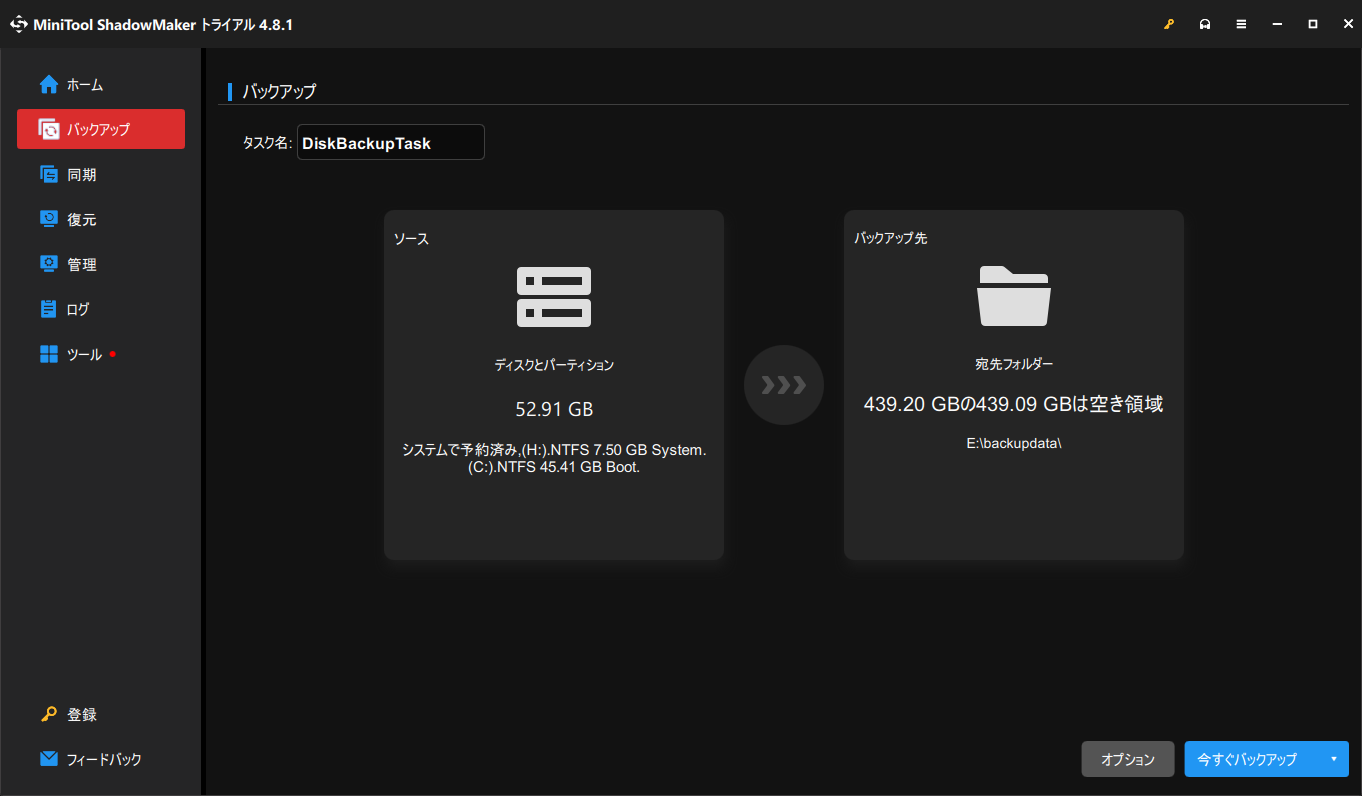
ステップ3.「バックアップ」ページに移動し、バックアップ元を選択します。
システム全体をバックアップする場合、「ソース」ではシステム関連のパーティションがデフォルトで選択されています。そのため、「バックアップ先」でバックアップイメージの保存先を選択するだけです。
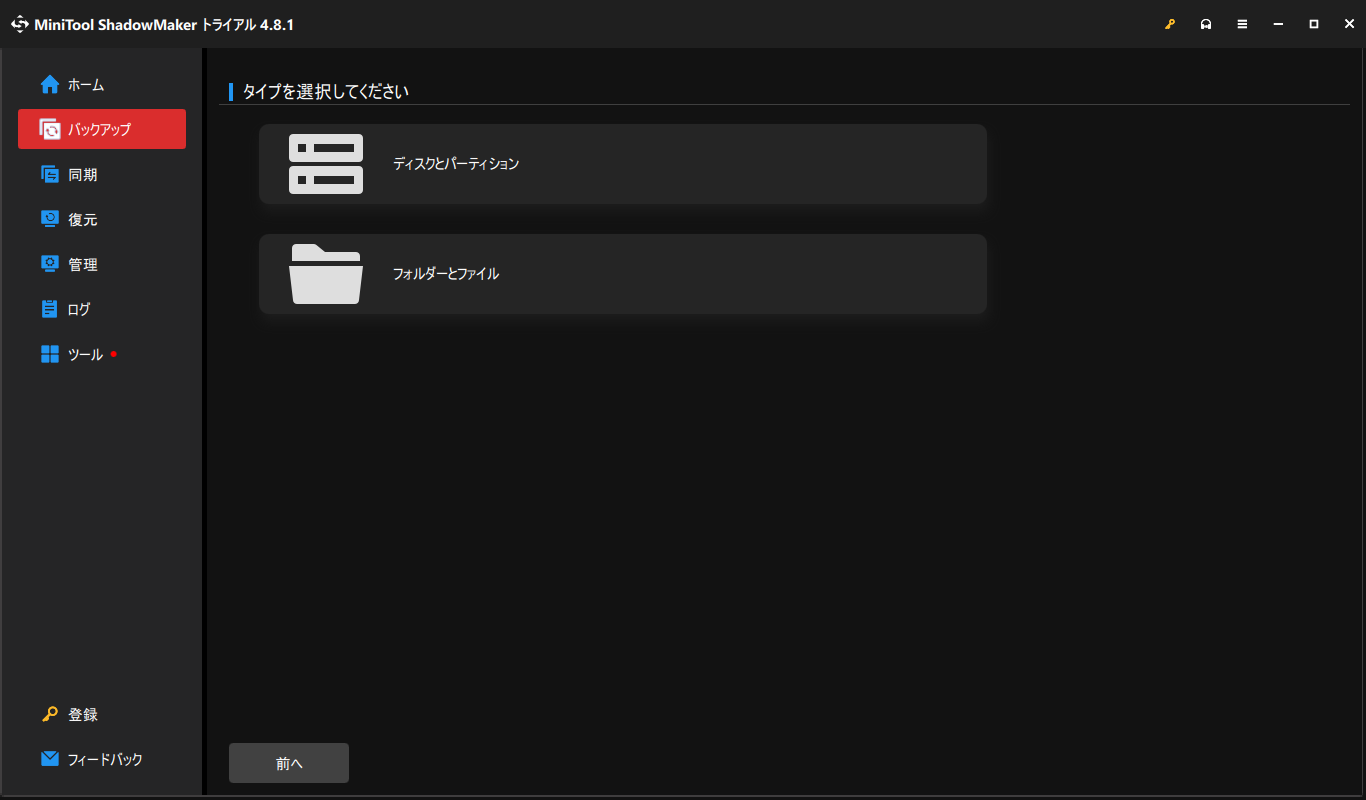
重要なファイル、フォルダー、パーティション、またはディスク全体のバックアップのみを作成したい場合は、「ソース」>「フォルダーとファイル」または「ディスクとパーティション」に移動し、保護が必要な項目を指定します。
ステップ3.「今すぐバックアップ」をクリックしてすぐにバックアップを開始します。
マルウェアとスパイウェアの違いに関するよくある質問
まとめ
マルウェアとスパイウェアを比較すると、目的、攻撃手法、脅威レベル、復旧の難易度、対策方法、予防策の6つの点に主な違いがあります。
また、バックアップは、マルウェアによるデータ損失に備え、必要な場合にデータやシステムを復元する上で重要な役割を果たします。MiniTool ShadowMakerを使用すれば、PCや重要なデータを定期的にバックアップできます。
MiniTool ShadowMakerのご利用中に問題が発生した場合は、[email protected]までお問い合わせください。できるだけ早く返事いたします。
作者について

ポジション: コラムニスト
動画クリエイター兼コンテンツエディター。YouTubeショート動画の企画・制作に加え、PCのトラブル解決や技術解説記事の執筆を中心に活動しています。 専門分野はデータバックアップとメディア変換技術。3年以上の実務経験を活かし、画面録画やデータ保護、システムトラブルの迅速な解決方法を分かりやすく解説しています。 「複雑なプロセスを、誰でも再現できるシンプルさへ」をモットーに、読者の悩みを素早く解決する実用的なコンテンツを発信しています。