
Windowsの起動時に「ファイルのデジタル署名を検証できない(0xc0000428)」というエラーが表示され、PCを起動できなくなることがあります。主な原因は、ブートファイルの破損、BOOTMGRの問題、ドライバー署名の問題、BIOS/UEFI設定の不一致などです。この記事では、Windows 11/10/7で0xc0000428エラーを修正する7つの方法を詳しく紹介します。
クイックアンサー
エラーコード0xc0000428は、Windowsが起動に必要なファイルのデジタル署名を検証できない場合に発生するエラーです。通常は、スタートアップ修復やSFCの実行、BCDの再構築、BOOTMGRの更新、ドライバー署名の強制の無効化などで修正できます。
0xc0000428とは
Windowsでは、システムの起動を妨げる多くのエラーや問題が報告されています。ブルースクリーン(BSOD)エラー0xc0000428はその一例です。
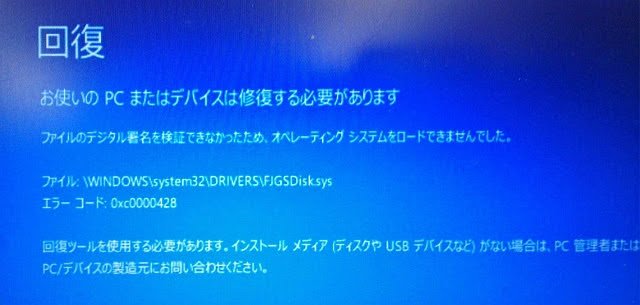
このエラーが発生すると、Windows 11/10 PCの画面に次のメッセージが表示されます:
「お使いのPCまたはデバイスは修理する必要があります。
ファイルのデジタル署名を検証できなかったため、オペレーティングシステムをロードできませんでした。
ファイル:\Windows\System32\Drivers\FJGSDisk.sys
エラーコード:0xc0000428」
Windows 7の場合は、次のエラーメッセージが表示されます:
「ファイル:\windows\system32\winload.exe
状態:0xc0000428
情報:このファイルのデジタル署名を検証できません。」
このエラーは、システム上で実行される重要なファイルがMicrosoftのデジタル署名を持っていないことを示しています。そのため、システムがクラッシュしたり、起動に失敗することがあります。
では、このWindowsエラーはどのような要因で発生するのでしょうか?主な原因を以下にまとめました。
Windows 11/10/7でエラーコード0xc0000428が発生する原因
「このファイルのデジタル署名を検証できません」というエラーはさまざまな原因で起こる可能性があります。ドライバー署名の問題、ブートファイルの破損、古いBOOTMGRの使用、またはその他の関連トラブルによって発生することが多いです。
- ブートファイルの問題:ブートファイルが破損、あるいは改ざんされている場合、コンピューターがブルースクリーンエラーを起こすことがあります。
- 古いBOOTMGR:Windowsオペレーティングシステムを更新したものの、BOOTMGR(Windows Boot Manager)を最新バージョンにアップデートしていない場合は、BSOD 0xc0000428が発生します。
- ドライバー署名の問題:インストールされたドライバーが不明なソースからのデジタル署名を持っている可能性があります。または、新しいシステムで古いドライバーを使用している場合、署名チェックが失敗することがあります。
- 不正なブートモード設定:WindowsとLinuxなどのデュアルブート環境では、互換性のないブートモードが設定されていることがあります。また、BIOSの設定ミスもWindowsエラーの原因になることがあります。
- ハードウェアの問題:新しいRAMモジュールを追加した後にエラーコード 0xc0000428 が発生することがあります。そのため、ハードウェアの問題も確認してください。
0xc0000428が発生したPCからデータを救出する
「ファイルのデジタル署名を検証できませんでした」というエラーが表示され、Windowsを起動できない場合は、まず重要なデータを別の場所にバックアップしておくことをおすすめします。
Windowsが起動できない場合でも、バックアップソフト「MiniTool ShadowMaker」のブータブルメディアを利用して、ファイルやフォルダなどの重要なデータをバックアップできます。また、システム、パーティション、ディスクのバックアップにも対応しています。
MiniTool ShadowMaker Trialクリックしてダウンロード100%クリーン&セーフ
起動できないPCのデータをバックアックして保護するには、下記の手順に沿って操作してください。
ステップ1.正常に動作するパソコンにMiniTool ShadowMakerをインストールして、起動します。
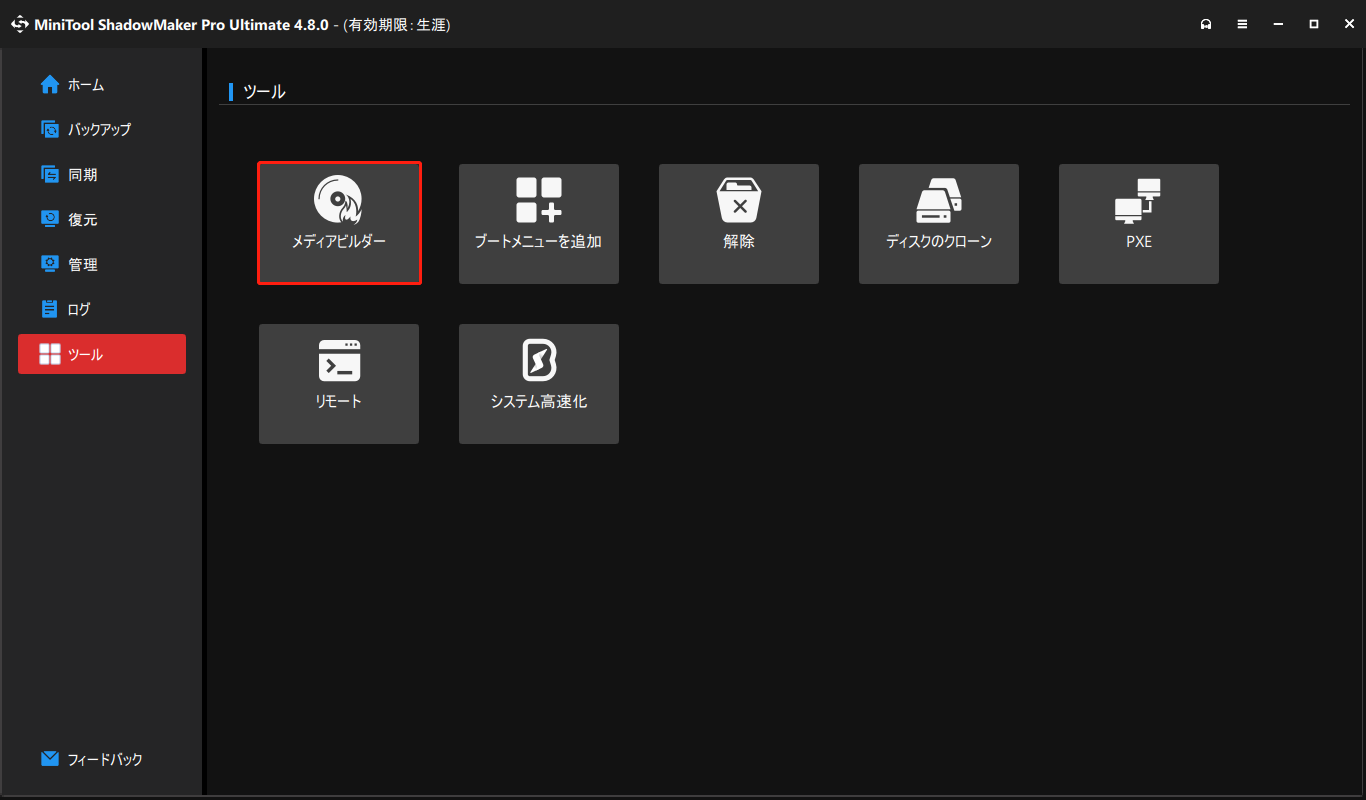
ステップ2.「ツール」>「メディアビルダー」に移動し、USBドライブなどの起動可能なメディアを作成します。
ステップ3:エラーコード0xc0000428が発生しているPCを、起動可能なドライブから起動します。
ステップ4:バックアップを保存するため、PCに外付けHDDを接続します。次に、MiniTool回復環境でMiniTool ShadowMakerを起動します。
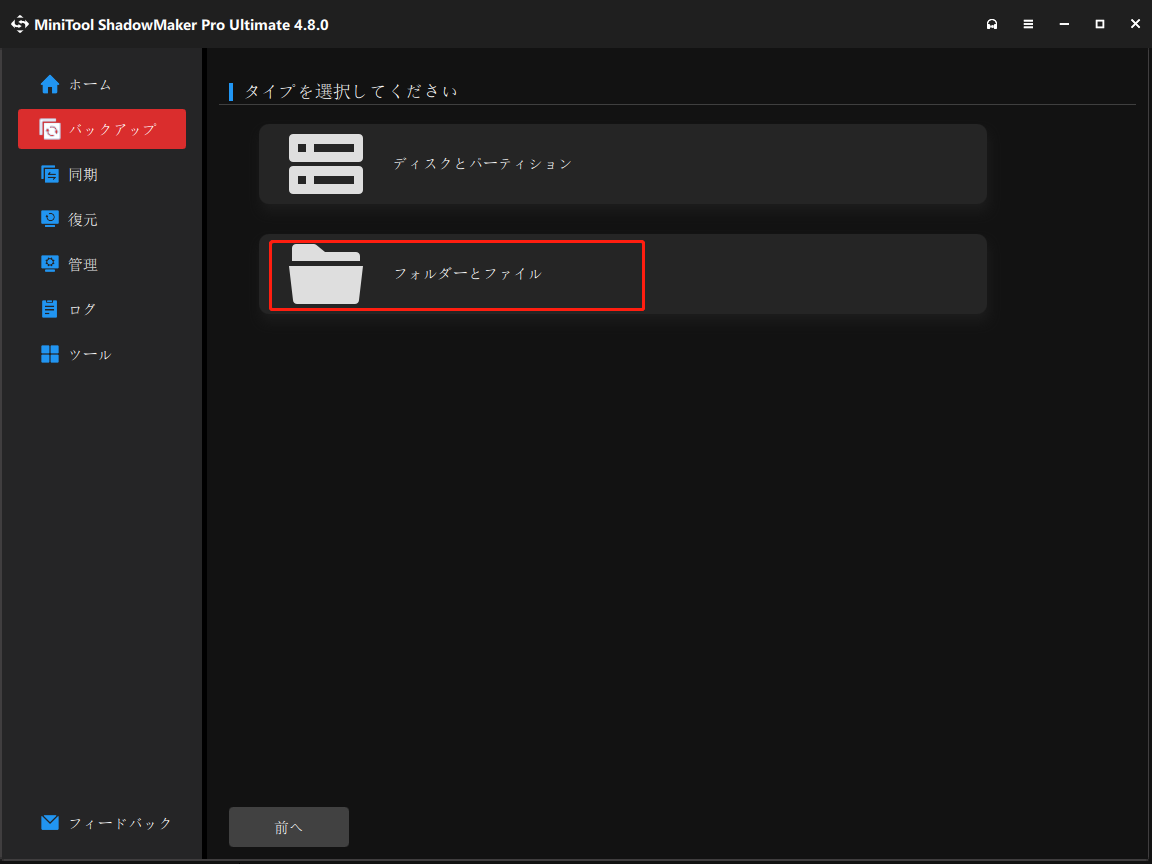
ステップ5:「バックアップ」の下にある「ソース」>「フォルダとファイル」を選択します。その後、バックアップしたい重要なファイルまたはフォルダにチェックを入れます。
ステップ6:「バックアップ先」をクリックし、外付けHDDを保存場所として選択します。
ステップ7:「今すぐバックアップ」をクリックしてファイルのバックアップを実行します。
次に、Windowsエラーコード0xc0000428を解決するためのトラブルシューティング手順をご紹介します。
Windows 11/10/7でエラーコード0xc0000428を修正する方法
| 主な原因 | 対処法 |
| ブートファイルの破損 | スタートアップ修復を実行する |
| ドライバー署名の問題 | デジタル署名の強制を無効にする |
| BCDの破損 | ブートマネージャーを再構築する |
| BIOSの起動設定の問題 | BIOS設定を確認する |
| 古いBOOTMGR | BOOTMGRを更新する |
| 深刻なシステム破損 | Windowsを再インストールする |
| メモリ(RAM)増設 | – BIOSをリセットする – BIOSを更新する – RAMを取り外して再装着する – ハードウェア接続を確認する |
方法1:スタートアップ修復を実行する
スタートアップ修復は、システムの正常な起動を妨げる一般的な問題を修正するために設計されている、Windowsに組み込まれた診断ツールです。主に、起動構成エラーやシステムファイルの破損、その他の起動関連の問題を修正します。
Windowsエラーコード0xc0000428を修正するには、スタートアップ修復を実行してみてください。
ステップ1:起動しないPCをブート可能なメディアから起動し、Windows 11/10 WinREに入ります。
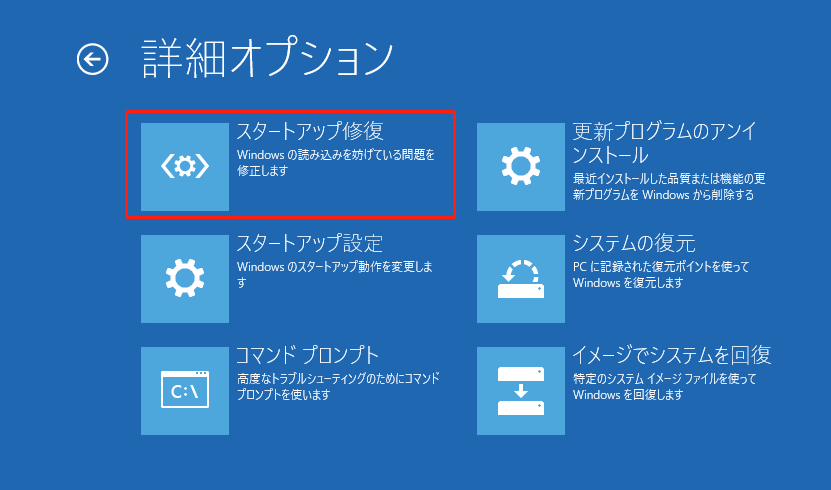
ステップ2:「トラブルシューティング」>「詳細オプション」>「スタートアップ修復」の順に選択します。
ステップ3:スキャンと修復のプロセスが完了するまで待ちます。
方法2:デジタル署名の強制を無効化
不正なドライバー署名により、Windows 11/10 で「デジタル署名を検証できませんでした」というエラーが発生することが多いです。一部のユーザーによれば、デジタル署名強制を無効にすると問題が改善されるケースがあります。ぜひ試してみてください。
ステップ1:起動可能なメディアからWindowsを起動し、WinREにアクセスします。
ステップ2:「トラブルシューティング」>「詳細オプション」>「スタートアップ設定」>「再起動」をクリックします。
ステップ2:「F7」キーを押して、ドライバー署名の強制を無効にします。
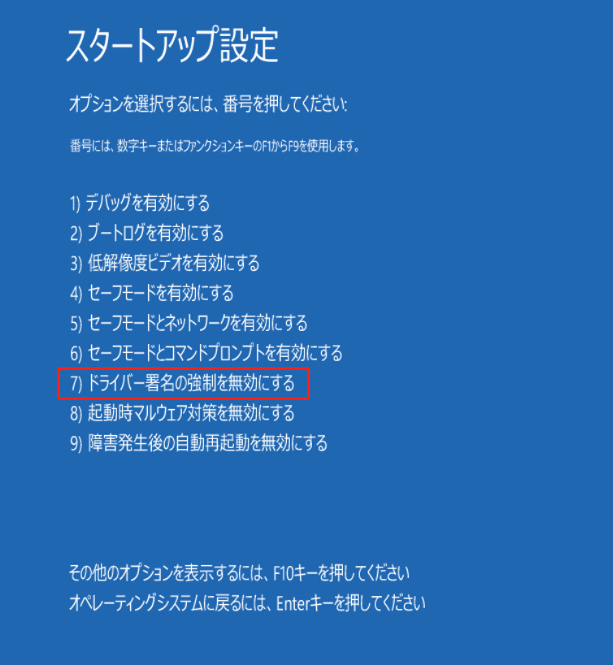
Windows 7の場合、この方法でエラーコード0xc0000428を修正するには、起動時に「F8」キーを押して「詳細ブートオプション」にアクセスします。次に、「ドライバー署名の強制を無効にする」を選択し、「Enter」キーを押します。
方法3:BCDを再構築する
Windows 7/10/11でBSODエラー0xc0000428を修正するには、下記の手順に従ってBCD(ブートマネージャー)を再構築してください。
ステップ1:同じく、WinREでコマンドプロンプトを開きます。
ステップ2:以下のコマンドを1つずつ実行し、各コマンドの後に「Enter」キーを押します。
C:
cd boot
attrib bcd -s -h –r
bootrec /rebuildbcd
方法4:SFCを実行する
場合によっては、SFCスキャンを実行することで問題を解決できることがあります。試してみてください。
ステップ1:WinREでコマンドプロンプトを起動します。
ステップ2:次のコマンドを実行し、「Enter」キーを押します。
sfc /scannow /offbootdir=C:\ /offwindir=C:\Windows
必要に応じて、「C:」を起動パーティションに置き換えてください。
方法5:ブートモードと関連設定を確認する
LinuxとWindowsをデュアルブートする場合、両方を同じブートモード(UEFIまたはレガシー/BIOS)で実行する必要があります。そうしないと、Windowsはデジタル署名を検証できなくなります。
以下の設定を確認してください。
ステップ1:Windowsを再起動し、「F2」、「F12」、「Del」、または「Esc」キーを押してBIOS/UEFI設定画面に入ります。
- Linuxを正常に起動できる場合は、使用している起動モードを確認してください。LinuxがUEFIで動作しているにもかかわらず、Windowsがレガシーとして認識している場合は、BIOSモードでレガシーからUEFIへ変換してください。
- 逆に、Linuxがレガシーモードを使用している場合は、Windowsのブートモードをレガシーに変更します。
ステップ2:UEFIモードで、UEFIモードでは、セキュアブートが有効になっていることを確認します。レガシーモードでは、セキュアブートを無効にしてください。
その後、Windowsを再起動して、エラーなしで実行される可能性があります。
方法6:BOOTMGRを更新する
前述の通り、古いBOOTMGRは「このファイルのデジタル署名を検証できません」というエラーを引き起こす可能性があります。したがって、BOOTMGRを更新することが効果的な解決策となります。
ステップ1:USBドライブなどの起動メディアからWindows回復環境(WinRE)にアクセスします。
1.Windows 11/10メディア作成ツールをダウンロードし、起動可能なUSBドライブを作成します。
2.問題のあるパソコンにUSBドライブを接続します。BIOSメニューに入り、そのUSBからシステムを起動するように設定します。
3.言語、時刻形式、入力キーボードを指定します。
4.「Windowsセットアップ」ウィンドウで、「コンピューターを修復する」をクリックしてWinREに入ります。
ステップ2:「トラブルシューティング」>「詳細オプション」>「コマンドプロンプト」の順にクリックします。
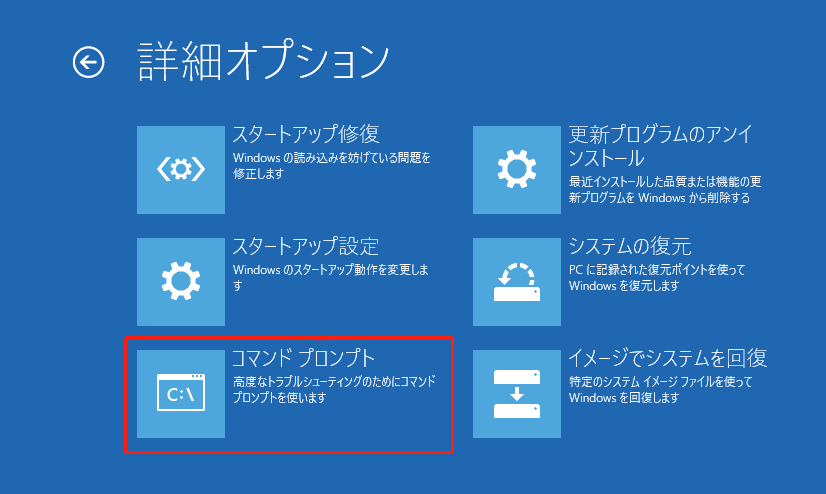
ステップ3:「bcdboot C:\Windows /s D:\」と入力し、「Enter」キーを押します。「C:\Windows」はWindowsのインストールフォルダを指し、「D:」はシステムパーティションを指します。実際の状況に合わせて置き換えてください。
このコマンドを実行すると、WindowsのブートファイルをC:\WindowsからD:\にコピーし、新しいブート構成データ(BCD)ストアが作成されます。これにより、ブート環境の修復や構成が可能になります。
方法7:Windowsを再インストールする
上記の方法でWindowsエラーコード0xc0000428を修正できない場合、OSの再インストールが必要になる可能性があります。
先に進む前に、データ損失を防ぐため、MiniTool ShadowMakerを実行してファイルのバックアップを作成しておくことをおすすめ。その後、Windows 11/10/7を再インストールします。
ステップ1:WindowsのISOファイルを使用して起動可能なUSBドライブを作成します。
ステップ2:BIOSで、ブータブルドライブからPCを起動するようにシステムを設定します。
ステップ3:言語、時刻、キーボード形式を選択します。
ステップ4:「今すぐインストール」を選択して続行します。
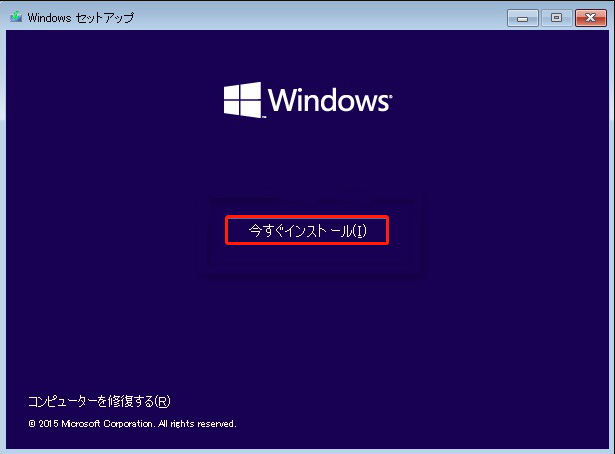
ステップ5:「プロダクトキーがありません」をクリックし、ライセンス条項に同意します。
ステップ6:指示に従ってインストールを完了します。
これで、Windowsを新しくインストールし直すことができます。
メモリ増設後にWindowsエラーコード0xc0000428が発生した場合の対処法
また、PCに新しいRAMを追加した後にエラーコード0xc0000428が発生するケースもあります。
この状況では、PCはBSODを繰り返し、画面に「このファイルのデジタル署名を検証できませんでした。エラーコード:0xc0000428」と表示されます。そして、システムは以下の2つの選択肢を提供します:
回復環境に入るにはF1を押します
UEFIファームウェア設定を表示するには、Escキーを押してください
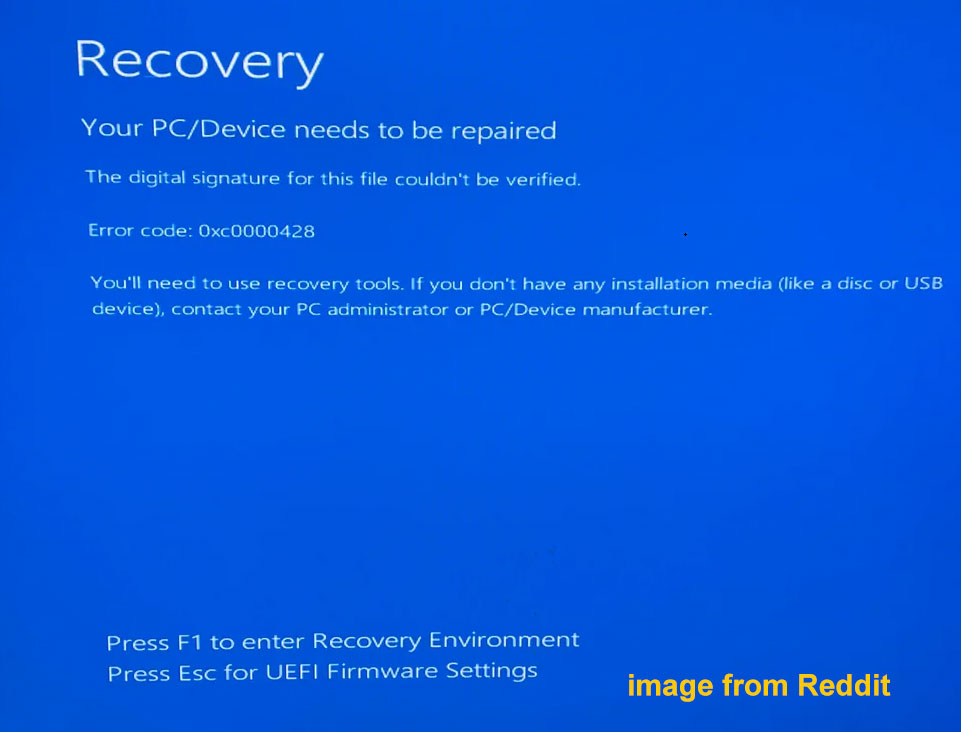
ユーザーからの報告によると、前述の一般的な方法では問題を解決できないケースが多いようです。原因がハードウェアにある可能性も考えられます。対処するには、フォーラムユーザーが共有している次のトラブルシューティング手順を試してみてください。
BIOSをデフォルトの設定にリセットする
新しいRAMスティックを使用する場合は、BIOS設定をデフォルトにリセットしてみてください。
ステップ1:F2、Del、Esc、またはF12キーを押してBIOSメニューに入ります。起動キーは機種によって異なる場合があるので、ご注意ください
ステップ2:BIOSメニュー内で、「Load Optimized Defaults」、「Load Setup Defaults」、または類似のオプションを探します。
ステップ3:選択を確認し、変更を保存します。
BIOSを更新する
Windowsがファイルのデジタル署名を検証できない場合、BIOSの更新が解決策となる可能性があります。
正常に動作するPCにUSBドライブを接続し、BIOSアップデートファイルをダウンロードします。その後、問題のあるPCにUSBドライブを接続し、Flash機能または類似機能を実行してBIOSを更新します。
手順はPCによって異なることがあります。詳細については、「USBでBIOSをアップデートする方法」をご参照ください。
RAMを取り外して再装着する
ほとんどの場合、エラー0xc0000428はRAMの取り付け不良が原因で発生します。
この問題を修正するには、下記の手順に沿って操作してください。
1.コンピューターのケースを開けます。
2.すべてのメモリモジュールを取り外し、再度取り付けます。スロットに正しく装着されていることを確認してください。
3.起動エラーが解消しない場合は、RAMモジュールを1枚だけ残してシステムを起動し、不良モジュールを特定します。
ハードウェア接続を確認する
さらに、パソコン内部のすべてのケーブルやハードウェアの接続状態を確認してください。ケーブルが緩んでいたり、断線・故障していないことをチェックしましょう。
手間に感じるかもしれませんが、ケーブルが外れているとOSが起動しなくなる場合があります。
0xc0000428エラーに関するよくある質問(FAQ)
まとめ
Windows 11/10/7でエラーコード0xc0000428を修正するには、どうすればいいのでしょうか?この包括的なガイドでは、潜在的な原因と適切な解決策について詳細に説明しました。同じエラーに遭遇した場合は、BOOTMGR の更新、ブートマネージャーの再構築、スタートアップ修復の実行などを順番に試してください。
ブルースクリーンやシステム障害時に重要なデータを保護するため、MiniTool ShadowMakerを実行してファイルやフォルダをバックアップすることをおすすめします。
作者について

ポジション: コラムニスト
動画クリエイター兼コンテンツエディター。YouTubeショート動画の企画・制作に加え、PCのトラブル解決や技術解説記事の執筆を中心に活動しています。 専門分野はデータバックアップとメディア変換技術。3年以上の実務経験を活かし、画面録画やデータ保護、システムトラブルの迅速な解決方法を分かりやすく解説しています。 「複雑なプロセスを、誰でも再現できるシンプルさへ」をモットーに、読者の悩みを素早く解決する実用的なコンテンツを発信しています。