
Windows 11/Windows 10でシステムの復元ポイントが見つからない原因として、ディスク容量不足やシステム保護機能が無効になっていることが考えられます。この問題を解決するには、システム保護の有効化、システムファイルの修復、ディスク容量の確認などを試してみてください。詳細については、MiniTool ShadowMakerのガイドをご参照ください。
システムの復元について
システムの復元は、Windowsに標準搭載されている機能で、システムに問題が発生した場合にPCを以前の状態に戻すための復元ポイントを作成します。復元ポイントは、作成された時点のシステム構成や設定を記録したスナップショットです。
この機能は、新しいアプリ、ドライバー、またはWindowsの更新プログラムをインストールする際に自動的に復元ポイントを作成します。または、システムに大きな変更を加える前に手動で復元ポイントを作成することもできます。
よくある質問:Windows 11/10でシステムの復元ポイントはどこに保存されますか?
通常、復元ポイントは各ドライブ内の隠しフォルダー「System Volume Information」に保存されます。ただし、そのドライブでシステム保護が有効になっている必要があります。
すべての復元ポイントを確認する方法はありますか?
Windowsですべての利用可能な復元ポイントを確認するには、下記の手順に沿って操作してください。
- 「Win + R」キーを押して「rstrui」と入力し、「OK」をクリックします。
- 「システムの復元」ウィンドウで「次へ」をクリックします。
- 一部の復元ポイントがリストに表示されます。「他の復元ポイントを表示する」にチェックを入れると、利用可能なすべての復元ポイントを確認できます。その後、適切な復元ポイントを選択し、復元プロセスを開始します。
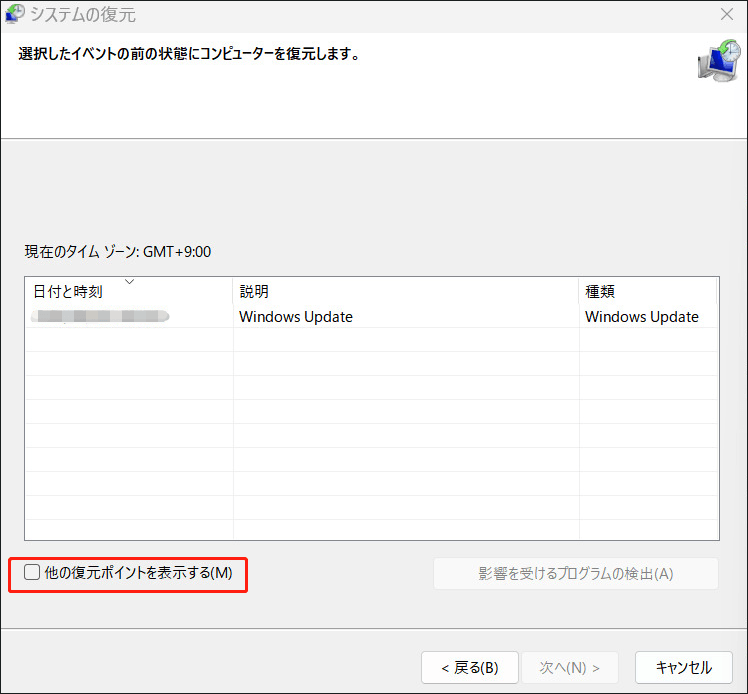
ただし、上記の画面に復元ポイントがない場合があります。次のセクションでは、Windows 11/Windows 10で復元ポイントが消える問題に焦点を当て、その原因と解決方法を解説します。
システムの復元ポイントが消える原因
システムの復元ポイントが消えた/なくなったのはなぜですか?ディスク容量不足、システムファイルの破損、ボリュームシャドウコピーサービスが無効化されているなど、さまざまな要因がこの問題を引き起こす可能性があります。
- ディスクの空き領域が不足:システムの復元は、復元ポイントの作成や保存に十分なディスク領域を必要とします。割り当てられた領域がいっぱいになった場合、Windowsは新しい復元ポイント用の空き領域を確保するため、古い復元ポイントを自動的に削除します。
- システム保護が無効化されている:この機能はデフォルトで無効になっているか、手動でオフにされた可能性があります。システム保護を手動で無効にした場合、既存のすべての復元ポイントが削除されます。
- Windows更新プログラム:一部の更新プログラムにより復元ポイントが削除される場合があります。
- 破損したシステムファイル:システムファイルが破損すると、システムの復元が正常に機能しなくなり、復元ポイントが消える可能性があります。
- 自動削除:Windowsでは、復元ポイントが自動的に削除される場合があります。Windows 10では復元ポイントは最大90日間保持されます。ただし、Microsoftは、Windows 11 24H2(KB5060842以降)において、復元ポイントの保持期間を60日に短縮する更新を行いました。
復元ポイントが見つからない場合、パソコンを以前の状態に戻すことはできません。そのため、この問題を解決する方法を早めに見つける必要があります。
Windows 11/10でシステムの復元ポイントがない・消える時の対処法
Windows 11/Windows 10で復元ポイントがなくなった問題を解決するには、システムの復元が有効になっているか確認し、必要に応じて有効化します。また、ボリュームシャドウコピーサービスを起動したり、SFCを実行したりする方法も有効です。
詳細については、読み進めてください。

システムの復元を有効にする
前述の通り、システム保護を無効にする場合、システムの復元ポイントが失われる可能性があります。この機能が有効になっているか確認しましょう。
下記の手順に沿って操作してください。
ステップ1:「Windows検索」に「復元ポイントの作成」と入力し、「Enter」キーを押して「システムのプロパティ」を開きます。
ステップ2:「システムの保護」で「Cドライブ」を選択し、「構成」をクリックします。
ステップ3:「システム保護を有効にする」にチェックを入れて、「適用」>「OK」をクリックします。
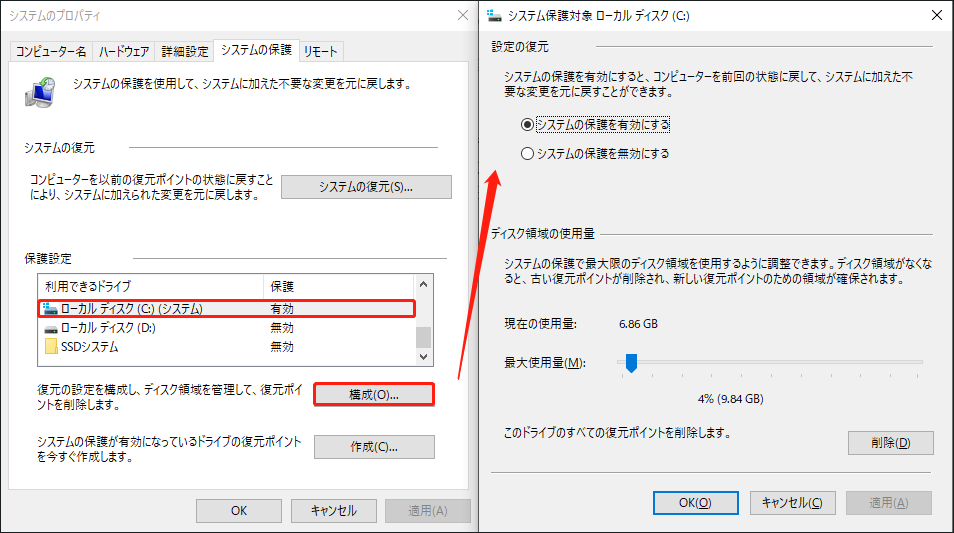
次に、「作成」をクリックして新しい復元ポイントを作成します。この復元ポイントはシステムの復元ポイントの一覧に表示されるはずです。
ディスクの空き容量を確認する
Windows 11/10にシステムの復元ポイントがない場合、ディスク容量を確認して調整することをおすすめします。
複数の復元ポイントを保存するには、システムの復元用としてディスク容量の3~10%を確保してください。十分な容量がない場合、古い復元ポイントが自動的に削除されることがあります。
ステップ1:同じく、Cドライブの「システムの保護」ウィンドウを開きます。
ステップ2:「最大使用量」のスライダーを右側にドラッグして使用可能領域を拡大します。
ステップ3:「適用」>「OK」をクリックして変更を保存します。
その後、復元ポイントを作成してみることができます。
ボリュームシャドウコピーサービスを起動する
Volume Shadow Copy Service(VSS)は、バックアップなどの目的で使用されるボリュームシャドウコピーを管理するサービスです。このサービスが無効になっている場合、それに依存するサービスが正常に起動しない可能性があります。
Windows 11/10でシステムの復元ポイントがなくなった場合は、このサービスの状態を確認して、必要であれば有効にしてください。
具体的な操作手順は以下の通りです。
ステップ1:「Windows検索」で「services」と入力し、「Enter」キーを押します。
ステップ2:「サービス」ウィンドウで「Volume Shadow Copy」を探し、このサービスをダブルクリックします。
ステップ3:サービスの状態が停止している場合は、「開始」をクリックして実行します。また、「スタートアップの種類」メニューから「自動」を選択します。
ステップ4:「適用」と「OK」をクリックして、変更を保存します。
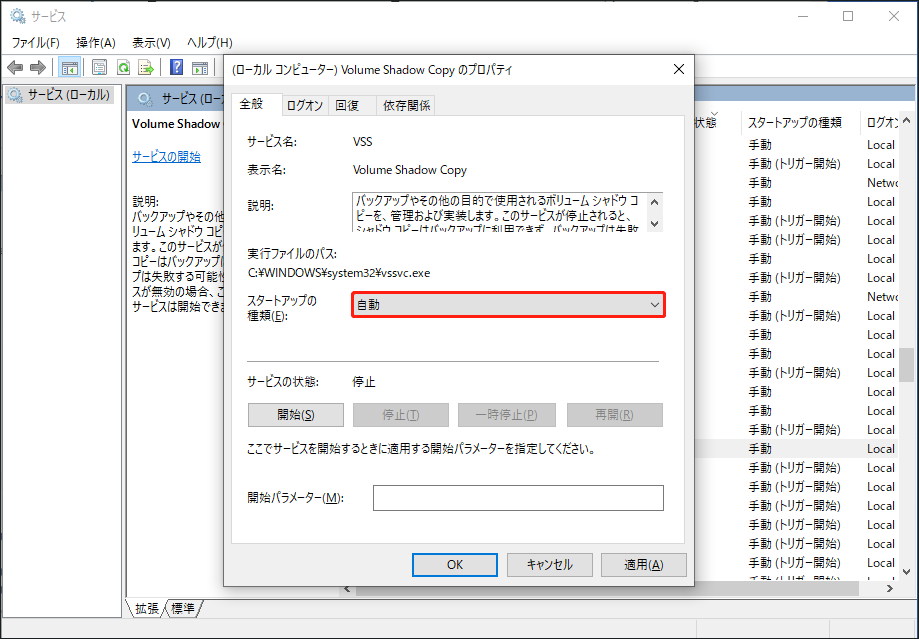
次に、復元ポイントを作成してください。これにより、復元ポイントがないという問題を防ぐことができます。
破損したシステムファイルを修復する
システムファイルが破損すると、システムの復元に関するエラーを含むさまざまな問題が発生する可能性があります。Windows 10/11で復元ポイントが見つからないまたは消えている場合、システムファイルの破損を修復することで解決する可能性があります。
システムファイルチェッカー(SFC)を使ってシステムファイルを修復する手順は以下の通りです。
ステップ1:「Windows検索」に「cmd」と入力し、「管理者として実行」をクリックして管理者権限のコマンドプロンプトを起動します。
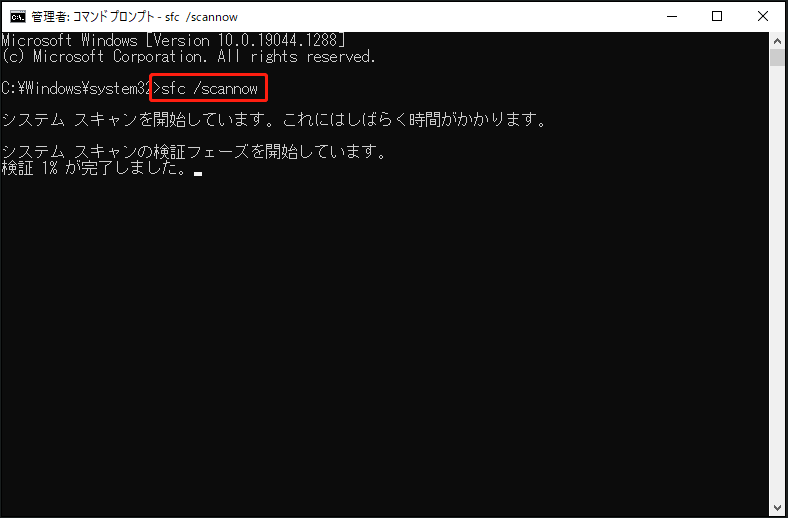
ステップ2:CMDウィンドウで「sfc /scannow」と入力し、「Enter」キーを押します。
すると、システムスキャンが開始されます。検証が100%完了するまでお待ちください。
その後、パソコンを再起動、復元ポイントを作成し直して、問題が解決したかどうかを確認します。
SRプロパティでトリガーを設定する
Windows 11/Windows 10で復元ポイントが見つからない場合、タスクスケジューラを通じてシステムの復元のトリガー設定を調整することで問題を解決できるかもしれません。
下記の手順に沿って操作してください。
ステップ1:「検索」ボックスに「タスクスケジューラ」と入力し、「Enter」キーを押してこのプログラムを開きます。
ステップ2:「タスクスケジューラライブラリ」を展開します。次に、「Microsoft」>「Windows」>「SystemRestore」の順に移動します。
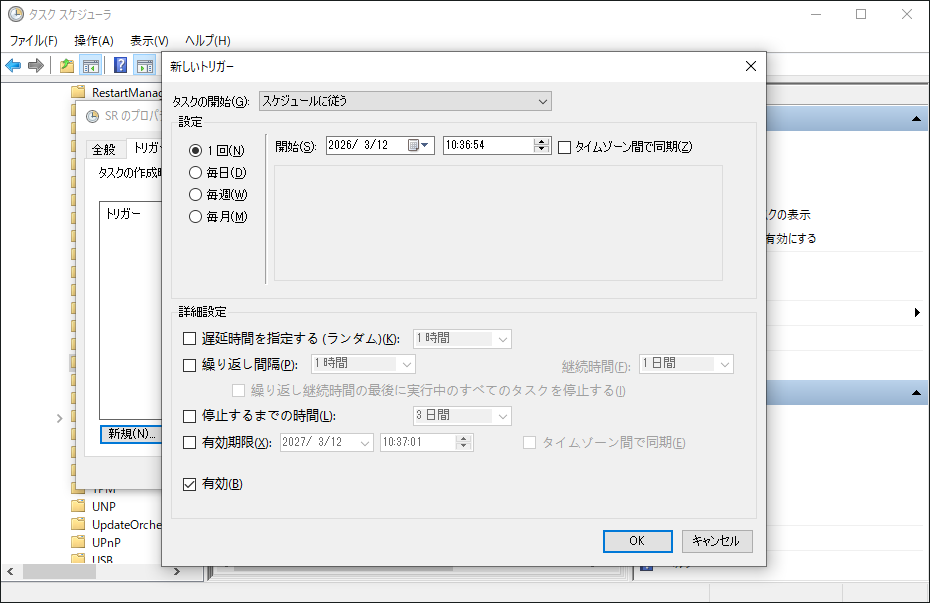
ステップ3:トップペインで「SR」エントリを探し、ダブルクリックして「SRプロパティ」を開きます。
ステップ4:「トリガー」タブで、「新規」をクリックしてトリガーを追加するか、既存のトリガーを選択して「編集」をクリックし、トリガーを変更します。
ステップ5:必要に応じて設定を変更し、「OK」をクリックします。
ページファイルの断片化を確認する
システムページファイルが断片化している場合、システムの再起動のたびに復元ポイントが削除される可能性があります。この問題を解決するには、次の手順でページファイルを確認してください:
ステップ1:「Win + R」キーを押して「sysdm.cpl」と入力し、「Enter」キーを押します。
ステップ2:「詳細設定」タブに移動し、「パフォーマンス」の下の「設定」をクリックします。
ステップ3:「パフォーマンスオプション」ウィンドウで、「詳細設定」に移動し、「仮想メモリ」の下の「変更」をクリックします。
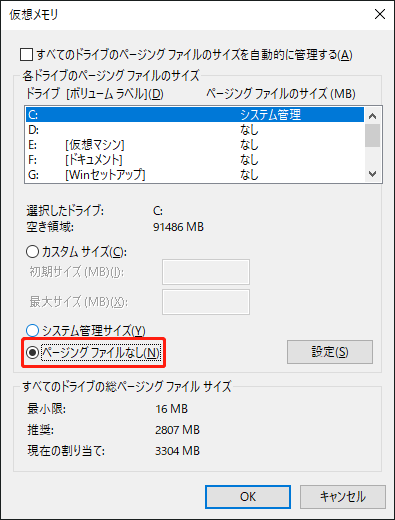
ステップ4:「すべてのドライブのページングファイルのサイズを自動的に管理する」のチェックを外します。
ステップ5:「Cドライブ」を選択し、「ページングファイルなし」にチェックを入れます。その後、「設定」>「OK」をクリックします。
ステップ6:コンピューターを再起動します。
ステップ7:Cドライブを開き、すべての隠しファイルを表示して、pagefile.sysファイルを削除します。
ステップ8:管理者権限でコマンドプロンプトを起動します。次に、「defrag /h c:」と入力し、「Enter」キーを押すと、Cドライブのデフラグがバックグラウンドで低優先度で実行されます。
ステップ9:「仮想メモリ」のウィンドウに戻り、ページングファイルを再度有効にします。ページングファイルは、Windowsに自動管理させるか、サイズを手動でカスタマイズできます。
システムの再起動後、システムの復元が正常に動作するはずです。手動で復元ポイントを作成してみてください。
ウイルスとマルウェアをスキャンする
ウイルスやマルウェアは、システムの復元ポイントが消える原因となることがあります。そのため、復元ポイントがなくなった場合は、PCをウイルスやマルウェアに対してスキャンしてください。
Windows 11/10でWindowsセキュリティを実行するには、下記の手順に沿って操作してください。
ステップ1:「検索」ボックスからこのウイルス対策プログラムを開きます。
ステップ2:「ウイルスと脅威の防止」>「スキャンのオプション」に移動します。
ステップ3:「フルスキャン」などのスキャンオプションを選択し、「今すぐスキャン」をクリックします。
または、Avast、McAfee、Norton Antivirusなどのサードパーティ製アンチウイルスソフトを使用してパソコン全体をスキャンすることもできます。
その後、復元ポイントを作成すると、勝手に消える問題が修復される可能性があります。
セーフブートで復元ポイントを確認する
Windows 11/10でシステムの復元ポイントが見つからない場合、サードパーティ製プログラムやドライバーとの競合が原因である可能性があります。この場合、セーフモードで起動して復元ポイントを確認してください。
ステップ1:「スタート」メニューの「電源」オプションから「再起動」を選択し、同時に「Shift」キーを長押しします。
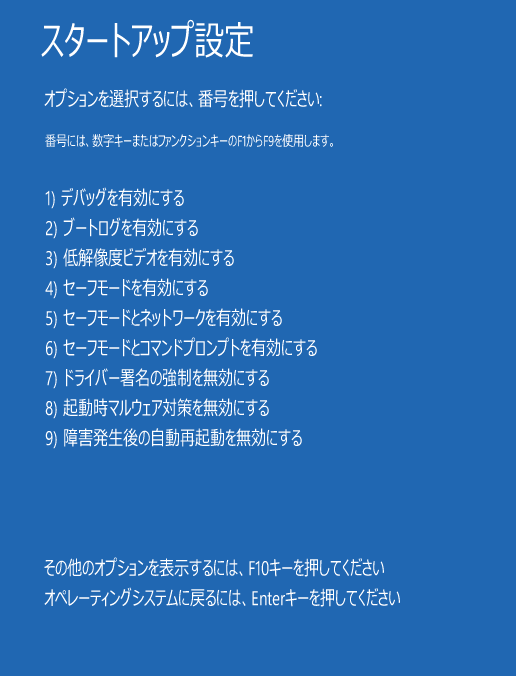
ステップ2:WinREで「トラブルシューティング」>「詳細オプション」>「スタートアップ設定」>「再起動」の順に選択します。
ステップ3:「F5」キーを押して「セーフモードとネットワークを有効にする」モードで起動します。
ステップ4:「Win + R」キーで「ファイル名を指定して実行」を開き、「rstrui.exe」と入力して「Enter」キーを押します。
ステップ5:「次へ」をクリックした後、利用可能な復元ポイントがあるかどうかを確認します。
復元ポイントが表示される場合は、サードパーティ製プログラムまたはドライバーがWindows 11/10で復元ポイントが消える問題を引き起こしている可能性があります。セーフモードを終了し、最近インストールしたアプリやドライバーを確認してアンインストールしてください。
MiniTool ShadowMakerでPCバックアップ・復元を実行する
システムの復元ポイントが失われると、PCを以前の状態に戻すことはできなくなります。また、復元ポイントはシステムファイルや設定への変更を元に戻してシステムの状態を復元するものであり、個人ファイルには影響しません。
それでは、システム復元を実行する別の方法はありますか?
システムイメージの復元をおすすめします。
この方法を使用するには、事前に外付けHDDまたはネットワークドライブにシステムイメージを作成しておく必要があります。これにより、作成したイメージファイルを安全に保護できます。システムファイル、レジストリ、アプリ、個人用ファイルなど、システム全体の完全なコピーが作成されます。
システムイメージのバックアップと復元に関しては、無料バックアップソフト「MiniTool ShadowMaker」を強く推奨します。バックアップがあれば、システムが起動できなくなった場合でも、簡単かつ迅速に正常な状態に復元できます。
システムバックアップだけでなく、ディスク/パーティション/フォルダー/ファイルのバックアップもサポートしています。さらに、自動バックアップを設定すれば、常に最新のバックアップを確保できます。
MiniTool ShadowMakerを無料でダウンロードしてインストールし、ぜひお試しください。
MiniTool ShadowMaker Trialクリックしてダウンロード100%クリーン&セーフ
ステップ1:まず、外付けHDDまたはUSBフラッシュドライブをお使いのパソコンに接続します。
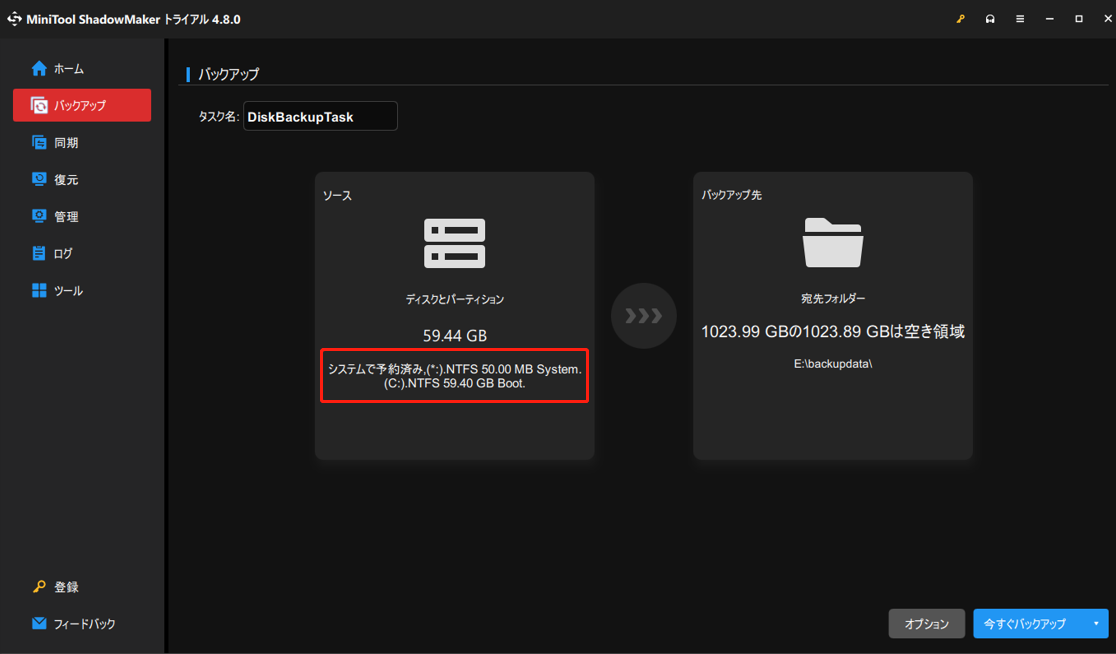
ステップ2:このバックアップソフトを起動し、「バックアップ」ページに移動します。
ステップ3:「ソース」セクションでは、Windowsの起動に必要なシステムパーティションがデフォルトで選択されています。システムイメージを作成する場合は、次のステップに進んでください。
データをバックアップする場合は、「ソース」>「フォルダーとファイル」をクリックし、バックアップ対象の項目にチェックを入れて「OK」をクリックします。
ステップ4:「バックアップ先」をクリックし、外付けHDDまたはUSBドライブを選択して「OK」をクリックします。
ステップ5:自動バックアップを設定するには、「オプション」>「スケジュール設定」に移動し、機能を有効にしてバックアップのスケジュールを設定します。
ステップ6:最後に、「今すぐバックアップ」をクリックしてシステムバックアップを実行します。
システムをバックアップした後、「ツール」>「メディアビルダー」に移動し、起動可能なUSBドライブを作成することをおすすめします。これがあれば、OSが起動しなくなった場合にもシステムを復元することが可能です。
MiniTool ShadowMakerでシステムイメージを復元する方法をお探しの方は、「外付けHDDからシステムイメージを復元する方法」をご覧ください。
結論
システムの復元ポイントが消えるのはなぜでしょうか?Windows 10で復元ポイントが消えた場合の対処法とは?本ガイドでは、その原因と解決方法をわかりやすく解説しました。上記の8つの方法を試すことで、問題を解決し、新しい復元ポイントを作成できる可能性があります。
ただし、復元ポイントにはいくつかの制限があり、再び失われる可能性があります。より安全にシステムをバックアップおよび復元するには、MiniTool ShadowMakerの使用をおすすめします。
このツールを使用すると、Windows 11/10/8.1/7の完全なシステムイメージを作成できます。イメージファイルを外部デバイスに保存しておけば、システムトラブルによるデータ損失を防ぐことができます。万が一システムがクラッシュした場合でも、すぐにPCを復元できます。
Windows 10でシステムの復元ポイントが消える:よくあるご質問
下記の手順に沿って操作してください。
1. 回復メディアからPCを起動し、WinREを実行します。
2.「トラブルシューティング」>「詳細オプション」>「システムイメージの復元」を選択します。
3.画面の指示に従って復元を完了します。
作者について

ポジション: コラムニスト
動画クリエイター兼コンテンツエディター。YouTubeショート動画の企画・制作に加え、PCのトラブル解決や技術解説記事の執筆を中心に活動しています。 専門分野はデータバックアップとメディア変換技術。3年以上の実務経験を活かし、画面録画やデータ保護、システムトラブルの迅速な解決方法を分かりやすく解説しています。 「複雑なプロセスを、誰でも再現できるシンプルさへ」をモットーに、読者の悩みを素早く解決する実用的なコンテンツを発信しています。