
Windows 11のバックアップは非常に重要です。では、Windows 11をバックアップする最適な方法は何でしょうか?本記事では、Windows 11向けの5つのバックアップソリューションをご紹介します。必要に応じて、MiniTool ShadowMaker、バックアップと復元、ファイル履歴、OneDrive、Windowsバックアップを活用してください。
Windows 11のバックアップが必要か
Windows 11のバックアップは、ファイルだけでなくオペレーティングシステム自体を保護するためにも、時間をかける価値があります。
- データバックアップ:デバイスの故障からマルウェア攻撃まで、ファイルの紛失や破損の原因は多岐にわたります。バックアップがあれば、万が一の事態でもデータを素早く復元できます。
- システムバックアップ:システムバックアップを用意しておけば、コンピューターを以前の正常な状態に復元できます。システムの問題を解決するために多くの時間を費やす必要がなく、ダウンタイムを大幅に最小限に抑えることができます。
適切なバックアップがないと、大切な家族写真や仕事用の文書、設定を失うリスクがあります。今すぐWindows 11のバックアップ対策を始めましょう。
バックアップの最適なタイミングとは
大きな変更を行う前後や、定期的にWindows 11のバックアップを作成することが推奨されます。以下のリストを参照してください。
- オペレーティングシステムに大きな変更を加える前:Windows 10からWindows 11へのアップグレード、機能更新プログラムのインストール、またはシステムの再インストールを行う前に、重要なデータやシステムをバックアップしてください。
- システム変更を行う前に:システム構成に大幅な変更を加える予定がある場合は、Windows 11のシステムバックアップを作成しておくことをおすすめします。
- 重要な変更を加えた後:システム構成への新たな変更、新規ソフトウェアのインストール、または重要なファイルの追加を行った後は、Windows 11を再度バックアップしてください。
- 定期:頻繁に変更されるデータについては、毎日または毎週のバックアップを検討してください。
バックアップ方法を選ぶ際に考慮すべきポイント
Windows 11をバックアップする最適な方法を選択する際には、いくつかの点を検討する必要があります。具体的には、何をバックアップするか、どこにバックアップするか、バックアップの頻度などが挙げられます。
詳しくは、下記の内容をご覧ください。
バックアップ対象
- 失いたくないファイルとフォルダ:ドキュメント、写真、スクリーンショット、音声、曲、動画、ダウンロードしたファイル/フォルダ。
- システム:Windows 11オペレーティングシステム、アプリ、設定/環境設定。

バックアップの保存先
- USBフラッシュドライブなどのリムーバブルデバイス:小規模なバックアップには、USBドライブが手軽で便利です。
- 外付けHDDやSSD:Windows 11をバックアップする際に人気のある選択肢です。外付けドライブは手頃な価格で大容量のストレージを提供します。ただし、損傷を受けやすいという欠点があります。
- DAS(ダイレクトアタッチトストレージ):その高速性、簡便性、費用対効果の高さから、適切なバックアップソリューションとなり得ます。個人ユーザーや中規模企業にとって有用です。
- ネットワーク場所またはNAS(ネットワークアタッチトストレージ):NASは、複数のデバイス向けに集中型ストレージを提供し、データ管理の柔軟性を大幅に向上させます。
- クラウドストレージ:OneDrive、Googleドライブ、Dropboxなどのサービスはオフサイトバックアップを提供します。バックアップされたファイルはさまざまデバイスからアクセスできます。
バックアップする頻度
データのバックアップ頻度は、データ変更の頻度とその重要性によって異なります。
- 重要なデータ:頻繁に更新されるデータや、財務記録、従業員データ、顧客データベースなどの重要なデータを指します。このようなデータは毎日、場合によっては毎時間ごとにバックアップしてください。
- 重要な文書:文書や学術・プロジェクトファイルは少なくとも週1回バックアップすることをおすすめします。内容を頻繁に変更する場合は、毎日のバックアップを検討してください。
- 変更頻度の低いデータ:家族写真や個人用の動画は、毎月バックアップを作成することをおすすめします。または、年に1~2回バックアップしても構いません。
さらに、セキュリティ、互換性、予算、および使用するバックアップソフトについても検討することをおすすめします。
次に、Windows 11を外付けディスクまたはクラウドにバックアップする手順を見ていきましょう。
Windows 11のバックアップにおすすめの5つの方法
PCのバックアップソリューションには、MiniTool ShadowMaker、ファイル履歴、バックアップと復元、OneDrive、Windowsバックアップなどがあります。それぞれの長所と短所を理解し、ご自身に最適なWindows 11のバックアップ方法を選びましょう。
MiniTool ShadowMaker
プロ仕様で信頼性の高いバックアップソフト「MiniTool ShadowMaker」を使うことを強くおすすめします。これはノートパソコン、デスクトップ、ワークステーション用の包括的なバックアップ・復元ソリューションです。
exFAT、FAT16、FAT32、NTFS、Ext2/3/4を含む多様ファイルシステムに対応しています。
さらに、Windowsがローカル接続経由でストレージデバイスを認識している限り、このバックアップツールで検出できます。
Windows専用に設計されたこの無料バックアップソフトは、優れた互換性を提供し、Windows 11/10/8/7およびWindows Server 2022/2019/2016で正常に動作します。
#1.概要
MiniTool ShadowMakerは、データを保護して迅速な災害復旧を実現する数多くの機能を備えています。
一部の注目機能は以下の通りです。
- USBドライブ、外付けハードドライブ、NAS、DASなどにシステムイメージを簡単に作成できます。システム障害やクラッシュが発生した場合、このシステムイメージを使ってPCを以前の正常な状態に復元できます。
- ファイル、フォルダ、システム、ディスク、およびパーティションをバックアップできます。つまり、これはコンピューター向けの包括的なガイドとなります。
- ファイルやフォルダを別の場所に同期して、データを安全に保管します。
- 異なるハードウェア構成の別のPCにWindowsバックアップを復元することができます。具体的には、動作中のPCでシステムをバックアップし、問題のあるPCでシステム復元を実行した後、「ユニバーサル復元」機能を使って互換性の問題を修正できます。
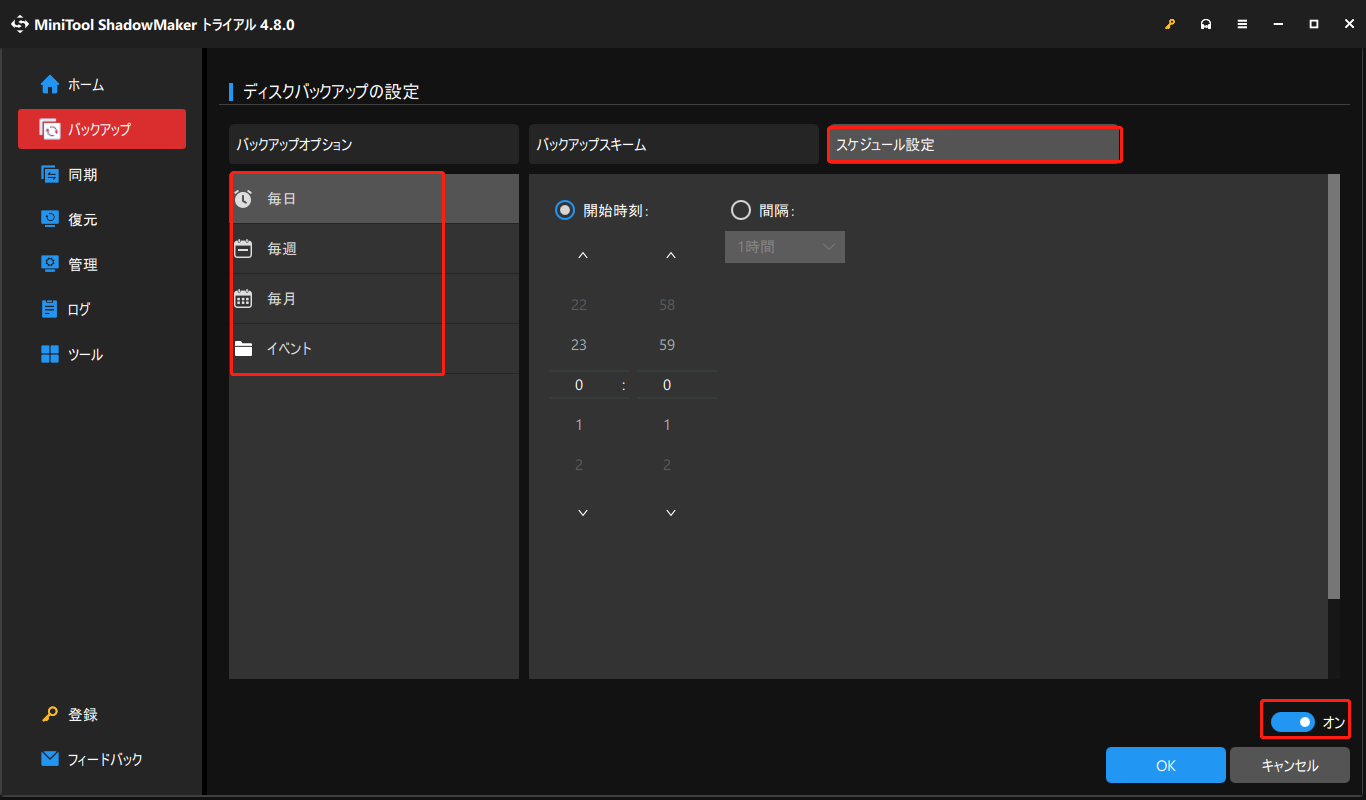
- データを保護し、事業継続性を確保するために、定期的にバックアッププランを設定します。具体的には、毎日、毎週、毎月、またはイベントごとにバックアップを作成できます。
- 3種類の一般的なバックアップ方式に対応します。すべてのデータのフルバックアップを作成できます。その後、変更されたデータのみを対象に、増分バックアップ(前回のバックアップ以降)または差分バックアップ(前回のフルバックアップ以降)を作成できます。
- 古いバックアップバージョンを削除することで、ストレージ容量を簡単に管理します。
- ハードドライブを別のドライブ(HDD/SSDなど)にクローンしてアップグレード・換装できます。また、Windowsを別のドライブに移行することも可能です。
#2.使い方
MiniTool ShadowMakerは、オールインワンのバックアップソリューションとして、バックアップソフト市場で際立っています。
Windows 11でファイルのバックアップやシステムイメージの作成を計画しているなら、今すぐこのバックアップソフトをインストールしましょう。その後、30日間でほとんどの機能を無料で楽しめます。
MiniTool ShadowMaker Trialクリックしてダウンロード100%クリーン&セーフ
外付けHDD/USBドライブにWindows 11をバックアップするには、下記の手順に沿って操作してください。
ステップ1:まず、外付けHDDまたは USBドライブをPCに接続します。
ステップ2:「バックアップ」ページでは、現在のOSが自動的にソースとして選択されます。
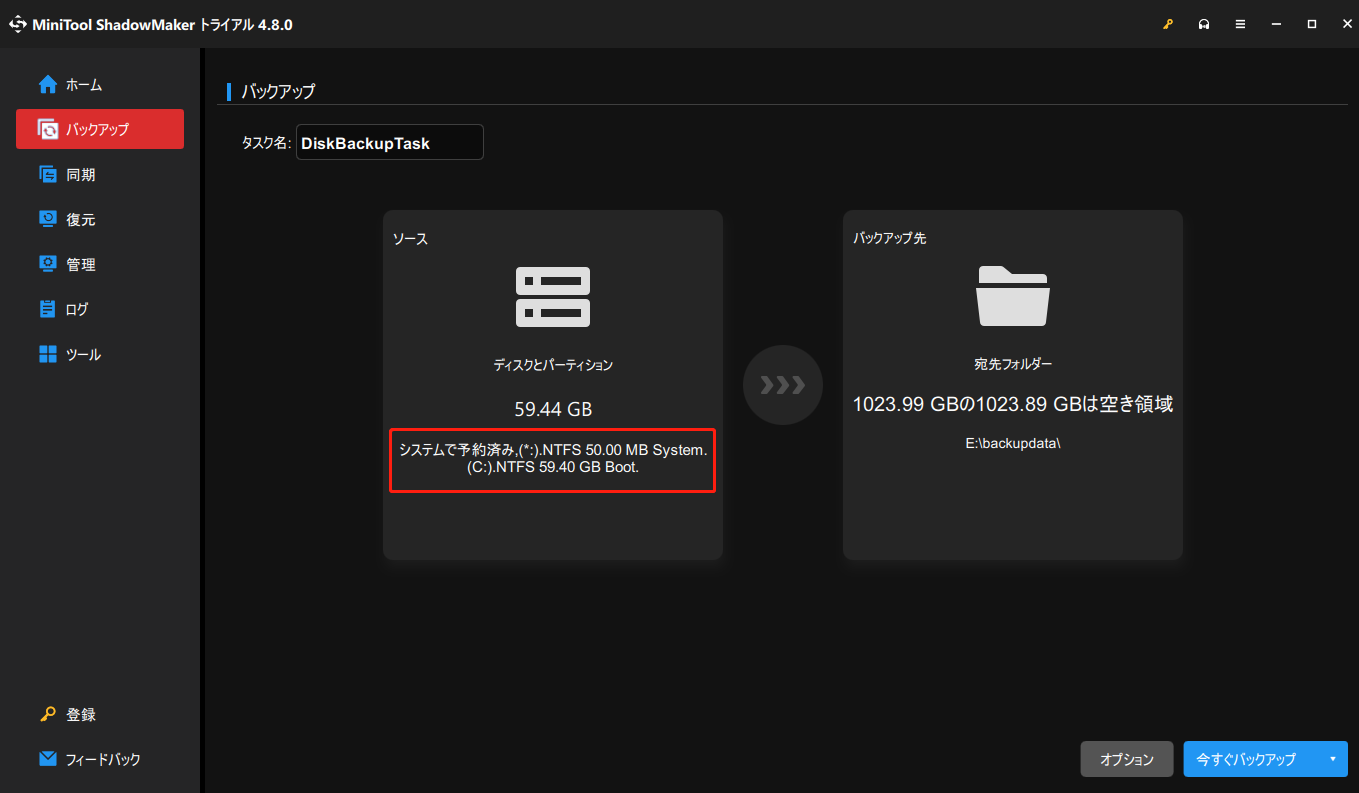
Windows 11のシステムイメージを作成するには、「バックアップ先」>「コンピューター」の順にクリックし、接続されたデバイスを保存先として選択します。
ファイルをバックアップするには、「ソース」>「フォルダーとファイル」に移動します。次に、バックアップしたいファイルのチェックボックスをオンにします。その後、バックアップを保存するパスを指定します。
ステップ3:最後に、「今すぐバックアップ」をクリックして、すぐにバックアップを実行します。
バックアップを開始する前に、「オプション」をクリックして、Windows 11のバックアップに関する詳細設定を構成できます。
- バックアップオプション:ソフトウェアをセクター単位でバックアップを実行するように設定したり、圧縮レベルを選択したり、バックアップにコメントを追加したり、メール通知を有効にしたりすることができます。
- バックアップスキーム:増分バックアップなどのバックアップタイプを設定し、同時に古いバージョンを削除します。
- スケジュール設定:重要なデータを定期的に自動バックアップするように設定できます。
#3.メリット・デメリット
メリット:
- コア機能を備えた無料版
- 高速なイメージバックアップ
- ユーザーフレンドリーなインターフェイス
- 自動バックアップ
- 完全、増分、差分バックアップに対応
- ディスククローン
- バンドルされたアドウェアなし
デメリット:
- クラウド連携なし
- 一方向同期
- ファイル/フォルダの更新機能なし
私の考えでは、MiniTool ShadowMakerは、Windows 11を外付けハードドライブにバックアップする最適な方法です。
しかし、Windows 11に搭載されているバックアップツールを使用したいという方も多いでしょう。以下で、それぞれのツールについて詳しく見ていきます。
ファイル履歴
MicrosoftはWindows 8で、個人用ファイルを自動的にバックアップして保護する「ファイル履歴」を導入しました。Windows 11では、この機能は設定から削除されています。
#1.概要
- デフォルトでは、ユーザーフォルダ(デスクトップ、ビデオ、ミュージック、ピクチャ、ドキュメント、ダウンロード)内のファイルをバックアップします。
- ファイル履歴はファイルの複数のバージョンを保存します。そのため、文書の以前のバージョンを簡単に復元できます。文書が削除されたり上書きされた場合でも、復元することが可能です。
- このバックアップツールは、アクティブ化されると、外付けHDDまたはネットワークの場所にファイルのコピーを作成します。
- フファイル履歴は、フォルダ内の変更を継続的に追跡するためにUSNジャーナル(更新シーケンス番号ジャーナル)を使用します。その後、ファイルの改訂版を自動的にバックアップします。
- バックアップの実行頻度とバージョン保持期間をカスタマイズできます。
これらの機能により、ファイル履歴はWindows 11のファイルをバックアップするための最適な方法となります。
#2.使い方
ステップ1:「検索」バーで「コントロールパネル」と入力し、キーボードの「Enter」キーを押して開きます。
ステップ2:「大きいアイコン」ですべての項目を表示し、「ファイル履歴」をクリックします。
ステップ3:「使用可能なドライブが見つかりませんでした」というメッセージが表示された場合は、外付けHDDを使うことをおすすめします。お使いのパソコンにディスクを接続し、このページを更新してください。
以前にドライブを接続したことがある場合は、必ず「オフにする」をクリックして、ファイル履歴を有効にしてください。
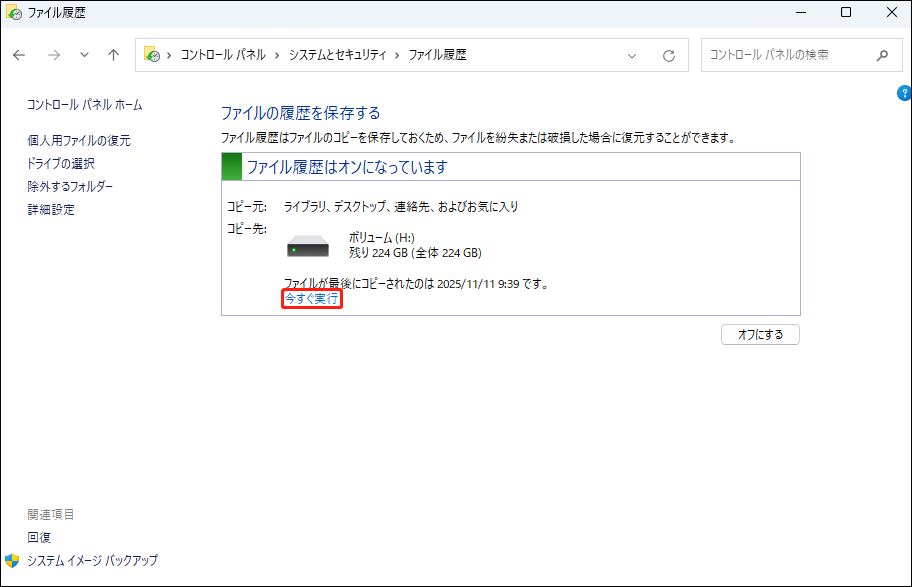
ステップ4:バックアップ設定を構成し、「今すぐ実行」をクリックします。私の場合、ライブラリ、デスクトップ、連絡先、お気に入りはドライブHにコピーされます。
その他のバックアップオプション
- ドライブの選択:このオプションでは、USBドライブなどの別のドライブを追加してターゲットとして選択できます。また、「ネットワークの場所を追加する」をクリックして、場所を追加し、そこにファイルをコピーすることも可能です。
- 除外するフォルダ:特定のフォルダのコピーを保存したくない場合、除外フォルダを追加するのが便利です。
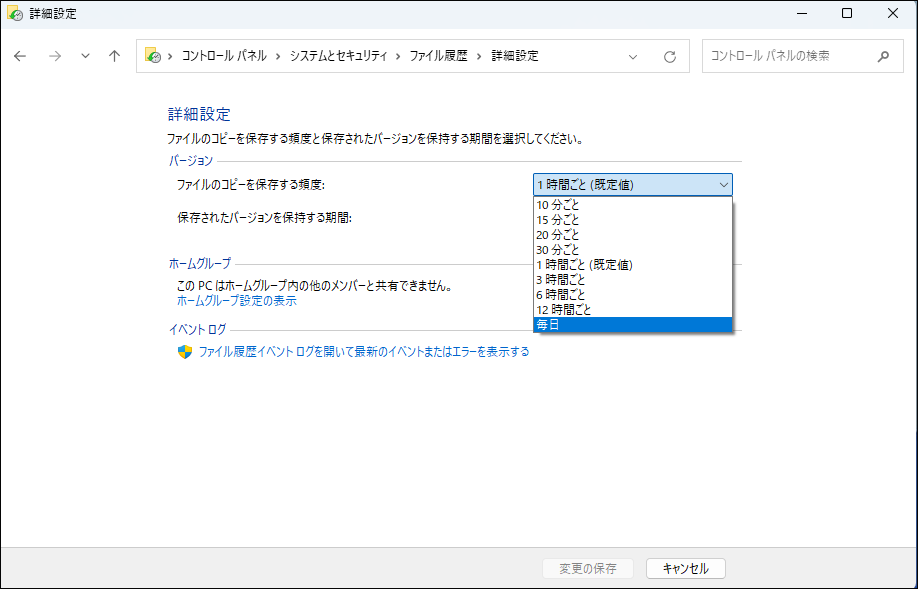
- 詳細設定:デフォルトでは、ファイル履歴は1時間ごとにファイルのコピーを保存し、保存されたバージョンを永久に保持します。必要に応じて設定を変更できます。
#3.メリット・デメリット
メリット:
- セットアップと使用が簡単
- 無料、標準搭載
- ライブラリ内のファイルを自動バックアップ
- ファイルの以前のバージョンを復元可能
デメリット:
- システムやカスタムフォルダはバックアップできない
- バックアップ先は外付けHDDまたはネットワークの場所のみ
- 手動で有効にする必要がある
バックアップと復元(Windows 7)
Windows 11のパソコンをバックアップする最適な方法として、多くのユーザーは「バックアップと復元」を推奨しています。これはWindows 7から引き継がれた従来の方法で、Windows 11でも今でも使えます。

#1.概要
- バックアップと復元(Windows 7)は、ライブラリ、デスクトップ、およびWindowsフォルダにデフォルト保存されたファイルをバックアップします。
- OS、アプリケーション、設定を含むシステム全体のバックアップイメージを作成できます。
- バックアップは外付けドライブ、DVD、またはネットワークドライブに保存できます。
- このバックアップソフトは自動バックアップをサポートします。デフォルト設定は毎週日曜日です。必要に応じて、頻度を毎週や毎月など自由に変更できます。
- バックアップと復元では、前回のバックアップ以降に変更されたファイルや新規ファイルをバックアップできます。
- このユーティリティを使ってシステム修復ディスクを作成できます。これにより、システムクラッシュ時にシステム復元が簡単に実行できます。
#2.使い方
Windows 11を外付けHDDにバックアップするには、下記の手順に沿って操作してください。
ステップ1:まず、外付けHDDをPCに接続します。
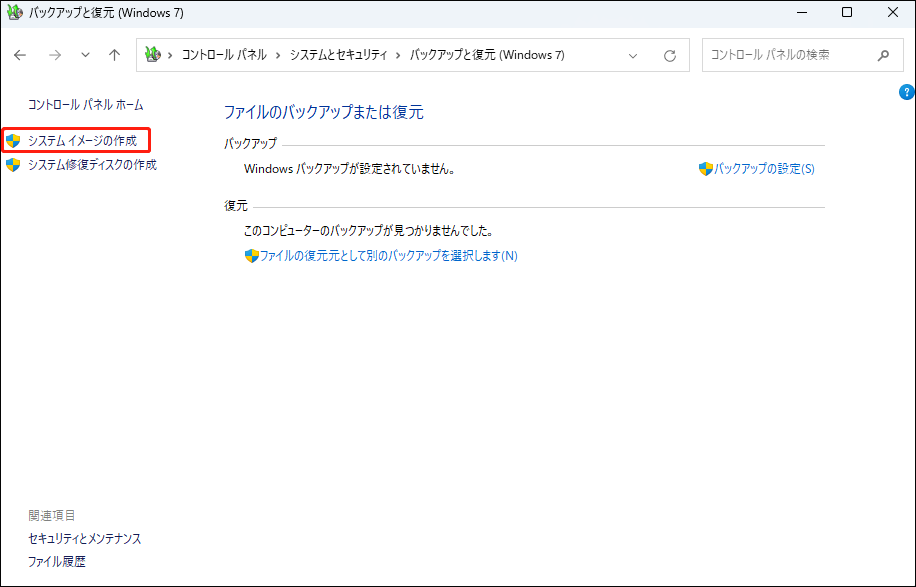
ステップ2:コントロールパネルで、「バックアップと復元(Windows 7)」をクリックします。
ステップ3:「システムイメージの作成」リンクをクリックして続行します。
ステップ4:「ハードディスク上」で外付けHDDを選択します。
ステップ5:Windowsの実行に必要なドライブがデフォルトのバックアックソースとして選択されます。「次へ」をクリックして続行します。
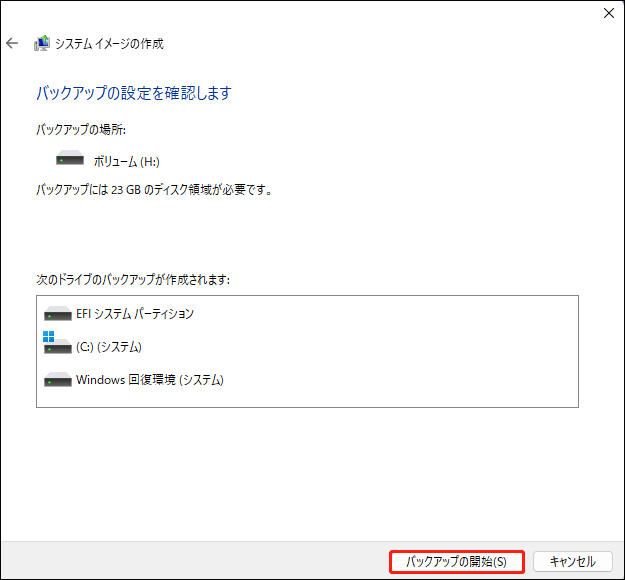
ステップ6:バックアップ設定を確認し、フルシステムイメージの作成を開始します。
補足のポイント:
1.バックアップが完了したら、「システム修復ディスクの作成」をクリックすることをおすすめします。これにより、システムを復旧する際にコンピューターを起動できる修復ディスクが作成されます。
2.バックアップと復元では、USBドライブにシステムイメージを作成できません。「ドライブは有効なバックアップの場所ではありません」というエラーが発生することがあります。このタスクを行うには、バックアップソフト「MiniTool ShadowMaker」を実行してください。
3.フォルダをバックアップするには、右側の「バックアップの設定」をクリックしてください。
#3.メリット・デメリット
メリット:
- 無料、標準搭載
- 紛失からデータを保護
- システム全体のイメージを作成
- バックアップから個別のファイルを復元可能
デメリット:
- 柔軟性が不足
- 個別のファイルバックアップに非対応
- クラウドストレージに非対応
- 大容量のストレージスペースが必要
- バックアップの失敗/エラーが頻繁に発生
OneDriveのようなクラウドストレージ
もう一つのバックアップ方法は、クラウドストレージサービスを利用することです。Googleドライブ、OneDrive、Dropboxは、特定のフォルダやファイルをクラウドに同期・バックアップするため、多くのユーザーが利用しています。クラウドバックアップの利点を考えると、クラウドサービスはWindows 11のファイルをバックアップする最適な方法の一つです。
今回は、Windows 11のデータバックアップ方法としてOneDriveを例に説明します。
#1.OneDriveの機能
- Microsoft OneDriveはWindows 11に標準搭載されています。これにより、ファイルの保存や管理に便利な場所となります。
- 同じMicrosoftアカウントでサインインしているデバイス間で、ファイルやフォルダの保存、アクセス、共有が可能です。
- OneDriveはMicrosoft 365アプリと連携し、ドキュメントのリアルタイム共同編集を可能にします。つまり、複数のユーザーが同じドキュメントを同時に編集でき、変更はすぐに全員に反映されます。
- PC上のフォルダ(ドキュメント、ピクチャ、デスクトップ、ミュージック、ビデオなど)をクラウドにバックアップできます。
#2.使い方
ステップ1:Windows 11の「検索」ボックスに「OneDrive」と入力し、「開く」をクリックして起動します。
ステップ2:Microsoftアカウントを入力してサインインします。
ステップ3:OneDriveフォルダは「C:\Users\username」にあります。デフォルトの場所を変更するには、「場所の変更」をクリックしてください。
ステップ4:PC上のバックアップ対象フォルダを選択します。その後「変更の保存」(または「バックアップの開始)」をクリックします。
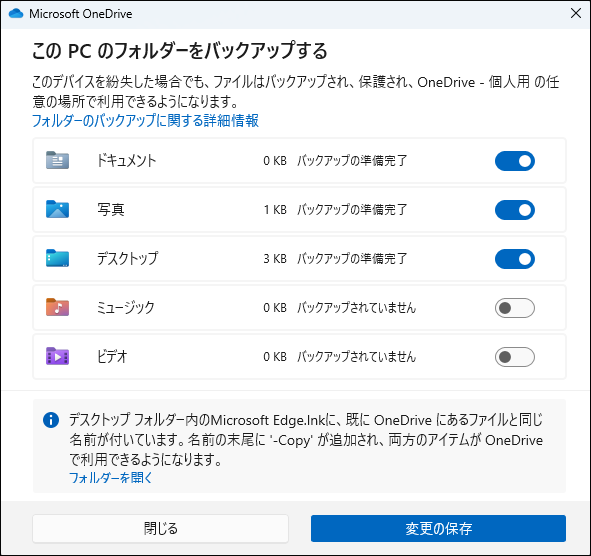
ステップ5:画面の指示に従って残りの設定を完了します。
ステップ6:OneDriveの設定を管理するには、タスクバーの「OneDrive」アイコンをクリックし、「歯車」アイコンをタップして「設定」を選択します。
#3.メリット・デメリット
メリット:
- どこでもアクセス可能
- 共有が簡単
- リアルタイム共同作業に対応
- Windows 11とスムーズに連携
デメリット:
- インターネット接続が必要
- 無料版ではストレージ容量が限られている(5GB)
- システム全体ではなく、ファイルとフォルダのみを同期
Windowsバックアップ
Windows 11には、Windowsバックアップというネイティブのバックアップオプションが搭載されています。また、WindowsバックアップアプリはWindows 10にも統合されています。
#1.概要
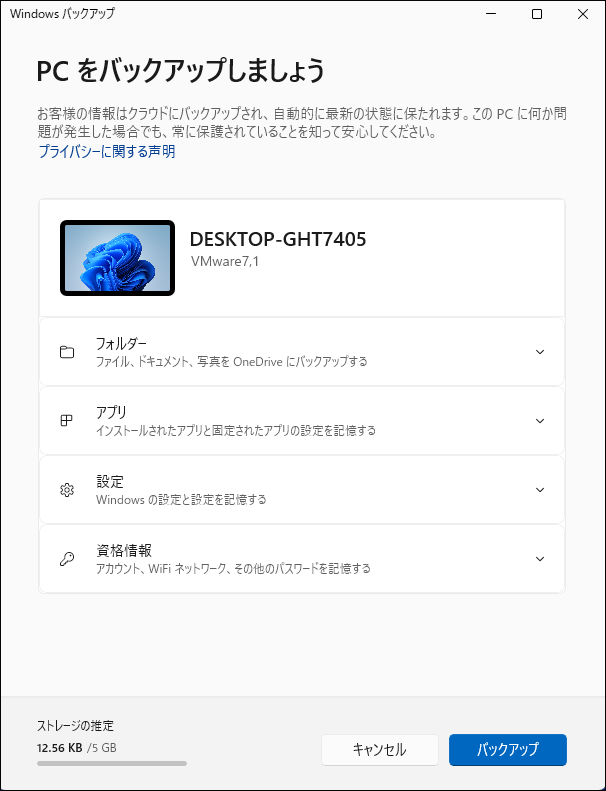
- デスクトップ、ドキュメント、ビデオ、ミュージック、ピクチャのファイルをOneDriveにバックアップ
- アプリと認証情報をOneDriveにバックアップ
- Windowsの設定と環境をバックアップ
- バックアップしたアイテムは、新しいPCやアップグレード後に簡単に復元可能
#2.使い方
ステップ1:「Win + I」キーを押してWindows 11の「設定」を開きます。
ステップ2:「アカウント」>「Windowsバックアップ」に移動します。
ステップ3:「同期の設定を管理する」をクリックし、保護したいフォルダを選択します。
さらに、「アプリを記憶」と「自分の設定を保存する」を有効にして、アプリと設定をバックアップします。
ステップ4:Windowsバックアップの設定が完了したら、起動します。
「検索」ボックスに「Windowsバックアップ」と入力し、「Enter」キーを押します。
ステップ5:最後に、「続行」をクリックしてバックアップを開始します。
#3.メリット・デメリット
メリット:
- 使いやすい
- 無料、標準搭載
- フォルダ、アプリ、設定、認証情報をOneDriveにバックアップ可能
デメリット:
- システム全体をバックアップできない
- ストレージ容量が限られている
- インターネット接続が必要
まとめ
Windows 11のバックアップ方法の結論をここでまとめ、役立つポイントをご紹介します。
| MiniTool ShadowMaker | ファイル履歴 | バックアップと復元 | OneDrive | Windowsバックアップ | |
| バックアップ範囲 | 1.システム 2.ファイル 3.フォルダ 4.ディスク 5.パーティション | ライブラリ内のフォルダ | 1.システム 2.フォルダ | ドキュメントやピクチャなどの既定フォルダ ファイルをOneDriveにドラッグ&ドロップすれば個別バックアップも可能 | 1.ドキュメント、ピクチャ、デスクトップ、ミュージック、ビデオを含むフォルダ 2.アプリ 3.Windowsの設定と環境設定 4.認証情報 |
| バックアップ場所 | ローカル | ローカル | ローカル | クラウド | クラウド |
| 自動バックアップ | 対応 | 対応 | 対応 | 非対応 | 非対応 |
実際のニーズに応じて、適切な方法を選んでください。
システムイメージを作成:MiniTool ShadowMakerまたはバックアップと復元(Windows 7)を使用します。
- 個別のファイルやフォルダをバックアップ:自動、増分、差分バックアップに対応したMiniTool ShadowMakerを実行します。
- 個人用ファイルのみをバックアップ:ファイル履歴またはOneDriveを使用します。
- 新しいWindows 11 PCをセットアップするか、古いWindowsデバイスから個人用ファイル、設定、アプリを移行:Windowsバックアップアプリを使用します。
Windows 11バックアップのベストなやり方
Windows 11でPCをバックアップする際は、いくつかの手順に従う必要があります。
- 3-2-1バックアップルールを実行:データは、オリジナルに加え、外付けHDDとクラウドなどのオフサイトにそれぞれバックアップを1つずつ保持します。
- 自動バックアップ:バックアップを自動的に実行するようスケジュール設定し、常に最新のバックアップを確保します。
- バックアップ方法を併用:システム全体のイメージバックアップを作成し、定期的にファイルを外付けHDDにバックアップし、フォルダ/ファイルをOneDriveと同期します。
- バックアップを保護:MiniTool ShadowMakerなどのサードパーティ製ソフトを使用する場合は、バックアップデータを安全に保つために暗号化オプションを利用することをおすすめします。
- バックアップをテスト:バックアップが正常に機能し、復元できることを確認するために、定期的にこの作業を行いましょう。
結論
この記事では、PCバックアップのための5つのソリューションと、それぞれを使ったWindows 11のバックアップ方法をご紹介しました。ご自身のニーズに合わせて、最適な方法を選んでください。
MiniTool ShadowMakerの使用時にご不明な点がございましたら、[email protected]までお気軽にお問い合わせください。できるだけ早く返事いたします。
Windows 11をバックアップする最適な方法:よくあるご質問
2.MiniTool ShadowMakerを起動し、「バックアップ」ページに移動します。
3.「ソース」>「フォルダーとファイル」をクリックし、バックアップが必要なファイルを選択します。
4.「バックアップ先」をクリックし、接続した外付けHDDをバックアップ保存先として選択します。
5.「今すぐバックアップ」をクリックしてファイルのバックアップを開始します。
作者について

ポジション: コラムニスト
動画クリエイター兼コンテンツエディター。YouTubeショート動画の企画・制作に加え、PCのトラブル解決や技術解説記事の執筆を中心に活動しています。 専門分野はデータバックアップとメディア変換技術。3年以上の実務経験を活かし、画面録画やデータ保護、システムトラブルの迅速な解決方法を分かりやすく解説しています。 「複雑なプロセスを、誰でも再現できるシンプルさへ」をモットーに、読者の悩みを素早く解決する実用的なコンテンツを発信しています。